Hinweis
Für den Zugriff auf diese Seite ist eine Autorisierung erforderlich. Sie können versuchen, sich anzumelden oder das Verzeichnis zu wechseln.
Für den Zugriff auf diese Seite ist eine Autorisierung erforderlich. Sie können versuchen, das Verzeichnis zu wechseln.
In diesem Lernprogramm erstellen Sie ein funktionierendes Python-Tool, das SLA-Compliance für Ihren Azure SRE-Agent berechnet. Sie beschreiben den Zweck des Tools in einfachem Englisch, lassen Sie KI den Code generieren, das Ergebnis testen und das Tool für Ihren Agent bereitstellen.
In diesem Tutorial erfahren Sie, wie:
- Beschreiben der Toolfunktionalität in einfachem Englisch
- Generieren von Python-Code mit KI
- Testen des Tools mit echten Eingaben vor der Bereitstellung
- Speichern Sie das Tool für Ihren Agenten
Geschätzte Zeit: 10 Minuten
Voraussetzungen
Bevor Sie beginnen, stellen Sie sicher, dass Sie über die folgenden Ressourcen und Berechtigungen verfügen:
- Ein Azure SRE-Agent. Weitere Informationen finden Sie unter Einen Agenten erstellen.
- Builder-Berechtigungen für den Agent.
- Zugriff auf das SRE-Agent-Portal.
Öffnen des Python-Tooldialogfelds
Wechseln Sie zum Agent Canvas, und beginnen Sie mit dem Erstellen eines Python-Tools.
- Öffnen Sie das SRE-Agent-Portal , und wählen Sie Ihren Agenten aus.
- Wählen Sie im linken Navigationsbereich den Generator aus.
- Erweitern Sie den Generator , und wählen Sie "Agent Canvas" aus.
- Wählen Sie Erstellen>Tool>Python-Tool aus.
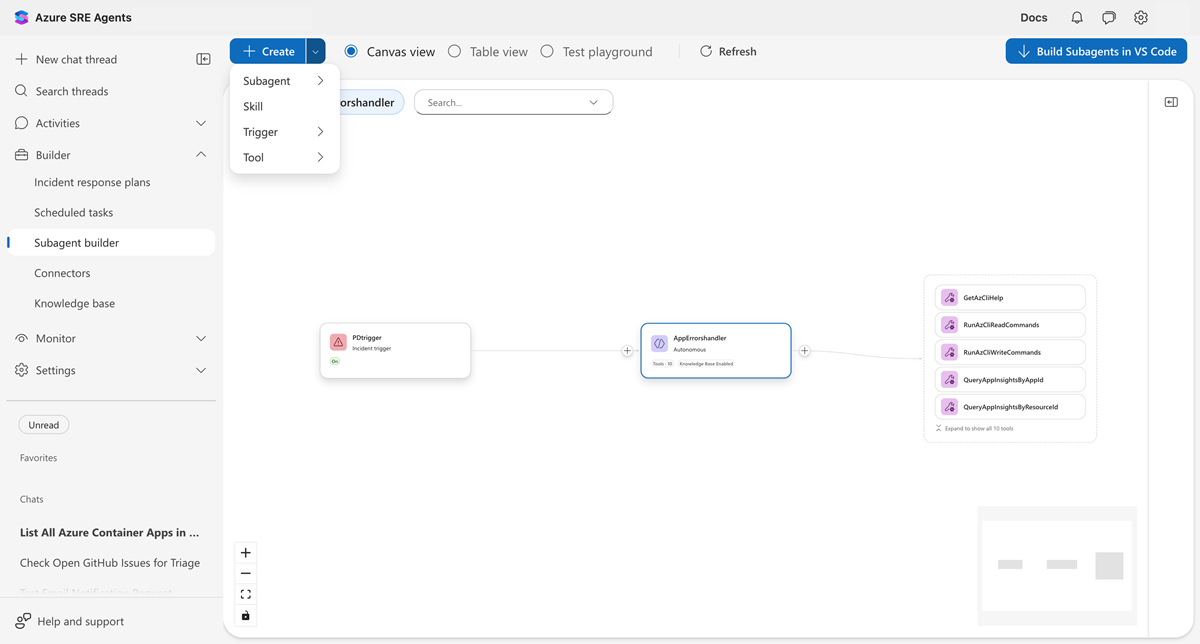
Das Dialogfeld "Python-Tool" wird mit drei Registerkarten geöffnet: Code, Test-Playground und Identität.
Beschreiben, was das Tool tun soll
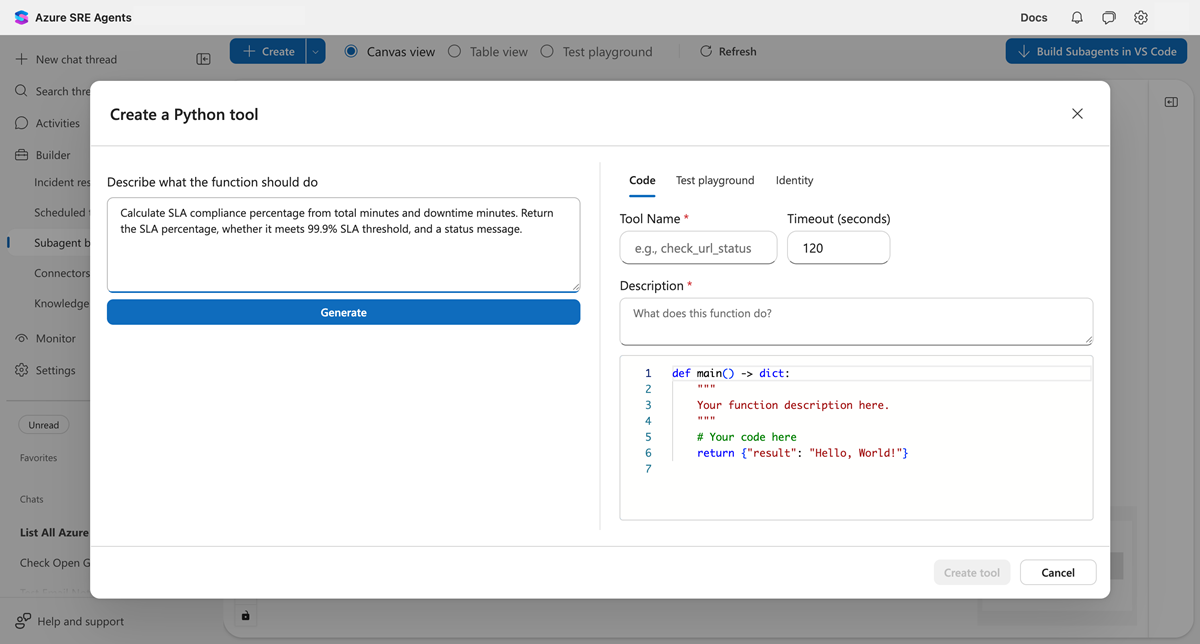
Schreiben Sie im Beschreibungsfeld, was das Tool in einfachem Englisch tun soll. Seien Sie spezifisch in Bezug auf Eingaben, Ausgaben und Logik.
Geben Sie die folgende Beschreibung ein:
Calculate SLA compliance percentage from total uptime minutes and downtime
minutes. Return whether the SLA meets a target threshold (default 99.9%).
Include the calculated percentage and a status message.
Tipp
Geben Sie für optimale Ergebnisse Eingabeparameter und deren Typen an, beschreiben Sie die Berechnung oder Logik, geben Sie an, was die Ausgabe enthalten soll, und geben Sie ggf. Standardwerte an.
Generieren des Codes
Wählen Sie "Generieren " aus, damit KI die Python-Funktion aus Ihrer Beschreibung erstellen kann.
Die KI analysiert Ihre Beschreibung und erstellt eine Python-Funktion mit:
- Eingegebene Parameter, die Ihren Eingaben entsprechen
- Eine Docstring-Erläuterung der Logik
- Fehlerbehandlung für Grenzfälle
- Ein JSON-serialisierbarer Rückgabewert
Das folgende Beispiel zeigt den generierten Code:
def main(total_uptime_minutes: int, total_downtime_minutes: int,
         target_sla_percent: float = 99.9) -> dict:
    """Calculate SLA compliance from uptime and downtime minutes.

    Computes SLA as (uptime / (uptime + downtime)) * 100.
    Returns the SLA percentage, whether it meets the target,
    and a status message.
    """
    total_minutes = total_uptime_minutes + total_downtime_minutes

    if total_minutes == 0:
        sla_percent = 100.0
    else:
        sla_percent = (total_uptime_minutes / total_minutes) * 100

    meets_target = sla_percent >= target_sla_percent

    return {
        "sla_percent": round(sla_percent, 4),
        "target_sla_percent": target_sla_percent,
        "meets_target": meets_target,
        "status": "Meets SLA" if meets_target else "Below SLA"
    }
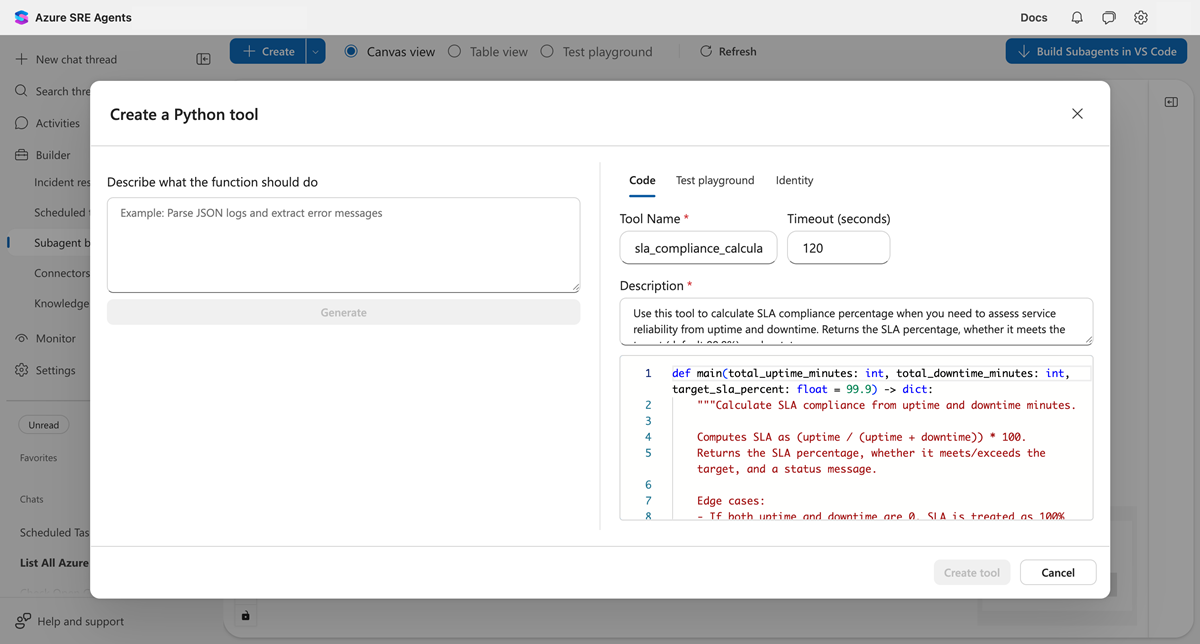
Auf der Registerkarte "Code" wird eine main() Funktion mit eingegebenen Parametern angezeigt. Der Toolname stammt aus Ihrer Beschreibung.
Testen mit echten Eingaben
Bevor Sie das Tool erstellen, testen Sie es mithilfe der tatsächlichen Werte.
- Wählen Sie die Registerkarte " Test-Playground" aus .
- Geben Sie die folgenden Testwerte ein:
-
total_uptime_minutes:
43185 -
total_downtime_minutes:
15 -
target_sla_percent:
99.9
-
total_uptime_minutes:
- Wählen Sie "Testen" aus.
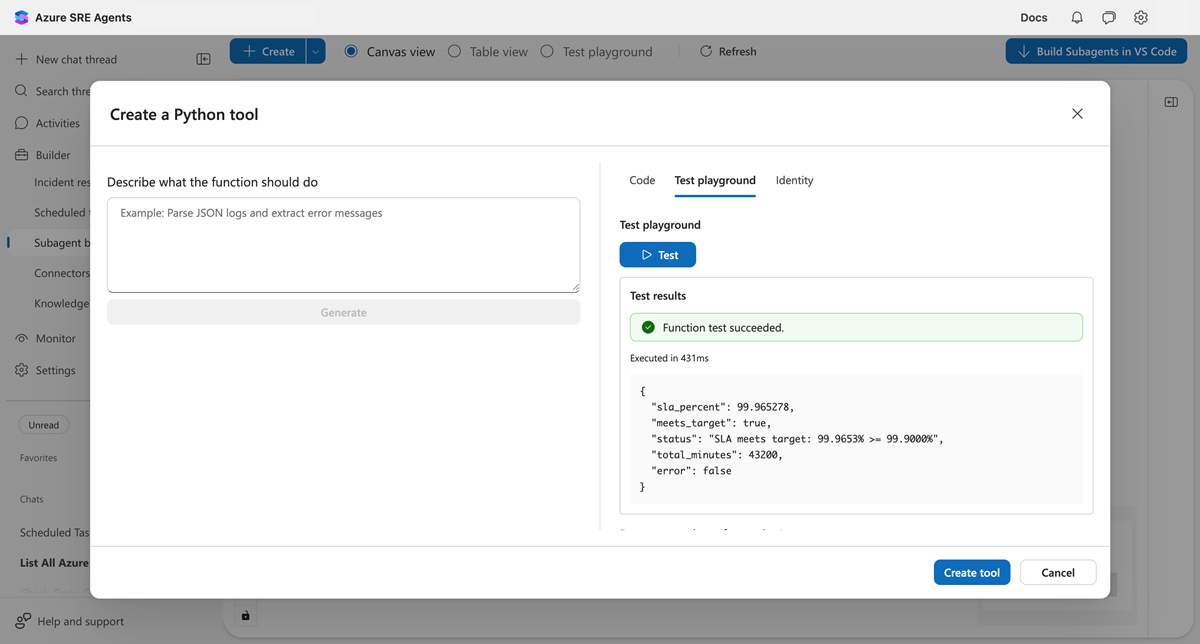
Das folgende Beispiel zeigt das erwartete Ergebnis:
{
  "sla_percent": 99.9653,
  "target_sla_percent": 99.9,
  "meets_target": true,
  "status": "Meets SLA"
}
Der Test zeigt einen grünen Erfolgsindikator an, und die JSON-Ausgabe stimmt mit den erwarteten Werten überein.
Tool erstellen
Nachdem die Tests bestanden wurden, wählen Sie " Tool erstellen" aus.
Ihr Tool ist jetzt verfügbar. Der Agent kann ihn automatisch aufrufen, wenn eine Aufgabe mit der Beschreibung des Tools übereinstimmt.
Überprüfen des Tools
Stellen Sie Ihrem Agent in einem neuen Chatthread eine Frage, die das Tool auslöst:
What's my SLA for last month? We had 43185 minutes of uptime and 15 minutes of downtime.
Der Agent erkennt, dass diese Frage zu Ihrem Tool passt und ruft dieses auf, um das Ergebnis zu berechnen.
Problembehandlung
Verwenden Sie die folgenden Informationen, um häufige Probleme zu beheben.
Schaltfläche "Testen" ist deaktiviert.
Für die Schaltfläche "Testen" ist Folgendes erforderlich:
- Gültiger Python-Code mit einer
main()Funktion - Alle erforderlichen Parameterfelder ausgefüllt
Überprüfen Sie, ob ihr Code keine Syntaxfehler aufweist und alle Parameter Werte enthalten.
Code stimmt nicht mit Ihrer Absicht überein.
Wählen Sie das Beschreibungsfeld aus, verfeinern Sie Ihren Text, und wählen Sie " Generieren" erneut aus . Seien Sie spezifischer in Bezug auf:
- Parameternamen und -typen
- Berechnungslogik
- Erwartetes Ausgabeformat
Test gibt einen Fehler zurück.
Überprüfen Sie die Fehlermeldung im Ergebnisbereich. Hierzu zählen folgende gängige Probleme:
- Division durch Null (Behandlung für Randfälle hinzufügen)
- Falsche Parametertypen (sicherstellen, dass Eingaben mit erwarteten Typen übereinstimmen)
- Importfehler (Überprüfen, ob Bibliotheken verfügbar sind)
Bearbeiten oder Löschen eines Tools
Sie können Tools direkt aus der Agent-Canvas ändern oder entfernen.
Bearbeiten
- Wählen Sie auf der Agent-Canvas den Toolknoten aus, um den Infobereich zu öffnen.
- Wählen Sie das Bearbeitungssymbol (Bleistift) in der Bereichsüberschrift aus.
- Das Dialogfeld "Bearbeiten" wird geöffnet. Ändern Sie die Beschreibung, den Code oder die Parameter.
- Wählen Sie Speichern aus.
Löschen
- Wählen Sie den Toolknoten aus, um den Infobereich zu öffnen.
- Wählen Sie im Bereichskopf das Menü ⋯ (weitere Aktionen) aus.
- Wählen Sie das Tool "Löschen" aus.
- Bestätigen Sie den Löschvorgang im Dialogfeld.