Hinweis
Für den Zugriff auf diese Seite ist eine Autorisierung erforderlich. Sie können versuchen, sich anzumelden oder das Verzeichnis zu wechseln.
Für den Zugriff auf diese Seite ist eine Autorisierung erforderlich. Sie können versuchen, das Verzeichnis zu wechseln.
Microsoft Intune ermöglicht zusammen mit Microsoft Entra ID einen sicheren, optimierten Prozess für die Registrierung und Registrierung von Geräten, die Zugriff auf Ihre internen Ressourcen wünschen. Nachdem Benutzer und Geräte in Ihrer Microsoft Entra-ID (auch als Mandant bezeichnet) registriert wurden, können Sie Intune für seine Endpunktverwaltungsfunktionen verwenden. Der Prozess, der die Geräteverwaltung für ein Gerät aktiviert, wird als Geräteregistrierung bezeichnet.
Während der Registrierung installiert Intune ein MDM-Zertifikat (Mobile Geräteverwaltung) auf dem sich registrierenden Gerät. Das MDM-Zertifikat kommuniziert mit dem Intune-Dienst und ermöglicht Intune, mit der Erzwingung der Richtlinien Ihrer Organisation zu beginnen, z. B.:
- Registrierungsrichtlinien, die die Anzahl oder den Typ der Geräte einschränken, die jemand registrieren kann.
- Konformitätsrichtlinien, die Benutzer und Geräte dabei unterstützen, Ihre Regeln einzuhalten
- Konfigurationsrichtlinien, die arbeitsgerechte Features und Einstellungen auf Geräten konfigurieren.
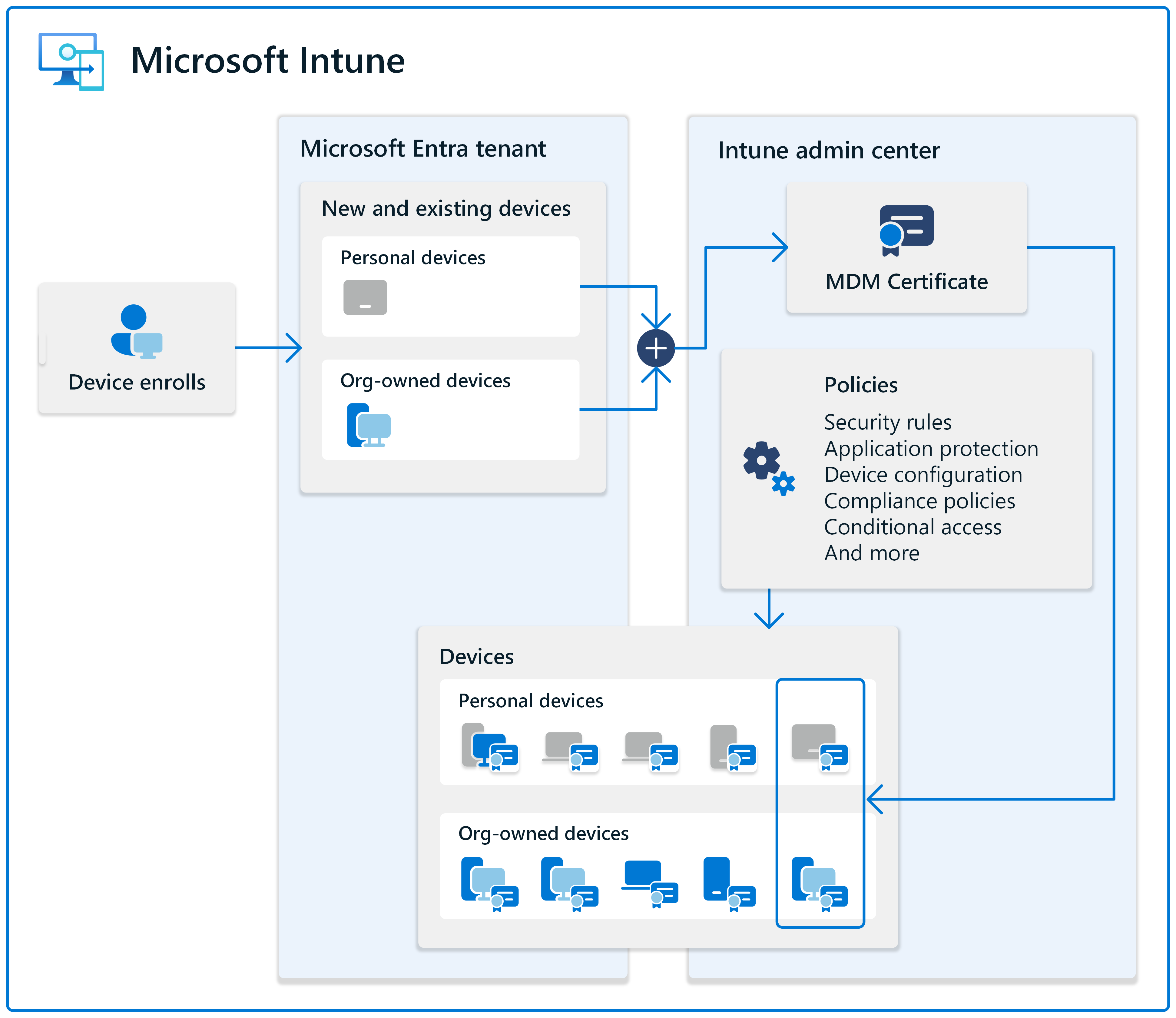
In der Regel werden Richtlinien während der Registrierung bereitgestellt. Einige Gruppen können je nach ihren Rollen in Ihrer Organisation strengere Richtlinien erfordern als andere. Viele Organisationen beginnen mit der Erstellung einer Baseline der erforderlichen Richtlinien für Benutzer und Geräte. Fügen Sie dieser Baseline dann nach Bedarf für verschiedene Gruppen und Anwendungsfälle hinzu.
Sie können Geräte registrieren, die auf den folgenden Plattformen ausgeführt werden. Eine Liste der unterstützten Versionen finden Sie unter Unterstützte Betriebssysteme.
- Android
- iOS/iPadOS
- Linux
- macOS
- Windows
- Windows Server Insider Preview (nur nicht produktive Tests)
Die Registrierung ist für diese Plattformen standardmäßig aktiviert, mit Ausnahme von Windows Server, das standardmäßig blockiert ist. Sie können die Registrierung bestimmter Plattformen einschränken, indem Sie eine Intune-Registrierungseinschränkungsrichtlinie verwenden.
Dieser Artikel beschreibt die unterstützten Geräteszenarien und Registrierungsvoraussetzungen, enthält Informationen zur Verwendung anderer MDM-Anbieter und enthält Links zu plattformspezifischen Registrierungsanleitungen.
Szenarien für unterstützte Geräte
Microsoft Intune ermöglicht die Verwaltung von Mobilgeräten für:
- Persönliche Geräte, einschließlich Mobiltelefone, Tablets und PCs, die persönliches Eigentum der Benutzer sind.
- Unternehmenseigene Geräte, einschließlich Telefone, Tablets und PCs im Besitz Ihrer Organisation, die an Mitarbeiter und Schüler/Studenten zur Verwendung am Arbeitsplatz oder in der Bildungseinrichtung verteilt werden.
Persönliche Geräte
Sie können Geräte in BYOD-Szenarien (Bring-Your-Own-Device) in Intune MDM registrieren. Die unterstützten Registrierungsmethoden ermöglichen es Mitarbeitern und Schülern/Studenten, ihre persönlichen Geräte für Geschäfts-, Schul- oder Uniaufgaben zu verwenden.
Als Administrator fügen Sie Gerätebenutzer im Microsoft Intune Admin Center hinzu, konfigurieren deren Registrierungserfahrung und richten Intune-Richtlinien ein. In der Intune-Unternehmensportal-App startet der Gerätebenutzer die Registrierung und schließt sie ab.
Informationen dazu, ob die Registrierung persönlicher Geräte in Intune für Ihre Organisation geeignet ist, finden Sie im Intune-Planungshandbuch: Persönliche Geräte im Vergleich zu unternehmenseigenen Geräten.
Hinweis
Intune kennzeichnet Geräte, die bei Microsoft Entra registriert sind, als persönliche Geräte.
Unternehmenseigene Geräte
Microsoft Intune bietet präzisere Einstellungen und Richtlinien für Geräte, die als unternehmenseigen oder organisationseigen klassifiziert sind. Für unternehmenseigene Geräte sind weitere Kennworteinstellungen verfügbar. So können Sie strengere Passwortanforderungen durchsetzen.
Microsoft Intune kennzeichnet Geräte, die bestimmte Kriterien erfüllen, automatisch als unternehmenseigen. Weitere Informationen finden Sie unter Identifizieren von Geräten als unternehmenseigen.
Voraussetzungen
Intune muss eingerichtet und bereit für die Registrierung von Benutzern und Geräten sein. Stellen Sie Folgendes sicher:
- Intune ist als MDM-Autorität festgelegt, selbst wenn die Co-Verwaltung mit Intune und Konfigurations-Manager verwendet wird.
- Die Intune-Lizenzen sind zugewiesen.
Weitere Informationen finden Sie im Intune-Bereitstellungshandbuch.
Ihre Geräte werden unterstützt. Diese Anforderung umfasst Geräte, die gemeinsam verwaltet werden, oder Microsoft Entra Hybrid-verbundene Geräte.
Melden Sie sich als Mitglied der in Intune-Rolle integrierten Richtlinien- und Profilmanager an. Informationen zu den Berechtigungen in dieser Rolle finden Sie unter Integrierte Rollenberechtigungen für Microsoft Intune – Richtlinien- und Profil-Manager.
Einige Registrierungsplattformen erfordern möglicherweise eine privilegiertere Microsoft Entra-Rolle, z. B. die integrierte Rolle des Intune-Administrators . Weitere Informationen finden Sie unter Microsoft Entra integrierte Rollen – Intune-Administrator.
Unterschiedliche Plattformen können unterschiedliche Anforderungen haben. Beispielsweise erfordern iOS-/iPadOS- und macOS-Geräte ein Apple-MDM-Push-Zertifikat. In der folgenden Tabelle sind weitere Plattformanforderungen aufgeführt.
Plattform Weitere Anforderungen Android Keine Android für Unternehmen keine iOS/iPadOS MDM-Push-Zertifikat
Apple IDLinux keine macOS MDM-Push-Zertifikat Windows keine Ihre Benutzer- und Gerätegruppen sind bereit für Ihre Registrierungsrichtlinien. Wenn Sie Ihre Gruppenstruktur nicht überprüft oder erstellt haben und eine Anleitung wünschen, lesen Sie Planungshandbuch: Schritt 4 – Überprüfen der vorhandenen Richtlinien und Infrastruktur.
Wenn Sie eine Massenregistrierung für Geräte durchführen, sollten Sie das Geräteregistrierungs-Manager-Konto erstellen. Das Geräteregistrierungs-Manager-Konto kann bis zu 1.000 mobile Geräte registrieren. Verwenden Sie dieses Konto zum Registrieren und Konfigurieren der Geräte, bevor Sie diese den Benutzern geben. Das DEM-Konto ist eine Intune-Berechtigung, die für ein Microsoft Entra-Benutzerkonto gilt. Diese Art von Konto ist nicht mit allen Registrierungsmethoden kompatibel, wie z. B. der automatisierten Geräteregistrierung von Apple.
Weitere Informationen finden Sie unter Registrieren von Geräten mithilfe eines Geräteregistrierungs-Manager-Kontos.
Aufheben der Registrierung bei vorhandener MDM und Zurücksetzen auf Werkseinstellungen
Wenn Geräte derzeit bei einem anderen MDM-Anbieter registriert sind, heben Sie die Registrierung der Geräte beim vorhandenen MDM-Anbieter auf. In der Regel werden vorhandene Features und Einstellungen, die Sie konfiguriert haben, durch das Aufheben der Registrierung nicht entfernt. Die meisten MDM-Anbieter verfügen über Remoteaktionen zum Löschen organisationsspezifischer Daten von Geräten. Sie können organisationsspezifische Daten von diesen Geräten entfernen, bevor Sie die Registrierung in Intune durchführen. Dies ist jedoch nicht erforderlich.
Je nach Plattform ist möglicherweise eine Zurücksetzung auf die Werkseinstellungen erforderlich, bevor ich mich bei Intune registriere.
| Plattform | Zurücksetzung auf Werkseinstellungen erforderlich? |
|---|---|
| Persönliche Android Enterprise-Geräte mit einem Arbeitsprofil (BYOD) | Nein |
| Unternehmenseigenes Android Enterprise-Arbeitsprofil (COPE) | Ja |
| Vollständig verwaltetes Android Enterprise (COBO) | Ja |
| Dedizierte Android Enterprise-Geräte (COSU) | Ja |
| Android-Geräteadministrator (DA) | Nein |
| iOS/iPadOS | Ja |
| Linux | Nein |
| macOS | Ja |
| Windows | Nein |
Auf den Plattformen, die keine Zurücksetzung auf die Werkseinstellungen erfordern, empfangen diese Geräte, wenn sie sich bei Intune registrieren, Ihre Intune-Richtlinien. Wenn Sie eine Einstellung nicht in Intune konfigurieren, ändert Intune diese Einstellung nicht. Es ist also möglich, dass zuvor konfigurierte Einstellungen auf Geräten beibehalten werden.
Auswählen des Registrierungsleitfadens für die Plattform
Für jede Plattform ist ein Registrierungsleitfaden verfügbar. Wählen Sie Ihr Szenario aus, und legen Sie los:
- Anwendungsverwaltung ohne Registrierung
- Android
- Apple Mobile
- Linux
- macOS
- Windows
- Windows Server Insider Preview (nur nicht produktive Tests)
Herunterladen des Leitfadens für die visuelle Registrierung
Es gibt auch einen visuellen Leitfaden zu den verschiedenen Registrierungsoptionen für jede Plattform:
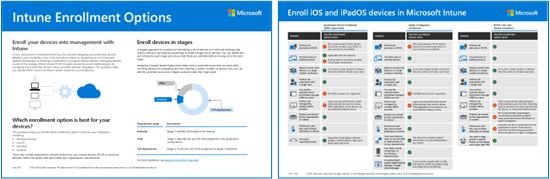
PDF-Version herunterladen | Visio-Version herunterladen
Pilotgruppen
Beginnen Sie beim Zuweisen Ihrer Richtlinien klein und verwenden Sie einen stufenweisen Ansatz. Weisen Sie die Registrierungsrichtlinie einem Piloten oder einer Testgruppe zu. Nach ersten Tests können Sie der Pilotgruppe weitere Benutzer hinzufügen. Weisen Sie dann die Registrierungsrichtlinie weiteren Pilotgruppen zu.
Weitere Informationen und Vorschläge finden Sie im Planungshandbuch: Schritt 5 – Erstellen eines Rolloutplans.
Bereinigung von Mobilgeräten
Das MDM-Zertifikat wird automatisch verlängert, solange registrierte Geräte mit dem Microsoft Intune-Dienst kommunizieren. Das MDM-Zertifikat wird nicht erneuert für Geräte, die zurückgesetzt werden oder über einen längeren Zeitraum nicht mit Microsoft Intune synchronisiert werden können. Microsoft Intune löscht Geräte im Leerlauf 180 Tage nach Ablauf des MDM-Zertifikats aus dem Datensatz.
Berichterstellung und Problembehandlung
Nächste Schritte
- Einrichten von Microsoft Intune
- Hinzufügen, Konfigurieren und Schützen von Apps
- Planen von Konformitätsrichtlinien
- Konfigurieren von Gerätefeatures
- 🡺 Geräte registrieren (Sie sind hier)
Plattformspezifische Registrierungshinweise finden Sie unter: