Hinweis
Für den Zugriff auf diese Seite ist eine Autorisierung erforderlich. Sie können versuchen, sich anzumelden oder das Verzeichnis zu wechseln.
Für den Zugriff auf diese Seite ist eine Autorisierung erforderlich. Sie können versuchen, das Verzeichnis zu wechseln.
Sie können sowohl persönliche als auch organisationseigene Geräte in Intune registrieren. Nach der Registrierung erhalten die Geräte die Richtlinien und Profile, die Sie erstellen.
Verwenden Sie für die nicht produktive Evaluierung auf berechtigten Windows Server Insider Preview-Geräten Erste Schritte mit der Windows Server-Verwaltung (Insider-Vorschau). Windows-Clientregistrierungsoptionen gelten nicht automatisch für Windows Server.
Sie haben die folgenden Optionen zum Registrieren von Windows-Geräten:
- Automatische Windows-Registrierung
- Windows Autopilot
- BYOD-Geräte (Bring Your Own Device, Privatgeräte von Benutzern): Benutzerregistrierung
- Gemeinsame Verwaltung mit Konfigurations-Manager
Dieser Artikel enthält Empfehlungen für die Registrierung und eine Übersicht über die Administrator- und Benutzeraufgaben für jede Option.
Es gibt auch einen visuellen Leitfaden zu den verschiedenen Registrierungsoptionen für jede Plattform:
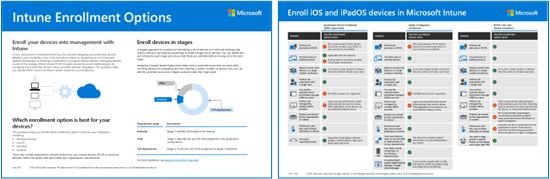
PDF-Version herunterladen | Visio-Version herunterladen
Bevor Sie beginnen
Alle Intune-spezifischen Voraussetzungen und Konfigurationen, die erforderlich sind, um Ihren Mandanten auf die Registrierung vorzubereiten, finden Sie im Registrierungshandbuch: Microsoft Intune-Registrierung.
-
Am 14. Oktober 2025 hat Windows 10 das Ende des Supports erreicht und erhält keine Qualitäts- und Funktionsupdates. Windows 10 ist eine zulässige Version in Intune. Geräte, auf denen diese Version ausgeführt wird, können sich weiterhin bei Intune registrieren und berechtigte Features verwenden, aber die Funktionalität wird nicht garantiert und kann variieren.
Automatische Windows-Registrierung
Verwendung für private und unternehmenseigene Geräte unter Windows. Microsoft Entra ID P1 oder P2 ist bei einigen automatischen Registrierungsoptionen erforderlich.
Bei der automatischen Registrierung wird Folgendes verwendet:
- Verwendet das Feature "Auf Arbeits-, Schul- oder Unikonto zugreifen" auf den Geräten (Einstellungen , App >, Konten).
- Verwendet die Registrierungsoptionen, die Sie im Microsoft Intune Admin Center konfigurieren.
Sie können diese Registrierungsoption für Folgendes verwenden:
- Aktivieren Sie die automatische Registrierung für persönliche Geräte, die sich bei Microsoft Entra ID registrieren und beitreten.
- Registrieren Sie Geräte automatisch in großen Mengen mit der Windows-Konfigurations-Designer-App.
- Registrieren Sie Microsoft Entra Hybrid-verbundene Geräte automatisch mithilfe von Gruppenrichtlinien.
| Feature | Verwendung der Registrierungsoption in den folgenden Fällen: |
|---|---|
| Sie verwenden Windows Client. | ✅ Konfigurations-Manager unterstützt veröffentlichte Windows Server-Versionen. Informationen zu berechtigten Insider Preview-Geräten finden Sie in den Windows Server-Registrierungsanleitungen. |
| Sie haben Microsoft Entra ID P1 oder P2 | ✅ |
| Sie verwenden bedingten Zugriff (Conditional Access, CA) auf Geräten, die mithilfe der Massenregistrierung mit einem Bereitstellungspaket registriert wurden. | ✅ Unter Windows ist CA für Windows-Geräte verfügbar, die mit Massenregistrierung registriert wurden. |
| Sie verfügen über Mitarbeiter, die remote arbeiten. | ✅ |
| Es handelt sich um persönliche Geräte oder BYOD-Geräte. | ✅ ❌ Wenn Sie Gruppenrichtlinien verwenden, gelten die Massenregistrierung und die automatische Registrierung für unternehmenseigene Geräte, nicht für persönliche Geräte oder BYOD. |
| Die Geräte gehören der Organisation oder der Schule. | ✅ |
| Sie verfügen über neue oder vorhandene Geräte. | ✅ |
| Sie müssen wenige oder eine große Anzahl von Geräten registrieren (Massenregistrierung). | ✅ Die Massenregistrierung gilt für unternehmenseigene Geräte, nicht für persönliche Geräte oder BYOD. |
| Die Geräte sind einem einzelnen Benutzer zugeordnet. | ✅ |
| Geräte sind benutzerlos, z. B. Kioskgeräte, dedizierte oder freigegebene Geräte. | ✅ Diese Geräte sind organisationseigene Geräte. Bei dieser Registrierungsmethode müssen sich die Benutzer mit ihrem Organisationskonto anmelden. Organisationsadministratoren können sich anmelden und werden automatisch registriert. Wenn das Gerät registriert ist, erstellen Sie ein Kioskprofil, und weisen Sie dieses Profil diesem Gerät zu. Sie können auch ein Profil für Geräte erstellen, die von vielen Benutzern gemeinsam genutzt werden. |
| Sie verwenden das optionale DEM-Konto (Geräteregistrierungs-Manager). | ✅ ❌ DEM-Konten funktionieren nicht mit Gruppenrichtlinien. |
| Die Geräte werden von einem anderen MDM-Anbieter verwaltet. | ❌ Für die vollständige Verwaltung durch Intune müssen Benutzer die Registrierung beim aktuellen MDM-Anbieter aufheben und die Geräte dann bei Intune registrieren. |
Aufgaben für Administratoren bei der automatischen Registrierung
Stellen Sie sicher, dass auf Ihren Geräten eine unterstützte Windows-Version ausgeführt wird. Eine vollständige Liste finden Sie unter In Intune unterstützte Betriebssysteme und Browser.
Optional: Erstellen Sie einen CNAME-Eintrag, der einfacher einzugeben ist, z. B
EnterpriseEnrollment.contoso.com. . Diese Einträge ordnen einen Domänennamen einem bestimmten Server zu. Testen Sie im Microsoft Intune Admin Center Ihren CNAME-Eintrag, um sicherzustellen, dass er ordnungsgemäß konfiguriert ist. Weitere Informationen finden Sie unter Erstellen eines CNAME-Eintrags.Wählen Sie im Microsoft Intune Admin Centerdie Option Automatische Registrierungfür Windows-Registrierung> aus. Legen Sie in der Konfiguration den MDM-Benutzerbereich und den MAM-Benutzerbereich fest:
MDM-Benutzerbereich: Wenn diese Option auf Einige oder Alle festgelegt ist, werden Geräte mit Microsoft Entra ID verbunden und Geräte werden von Intune verwaltet. Es spielt keine Rolle, wer auf dem Gerät angemeldet ist, ob es sich um persönliche Geräte oder BYOD-Geräte (Bring-Your-Own-Device) handelt. Wenn diese Option auf "Keine" festgelegt ist, sind Geräte nicht mit Microsoft Entra ID verbunden und werden nicht von Intune verwaltet.
Beispiel:
- Wenn Sie das Gerät verwalten möchten, wählen Sie Einige oder Alle aus.
- Wenn Sie das Gerät nicht verwalten möchten, wählen Sie "Keine" aus.
- Wenn Sie nur das Organisationskonto auf dem Gerät verwalten möchten, wählen Sie "Keine" aus, und konfigurieren Sie den MAM-Benutzerbereich.
- Wenn Sie das Gerät und das Organisationskonto auf dem Gerät verwalten möchten, wählen Sie Einige oder Alle aus, und konfigurieren Sie den MAM-Benutzerbereich.
MAM-Benutzerbereich: Bei Festlegung auf Einige oder Allewird das Organisationskonto auf dem Gerät von Intune verwaltet. Geräte sind in Microsoft Entra ID "registriert". Geräte sind nicht mit Microsoft Entra ID "verbunden" und werden nicht von Intune verwaltet. Diese Option ist für BYOD-Geräte oder persönliche Geräte gedacht.
Beispiel:
- Wenn Sie das Organisationskonto auf dem Gerät verwalten möchten, wählen Sie Einige oder Alle aus.
- Wenn Sie das Organisationskonto auf dem Gerät nicht verwalten möchten, wählen Sie "Keine" aus.
- Wenn Sie das Gerät nur verwalten möchten, wählen Sie "Keine" aus, und konfigurieren Sie den MDM-Benutzerbereich.
- Wenn Sie das Gerät und das Organisationskonto auf dem Gerät verwalten möchten, wählen Sie Einige oder Alle aus, und konfigurieren Sie den MDM-Benutzerbereich.
Weitere Informationen zu eingebundenen Geräten und registrierten Geräten finden Sie unter:
Navigieren Sie für die Massenregistrierung zum Microsoft Store, und laden Sie die App „Windows Configuration Designer“ (WCD) herunter. Konfigurieren Sie die Windows Configuration Designer-App und wählen Sie die Registrierung von Geräten in Microsoft Entra ID aus. Eine Paketdatei wird erstellt. Legen Sie diese Paketdatei auf einem USB-Laufwerk oder in einer Netzwerkfreigabe ab.
Die Benutzer melden sich in den Kontoeinstellungen auf dem Gerät mit ihrem Organisationskonto an und wählen diese Paketdatei aus. Benutzer werden automatisch registriert.
Wenn Ihre Endbenutzer mit dem Ausführen von Dateien an diesen Speicherorten vertraut sind, können sie die Registrierung selbst abschließen. Weitere Informationen finden Sie unter Massenregistrierung für Windows-Geräte.
Für automatische Registrierungen mithilfe von Gruppenrichtlinien:
- Stellen Sie sicher, dass Ihre Windows-Clientgeräte in Intune und für die Gruppenrichtlinienregistrierung unterstützt werden.
- Registrieren Sie Ihr Active Directory bei Microsoft Entra ID. Weitere spezifische Informationen finden Sie unter Microsoft Entra-Integration mit MDM.
- Stellen Sie sicher, dass Ihre Geräte Microsoft Entra Hybrid eingebundene Geräte sind. Die Geräte müssen im lokalen AD und in Microsoft Entra ID registriert sein.
- Erstellen Sie in lokalem lokalem AD eine Automatische MDM-Registrierung mithilfe der standardmäßigen Microsoft Entra-Anmeldeinformationsrichtlinie aktivieren . Wenn die Gruppenrichtlinie aktualisiert wird, wird diese Richtlinie auf die Geräte übertragen, und die Benutzer schließen die Konfiguration mithilfe ihres Domänenkontos ab (Beispiel:
user@contoso.com).
Im Intune Admin Center können Sie die Gruppenrichtlinienanalyse verwenden, um Ihre lokalen Gruppenrichtlinieneinstellungen anzuzeigen, die von Cloud-MDM-Anbietern, einschließlich Microsoft Intune, unterstützt werden.
Tipp
Wenn Sie eine cloudnative Lösung zum Verwalten von Geräten wünschen, ist Windows Autopilot möglicherweise die beste Registrierungsoption für Ihre Organisation.
Aufgaben für Endbenutzer bei der automatischen Registrierung
Wenn Benutzer das Gerät einschalten, legen sie in den nächsten Schritten fest, wie sie registriert werden. Kommunizieren Sie deutlich, welche Optionen die Benutzer auf persönlichen und organisationseigenen Geräten auswählen sollen.
Organisationseigene Geräte: Benutzer schalten das Gerät ein, durchlaufen die Windows-Willkommensseite (OOBE) und melden sich mit ihrem Geschäfts-, Schul- oder Unikonto an (Beispiel:
user@contoso.com). Dieser Schritt verknüpft das Gerät in Microsoft Entra ID, und das Gerät wird als im Besitz der Organisation betrachtet. Es wird vollständig verwaltet, unabhängig davon, wer angemeldet ist. Benutzer können die App "Einstellungen" öffnen und zu "Kontozugriff", "Geschäfts- oder Schulkonto>" wechseln, um zu bestätigen, dass ihr Geschäftskonto verbunden ist.Wenn sich Benutzer während der OOBE mit einem persönlichen Konto anmelden, können sie die Geräte trotzdem mit den folgenden Schritten mit Microsoft Entra ID verknüpfen:
- Öffnen Sie die Einstellungen-App>Kontenzugriff>auf Geschäfts-, Schul- oderUniverbindungen>.
- Wählen Sie unter Alternative Aktionen die Option Dieses Gerät in Azure Active Directory einbinden aus, und geben Sie die gewünschten Informationen ein. Dieser Schritt verbindet das Gerät mit Microsoft Entra ID.
Wenn sie eingebunden sind, werden die Geräte als im Besitz der Organisation angezeigt. Im Intune Admin Center werden Geräte als Microsoft Entra beigetreten angezeigt. Die Geräte werden von Intune verwaltet, unabhängig davon, wer angemeldet ist.
Benutzer auf Geräten, die mithilfe einer Gruppenrichtlinie registriert wurden, werden über Konfigurationsänderungen benachrichtigt. Die Richtlinienaktualisierung kann erfordern, dass sich Benutzer mit ihrem Geschäfts-, Schul- oder Unikonto anmelden. Die Geräteregistrierung wird automatisch gestartet.
BYOD oder persönliche Geräte: Benutzer aktivieren das Gerät, durchlaufen die Windows-Willkommensseite (Out-of-Box-Umgebung, OOBE) und melden sich mit ihrem persönlichen Konto an. So registrieren Sie das Gerät in Microsoft Entra ID:
Öffnen Sie die Einstellungen-App>Kontenzugriff>auf Geschäfts-, Schul- oderUniverbindungen>.
Unter Verbinden geben die Benutzer dann entweder eine E-Mail-Adresse ein oder sie klicken auf Dieses Gerät in Azure Active Directory einbinden:
E-Mail-Adresse: Benutzer geben ihre Organisations-E-Mail-Adresse ein. Sie werden dazu aufgefordert, weitere Informationen anzugeben, z. B. den Intune-Servernamen oder den CNAME-Eintrag. Stellen Sie sicher, dass Sie ihnen alle Informationen zur Verfügung stellen, die sie eingeben müssen.
Mit dieser Option wird das Gerät in Microsoft Entra ID registriert. Die Geräte werden als persönlich und im Intune Admin Center als "Microsoft Entra" registriert angezeigt. Der Benutzer der Organisation wird von Intune verwaltet. Das Gerät wird nicht von Intune verwaltet.
Wenn Sie BYOD oder persönliche Geräte nicht verwalten möchten, müssen Benutzer die E-Mail-Adresse auswählen und die E-Mail-Adresse ihrer Organisation eingeben.
Dieses Gerät mit Azure Active Directory verknüpfen: Benutzer geben die angeforderten Informationen ein, einschließlich ihrer Organisations-E-Mail-Adresse.
Diese Option verknüpft das Gerät in Microsoft Entra ID. Die Geräte werden als im Besitz der Organisation und im Intune Admin Center als Microsoft Entra eingebunden angezeigt. Die Geräte werden von Intune verwaltet, unabhängig davon, wer angemeldet ist.
Wenn Sie BYOD oder persönliche Geräte verwalten möchten, müssen Benutzer auswählen, ob Sie dieses Gerät in Azure Active Directory einbinden können. Benutzer sollten auch wissen, dass ihre persönlichen Geräte von ihrer IT-Abteilung verwaltet werden.
Weitere Informationen zum Endbenutzererfahrung finden Sie unter Registrierung von Windows-Clientgeräten.
Wenn Sie die Massenregistrierung verwenden und Ihre Endbenutzer mit dem Ausführen von Dateien von einer Netzwerkfreigabe oder einem USB-Laufwerk vertraut sind, können sie die Registrierung abschließen. Wenn sie mit diesem Schritt nicht vertraut sind, empfehlen wir Ihnen, sie zu registrieren.
Auf persönlichen oder BYOD-Clientgeräten, auf denen nicht Windows ausgeführt wird, müssen Benutzer die Unternehmensportal-App aus dem Microsoft Store installieren. Nach der Installation öffnen Benutzer die Unternehmensportal-App und melden sich mit ihren Organisationsanmeldeinformationen an (
user@contoso.com). Sie werden um weitere Informationen gebeten, einschließlich des Intune-Servernamens. Stellen Sie sicher, dass Sie ihnen alle Informationen zur Verfügung stellen, die sie eingeben müssen.
Benutzer möchten sich in der Regel nicht selbst registrieren und sind möglicherweise nicht mit der Unternehmensportal-App vertraut. Stellen Sie sicher, dass Sie Leitfäden bereitstellen, die auch die einzugebenden Informationen enthalten. Einige Anleitungen zur Kommunikation mit Ihren Benutzern finden Sie im Planungshandbuch: Schritt 5 – Erstellen eines Rolloutplans.
Windows Autopilot
Verwendung auf organisationseigenen Geräten unter Windows.
Windows Autopilot verwendet die Windows-Clientversion, die vom Hardwarehersteller vorinstalliert wurde. Sie müssen weder die Geräte zurücksetzen noch benutzerdefinierte Betriebssystemimages verwenden. Windows Autopilot erfordert ebenfalls eine automatische Registrierung und verwendet das Microsoft Intune Admin Center zum Erstellen eines Registrierungsprofils. Wenn Benutzer sich mit ihrem Organisationskonto anmelden, werden sie automatisch registriert.
Weitere Informationen zu Windows Autopilot finden Sie unter Übersicht über Windows Autopilot oder Szenarien mit Windows Autopilot.
| Feature | Verwendung der Registrierungsoption in den folgenden Fällen: |
|---|---|
| Sie verwenden Windows Client. | ✅ Konfigurations-Manager unterstützt Windows Server. |
| Sie erwerben Geräte von einem Hersteller, der den Windows Autopilot-Bereitstellungsdienst unterstützt, oder von Wiederverkäufern oder Distributoren, die am Cloud Solution Partner-Programm (CSP) teilnehmen. | ✅ |
| Geräte sind Microsoft Entra-Hybridbeitritt. | ✅ Microsoft Entra Hybrid-verbundene Geräte werden in Ihr lokales Active Directory eingebunden und bei Ihrer Microsoft Entra ID registriert. Geräte in Microsoft Entra ID sind für Intune verfügbar. Geräte, die nicht in Microsoft Entra ID registriert sind, sind für Intune nicht verfügbar. Eine in Microsoft Entra eingebundene vollständige Lösung ist für Ihr Unternehmen möglicherweise besser. Weitere Informationen finden Sie im Blog Erfolg mit Remote-Windows Autopilot und Microsoft Entra Hybrid Join . |
| Sie verfügen über Mitarbeiter, die remote arbeiten. | ✅ Der Hersteller oder Partner kann Geräte direkt an Ihre Benutzer senden. |
| Die Geräte gehören der Organisation oder der Schule. | ✅ |
| Sie verfügen über neue oder vorhandene Geräte. | ✅ Sie können vorhandene Desktops aktualisieren, auf denen ältere Windows-Versionen ausgeführt werden. Diese Option verwendet auch Microsoft Configuration Manager. |
| Sie müssen wenige oder eine große Anzahl von Geräten registrieren (Massenregistrierung). | ✅ |
| Sie haben Microsoft Entra ID P1 oder P2. | ✅ Windows Autopilot verwendet die automatische Registrierung. Für die automatische Registrierung ist die Microsoft Entra ID P1 oder P2 erforderlich. |
| Die Geräte sind einem einzelnen Benutzer zugeordnet. | ✅ |
| Geräte sind benutzerlos, z. B. Kiosk, dediziert oder freigegeben. | ✅ Diese Geräte sind organisationseigene Geräte. Bei dieser Registrierungsmethode müssen sich die Benutzer mit ihrem Organisationskonto anmelden. Organisationsadministratoren können sich anmelden und werden automatisch registriert. Wenn das Gerät registriert ist, erstellen Sie ein Kioskprofil, und weisen Sie dieses Profil diesem Gerät zu. Sie können auch ein Profil für Geräte erstellen, die von vielen Benutzern gemeinsam genutzt werden. |
| Es handelt sich um persönliche Geräte oder BYOD-Geräte. | ❌ Windows Autopilot ist nur für organisationseigene Geräte vorgesehen. Verwenden Sie für BYOD- oder persönliche Geräte die automatische Windows-Registrierung (in diesem Artikel) oder eine Option zur Benutzerregistrierung (in diesem Artikel). |
| Die Geräte werden von einem anderen MDM-Anbieter verwaltet. | ❌ Für die vollständige Verwaltung durch Intune müssen Benutzer die Registrierung beim aktuellen MDM-Anbieter aufheben und die Geräte dann bei Intune registrieren. |
| Sie verwenden das DEM-Konto (Geräteregistrierungs-Manager). | ❌ Windows Autopilot kann nicht für DEM-Konten verwendet werden. |
Aufgaben für Administratoren bei Windows Autopilot
Stellen Sie sicher, dass auf Ihren Geräten eine aktuell unterstützte Version von Windows ausgeführt wird. Eine vollständige Liste finden Sie unter Softwareanforderungen.
Registrieren Sie die Geräte im Microsoft Intune Admin Center bei Windows Autopilot. Dieser Schritt verbindet die Geräte mit Microsoft Entra ID. Weitere Informationen finden Sie unter Übersicht über die Windows Autopilot-Registrierung und Manuelle Registrierung (Übersicht).
Erstellen Sie ein Windows Autopilot-Bereitstellungsprofil. Ausführlichere Informationen finden Sie unter Erstellen eines Windows Autopilot-Bereitstellungsprofils.
Führen Sie beim Erstellen des Profils auch die folgenden Aktionen aus:
Konfigurieren Sie die Benutzeroberfläche für die Out-of-Box-Bereitstellung, einschließlich benutzergesteuerter Bereitstellung und Vorbereitstellung. Ausführlichere Informationen finden Sie unter Konfigurieren von Windows Autopilot-Profilen.
Konfigurieren Sie Startverhalten, z. B. das Deaktivieren des lokalen Administrators und das Überspringen der EULA.
Weisen Sie das Windows Autopilot-Bereitstellungsprofil Ihren Microsoft Entra-Sicherheitsgruppen zu. Sie können auch Sicherheitsgruppen ausschließen.
Für Microsoft Entra Hybrid verbundene Geräte registrieren Sie die Geräte, erstellen das Bereitstellungsprofil und weisen das Profil zu. Außerdem installieren Sie den Intune-Connector für Active Directory. Dieser Connector kommuniziert zwischen dem lokalen Active Directory und Microsoft Entra ID.
Ausführlichere Informationen finden Sie unter Bereitstellen von Microsoft Entra Hybrid-verbundenen Geräten mithilfe von Intune und Windows Autopilot.
Nachdem das Profil zugewiesen wurde, werden die Geräte im Microsoft Intune Admin Center (Geräte>nach Plattform>, Windows) angezeigt.
Aufgaben für Endbenutzer bei Windows Autopilot
Die Endbenutzererfahrung hängt von der ausgewählten Windows Autopilot-Bereitstellungsoption ab, z. B. benutzergesteuerte Bereitstellung oder Vorabbereitstellung.
Self-Deployment-Modus: Keine Aktionen. Bei dieser Option wird dem Gerät kein Benutzer zugeordnet. Die Benutzer schalten das Gerät einfach ein, und die Registrierung startet automatisch.
Weitere Informationen finden Sie unter Self-Deployment-Modus im Windows Autopilot.
Vorabbereitstellung: Benutzer aktivieren das Gerät und melden sich mit ihrem Organisations-, Schul oder Unikonto an. Die Registrierung startet automatisch. Da das Gerät von Administratoren vorab bereitgestellt wird, erfolgt die Registrierung schneller als bei benutzergesteuerten.
Weitere spezifische Informationen finden Sie unter Vorabbereitstellung.
Vorhandene Geräte: Ihre Benutzer müssen die folgenden Schritte ausführen:
Öffnen Sie die Softwarecenter-App , und wählen Sie Betriebssysteme aus.
Wählen Sie Windows Autopilot für vorhandene Geräte>aus. Installieren. Inhaltsdownloads, die Laufwerke sind formatiert, und das Windows-Clientbetriebssystem wird installiert.
Dieser Schritt kann einige Zeit in Anspruch nehmen, und die Benutzer müssen warten.
Windows Autopilot wird ausgeführt, und Benutzer melden sich mit ihrem Organisations- oder Schulkonto an. Die Registrierung kann automatisch starten. Weitere spezifische Informationen finden Sie unter Bereitstellung vorhandener Geräte.
Benutzergesteuert: Die Benutzer schalten das Gerät ein und melden sich mit ihrem Organisations-, Schul- oder Unikonto an. Die Registrierung startet automatisch. Weitere spezifische Informationen finden Sie unter Benutzergesteuerte Bereitstellung.
Benutzer möchten sich in der Regel nicht selbst registrieren und sind möglicherweise nicht mit der Unternehmensportal-App vertraut. Stellen Sie sicher, dass Sie Leitfäden bereitstellen, die auch die einzugebenden Informationen enthalten. Einige Anleitungen zur Kommunikation mit Ihren Benutzern finden Sie im Planungshandbuch: Schritt 5 – Erstellen eines Rolloutplans.
BYOD-Geräte: Benutzerregistrierung
Verwenden Sie diese Registrierungsoption für persönliche, BYOD-eigene Geräte (Bring-Your-Own-Device) und organisationseigene Geräte, auf denen Windows ausgeführt wird.
Die Benutzerregistrierung verwendet das Feature "Einstellungen-App-Konten>, Zugriff auf Schule, Schule, oder Arbeit" auf den Geräten.> Es gibt einige Überschneidungen zwischen der Benutzerregistrierung und der automatischen Registrierung.
Mithilfe der Benutzerregistrierung können Sie die Geräte bei Microsoft Entra ID registrieren oder die Geräte in Microsoft Entra ID einbinden :
- Registrieren: Wenn Sie Geräte in Microsoft Entra ID registrieren, werden die Geräte im Intune Admin Center als persönlich angezeigt. Benutzer erhalten Zugriff auf Organisationsressourcen wie E-Mails. Diese Option wird häufig für BYOD- bzw. persönliche Geräte verwendet.
- Beitreten: Wenn Sie Geräte in Microsoft Entra ID einbinden, werden die Geräte vollständig von Intune verwaltet und erhalten alle von Ihnen erstellten Richtlinien. Diese Option ist für organisationseigene Geräte üblich. Wenn Benutzer möchten, dass ihre persönlichen Geräte vollständig von Intune (und der IT ihrer Organisation) verwaltet werden, können sie ihre persönlichen Geräte einbinden.
Warnung
In der Einstellungen-App >Konten>Zugriff auf Schule oder Arbeit Möglicherweise wird die Option Nur in der Geräteverwaltung registrieren " angezeigt. Mit dieser Option wird das Gerät nicht in Microsoft Entra ID registriert. Aus Intune-Sicht empfehlen wir diese reine MDM-Option nicht für BYOD- oder persönliche Geräte. Dieser Leitfaden enthält keine zusätzlichen Informationen oder Anleitungen.
| Feature | Verwendung der Registrierungsoption in den folgenden Fällen: |
|---|---|
| Sie verwenden Windows Client. | ✅ Konfigurations-Manager unterstützt Windows Server. |
| Geräte sind Microsoft Entra-Hybridbeitritt. | ✅ Eine in Microsoft Entra eingebundene vollständige Lösung ist für Ihr Unternehmen möglicherweise besser. Weitere Informationen finden Sie unter Erfolg mit Remote-Windows Autopilot und Microsoft Entra-Hybridbeitritt. |
| Sie haben Microsoft Entra ID P1 oder P2. |
❌ Microsoft Entra ID P1 oder P2 ist nicht erforderlich. ✅ Wenn die Geräte Microsoft Entra ID beitreten, können sie Microsoft Entra ID P1- oder P2-Features wie bedingten Zugriff verwenden. |
| Sie verfügen über Mitarbeiter, die remote arbeiten. | ✅ Die Benutzer sollten wissen, dass ihre persönlichen Geräte u. U. von der IT-Abteilung der Organisation verwaltet werden. |
| Es handelt sich um persönliche Geräte oder BYOD-Geräte. | ✅ |
| Die Geräte gehören der Organisation oder der Schule. | ✅ Sie können die Benutzerregistrierung verwenden, aber es wird empfohlen, Windows Autopilot oder die automatische Windows-Registrierung zu verwenden. Sie erfordern weniger Schritte für Ihre Benutzer. |
| Sie verfügen über neue oder vorhandene Geräte. | ✅ |
| Sie müssen wenige oder eine große Anzahl von Geräten registrieren (Massenregistrierung). | ✅ |
| Die Geräte sind einem einzelnen Benutzer zugeordnet. | ✅ |
| Geräte sind benutzerlos, z. B. Kioskgeräte, dedizierte oder freigegebene Geräte. | ❌ Die Benutzerregistrierungsoptionen erfordern, dass sich ein Benutzer mit einem Organisationskonto anmeldet und die Einstellungs-App verwendet, was auf gemeinsam genutzten Geräten nicht üblich ist. |
| Sie verwenden das DEM-Konto (Geräteregistrierungs-Manager). | ❌ DEM-Konten gelten nicht für die Benutzerregistrierung. |
| Die Geräte werden von einem anderen MDM-Anbieter verwaltet. |
✅ Ein Gerät, das von einem anderen MDM-Anbieter verwaltet wird, kann sich in Microsoft Entra ID registrieren. ❌Für die vollständige Verwaltung durch Intune müssen Benutzer die Registrierung beim aktuellen MDM-Anbieter aufheben und die Geräte dann bei Intune registrieren. |
Administratoraufgaben für die Benutzerregistrierung
Abgesehen vom Einrichten von Intune erfordert diese Registrierungsmethode minimale Administratoraufgaben.
Stellen Sie sicher, dass auf Ihren Geräten eine unterstützte Windows-Version ausgeführt wird. Eine vollständige Liste finden Sie unter In Intune unterstützte Betriebssysteme und Browser.
Optional: Erstellen Sie einen CNAME-Eintrag, der einfacher einzugeben ist, z. B
EnterpriseEnrollment.contoso.com. . Diese Einträge ordnen einen Domänennamen einem bestimmten Server zu. Testen Sie im Microsoft Intune Admin Center Ihren CNAME-Eintrag, um sicherzustellen, dass er ordnungsgemäß konfiguriert ist. Weitere Informationen finden Sie unter Erstellen von CNAME-Einträgen.Entscheiden Sie, ob Benutzer persönliche Geräte für Organisationstätigkeiten verwenden können. Auf privaten Geräten sind die Benutzer in der Regel Administratoren und verwenden ein persönliches E-Mail-Konto (
user@outlook.com), um das Gerät zu konfigurieren. Um diese Geräte in Microsoft Entra ID zu registrieren, verwenden Sie die Einstellungs-App. Wenn Sie der Administrator sind, teilen Sie den Benutzern mit, welche Optionen sie wählen sollten. Machen Sie präzise Angaben.Wenn eine automatische Intune-Registrierungsrichtlinie auch bereitgestellt wird, informieren Sie die Benutzer über die Auswirkungen (MDM-Benutzerbereich im Vergleich zu MAM-Benutzerbereich).
Wenn Sie bereits über organisationseigene Geräte verfügen und diese zum ersten Mal bei Intune registrieren, verwenden Sie die automatische Registrierung.
Benutzer können dieKonten der Einstellungen-App > verwenden, um dieses Gerät mit Azure Active Directory zu verbinden, wodurch das Gerät mit Microsoft Entra ID verknüpft wird. Wenn dies der Fall ist, stellen Sie eine Richtlinie für die automatische Registrierung bereit, um das Gerät in Intune zu registrieren.
Wenn Sie über neue unternehmenseigene Geräte verfügen, verwenden Sie Windows Autopilot oder die automatische Registrierung. Auf der Windows-Willkommensseite (Out-of-Box Experience, OOBE) geben Benutzer ihr Organisationskonto (
user@contoso.com) an. Dieser Schritt registriert die Geräte in Microsoft Entra ID. Bereitstellen einer Richtlinie für die automatische Registrierung zum Registrieren des Geräts in Intune.Wenn Benutzer ihr persönliches E-Mail-Konto in der Windows-Willkommensseite verwenden, wird das Gerät nicht in Microsoft Entra ID registriert, und die Richtlinie für die automatische Registrierung wird nicht bereitgestellt. In diesem Szenario verwenden Benutzer die Einstellungs-App, um dieses Gerät mit Azure Active Directory zu verbinden, wodurch das Gerät mit Microsoft Entra ID verknüpft wird. Wenn das Gerät in Microsoft Entra ID eingebunden wird, wird die Richtlinie für die automatische Registrierung bereitgestellt und das Gerät in Intune registriert.
Aufgaben für Endbenutzer bei der Benutzerregistrierung
Kommunizieren Sie deutlich, welche Optionen die Benutzer auf persönlichen und organisationseigenen Geräten auswählen sollen. Weitere Informationen zum Endbenutzererfahrung finden Sie unter Registrierung von Windows-Clientgeräten.
BYOD- oder persönliche Geräte: Diese Geräte sind wahrscheinlich vorhandene Geräte, die bereits mit einem persönlichen E-Mail-Konto (
user@outlook.com) konfiguriert sind. Benutzer müssen das Gerät mithilfe der Einstellungs-App registrieren:Sie verbinden das Gerät mit dem Internet.
Öffnen Sie die Einstellungen-App>Kontenzugriff>auf Geschäfts-, Schul- oderUniverbindungen>.
Unter Verbinden geben die Benutzer dann entweder eine E-Mail-Adresse ein oder sie klicken auf Dieses Gerät in Azure Active Directory einbinden:
E-Mail-Adresse: Die Benutzer geben ihre Organisations-E-Mail-Adresse und ihr Kennwort ein. Sie werden dazu aufgefordert, weitere Informationen anzugeben, z. B. den Intune-Servernamen oder den CNAME-Eintrag. Stellen Sie sicher, dass Sie ihnen alle Informationen zur Verfügung stellen, die sie eingeben müssen.
Mit dieser Option wird das Gerät in Microsoft Entra ID registriert. Die Geräte werden als persönlich und im Intune Admin Center als "Microsoft Entra" registriert angezeigt. Der Benutzer der Organisation wird von Intune verwaltet. Das Gerät wird nicht von Intune verwaltet.
Wenn Sie oder Ihre Benutzer nicht möchten, dass BYOD- oder persönliche Geräte von der IT-Abteilung der Organisation verwaltetet werden, muss E-Mail-Adresse ausgewählt werden.
Dieses Gerät in Azure Active Directory einbinden: Die Benutzer geben die angeforderten Informationen ein, einschließlich ihrer Organisations-E-Mail-Adresse und ihres Kennworts.
Diese Option verknüpft das Gerät in Microsoft Entra ID. Die Geräte werden als im Besitz der Organisation und im Intune Admin Center als Microsoft Entra eingebunden angezeigt. Die Geräte werden von Intune verwaltet, unabhängig davon, wer angemeldet ist.
Wenn Sie BYOD oder persönliche Geräte verwalten möchten, müssen Benutzer auswählen, ob Sie dieses Gerät in Azure Active Directory einbinden können. Die Benutzer sollten außerdem wissen, dass ihre persönlichen Geräte von ihrer IT-Abteilung verwaltet werden.
Organisationseigene Geräte: Hierbei kann es sich um vorhandene Geräte oder neue Geräte handeln. Bei neuen Geräten schalten Benutzer das Gerät ein, durchlaufen die Standardumgebung und melden sich mit ihrem Organisationskonto an (
user@contoso.com). Dieser Schritt verknüpft das Gerät in Microsoft Entra ID, und das Gerät wird als im Besitz der Organisation betrachtet. Es wird vollständig verwaltet, unabhängig davon, wer angemeldet ist. Benutzer können die Einstellungen-App>Kontenzugriff auf Geschäfts-, Schul- oder Unikonto> öffnen. Dort wird angezeigt, dass sie verbunden sind.Für vorhandene Geräte oder wenn sich Benutzer während der OOBE mit einem persönlichen Konto anmelden, können sie die Geräte mithilfe der folgenden Schritte mit Microsoft Entra ID verbinden:
- Öffnen Sie die Einstellungen-App>Kontenzugriff>auf Geschäfts-, Schul- oderUniverbindungen>.
- Sie klicken unter Alternative Aktionen auf Dieses Gerät in Azure Active Directory einbinden und geben die verlangten Informationen ein.
Dieser Schritt verbindet das Gerät mit Microsoft Entra ID. Wenn sie eingebunden sind, werden die Geräte als im Besitz der Organisation und als Microsoft Entra beigetreten im Intune Admin Center angezeigt. Die Geräte werden von Intune verwaltet, unabhängig davon, wer angemeldet ist.
Registrierung mit Co-Verwaltung
Wenn Sie Konfigurations-Manager verwenden und weiterhin verwenden möchten, können Sie sich per Co-Management-Registrierung registrieren.
Die gemeinsame Verwaltung verwaltet Windows-Geräte mithilfe von Konfigurations-Manager und Microsoft Intune zusammen. Durch die Cloud fügen Sie Ihre vorhandene Konfigurations-Manager-Umgebung an Intune an. Diese Registrierungsoption führt einige Workloads im Konfigurations-Manager und andere Workloads in Intune aus.
Ausführlichere Informationen zur gemeinsamen Verwaltung finden Sie unter Was ist gemeinsame Verwaltung?
Hinweis
Eine Mandantenanfügung ist ebenfalls eine Option, wenn Sie Konfigurations-Manager verwenden. Sie registrieren keine Geräte, aber Sie können Ihre Konfigurations-Manager-Geräte in das Microsoft Intune Admin Center hochladen. Verwenden Sie das Admin Center, um einige Remoteaktionen auszuführen, wechseln Sie zu Ihren lokalen Servern, und rufen Sie Betriebssysteminformationen ab. Weitere Informationen finden Sie unter Mandantenanfügung im Microsoft Endpoint Manager: Gerätesynchronisierung und Geräteaktionen.
| Feature | Verwendung der Registrierungsoption in den folgenden Fällen: |
|---|---|
| Sie verwenden Windows Client. | ✅ Konfigurations-Manager unterstützt Windows Server. |
| Sie verwenden Konfigurations-Manager. | ✅ Konfigurations-Manager kann Windows Server verwalten. |
| Geräte sind Microsoft Entra-Hybridbeitritt. | ✅ Microsoft Entra Hybrid-verbundene Geräte werden in Ihr lokales Active Directory eingebunden und bei Ihrer Microsoft Entra ID registriert. Geräte in Microsoft Entra ID sind für Intune verfügbar. Geräte, die nicht in Microsoft Entra ID registriert sind, sind für Intune nicht verfügbar. |
| Geräte sind bei Intune registriert. | ✅ Sie verfügen über Geräte, die Sie mit Co-Verwaltung verwalten möchten. Geräte können mithilfe von Windows Autopilot registriert werden oder stammen direkt von Ihrem Hardwarehersteller. |
| Sie haben Microsoft Entra ID P1 oder P2. | ✅ Microsoft Entra ID P1 oder P2 ist möglicherweise erforderlich, abhängig von Ihrer Co-Verwaltungskonfiguration. Genauere Informationen finden Sie unter Pfade zur Co-Verwaltung. |
| Sie verfügen über Mitarbeiter, die remote arbeiten. | ✅ |
| Die Geräte gehören der Organisation oder der Schule. | ✅ |
| Es handelt sich um persönliche Geräte oder BYOD-Geräte. | ✅ |
| Sie verfügen über neue oder vorhandene Geräte. | ✅ Für Geräte, auf denen keine unterstützten Versionen von Windows ausgeführt werden (z. B. Windows 7), müssen Sie ein Upgrade durchführen. Ausführlichere Informationen finden Sie unter Upgrade von Windows für die gemeinsame Verwaltung. |
| Sie müssen wenige oder eine große Anzahl von Geräten registrieren (Massenregistrierung). | ✅ |
| Die Geräte sind einem einzelnen Benutzer zugeordnet. | ✅ |
| Geräte sind benutzerlos, z. B. Kiosk, dediziert oder freigegeben. | ✅ Diese Geräte sind organisationseigene Geräte. Bei dieser Registrierungsmethode müssen sich die Benutzer mit ihrem Organisationskonto anmelden. Organisationsadministratoren können sich anmelden und werden automatisch registriert. Wenn das Gerät registriert ist, erstellen Sie ein Kioskprofil, und weisen Sie dieses Profil diesem Gerät zu. Sie können auch ein Profil für Geräte erstellen, die von vielen Benutzern gemeinsam genutzt werden. |
| Die Geräte werden von einem anderen MDM-Anbieter verwaltet. | ❌ Für die Co-Verwaltung müssen die Benutzer die Registrierung beim aktuellen MDM-Anbieter aufheben. Sie sollten nicht mithilfe der klassischen Intune-Agents registriert werden. |
| Sie verwenden das DEM-Konto (Geräteregistrierungs-Manager). | ❌ Die Co-Verwaltung kann nicht für DEM-Konten verwendet werden. |
Aufgaben für Administratoren bei der Co-Verwaltung
Die Aufgaben und Anforderungen für Administratoren hängen von der von Ihnen gewählten Co-Verwaltungsoption ab. Genauere Informationen finden Sie unter Pfade zur Co-Verwaltung.
Wählen Sie beim Einrichten der Co-Verwaltung Folgendes aus:
Sie können vorhandene von Konfigurations-Manager verwaltete Geräte automatisch bei Intune registrieren. Diese Option erfordert Microsoft Entra Hybrid-verbundene Geräte. Ausführlichere Informationen finden Sie unter Tutorial: Aktivieren der Co-Verwaltung für vorhandene Konfigurations-Manager-Clients.
Stellen Sie sicher, dass vorhandene, in Intune registrierte Windows-Geräte ebenfalls vom Konfigurations-Manager verwaltet werden. In diesem Fall sind diese Geräte keine Microsoft Entra Hybrid-verbundenen Geräte. Die Geräte sind in Microsoft Entra ID registriert. Sie sind nicht bei der lokalen Active Directory-Instanz registriert.
Weitere Informationen finden Sie unter Tutorial: Aktivieren der gemeinsamen Verwaltung für neue internetbasierte Geräte.
Aufgaben für Endbenutzer bei der Co-Verwaltung
Bei beiden Optionen wird die automatische Registrierung verwendet. Bei Verwendung der automatischen Registrierung melden sich Benutzer mit ihrem Organisationskonto (user@contoso.com) an und werden automatisch registriert. Sie können auch die Einstellungen-App>öffnen, Konten>,auf Geschäfts-, Schul- oder Unikonto>zugreifen Verbinden und sich mit der E-Mail-Adresse und dem Kennwort der Organisation anmelden.
Konfigurations-Manager kann die Registrierung randomisieren, sodass die Registrierung möglicherweise nicht sofort erfolgt. Wenn die Registrierung abgeschlossen ist, ist es bereit, die von Ihnen erstellten Richtlinien und Profile zu empfangen.