Hinweis
Für den Zugriff auf diese Seite ist eine Autorisierung erforderlich. Sie können versuchen, sich anzumelden oder das Verzeichnis zu wechseln.
Für den Zugriff auf diese Seite ist eine Autorisierung erforderlich. Sie können versuchen, das Verzeichnis zu wechseln.
Verwenden Sie die Language Detector-API, um die Sprache von Text aus JavaScript-Code in Ihrer Website oder Browsererweiterung zu erkennen. Die API verwendet ein aufgabenspezifisches Modell, das in Microsoft Edge integriert ist.
Detaillierter Inhalt:
- Einführung
- Verwenden der Spracherkennungs-API mit der Übersetzer-API
- Vorteile der Spracherkennungs-API
- Alternativen zur Spracherkennungs-API
- Haftungsausschluss
- Modellverfügbarkeit
- Sehen Sie sich ein funktionierendes Beispiel an
- Verwenden der Spracherkennungs-API
- Überprüfen, ob die Spracherkennungs-API aktiviert ist
- Prüfen Sie, ob das Modell verwendet werden kann (Verfügbarkeit())
- Neue Sitzung erstellen (create())
- Überwachen des Fortschritts des Modelldownloads (Überwachen)
- Spracherkennungs-API ausführen (detect())
- Grundlegendes zu den Konfidenzwerten
- Zerstörung einer Sitzung (destroy())
- Senden von Feedback
- Siehe auch
Einführung
Einführende Informationen zur Spracherkennungs-API finden Sie unter:
Verwenden der Spracherkennungs-API mit der Übersetzer-API
Um die Übersetzung von vom Benutzer bereitgestellten Text in eine andere Sprache zu vereinfachen, verwenden Sie die Spracherkennungs-API in Verbindung mit der Übersetzer-API.
Weitere Informationen zur Translator-API finden Sie unter Übersetzen von Text mit der Translator-API.
Vorteile der Spracherkennungs-API
Die Spracherkennungs-API verwendet ein Spracherkennungsmodell, das auf demselben Gerät ausgeführt wird, auf dem die Ein- und Ausgaben des Modells verwendet werden (d. h. lokal). Dieser Ansatz hat im Vergleich zu cloudbasierten Lösungen die folgenden Vorteile:
Reduzierte Kosten: Mit der Nutzung eines Cloudspracherkennungsdiensts sind keine Kosten verbunden.
Netzwerkunabhängigkeit: Über den anfänglichen Modelldownload hinaus gibt es bei der Verwendung dieser API zum Erkennen von Sprachen keine Netzwerklatenz, und die API kann auch verwendet werden, wenn das Gerät offline ist.
Verbesserter Datenschutz: Die in das Modell eingegebenen Daten verlassen nie das Gerät und werden nicht zum Trainieren anderer KI-Modelle gesammelt.
Das Spracherkennungsmodell wird heruntergeladen, wenn die API zum ersten Mal in Microsoft Edge verwendet wird, und anschließend für alle Websites im Browser freigegeben. Der Zugriff auf das Modell erfolgt über eine unkomplizierte Web-API, für die keine Kenntnisse über Frameworks von Drittanbietern und keine Kenntnisse im Bereich Künstliche Intelligenz (KI) oder maschinelles Lernen (ML) erforderlich sind.
Alternativen zur Spracherkennungs-API
Sie können Netzwerkanforderungen an Cloud-basierte Spracherkennungsdienste mit ausgefeilteren Funktionen senden. Lesen Sie hierzu die Dokumentation zur Azure KI-Sprache.
Als Alternative auf dem Gerät bietet die Prompt-API benutzerdefiniertere Szenarien mit einem kleinen, in Microsoft Edge integrierten Sprachmodell. siehe Prompt ein integriertes Sprachmodell mit der Prompt-API.
Haftungsausschluss
Wie andere Modelle für maschinelles Lernen kann das Spracherkennungsmodell in Microsoft Edge für bestimmte Eingaben, z. B. kurzen Text oder einzelne Wörter, möglicherweise ungenaue oder unzuverlässige Ergebnisse liefern.
Modellverfügbarkeit
Ein erster Download des Modells ist erforderlich, wenn eine Website die Spracherkennungs-API zum ersten Mal aufruft. Sie können den Modelldownload mithilfe der Option "Überwachen" überwachen, wenn Sie eine neue Spracherkennungs-API-Sitzung erstellen. siehe Überwachen Sie den Fortschritt des Modelldownloads (Überwachung) weiter unten.
Sehen Sie sich ein funktionierendes Beispiel an
So sehen Sie die Spracherkennungs-API in Aktion und zeigen vorhandenen Code an, der diese API verwendet:
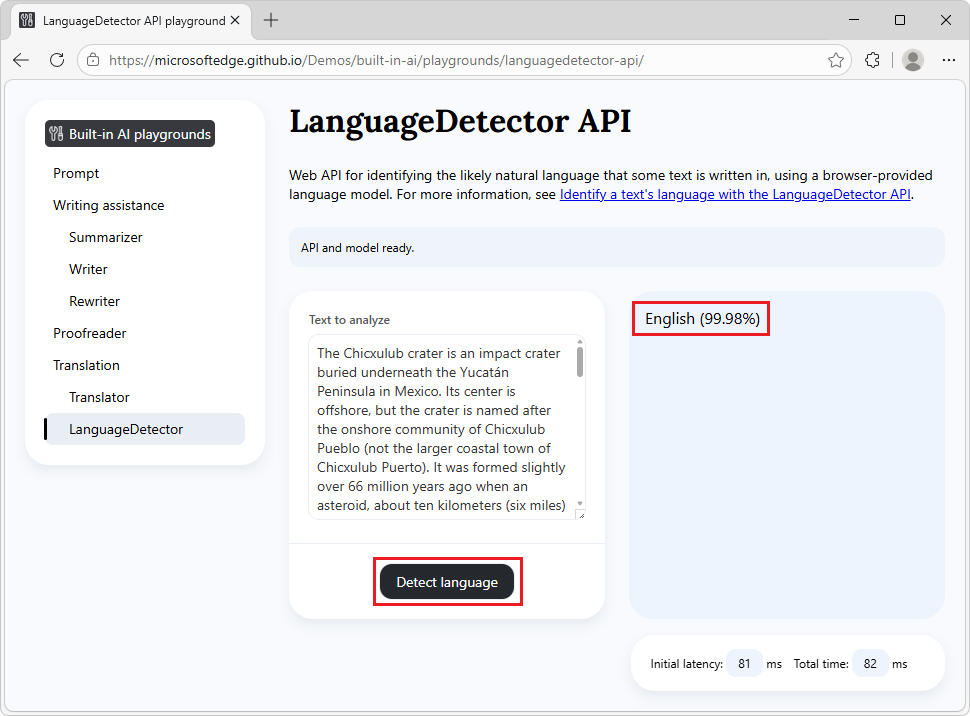
Wechseln Sie in einem neuen Fenster oder auf einer neuen Registerkarte zum Spracherkennungs-API-Playground .
Überprüfen Sie im Informationsbanner oben den Status: Zunächst heißt es: On-Device-API und Modell verfügbar.
Im Textfeld Zu analysierender Text können Sie den Text optional ändern.
Klicken Sie auf die Schaltfläche "Sprache erkennen ".
Das Modell beginnt mit der Erkennung der Sprache des Texts.
Die Ausgabe wird im Antwortabschnitt der Seite generiert.
Die Ausgabe zeigt Folgendes an:
- Der Name der erkannten Sprache.
- Die prozentuale Gewissheit welcher Sprache.
Siehe auch:
- /built-in-ai/ – Quellcode und Infodatei für die Demo zu integrierten KI-Spielplätzen.
Verwenden der Spracherkennungs-API
In den nächsten Abschnitten wird die Verwendung der Spracherkennungs-API beschrieben.
Überprüfen, ob die Spracherkennungs-API aktiviert ist
Bevor Sie die Language Detector-API im Code Ihrer Website verwenden, überprüfen Sie, ob die API im Browser verfügbar ist, indem Sie auf das Vorhandensein des LanguageDetector Objekts testen:
if (!LanguageDetector) {
  // The Language Detector API is not available.
} else {
  // The Language Detector API is available.
}
Prüfen, ob das Modell verwendet werden kann (availability())
Die Spracherkennungs-API kann verwendet werden, wenn das Modell und die Modelllaufzeit von Microsoft Edge heruntergeladen wurden.
Um zu überprüfen, ob die API verwendet werden kann, rufen Sie Folgendes auf LanguageDetector.availability():
const availability = await LanguageDetector.availability();

if (availability == "unavailable") {
  // The model is not available.
}

if (availability == "downloadable" || availability == "downloading") {
  // The model can be used, but it needs to be downloaded first.
}

if (availability == "available") {
  // The model is available and can be used.
}
Neue Sitzung erstellen (create())
Beim Erstellen einer Sitzung wird der Browser angewiesen, das Spracherkennungsmodell in den Arbeitsspeicher zu laden, damit das Modell verwendet werden kann. Bevor Sie die Sprache erkennen können, erstellen Sie eine neue Sitzung mithilfe der LanguageDetector.create() folgenden Methode:
// Create a Language Detector session.
const session = await LanguageDetector.create();
Um die Modellsitzung anzupassen, können Sie Optionen an die create() Methode übergeben:
// Create a Language Detector session with options.
const session = await LanguageDetector.create({
  expectedInputLanguages: ["en", "es", "fr"]
  monitor: monitorProgress
});
Folgende Optionen sind verfügbar:
| Option | Beschreibung |
|---|---|
expectedInputLanguages |
Ein Array von Sprachcodes. Wenn es bestimmte Sprachen gibt, die Sie für Ihren Anwendungsfall erkennen müssen, schließen Sie diese Sprachen in die expectedInputLanguages Option ein. Dadurch kann Microsoft Edge bei Bedarf zusätzliche Ressourcen herunterladen, um die Genauigkeit zu verbessern. Die Sprachcodes sollten im BCP 47-Format vorliegen (z. B "en" . für Englisch, "es" für Spanisch oder "fr" für Französisch). |
monitor |
Eine Funktion, die verwendet wird, um den Fortschritt des Modelldownloads zu überwachen. Weitere Informationen finden Sie unten unter Überwachen des Fortschritts des Modelldownloads (Überwachen). |
Überwachen des Fortschritts des Modelldownloads (monitor)
Du kannst den Fortschritt des Modelldownloads verfolgen, indem du die monitor Option verwendest. Dies ist nützlich, wenn das Modell noch nicht vollständig auf das Gerät heruntergeladen wurde, auf dem das Modell verwendet werden soll, um die Benutzer Ihrer Website darüber zu informieren, dass sie warten müssen.
// Create a Language Detector session with the monitor option
// to monitor the model download.
const session = await LanguageDetector.create({
  monitor: m => {
    // Use the monitor object argument to add a listener for the
    // downloadprogress event.
    m.addEventListener("downloadprogress", event => {
      // The event is an object with the loaded and total properties.
      if (event.loaded == event.total) {
        // The model is fully downloaded.
      } else {
        // The model is still downloading.
        const percentageComplete = (event.loaded / event.total) * 100;
      }
    });
  }
});
Ausführen der Spracherkennungs-API (detect())
Nachdem Sie eine Modellsitzung erstellt haben, können Sie die Sprache des Textes erkennen. Die Spracherkennungs-API bietet die detect() Methode zum Erkennen von Sprachen:
// Create a Language Detector session.
const session = await LanguageDetector.create();

// Detect the language of the text.
const results = await session.detect(someUserText);

// Use the results.
for (const result of results) {
  // Show the full list of potential languages with their likelihood, ranked
  // from most likely to least likely.
  console.log(result.detectedLanguage, result.confidence);
}
Die detect() Methode gibt eine Zusage zurück, die in ein Array von Spracherkennungsergebnissen aufgelöst wird. Jedes Ergebnis ist ein Objekt mit den folgenden Eigenschaften:
| Eigenschaft | Beschreibung |
|---|---|
detectedLanguage |
Das BCP 47-Sprach-Tag der erkannten Sprache (z. B "en" . für Englisch, "es" Spanisch oder "und" für unbestimmt). |
confidence |
Eine Zahl zwischen 0,0 und 1,0, die das Konfidenzniveau der Erkennung angibt. Höhere Werte weisen auf ein höheres Vertrauen hin. |
Die Ergebnisse werden nach Konfidenz in absteigender Reihenfolge sortiert, wobei die wahrscheinlichste Sprache zuerst kommt. Der letzte Eintrag im Ergebnisarray ist immer die unbestimmte Sprache ("und"). Das undetermined Element im Array stellt die prozentuale Konfidenz dar, dass der Text in keiner der Sprachen vorliegt, die das Modell kennt.
Grundlegendes zu den Konfidenzwerten
Die Konfidenzwerte, die von der Spracherkennungs-API zurückgegeben werden, weisen die folgenden Merkmale auf:
Bereich: Jeder Konfidenzwert ist eine Zahl zwischen 0 (niedrigste Konfidenz) und 1 (höchste Konfidenz) einschließlich.
Sortierte Ergebnisse: Die Ergebnisse sind vom höchsten zum niedrigsten Konfidenzniveau sortiert.
Filterung mit geringer Konfidenz: Sprachen mit sehr geringem Vertrauen werden automatisch herausgefiltert, um Rauschen zu reduzieren. Ein niedriges Vertrauen liegt in der Regel unter 1 % oder ist weniger sicher als in der Kategorie "unbestimmt".
Summe der Punktzahlen: Die Summe aller Konfidenzwerte kann kleiner als 1 sein, weil Sprachen mit niedriger Wahrscheinlichkeit in den Ergebnissen ausgelassen werden.
Eine Sitzung zerstören (destroy())
Nachdem Sie Sprachen erkannt haben, zerstören Sie die Sitzung. Dadurch wird dem Browser mitgeteilt, dass Sie das Sprachmodell nicht mehr benötigen, sodass das Modell aus dem Arbeitsspeicher entladen werden kann.
Sie können eine Sitzung auf zwei verschiedene Arten zerstören:
- Mithilfe der
destroy()Methode. - Durch die Verwendung einer
AbortController.
Details finden Sie unten.
Zerstörung einer Sitzung durch Aufruf destroy()
So zerstören Sie eine Sitzung durch Aufruf destroy() mit einer LanguageDetector Sitzung:
const session = await LanguageDetector.create();

// Later, destroy the session by using the destroy method.
session.destroy();
Zerstörung einer Sitzung mithilfe von AbortController
Um eine Sitzung durch Erstellen eines AbortController Objekts zu zerstören, erstellen Sie eine LanguageDetector Sitzung, und rufen Sie abort()dann auf:
// Create an AbortController object.
const controller = new AbortController();

// Create a Language Detector session and pass the
// AbortController object by using the signal option.
const session = await LanguageDetector.create({
  signal: controller.signal
});

// Later, perhaps when the user interacts with the UI, destroy the session by
// calling the abort() function of the AbortController object.
controller.abort();
Feedback senden
Wir interessieren uns für folgende Themen:
- Die Bandbreite der Szenarien, für die Sie die Spracherkennungs-API verwenden.
- Alle Probleme, die bei Ihnen mit der API oder dem Spracherkennungsmodell auftreten.
- Ob andere aufgabenspezifische, integrierte APIs nützlich wären.
Um Feedback zu Ihren Szenarien und den Aufgaben zu senden, die Sie ausführen möchten, fügen Sie einen Kommentar zum Problem mit dem Feedback zur Spracherkennungs-API hinzu.
Wenn Sie bei der Verwendung der API Probleme bemerken, melden Sie diese im Repository.
Sie können auch zur Diskussion über den Entwurf der Spracherkennungs-API im Repository der W3C Web Machine Learning Working Group beitragen.
Siehe auch
- Übersetzen von Text mit der Übersetzer-API
- Eingabeaufforderung zu einem integrierten Sprachmodell mit der Eingabeaufforderungs-API
- Zusammenfassen, Schreiben und Umschreiben von Text mit den Schreibhilfe-APIs
- Korrigieren von Grammatik und Rechtschreibung mit der Korrekturleser-API
GitHub:
Azure docs:
Demos-Repository:
- Spracherkennungs-API-Playground
- /built-in-ai/ – Quellcode und Infodatei für die Demo zu integrierten KI-Spielplätzen.