Hinweis
Für den Zugriff auf diese Seite ist eine Autorisierung erforderlich. Sie können versuchen, sich anzumelden oder das Verzeichnis zu wechseln.
Für den Zugriff auf diese Seite ist eine Autorisierung erforderlich. Sie können versuchen, das Verzeichnis zu wechseln.
Wichtig
Ausmusterung nur der Microsoft Purview-Data-Governance-Funktionen
Der Microsoft Purview Unified Catalog und die klassischen Microsoft Purview-Data Governance-Funktionen (ehemals Azure Purview) werden eingestellt. Microsoft Purview als Ganzes wird nicht eingestellt. Die Datensicherheits- und Compliancefunktionen von Microsoft Purview sind von dieser Ankündigung nicht betroffen, und Microsoft wird weiterhin in sie investieren.
Microsoft konsolidiert seine Data Governance-Funktionen in Microsoft Fabric. Neue Microsoft Purview-Data Governance-Konten können nicht mehr erstellt werden, und die vorhandenen Data Governance-Funktionen bleiben bis zum 12. November 2027 im Wartungsmodus.
Zeitpläne für die Deaktivierung, Umstellungsleitfäden und empfohlene nächste Schritte finden Sie in der Ankündigung der Einstellung der Datengovernance von Microsoft Purview.
Dieser Artikel beschreibt den Prozess zum Registrieren einer Azure SQL-Datenbankquelle in Microsoft Purview. Sie enthält Anweisungen zum Authentifizieren und Interagieren mit der SQL-Datenbank.
Unterstützte Funktionen
Überprüfungsfunktionen
| Extraktion von Metadaten | Vollständiger Scan | Inkrementeller Scan | Bereichsbezogener Scan |
|---|---|---|---|
| Ja | Ja | Ja | Ja |
Beim Scannen von Azure SQL-Datenbank unterstützt Microsoft Purview das Extrahieren technischer Metadaten aus diesen Quellen:
- Server
- Datenbank
- Schemata
- Tabellen, einschließlich Spalten
- Ansichten, einschließlich Spalten
- Gespeicherte Prozeduren (mit aktivierter Abstammungsextraktion)*
- Ausführungen gespeicherter Prozeduren (mit aktivierter Herkunftsextraktion)*
Beim Einrichten eines Scans können Sie diesen nach Angabe des Datenbanknamens weiter eingrenzen, indem Sie nach Bedarf Tabellen und Sichten auswählen.
* Für den Herkunftsextraktionsscan gespeicherter Prozeduren gelten einige Einschränkungen. Weitere Informationen finden Sie im Abschnitt "Bekannte Einschränkungen" auf dieser Seite.
Weitere Funktionen
Informationen zu Klassifizierungen, Vertraulichkeitsbezeichnungen, Richtlinien, Datenherkunft und Live-Ansicht finden Sie in der Liste der unterstützten Funktionen.
Bekannte Einschränkungen
Für die Extraktion der Abstammungsdaten gespeicherter Prozeduren (SP):
Der Scan der SP-Herkunftsextraktion wird nicht unterstützt, wenn Ihr logischer Server in Azure den öffentlichen Zugriff deaktiviert oder Azure-Diensten den Zugriff darauf nicht gestattet.
Der Scan der SP-Herkunftsextraktion wird derzeit nicht unterstützt, wenn Ihre gespeicherten Prozeduren eine INSERT- oder eine DROP-Abfrage enthalten.
Der Scan der SP-Herkunftsextraktion wird nicht unterstützt, wenn Ihr Microsoft Purview-Konto den öffentlichen Zugriff deaktiviert.
- Der SP-Herkunftsextraktionsscan ist standardmäßig alle sechs Stunden geplant. Die Häufigkeit kann nicht geändert werden.
- Die Herkunft wird nur erfasst, wenn die Ausführung der gespeicherten Prozedur Daten von einer Tabelle in eine andere überträgt. Und es wird nicht für temporäre Tabellen unterstützt.
- Die Abstammungsextraktion wird für Funktionen oder Trigger nicht unterstützt.
- Aufgrund der folgenden Einschränkungen könnten Sie doppelte Ressourcen im Katalog sehen, wenn Sie Szenarien wie die folgenden haben:
- Die Objektnamen in Assets und vollqualifizierte Namen folgen der Groß-/Kleinschreibung, die in Anweisungen für gespeicherte Prozeduren verwendet wird, was möglicherweise nicht mit der Groß-/Kleinschreibung des Objekts in der ursprünglichen Datenquelle übereinstimmt.
- Wenn in gespeicherten Prozeduren auf SQL-Sichten verwiesen wird, werden sie derzeit als SQL-Tabellen erfasst.
Für gescannte Objekte:
Bei einer vollständigen Überprüfung wird anstelle der Datentypen GANZZAHL und NUMERISCH DEZIMAL als Datentyp für SQL-Ressourceneigenschaften angezeigt. Wenn die Länge des Felds MAX ist, wird sie als Null (0) angezeigt.
Für den Datentyp nchar wird die Spaltenlänge in Zeichenanzahl angezeigt.
Hinweis
Die Herkunft wird auch unterstützt, wenn Azure SQL-Tabellen oder -Sichten als Quelle/Senke in Azure Data Factory-Kopier- und Datenflussaktivitäten verwendet werden.
Voraussetzungen
Ein Azure-Konto mit einem aktiven Abonnement. Erstellen Sie kostenlos ein Konto.
Ein aktives Microsoft Purview-Konto.
Berechtigungen "Datenquellenadministrator" und "Datenleser", damit Sie eine Quelle im Microsoft Purview-Governanceportal registrieren und verwalten können. Ausführliche Informationen finden Sie unter Zugriffssteuerung im Microsoft Purview-Governanceportal.
Registrieren der Datenquelle
Bevor Sie die Überprüfung durchführen, müssen Sie die Datenquelle in Microsoft Purview registrieren:
Öffnen Sie das Microsoft Purview-Governanceportal durch:
- Navigieren Sie direkt zu Ihrem Microsoft Purview-Konto, https://web.purview.azure.com und wählen Sie es aus.
- Öffnen des Azure-Portals, Suchen nach dem Microsoft Purview-Konto, und Auswählen des Microsoft Purview-Kontos. Wählen Sie die Schaltfläche Microsoft Purview-Governanceportal aus.
Navigieren Sie zur Datenübersicht.

Erstellen Sie die Sammlungshierarchie , indem Sie zu Sammlungen wechseln und dann Sammlung hinzufügen auswählen. Weisen Sie einzelnen Untersammlungen nach Bedarf Berechtigungen zu.

Wechseln Sie zur entsprechenden Sammlung unter Quellen, und wählen Sie dann das Symbol Registrieren aus, um eine neue SQL-Datenbank zu registrieren.

Wählen Sie die Azure SQL-Datenbank-Datenquelle aus, und klicken Sie dann auf Weiter.
Geben Sie unter Name einen geeigneten Namen für die Datenquelle an. Wählen Sie relevante Namen für Azure-Abonnement, Servername und Wählen Sie eine Sammlung und dann Anwenden aus.

Vergewissern Sie sich, dass die SQL-Datenbank unter der ausgewählten Sammlung angezeigt wird.

Aktualisieren von Firewalleinstellungen
Wenn auf Ihrem Datenbankserver eine Firewall aktiviert ist, müssen Sie die Firewall aktualisieren, um den Zugriff auf eine der folgenden Arten zuzulassen:
- Lassen Sie Azure-Verbindungen durch die Firewall zu. Dies ist eine einfache Option zum Weiterleiten von Datenverkehr über Azure-Netzwerk, ohne virtuelle Computer verwalten zu müssen.
- Installieren Sie eine selbstgehostete Integration Runtime auf einem Computer in Ihrem Netzwerk, und gewähren Sie ihr Zugriff über die Firewall. Wenn Sie ein privates virtuelles Netzwerk in Azure eingerichtet haben oder ein anderes geschlossenes Netzwerk eingerichtet haben, können Sie mithilfe einer selbstgehosteten Integration Runtime auf einem Computer innerhalb dieses Netzwerks den Datenverkehrsfluss vollständig verwalten und Ihr vorhandenes Netzwerk nutzen.
- Verwenden Sie ein verwaltetes virtuelles Netzwerk. Das Einrichten eines verwalteten virtuellen Netzwerks mit Ihrem Microsoft Purview-Konto ermöglicht Ihnen das Herstellen einer Verbindung mit Azure SQL mithilfe der Azure Integration Runtime in einem geschlossenen Netzwerk.
Weitere Informationen zur Firewall finden Sie in der Firewalldokumentation von Azure SQL-Datenbank.
Azure-Verbindungen zulassen
Durch Aktivieren von Azure-Verbindungen kann Microsoft Purview eine Verbindung mit dem Server herstellen, ohne dass Sie die Firewall selbst aktualisieren müssen.
- Wechseln Sie zu Ihrem Datenbankkonto.
- Wählen Sie auf der Seite Übersicht den Servernamen aus.
- Wählen Sie Security>Networking aus.
- Wählen Sie für Azure-Diensten und -Ressourcen den Zugriff auf diesen Server erlauben die Option Ja aus.

Weitere Informationen zum Zulassen von Verbindungen innerhalb von Azure finden Sie in der Anleitung.
Installieren einer selbstgehosteten Integration Runtime
Sie können eine selbstgehostete Integration Runtime auf einem Computer installieren, um eine Verbindung mit einer Ressource in einem privaten Netzwerk herzustellen:
- Wählen Sie die richtige Integration Runtime für Ihr Szenario aus
- Erstellen und installieren Sie Ihre Integration Runtime:
- So verwenden Sie eine selbstgehostete Integration Runtime:Folgen Sie dem Artikel, um eine selbstgehostete Integration Runtime zu erstellen und zu konfigurieren.
- So verwenden Sie eine von Kubernetes unterstützte selbstgehostete Integration Runtime:Folgen Sie dem Artikel, um eine von Kubernetes unterstützte Integration Runtime zu erstellen und zu konfigurieren.
- Überprüfen Sie die Netzwerkkonfiguration Ihres Datenbankservers, um sicherzustellen, dass der Computer, der die selbstgehostete Integration Runtime enthält, auf einen privaten Endpunkt zugreifen kann. Fügen Sie die IP-Adresse des Computers hinzu, wenn er noch keinen Zugriff hat.
- Wenn sich Ihr logischer Server hinter einem privaten Endpunkt oder in einem virtuellen Netzwerk befindet, können Sie einen privaten Endpunkt für die Erfassung verwenden, um eine End-to-End-Netzwerkisolation sicherzustellen.
Konfigurieren der Authentifizierung für eine Überprüfung
Zum Überprüfen der Datenquelle müssen Sie eine Authentifizierungsmethode in Azure SQL-Datenbank konfigurieren.
Wichtig
Wenn Sie eine selbstgehostete Integration Runtime verwenden, um eine Verbindung mit Ihrer Ressource herzustellen, funktionieren systemseitig und benutzerseitig zugewiesene verwaltete Identitäten nicht. Sie müssen die Dienstprinzipalauthentifizierung oder SQL-Authentifizierung verwenden.
Microsoft Purview unterstützt die folgenden Optionen:
Systemseitig zugewiesene verwaltete Identität (SAMI) (empfohlen). Dies ist eine Identität, die Ihrem Microsoft Purview-Konto direkt zugeordnet ist. Sie ermöglicht Ihnen die direkte Authentifizierung bei anderen Azure-Ressourcen, ohne einen dazwischen liegenden Benutzer- oder Anmeldeinformationssatz verwalten zu müssen.
Die SAMI wird erstellt, wenn Ihre Microsoft Purview-Ressource erstellt wird. Das SAMI wird von Azure verwaltet und verwendet den Namen Ihres Microsoft Purview-Kontos. Die SAMI kann derzeit nicht mit einer selbstgehosteten Integration Runtime für Azure SQL verwendet werden.
Weitere Informationen finden Sie in der Übersicht über verwaltete Identitäten.
Benutzerseitig zugewiesene verwaltete Identität (User-Assigned Managed Identity, UAMI) (Vorschau). Ähnlich wie bei SAMI handelt es sich bei UAMI um eine Ressource für Anmeldeinformationen, mit der sich Microsoft Purview bei Microsoft Entra ID authentifizieren kann.
Die UAMI wird von Benutzern in Azure und nicht von Azure selbst verwaltet, wodurch Sie mehr Kontrolle über die Sicherheit haben. Die UAMI kann derzeit nicht mit einer selbstgehosteten Integration Runtime für Azure SQL verwendet werden.
Weitere Informationen finden Sie im Handbuch für benutzerseitig zugewiesene verwaltete Identitäten.
Dienstprinzipal. Ein Dienstprinzipal ist eine Anwendung, der wie jeder anderen Gruppe oder jedem anderen Benutzer Berechtigungen zugewiesen werden können, ohne direkt mit einer Person verbunden zu sein. Die Authentifizierung für Dienstprinzipale hat ein Ablaufdatum, sodass sie für temporäre Projekte nützlich sein kann.
Weitere Informationen finden Sie in der Dokumentation zum Dienstprinzipal.
SQL-Authentifizierung. Stellen Sie mit einem Benutzernamen und einem Kennwort eine Verbindung mit der SQL-Datenbank her. Weitere Informationen finden Sie in der Dokumentation zur SQL-Authentifizierung.
Wenn Sie eine Anmeldung erstellen müssen, befolgen Sie diese Anleitung, um eine SQL-Datenbank abzufragen. Verwenden Sie diese Anleitung, um eine Anmeldung mit T-SQL zu erstellen.
Hinweis
Achten Sie darauf, die Option Azure SQL-Datenbank auf der Seite auszuwählen.
Um die Schritte zum Authentifizieren bei Ihrer SQL-Datenbank anzuzeigen, wählen Sie auf den folgenden Registerkarten die gewünschte Authentifizierungsmethode aus.
Hinweis
Nur die Prinzipalanmeldung auf Serverebene (die durch den Bereitstellungsprozess erstellt wird) oder Mitglieder der loginmanager Datenbankrolle in der Masterdatenbank können neue Benutzernamen erstellen. Das Microsoft Purview-Konto sollte in der Lage sein, die Ressourcen etwa 15 Minuten nach Erhalt der Berechtigungen zu überprüfen.
Sie benötigen eine SQL-Anmeldung mit mindestens
db_datareaderden Berechtigungen, um auf die Informationen zugreifen zu können, die Microsoft Purview zum Überprüfen der Datenbank benötigt. Sie können die Anweisungen unter CREATE LOGIN befolgen, um eine Anmeldung für Azure SQL-Datenbank zu erstellen. Speichern Sie den Benutzernamen und das Kennwort für die nächsten Schritte.Wechseln Sie im Azure-Portal zu Ihrem Schlüsseltresor.
Wählen Sie Einstellungen>Geheimnisse und dann + Generieren/Importieren aus.

Verwenden Sie für Name und Wert den Benutzernamen bzw. das Kennwort aus Ihrer SQL-Datenbank.
Wählen Sie Erstellen aus.
Wenn Ihr Schlüsseltresor noch nicht mit Microsoft Purview verbunden ist, erstellen Sie eine neue Schlüsseltresorverbindung.
Erstellen Sie neue Anmeldeinformationen , indem Sie den Schlüssel verwenden, um Ihren Scan einzurichten.


Erstellen der Überprüfung
Öffnen Sie Ihr Microsoft Purview-Konto, und wählen Sie "Microsoft Purview-Governanceportal öffnen" aus.
Wechseln Sie zuDatenzuordnungsquellen>, um die Sammlungshierarchie anzuzeigen.
Wählen Sie das Symbol "Neuer Scan" unter der SQL-Datenbank aus, die Sie zuvor registriert haben.

Weitere Informationen zur Datenherkunft gespeicherter Prozeduren in Azure SQL-Datenbank finden Sie im Abschnitt "Herkunft extrahieren" (Vorschau) dieses Artikels.
Wählen Sie für die Überprüfungsschritte auf den folgenden Registerkarten Ihre Authentifizierungsmethode aus.
Geben Sie unter Name einen Namen für die Überprüfung an.
Wählen Sie für Datenbankauswahlmethodedie Option Manuell eingeben aus.
Geben Sie unter Datenbankname und Anmeldeinformationen die zuvor erstellten Werte ein.

Wählen Sie für Verbindung auswählen die entsprechende Sammlung für die Überprüfung aus.
Wählen Sie "Verbindung testen " aus, um die Verbindung zu überprüfen. Nachdem die Verbindung erfolgreich hergestellt wurde, wählen Sie "Weiter" aus.


Führen Sie den Bereich ein und führen Sie den Scan aus
Sie können den Umfang der Überprüfung auf bestimmte Datenbankobjekte begrenzen, indem Sie die entsprechenden Elemente in der Liste auswählen.

Wählen Sie einen Scan-Regelsatz aus. Sie können den Systemstandard verwenden, aus vorhandenen benutzerdefinierten Regelsätzen auswählen oder inline einen neuen Regelsatz erstellen. Wählen Sie "Weiter " aus, wenn Sie fertig sind.

Wenn Sie Neuer Scan-Regelsatz auswählen, wird ein Bereich geöffnet, in dem Sie den Quelltyp, den Namen des Regelsatzes und eine Beschreibung eingeben können. Wählen Sie "Weiter " aus, wenn Sie fertig sind.

Wählen Sie für Klassifizierungsregeln auswählen die Klassifizierungsregeln aus, die Sie in den Scanregelsatz aufnehmen möchten, und wählen Sie dann Erstellen aus.

Der neue Scan-Regelsatz wird dann in der Liste der verfügbaren Regelsätze angezeigt.

Wählen Sie Ihren Scan-Trigger aus. Sie können einen Zeitplan einrichten oder die Überprüfung einmal ausführen.
Überprüfen Sie Ihre Überprüfung, und wählen Sie dann Speichern und ausführen aus.
Anzeigen einer Überprüfung
Um den Status einer Überprüfung zu überprüfen, wechseln Sie zur Datenquelle in der Sammlung, und wählen Sie dann Details anzeigen aus.

Die Überprüfungsdetails geben den Fortschritt des Scans im Status "Letzte Ausführung" sowie die Anzahl der gescannten und klassifizierten Ressourcen an. Der Status der letzten Ausführung wird auf "In Bearbeitung " und dann auf "Abgeschlossen" aktualisiert, nachdem die gesamte Überprüfung erfolgreich ausgeführt wurde.

Verwalten einer Überprüfung
Nach dem Ausführen einer Überprüfung können Sie den Ausführungsverlauf verwenden, um sie zu verwalten:
Wählen Sie unter "Letzte Scans" einen Scan aus.

Im Ausführungsverlauf haben Sie Optionen, den Scan erneut auszuführen, zu bearbeiten oder zu löschen.

Wenn Sie "Scan jetzt ausführen " auswählen, um den Scan erneut auszuführen, können Sie entweder "Inkrementeller Scan" oder "Vollständiger Scan" auswählen.

Problembehandlung beim Scannen
Wenn Sie Probleme beim Scannen haben, versuchen Sie Folgendes:
- Vergewissern Sie sich, dass Sie alle Voraussetzungen erfüllt haben.
- Überprüfen Sie das Netzwerk, indem Sie die Firewall-, Azure-Verbindungen oder Integration Runtime-Einstellungen bestätigen.
- Stellen Sie sicher, dass die Authentifizierung ordnungsgemäß eingerichtet ist.
Weitere Informationen finden Sie unter Problembehandlung für Ihre Verbindungen in Microsoft Purview.
Einrichten von Richtlinien
Die folgenden Typen von Microsoft Purview-Richtlinien werden für diese Datenressource unterstützt:
- Datenbesitzerrichtlinien : eine Reihe von Richtlinienanweisungen, mit denen Sie Benutzern und Gruppen Zugriff auf Datenquellen gewähren können.
- Self-Service-Richtlinien – Richtlinie, die es Benutzern ermöglicht, Zugriff auf Datenquellen anzufordern, die in Microsoft Purview registriert sind.
- DevOps-Richtlinien - Gewährt Zugriff auf Datenbanksystemmetadaten über mehrere Quellen hinweg. Sie vereinfachen die Zugriffsbereitstellung für IT-Betriebs- und Sicherheitsüberwachungspersonal. Sie gewähren nur den Zugriff, verweigern jedoch nicht den Zugriff.
Voraussetzungen für Zugriffsrichtlinien für Azure SQL-Datenbank
- Erstellen Sie eine neue Azure SQL-Datenbank-Instanz in einer der derzeit für dieses Feature verfügbaren Regionen, oder verwenden Sie eine vorhandene. Sie können diesem Handbuch folgen, um eine Azure SQL-Datenbank-Instanz zu erstellen.
Unterstützung für Regionen
Alle Microsoft Purview-Regionen werden unterstützt.
Die Erzwingung von Microsoft Purview-Richtlinien ist für Azure SQL-Datenbank nur in den folgenden Regionen verfügbar:
Public Cloud:
- USA (Osten)
- USA, Osten 2
- USA (Süden, Mitte)
- USA (Westen, Mitte)
- USA, Westen3
- Kanada, Mitte
- Brasilien Süd
- Westeuropa
- Nordeuropa
- Frankreich, Mitte
- Vereinigtes Königreich (Süden)
- Süd-Afrika Nord
- Indien, Mitte
- Asien, Südosten
- Ostasien
- Australien (Osten)
Sovereign Clouds:
- USGov Virginia
- China, Norden 3
Konfigurieren der Azure SQL-Datenbank-Instanz für Richtlinien von Microsoft Purview
Damit der logische Server, der mit Azure SQL-Datenbank verbunden ist, Richtlinien von Microsoft Purview berücksichtigt, müssen Sie einen Microsoft Entra-Administrator konfigurieren. Wechseln Sie im Azure-Portal zum logischen Server, auf dem die Azure SQL-Datenbank-Instanz gehostet wird. Wählen Sie im Seitenmenü Microsoft Entra ID aus. Legen Sie einen Administratornamen für jeden Microsoft Entra-Benutzer oder jede Microsoft Entra-Gruppe fest, die Sie bevorzugen, und wählen Sie dann Speichern aus.
Wählen Sie dann im Seitenmenü "Identität" aus. Legen Sie unter Systemseitig zugewiesene verwaltete Identität den Status auf Ein fest, und wählen Sie dann Speichern aus.

Konfigurieren des Microsoft Purview-Kontos für Richtlinien
Registrieren der Datenquelle in Microsoft Purview
Bevor eine Richtlinie in Microsoft Purview für eine Datenressource erstellt werden kann, müssen Sie diese Datenressource in Microsoft Purview Studio registrieren. Die Anweisungen zum Registrieren der Datenressource finden Sie weiter unten in diesem Leitfaden.
Hinweis
Microsoft Purview-Richtlinien basieren auf dem ARM-Pfad der Datenressource. Wenn eine Datenressource in eine neue Ressourcengruppe oder ein neues Abonnement verschoben wird, muss ihre Registrierung aufgehoben und dann erneut in Microsoft Purview registriert werden.
Konfigurieren Sie Berechtigungen, um die Erzwingung von Datenrichtlinien für die Datenquelle zu aktivieren
Sobald eine Ressource registriert ist, aber bevor eine Richtlinie in Microsoft Purview für diese Ressource erstellt werden kann, müssen Sie Berechtigungen konfigurieren. Eine Reihe von Berechtigungen ist erforderlich, um die Erzwingung der Datenrichtlinie zu ermöglichen. Dies gilt für Datenquellen, Ressourcengruppen oder Abonnements. Um die Erzwingung von Datenrichtlinien zu aktivieren, müssen Sie sowohl über bestimmte IAM-Berechtigungen (Identity and Access Management) für die Ressource als auch über bestimmte Microsoft Purview-Berechtigungen verfügen:
Sie müssen entweder über eine der folgenden IAM-Rollenkombinationen im Azure Resource Manager-Pfad der Ressource oder für ein übergeordnetes Element davon verfügen (d. h. unter Verwendung der IAM-Berechtigungsvererbung):
- IAM-Eigentümer
- Sowohl IAM-Mitwirkender als auch IAM-Administrator für Benutzerzugriff
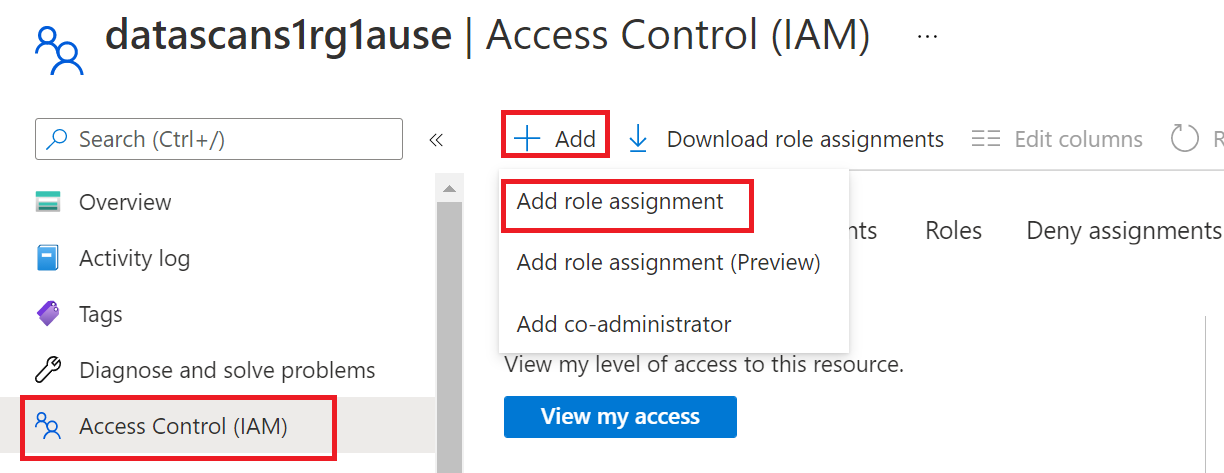
Befolgen Sie diesen Leitfaden, um Berechtigungen für die rollenbasierte Zugriffssteuerung (Role-Based Access Control, RBAC) in Azure zu konfigurieren. Der folgende Screenshot zeigt, wie Sie im Azure-Portal für die Datenressource auf den Abschnitt "Zugriffssteuerung " zugreifen, um eine Rollenzuweisung hinzuzufügen.
Hinweis
Die IAM-Eigentümerrolle für eine Datenressource kann von einer übergeordneten Ressourcengruppe, einem Abonnement oder einer Abonnementverwaltungsgruppe geerbt werden. Überprüfen Sie, welche Microsoft Entra-Benutzer, -Gruppen und -Dienstprinzipale die IAM-Besitzerrolle für die Ressource innehaben oder erben.
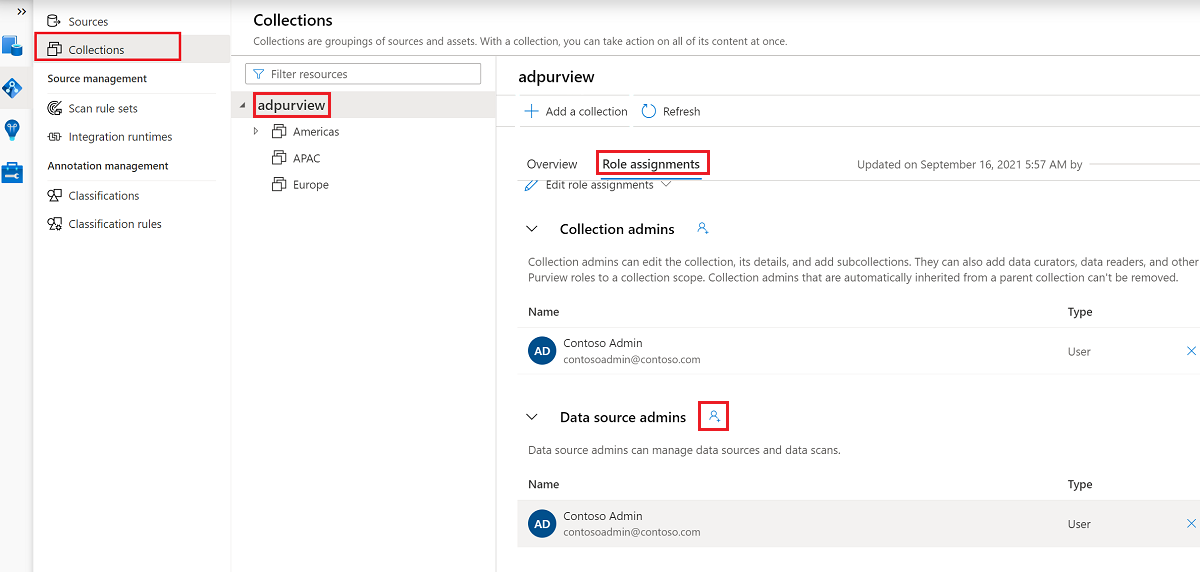
Außerdem benötigen Sie die Rolle "Microsoft Purview-Datenquellenadministrator " für die Sammlung oder eine übergeordnete Sammlung (wenn die Vererbung aktiviert ist). Weitere Informationen finden Sie im Handbuch zum Verwalten von Microsoft Purview-Rollenzuweisungen.
Der folgende Screenshot zeigt, wie Sie die Rolle des Datenquellenadministrators auf Stammsammlungsebene zuweisen.


Konfigurieren von Microsoft Purview-Berechtigungen zum Erstellen, Aktualisieren oder Löschen von Zugriffsrichtlinien
Zum Erstellen, Aktualisieren oder Löschen von Richtlinien müssen Sie die Rolle des Richtlinienautors in Microsoft Purview auf Stammsammlungsebene abrufen:
- Die Rolle "Richtlinienautor " kann DevOps- und Datenbesitzerrichtlinien erstellen, aktualisieren und löschen.
- Die Rolle "Richtlinienautor" kann Self-Service-Zugriffsrichtlinien löschen.
Weitere Informationen zum Verwalten von Microsoft Purview-Rollenzuweisungen finden Sie unter Erstellen und Verwalten von Sammlungen in der Microsoft Purview-Datenübersicht.
Hinweis
Die Rolle des Richtlinienautors muss auf der Ebene der Stammsammlung konfiguriert werden.
Um Microsoft Entra-Benutzer oder -Gruppen beim Erstellen oder Aktualisieren des Betreffs einer Richtlinie einfach durchsuchen zu können, können Sie außerdem von der Berechtigung " Verzeichnisleseberechtigte " in Microsoft Entra ID profitieren. Dies ist eine häufige Berechtigung für Benutzer in einem Azure-Mandanten. Ohne die Berechtigung "Verzeichnisleser" muss der Richtlinienautor den vollständigen Benutzernamen oder die vollständige E-Mail-Adresse für alle Prinzipale eingeben, die im Betreff einer Datenrichtlinie enthalten sind.
Konfigurieren von Microsoft Purview-Berechtigungen zum Veröffentlichen von Richtlinien für Datenbesitzer
Datenbesitzerrichtlinien ermöglichen Kontrollen und Gegenkontrollen, wenn Sie die Rollen "Microsoft Purview-Richtlinienautor " und "Datenquellenadministrator" unterschiedlichen Personen in der Organisation zuweisen. Bevor eine Data Owner-Richtlinie wirksam wird, muss eine zweite Person (Datenquellenadministrator) sie überprüfen und durch Veröffentlichung explizit genehmigen. Dies gilt nicht für DevOps- oder Self-Service-Zugriffsrichtlinien, da die Veröffentlichung für sie automatisch erfolgt, wenn diese Richtlinien erstellt oder aktualisiert werden.
Um eine Datenbesitzerrichtlinie zu veröffentlichen, müssen Sie die Rolle des Datenquellenadministrators in Microsoft Purview auf Stammsammlungsebene abrufen.
Weitere Informationen zum Verwalten von Microsoft Purview-Rollenzuweisungen finden Sie unter Erstellen und Verwalten von Sammlungen in der Microsoft Purview-Datenübersicht.
Hinweis
Um Datenbesitzerrichtlinien zu veröffentlichen, muss die Rolle "Datenquellenadministrator" auf Stammsammlungsebene konfiguriert werden.
Delegieren der Verantwortung für die Zugriffsbereitstellung an Rollen in Microsoft Purview
Nachdem eine Ressource für die Erzwingung von Datenrichtlinien aktiviert wurde, kann jeder Microsoft Purview-Benutzer mit der Rolle "Richtlinienautor" auf der Stammsammlungsebene Zugriff auf diese Datenquelle über Microsoft Purview bereitstellen.
Hinweis
Jeder Administrator der Microsoft Purview-Stammsammlung kann neuen Benutzern Autorrollen für Stammrichtlinien zuweisen. Jeder Sammlungsadministrator kann neue Benutzer einer Datenquellenadministratorrolle unter der Sammlung zuweisen. Minimieren und überprüfen Sie sorgfältig die Anzahl der Benutzer, die die Rollen "Microsoft Purview-Sammlungsadministrator", "Datenquellenadministrator" oder "Richtlinienautor" innehaben.
Wenn ein Microsoft Purview-Konto mit veröffentlichten Richtlinien gelöscht wird, werden diese Richtlinien innerhalb eines von der jeweiligen Datenquelle abhängigen Zeitraums nicht mehr erzwungen. Diese Änderung kann sich sowohl auf die Sicherheit als auch auf die Verfügbarkeit des Datenzugriffs auswirken. Die Rollen Mitwirkender und Besitzer in IAM können Microsoft Purview-Konten löschen. Sie können diese Berechtigungen überprüfen, indem Sie zum Abschnitt Zugriffssteuerung (IAM) für Ihr Microsoft Purview-Konto wechseln und Rollenzuweisungen auswählen. Sie können auch eine Sperre verwenden, um zu verhindern, dass das Microsoft Purview-Konto durch Resource Manager-Sperren gelöscht wird.
Registrieren der Datenquelle und Aktivieren der Erzwingung von Datenrichtlinien
Die Azure SQL-Datenbank-Ressource muss bei Microsoft Purview registriert werden, bevor Sie Zugriffsrichtlinien erstellen können. Um Ihre Ressourcen zu registrieren, befolgen Sie die Abschnitte "Voraussetzungen" und "Registrieren der Datenquelle" unter Aktivieren der Erzwingung von Datenrichtlinien für Ihre Microsoft Purview-Quellen.
Nachdem Sie die Datenquelle registriert haben, müssen Sie die Erzwingung der Datenrichtlinie aktivieren. Dies ist eine Voraussetzung, bevor Sie Richtlinien für die Datenquelle erstellen können. Die Durchsetzung von Datenrichtlinien kann sich auf die Sicherheit Ihrer Daten auswirken, da sie an bestimmte Microsoft Purview-Rollen delegiert, die den Zugriff auf die Datenquellen verwalten. Gehen Sie die Sicherheitspraktiken unter Aktivieren der Erzwingung von Datenrichtlinien für Ihre Microsoft Purview-Quellen durch.
Wenn für Ihre Datenquelle die Option "Erzwingung von Datenrichtlinien" auf "Aktiviert" gesetzt ist, sieht es wie im folgenden Screenshot aus:

Kehren Sie zum Azure-Portal für Azure SQL-Datenbank zurück, um zu überprüfen, ob sie jetzt von Microsoft Purview verwaltet wird:
Melden Sie sich über diesen Link beim Azure-Portal an.
Wählen Sie den Azure SQL Server aus, den Sie konfigurieren möchten.
Wechseln Sie im linken Bereich zu Microsoft Entra ID .
Scrollen Sie nach unten zu Microsoft Purview-Zugriffsrichtlinien.
Wählen Sie die Schaltfläche aus, um die Microsoft Purview-Governance zu überprüfen. Warten Sie, während die Anforderung verarbeitet wird. Dies kann einige Minuten dauern.

Vergewissern Sie sich, dass der Microsoft Purview-Governancestatus "Kontrolliert" anzeigt. Beachten Sie, dass es nach dem Aktivieren der Erzwingung von Datenrichtlinien in Microsoft Purview einige Minuten dauern kann, bis der korrekte Status angezeigt wird.

Hinweis
Wenn Sie die Erzwingung von Datenrichtlinien für diese Azure SQL-Datenbank-Datenquelle in Microsoft Purview deaktivieren, wählen Sie "Microsoft Purview-Governance überprüfen " aus, damit der Status der Microsoft Purview-Governance auf "Nicht gesteuert" aktualisiert wird. Dieser Schritt muss für die betroffene Datenquelle jedes Mal ausgeführt werden, wenn der Erzwingungsstatus der Datenrichtlinie für eine vorhandene oder neue Zugriffsrichtlinie in Microsoft Purview geändert wird. Bevor Sie die Erzwingung von Datenrichtlinien für die Datenquelle in einem anderen Microsoft Purview-Konto aktivieren, stellen Sie sicher, dass der Purview-Governancestatus als Nicht gesteuert angezeigt wird. Wiederholen Sie dann die obigen Schritte mit dem neuen Microsoft Purview-Konto.
Erstellen einer Zugriffsrichtlinie
Befolgen Sie diese Anweisungen, um eine Zugriffsrichtlinie für Azure SQL-Datenbank zu erstellen:
- Stellen Sie Zugriff auf Systemintegritäts-, Leistungs- und Überwachungsinformationen in Azure SQL-Datenbank bereit. Verwenden Sie diesen Leitfaden, um eine DevOps-Richtlinie auf eine einzelne SQL-Datenbank anzuwenden.
- Bereitstellen von Lese-/Änderungszugriff auf eine einzelne Azure SQL-Datenbank. Verwenden Sie dieses Handbuch, um den Zugriff auf ein einzelnes SQL-Datenbankkonto in Ihrem Abonnement bereitzustellen.
- Self-Service-Zugriffsrichtlinien für Azure SQL-Datenbank. Verwenden Sie dieses Handbuch, um Datenverbrauchern zu ermöglichen, mithilfe eines Self-Service-Workflows Zugriff auf Datenressourcen anzufordern.
Informationen zum Erstellen von Richtlinien, die alle Datenquellen innerhalb einer Ressourcengruppe oder eines Azure-Abonnements abdecken, finden Sie unter Ermitteln und Steuern mehrerer Azure-Quellen in Microsoft Purview.
Herkunft extrahieren (Vorschau)
Microsoft Purview unterstützt die Herkunft für Ansichten und gespeicherte Prozeduren aus Azure SQL-Datenbank. Während die Herkunft für Ansichten als Teil des Scannens unterstützt wird, müssen Sie beim Einrichten eines Scans den Schalter für die Extraktion der Herkunft der gespeicherten Prozedur aktivieren, um die Herkunft der gespeicherten Prozedur zu extrahieren.
Hinweis
Die Herkunft wird bei Verwendung einer selbstgehosteten Integration Runtime oder einer verwalteten VNET-Runtime und eines privaten Azure SQL-Endpunkts nicht unterstützt. Sie müssen Azure-Diensten den Zugriff auf den Server unter "Netzwerkeinstellungen" für Ihre Azure SQL-Datenbank ermöglichen, und Ihr Microsoft Purview-Konto muss den öffentlichen Zugriff zulassen. Erfahren Sie mehr über die bekannten Einschränkungen bei der Überprüfung der Abstammungsextraktion.
Herkunft für SQL-DB-Ansichten
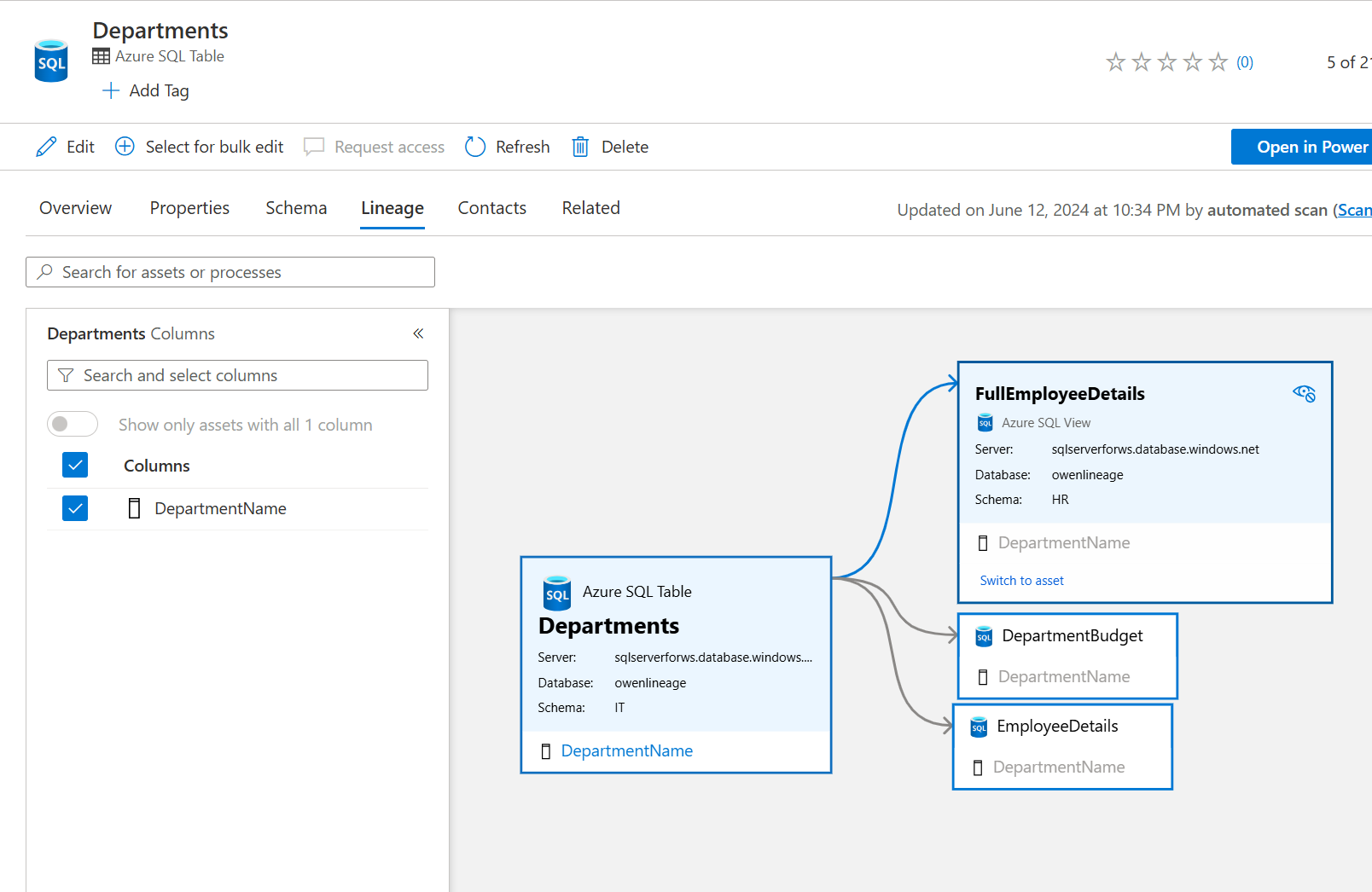
Der SQL-DB-Metadaten-Scan umfasst die Extraktion der Herkunft für Ansichten. Nur neue Scans enthalten die Extraktion der Ansichtsherkunft. Die Herkunft wird auf allen Scan-Ebenen (L1/L2/L3) extrahiert. Im Falle eines inkrementellen Scans werden alle Metadaten, die im Rahmen des inkrementellen Scans gescannt werden, die entsprechende statische Herkunft für Tabellen/Sichten extrahiert.
Voraussetzungen für das Einrichten eines Scans mit SP-Herkunftsextraktion
Führen Sie die Schritte im Abschnitt "Konfigurieren der Authentifizierung für einen Scan" dieses Artikels aus, um Microsoft Purview zum Überprüfen Ihrer SQL-Datenbank zu autorisieren.
Melden Sie sich mit Ihrem Microsoft Entra-Konto bei Azure SQL-Datenbank an, und weisen Sie
db_ownerder verwalteten Microsoft Purview-Identität Berechtigungen zu.Hinweis
Die Berechtigungen "db_owner" sind erforderlich, da die Herkunft auf XEvent-Sitzungen basiert. Daher benötigt Microsoft Purview die Berechtigung zum Verwalten der XEvent-Sitzungen in SQL.
Verwenden Sie die folgende SQL-Beispielsyntax, um einen Benutzer zu erstellen und Berechtigungen zu erteilen. Ersetzen Sie
<purview-account>dies durch Ihren Kontonamen.Create user <purview-account> FROM EXTERNAL PROVIDER GO EXEC sp_addrolemember 'db_owner', <purview-account> GOFühren Sie den folgenden Befehl für Ihre SQL-Datenbank aus, um einen Hauptschlüssel zu erstellen:
Create master key
Go
Stellen Sie sicher, dass Azure-Diensten und -Ressourcen den Zugriff auf diesen Server erlauben unter Netzwerk/Firewall für Ihre Azure SQL-Ressource aktiviert ist.
Erstellen eines Scans mit aktivierter Herkunftsextraktion
Aktivieren Sie im Bereich zum Einrichten eines Scans den Schalter Herkunftsextraktion aktivieren .

Wählen Sie Ihre Authentifizierungsmethode aus, indem Sie die Schritte im Abschnitt Erstellen der Überprüfung dieses Artikels ausführen.
Nachdem Sie den Scan erfolgreich eingerichtet haben, führt ein neuer Scantyp namens Herkunftsextraktionalle sechs Stunden inkrementelle Scans aus, um die Herkunft aus Azure SQL-Datenbank zu extrahieren. Die Herkunft wird basierend auf der gespeicherten Prozedur extrahiert, die in der SQL-Datenbank ausgeführt wird.


Azure SQL-Datenbank-Ressourcen durchsuchen und Laufzeitherkunft anzeigen
Sie können den einheitlichen Katalog durchsuchen oder den einheitlichen Katalog durchsuchen , um Ressourcendetails für Azure SQL-Datenbank anzuzeigen. In den folgenden Schritten wird beschrieben, wie Sie Details zur Laufzeitherkunft anzeigen:
Wechseln Sie zur Registerkarte Herkunft für das Asset. Falls zutreffend, wird hier die Asset-Herkunft angezeigt.

Ggf. können Sie einen weiteren Drilldown ausführen, um die Herkunft auf SQL-Anweisungsebene innerhalb einer gespeicherten Prozedur zusammen mit der Herkunft auf Spaltenebene anzuzeigen. Bei Verwendung der selbstgehosteten Integration Runtime für den Scan wird das Abrufen der Drilldown-Informationen für die Herkunft während des Scans seit Version 5.25.8374.1 unterstützt.

Informationen zu unterstützten Azure SQL-Datenbank-Abstammungsszenarien finden Sie im Abschnitt Unterstützte Funktionen dieses Artikels. Weitere Informationen zur Herkunft im Allgemeinen finden Sie unter Datenherkunft in Microsoft Purview und Microsoft Purview-Herkunft-Benutzerhandbuch.
Wechseln Sie zum Asset der gespeicherten Prozedur. Wechseln Sie auf der Registerkarte Eigenschaften zu Verwandte Ressourcen , um die neuesten Ausführungsdetails gespeicherter Prozeduren abzurufen.

Wählen Sie den Link für gespeicherte Prozeduren neben "Ausführungen " aus, um die Übersicht über die Ausführungen gespeicherter Azure SQL-Prozeduren anzuzeigen. Wechseln Sie zur Registerkarte Eigenschaften , um erweiterte Laufzeitinformationen aus der gespeicherten Prozedur anzuzeigen, z. B. executedTime, rowCount und Client Connection.


Problembehandlung bei der Abstammungsextraktion für gespeicherte Prozeduren
Die folgenden Tipps können Ihnen bei der Lösung von Problemen im Zusammenhang mit der Abstammung helfen:
- Wenn nach einem erfolgreichen Lineage-Extraktionslauf keine Herkunft erfasst wird, ist es möglich, dass seit dem Einrichten des Scans keine gespeicherten Prozeduren mindestens einmal ausgeführt wurden.
- Die Herkunft wird für Ausführungen gespeicherter Prozeduren erfasst, die nach dem Einrichten eines erfolgreichen Scans erfolgen. Die Herkunft aus früheren Ausführungen gespeicherter Prozeduren wird nicht erfasst.
- Wenn Ihre Datenbank hohe Workloads mit vielen Ausführungen gespeicherter Prozeduren verarbeitet, filtert die Abstammungsextraktion nur die neuesten Läufe. Gespeicherte Prozeduren werden früh im Sechs-Stunden-Fenster ausgeführt, da andernfalls die Ausführungsinstanzen, die eine hohe Abfragelast verursachen, nicht extrahiert werden. Wenden Sie sich an den Support, wenn die Abstammung von Ausführungen gespeicherter Prozeduren fehlt.
- Wenn eine gespeicherte Prozedur Drop- oder create-Anweisungen enthält, werden sie derzeit nicht in der Abstammung erfasst
Nächste Schritte
Verwenden Sie diese Leitfäden, um mehr über Microsoft Purview und Ihre Daten zu erfahren: