Hinweis
Für den Zugriff auf diese Seite ist eine Autorisierung erforderlich. Sie können versuchen, sich anzumelden oder das Verzeichnis zu wechseln.
Für den Zugriff auf diese Seite ist eine Autorisierung erforderlich. Sie können versuchen, das Verzeichnis zu wechseln.
In diesem Artikel wird erläutert, wie Sie die Zusammenarbeit von Gästen zwischen Microsoft 365-Cloudumgebungen ermöglichen, damit Benutzer mit externen Gästen in Azure-Clouds arbeiten können. Microsoft 365-Organisationen verfügen über einen von mehreren Mandantentypen und befinden sich in einer von drei Microsoft Azure-Clouds:
| Microsoft Azure Cloud-Umgebung | Microsoft 365 Cloud-Umgebung |
|---|---|
| Microsoft Azure Commercial | Commercial, GCC |
| Microsoft Azure Government | GCC High, DoD |
| Microsoft Azure China | China (21Vianet) |
Führen Sie die folgenden Schritte aus, um Gäste aus einer organization in eine andere Microsoft Azure-Cloudumgebung einzuladen:
Wenn sich die organization, mit der Sie zusammenarbeiten möchten, in einer anderen Microsoft Azure-Cloudumgebung befindet (z. B. kommerziell und DoD), aktivieren Sie mandantenübergreifende Verbindungen mit dieser Microsoft Azure-Cloudumgebung.
Richten Sie mandantenübergreifende Zugriffseinstellungen in Microsoft Entra ID mit der organization ein, mit der Sie zusammenarbeiten möchten.
Mandanten in Microsoft Azure Government (Microsoft 365 GCC High und DoD) können keine mandantenübergreifende Verbindung mit Mandanten in Microsoft Azure China herstellen.
Hinweis
VDI-Clients, die die neue SlimCore-basierte Optimierung verwenden, unterstützen cloudübergreifende Besprechungen. Die WebRTC-basierte Optimierung unterstützt keine cloudübergreifenden Besprechungen.
Hinweis
B2B-Mitgliedskonten werden für cloudübergreifende Gäste nicht unterstützt. Alle Cloudcross-Cloud-Benutzer müssen vom Typ B2B-Gast sein.
Wichtig
Die organization, mit der Sie zusammenarbeiten, muss diese Einstellungen auch für ihre organization konfigurieren.
Voraussetzungen
Um Gäste aus Organisationen in anderen Microsoft 365-Cloudumgebungen einzuladen, müssen Sie den Gastzugriff für Ihre organization konfigurieren. Wenn Sie den Gastzugriff noch nicht konfiguriert haben, lesen Sie je nach Szenario einen der folgenden Artikel:
- Gemeinsam mit Gästen an einem Dokument arbeiten
- Zusammenarbeit mit Gästen an einer Website
- Zusammenarbeit mit Gästen in einem Team
Um die B2B-Zusammenarbeit mit einer organization in einer anderen Microsoft 365-Cloudumgebung zu ermöglichen, benötigen Sie darüber hinaus die Mandanten-ID der organization. Wenn Sie den vollqualifizierten Domänennamen der anderen organization kennen, können Sie die Mandanten-ID im Teams Admin Center nachschlagen. Öffnen Sie die Besprechungseinstellungen, wählen Sie unter "Cloudübergreifende Besprechungen" die Option "Suchen" aus, geben Sie den vollqualifizierten Domänennamen ein, und wählen Sie "Mandanten-ID anzeigen" aus.
Stellen Sie sicher, dass Ihr Netzwerk für Microsoft Teams bereit ist, um die besten Besprechungserlebnisse in allen Microsoft-Clouds zu erzielen. Vorbereiten des Netzwerks Ihrer Organization für Microsoft Teams Enthält Anleitungen zur Optimierung Ihres Netzwerks für Teams. Stellen Sie außerdem sicher, dass die erforderlichen DNS, IPs und Ports für jede der Microsoft 365-Clouds aktiviert sind, in denen Ihre Benutzer zusammenarbeiten. Die folgende Tabelle enthält Links zu den Endpunktdefinitionen für jede der Microsoft 365-Cloudumgebungen:
| Microsoft 365 Cloud-Umgebung | Endpunkte |
|---|---|
| Commercial, GCC | Weltweite Endpunkte |
| GCC Hoch | U.S. Government GCC – Hohe Endpunkte |
| DoD | U.S. Government DoD-Endpunkte |
| China (21Vianet) | Microsoft 365, betrieben von 21Vianet |
Zulassen von mandantenübergreifenden Verbindungen mit anderen Microsoft 365-Cloudumgebungen
Wenn Sie die Gastfreigabe für einen Mandanten einrichten, der sich in einer anderen Azure-Cloudumgebung als Ihrer befindet, müssen Sie Verbindungen mit dieser Cloudumgebung aktivieren, bevor Sie die Organisationsbeziehung hinzufügen.
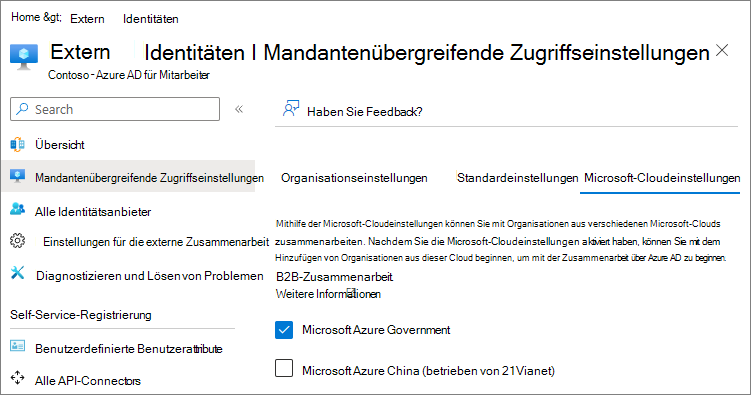
Aktivieren Sie die Microsoft Azure-Cloudumgebung, mit der Sie zusammenarbeiten möchten, in Microsoft Entra mandantenübergreifenden Zugriffseinstellungen.
Melden Sie sich bei Microsoft Entra ID als Sicherheitsadministratorkonto an.
Wählen Sie Externe Identitäten und dann mandantenübergreifende Zugriffseinstellungen aus.
Wählen Sie die Microsoft-Cloudeinstellungen aus.
Aktivieren Sie die Kontrollkästchen neben den externen Microsoft Azure-Cloudumgebungen, die Sie aktivieren möchten.
Hinzufügen einer organization
Nachdem Sie die Cloudumgebungen aktiviert haben, mit denen Sie zusammenarbeiten möchten, fügen Sie die spezifischen Organisationen für die B2B-Zusammenarbeit hinzu. Im Gegensatz zur B2B-Zusammenarbeit mit Organisationen in derselben Cloudumgebung erfordert die B2B-Zusammenarbeit mit Organisationen in verschiedenen Microsoft 365-Cloudumgebungen, dass jede organization den mandantenübergreifenden Zugriffseinstellungen von Microsoft Entra hinzugefügt wird.
So fügen Sie eine organization hinzu:
Melden Sie sich bei Microsoft Entra ID als Sicherheitsadministratorkonto an.
Wählen Sie Externe Identitäten und dann mandantenübergreifende Zugriffseinstellungen aus.
Wählen Sie Organisationseinstellungen aus.
Wählen Sie "organization hinzufügen" aus.
Geben Sie im Bereich "organization hinzufügen" die Mandanten-ID für die organization ein, und drücken Sie die EINGABETASTE.
Hinweis
Sie können nicht nach Domainnamen aus anderen Clouds suchen.
Klicken Sie auf Hinzufügen.
Die organization wird in der Liste der Organisationen angezeigt. An diesem Punkt erben alle Zugriffseinstellungen für diese organization von Ihren Standardeinstellungen.
Neue Organisationen erben die Einstellungen für die B2B-Zusammenarbeit von der Standardeinstellung. Wenn Ihre Standardeinstellungen die B2B-Zusammenarbeit blockieren oder wenn Sie die Zusammenarbeit auf bestimmte Benutzer oder Gruppen beschränken möchten, aktualisieren Sie die eingehenden und ausgehenden Einstellungen der organization.
Konfigurieren der Eingangseinstellungen für die organization
Verwenden Sie die Eingangseinstellungen, um anzugeben, welche Benutzer oder Gruppen aus der externen organization auf Ressourcen in Ihrer organization zugreifen können.
So konfigurieren Sie eingehende Einstellungen für eine organization:
Wählen Sie den Link für den eingehenden Zugriff für die organization aus, die Sie ändern möchten.
Wählen Sie auf der Registerkarte B2B-Zusammenarbeitdie Option Einstellungen anpassen aus.
Wählen Sie auf der Registerkarte Externe Benutzer und Gruppendie Option Zugriff zulassen und Alle <Benutzer und Gruppen der organization> aus. Sie können Select organization> users and groups auswählen<, wenn Sie den Zugriff auf bestimmte Benutzer und Gruppen beschränken möchten, z. B. diejenigen, die eine Geheimhaltungsvereinbarung unterzeichnet haben.
Wenn Sie den Gastzugriff auf Microsoft 365 einschränken möchten, wählen Sie auf der Registerkarte "Anwendungen" die Office 365-Anwendung aus.
Wählen Sie Speichern aus, und schließen Sie den Bereich Einstellungen für den eingehenden Zugriff .
Konfigurieren ausgehender Einstellungen für die organization
Verwenden Sie die ausgehenden Einstellungen, um anzugeben, welche Benutzer oder Gruppen aus Ihrer organization auf Ressourcen in der externen organization zugreifen können.
So konfigurieren Sie ausgehende Einstellungen für eine organization:
Wählen Sie den ausgehenden Zugriffslink für die organization aus, die Sie ändern möchten.
Wählen Sie auf der Registerkarte B2B-Zusammenarbeitdie Option Einstellungen anpassen aus.
Wählen Sie auf der Registerkarte Benutzer und Gruppendie Option Zugriff zulassen und legen Sie eine der Benutzer an, die gilt für alle Benutzer aus, oder wählen Sie die Benutzer oder Gruppen aus, denen Sie den Zugriff auf die externe Organization gestatten möchten.
Wählen Sie Speichern aus, bestätigen Sie den Vorgang mit Ja , und schließen Sie den Bereich Einstellungen für den ausgehenden Zugriff .