Hinweis
Für den Zugriff auf diese Seite ist eine Autorisierung erforderlich. Sie können versuchen, sich anzumelden oder das Verzeichnis zu wechseln.
Für den Zugriff auf diese Seite ist eine Autorisierung erforderlich. Sie können versuchen, das Verzeichnis zu wechseln.
Microsoft Purview Information Barriers (IBs) sind Richtlinien, die verhindern, dass Einzelpersonen oder Gruppen miteinander kommunizieren. In diesem Artikel wird das Ib-Verhalten in Microsoft Teams behandelt, einschließlich freigegebener Kanäle. Weitere Informationen zum Verhalten freigegebener Kanäle und Informationsbarrieren finden Sie unter Informationsbarrieren und freigegebene Kanäle.
Für Microsoft Teams können Informationsbarrieren die folgenden Arten von nicht autorisierter Zusammenarbeit bestimmen und verhindern:
- Hinzufügen eines Benutzers zu einem Team oder Kanal
- Benutzerzugriff auf Team- oder Kanalinhalte
- Benutzerzugriff auf 1:1- und Gruppenchats
- Benutzerzugriff auf Besprechungen
- Verhindert Nachschlagevorgänge und Ermittlungen, Benutzer sind in der Personenauswahl nicht sichtbar.
Hinweis
- Sie können keine mandantenübergreifenden IB-Gruppen erstellen.
- Version 1 unterstützt nicht die Verwendung von Bots, Microsoft Entra Apps oder APIs zum Senden von Aktivitätsfeedbenachrichtigungen, und einige APIs zum Hinzufügen von Benutzern werden nicht unterstützt.
- Private Kanäle entsprechen den von Ihnen konfigurierten Richtlinien für Informationsbarrieren.
- Informationen zur Unterstützung von Barrieren für SharePoint-Websites, die mit Teams verbunden sind, finden Sie unter Segmente, die Microsoft Teams-Websites zugeordnet sind.
Hintergrund
Der Haupttreiber für Informationsbarrieren ist die Finanzdienstleistungsbranche, in der die Financial Industry Regulatory Authority (FINRA) IBs und Interessenkonflikte innerhalb von Mitgliedsfirmen überprüft (Debt Research Regulatory Notice 15-31). Ip-Adressen sind jedoch in vielen Branchen nützlich, einschließlich Bildung, Rechtswesen, Behörden und professioneller Dienstleistungen. Weitere Informationen zu IB-Szenarien finden Sie unter Informationen zu Informationsbarrieren.
Einsatz von Informationsbarrieren
Verwenden Sie IP-Adressen in Situationen wie den folgenden:
- Sie müssen verhindern, dass ein Team Daten mit einem bestimmten anderen Team kommuniziert oder freigibt.
- Sie müssen verhindern, dass ein Team Daten mit anderen Personen außerhalb des Teams kommuniziert oder freigibt.
Der Information Barrier Policy Evaluation Service bestimmt, ob eine Kommunikation den IB-Richtlinien entspricht.
Verwalten von Segmenten und Richtlinien
Verwalten Sie IB-Segmente und -Richtlinien im Microsoft Purview-Portal oder mithilfe von PowerShell-Cmdlets. Eine vollständige Anleitung finden Sie unter Erste Schritte mit Informationsbarrieren und Verwalten von Richtlinien für Informationsbarrieren.
Wichtig
Die Unterstützung für 5.000 Segmente und die Zuweisung von Benutzern zu mehreren Segmenten ist nur verfügbar, wenn sich Ihre Organisation nicht im Legacymodus befindet. Die Zuweisung von Benutzenden zu mehreren Segmenten erfordert zusätzliche Schritte, um den Modus für Informationsbarrieren in Ihrer Organisation zu ändern. Weitere Informationen finden Sie unter Verwenden von Unterstützung für mehrere Segmente in Informationsbarrieren.
Für Organisationen im Legacy-Modus werden maximal 250 Segmente unterstützt, und Benutzer können nur einem Segment zugewiesen werden. Organisationen im Legacy-Modus sind berechtigt, in Zukunft ein Upgrade auf die neueste Version von Informationsbarrieren durchzuführen. Weitere Informationen finden Sie in der Roadmap zu Informationsbarrieren.
Wichtig
Bevor Sie Richtlinien einrichten oder definieren, müssen Sie die bereichsbezogene Verzeichnissuche in Microsoft Teams aktivieren. Warten Sie nach dem Aktivieren der bereichsbezogenen Verzeichnissuche mindestens einige Stunden, bevor Sie Richtlinien für IB einrichten oder definieren. Weitere Informationen finden Sie unter Definieren von IB-Richtlinien.
Administratorrolle "Informationsbarrieren"
Die Rolle IB Compliance Management ist für die Verwaltung von IB-Richtlinien verantwortlich. Weitere Informationen zu dieser Rolle finden Sie unter Berechtigungen im Microsoft Purview-Portal.
Trigger für Informationsbarrieren
IB-Richtlinien werden aktiviert, wenn die folgenden Teams-Ereignisse stattfinden:
Hinzufügen von Mitgliedern zu einem Team: Wenn Sie einem Team einen Benutzer hinzufügen, wertet das System die Richtlinie des Benutzers anhand der IB-Richtlinien anderer Teammitglieder aus. Nachdem der Benutzer erfolgreich hinzugefügt wurde, kann der Benutzer alle Funktionen im Team ohne weitere Überprüfungen ausführen. Wenn die Richtlinie des Benutzers verhindert, dass sie dem Team hinzugefügt werden, wird der Benutzer nicht in der Suche angezeigt.
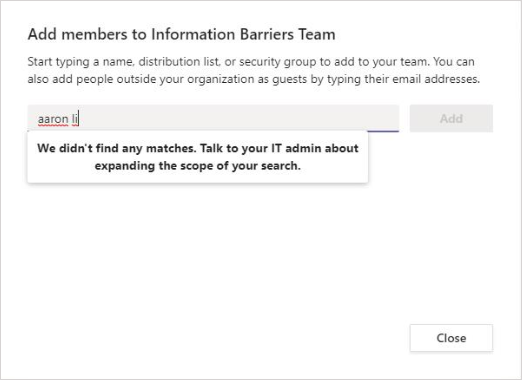
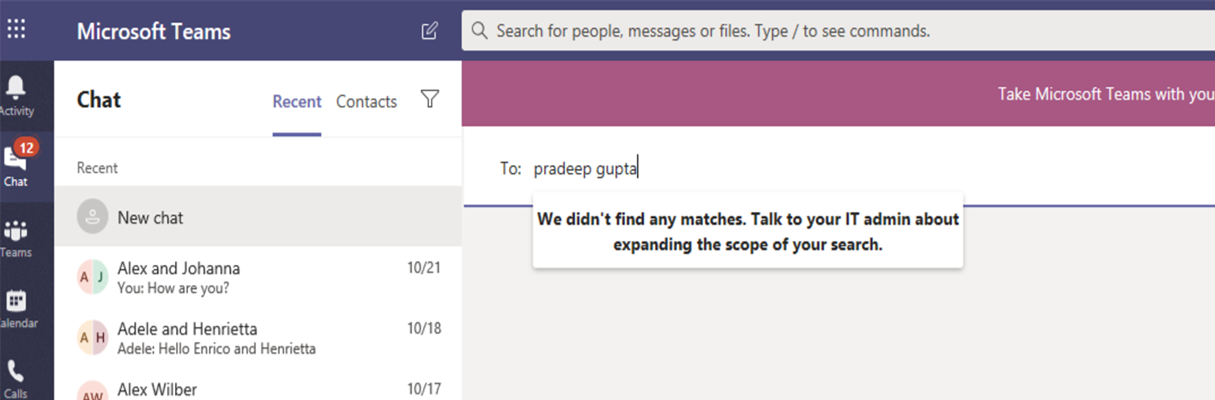
Neuen Chat anfordern: Jedes Mal, wenn ein Benutzer einen neuen Chat mit einem oder mehreren anderen Benutzern anfordert, wertet das System den Chat aus, um sicherzustellen, dass er nicht gegen IB-Richtlinien verstößt. Wenn die Konversation gegen eine IB-Richtlinie verstößt, wird die Konversation nicht gestartet.
Hier ist ein Beispiel für einen Einzelchat.
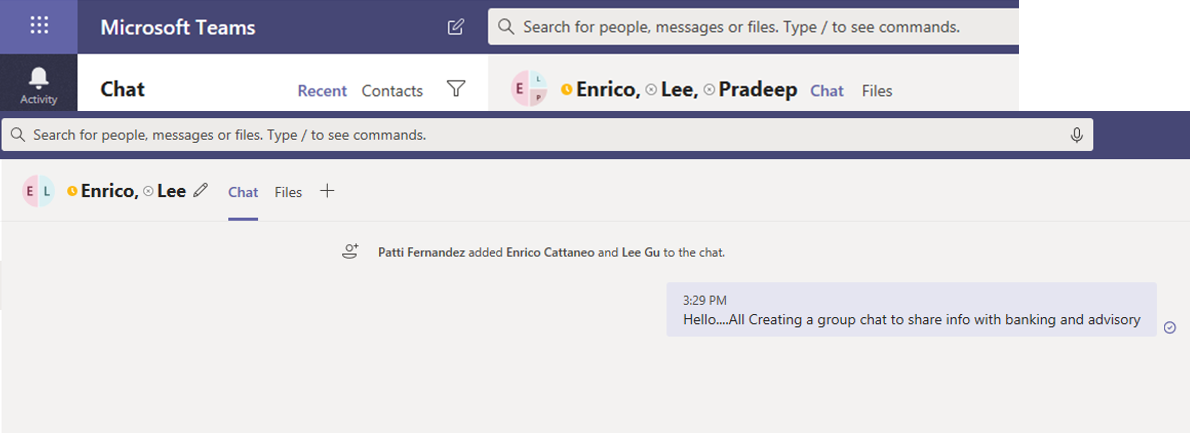
Hier sehen Sie ein Beispiel für einen Gruppenchat.
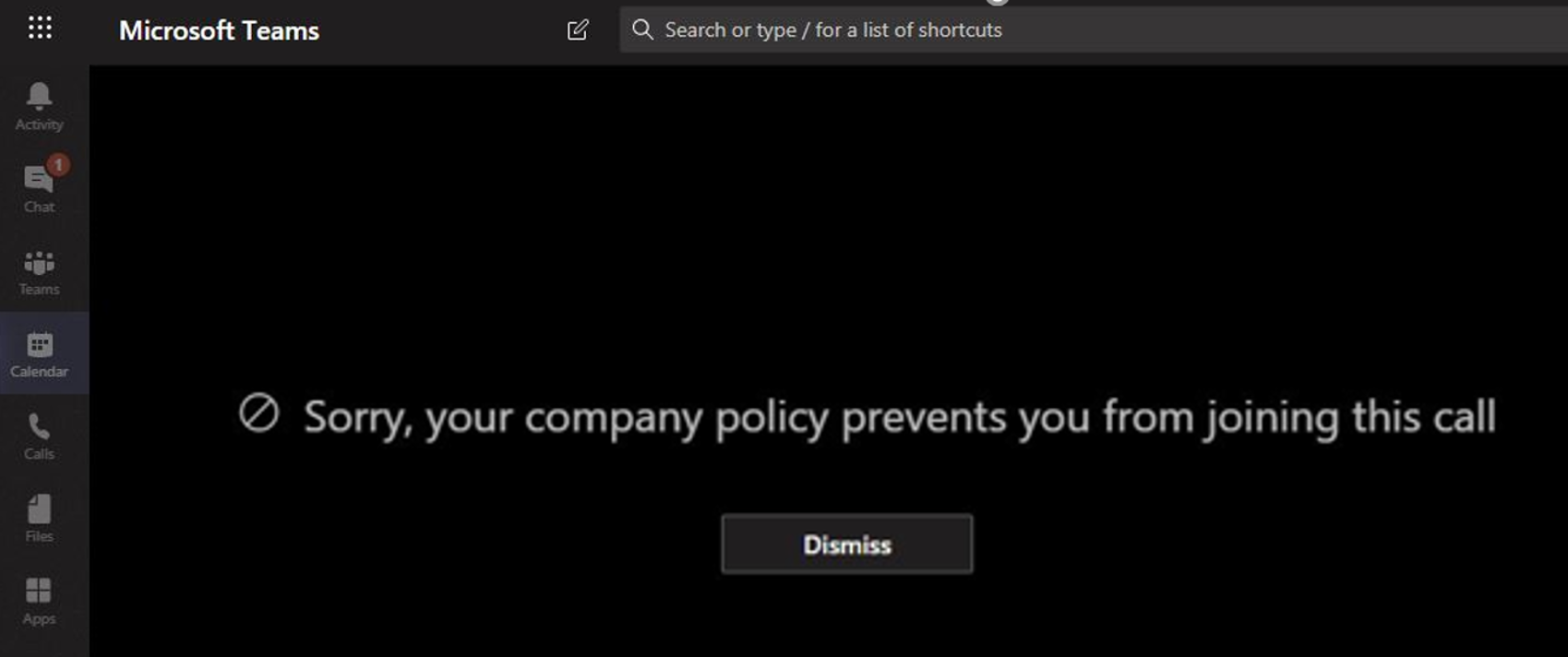
Einladen eines Benutzers zur Teilnahme an einer Besprechung: Wenn Sie einen Benutzer zur Teilnahme an einer Besprechung einladen, wertet das System die IB-Richtlinie, die für den Benutzer gilt, anhand der IB-Richtlinien aus, die für die anderen Teammitglieder gelten. Wenn ein Verstoß vorliegt, darf der Benutzer nicht an der Besprechung teilnehmen.
Freigeben eines Bildschirms zwischen zwei oder mehr Benutzern: Wenn ein Benutzer einen Bildschirm für andere Benutzer freigibt, wertet das System die Freigabe aus, um sicherzustellen, dass sie nicht gegen die IB-Richtlinien anderer Benutzer verstößt. Wenn eine IB-Richtlinie verletzt wird, ist die Bildschirmfreigabe nicht zulässig.
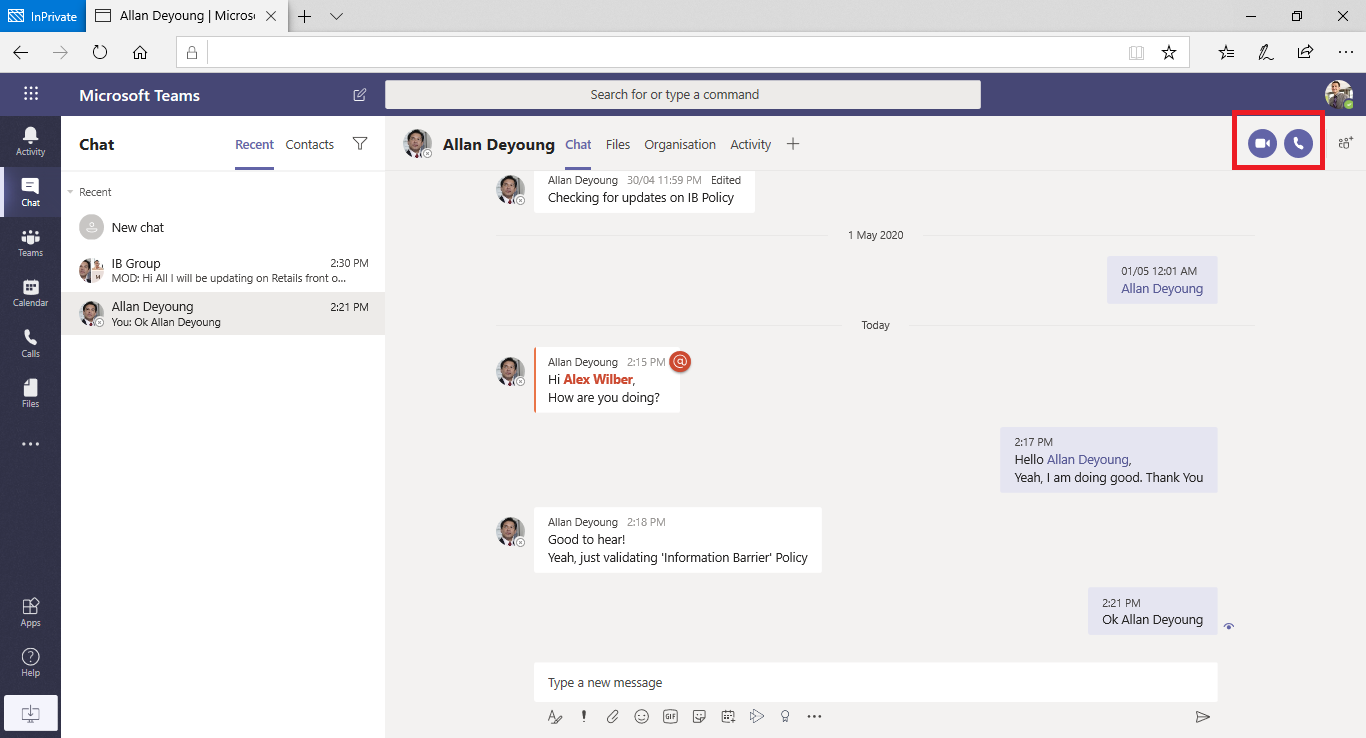
Hier sehen Sie ein Beispiel für die Bildschirmfreigabe, bevor die Richtlinie angewendet wird.
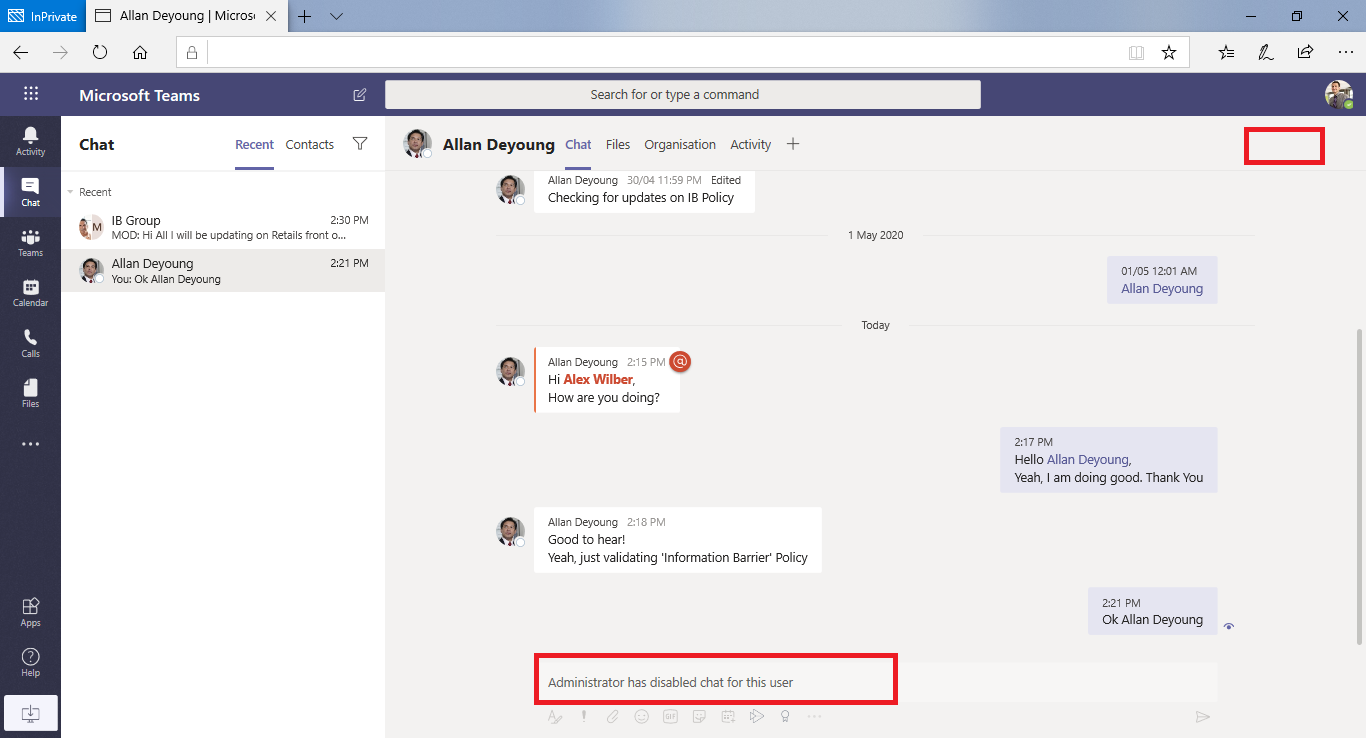
Hier ist ein Beispiel für eine Bildschirmfreigabe, nachdem die Richtlinie angewendet wurde. Die Bildschirmfreigabe- und Anrufsymbole sind nicht sichtbar.
Tätigen eines Telefonanrufs in Teams: Wenn ein Benutzer einen Sprachanruf (über VOIP) mit einem anderen Benutzer oder einer Gruppe von Benutzern initiiert, wertet das System den Anruf aus, um sicherzustellen, dass er nicht gegen die IB-Richtlinien anderer Teammitglieder verstößt. Wenn ein Verstoß vorliegt, wird der Sprachanruf blockiert.
Gäste in Teams: Die IB-Richtlinien gelten auch für Gäste in Teams. Wenn Gäste in der globalen Adressliste Ihres organization gefunden werden müssen, lesen Sie Verwalten des Gastzugriffs in Microsoft 365-Gruppen. Sobald Gäste auffindbar sind, können Sie IB-Richtlinien definieren.
Auswirkungen von Richtlinienänderungen auf vorhandene Chats
Wenn der IB-Richtlinienadministrator eine Richtlinie ändert oder eine Richtlinienänderung aufgrund einer Änderung des Profils eines Benutzers (z. B. bei einer Auftragsänderung) aktiviert, durchsucht der Auswertungsdienst für Informationsbarriererichtlinien automatisch die Mitglieder, um sicherzustellen, dass ihre Mitgliedschaft im Team keine Richtlinien verletzt.
Wenn Benutzer über einen vorhandenen Chat oder eine andere Kommunikation verfügen und Sie eine neue Richtlinie festlegen oder eine vorhandene Richtlinie ändern, wertet der Dienst die vorhandene Kommunikation aus, um sicherzustellen, dass die Kommunikation weiterhin zulässig ist.
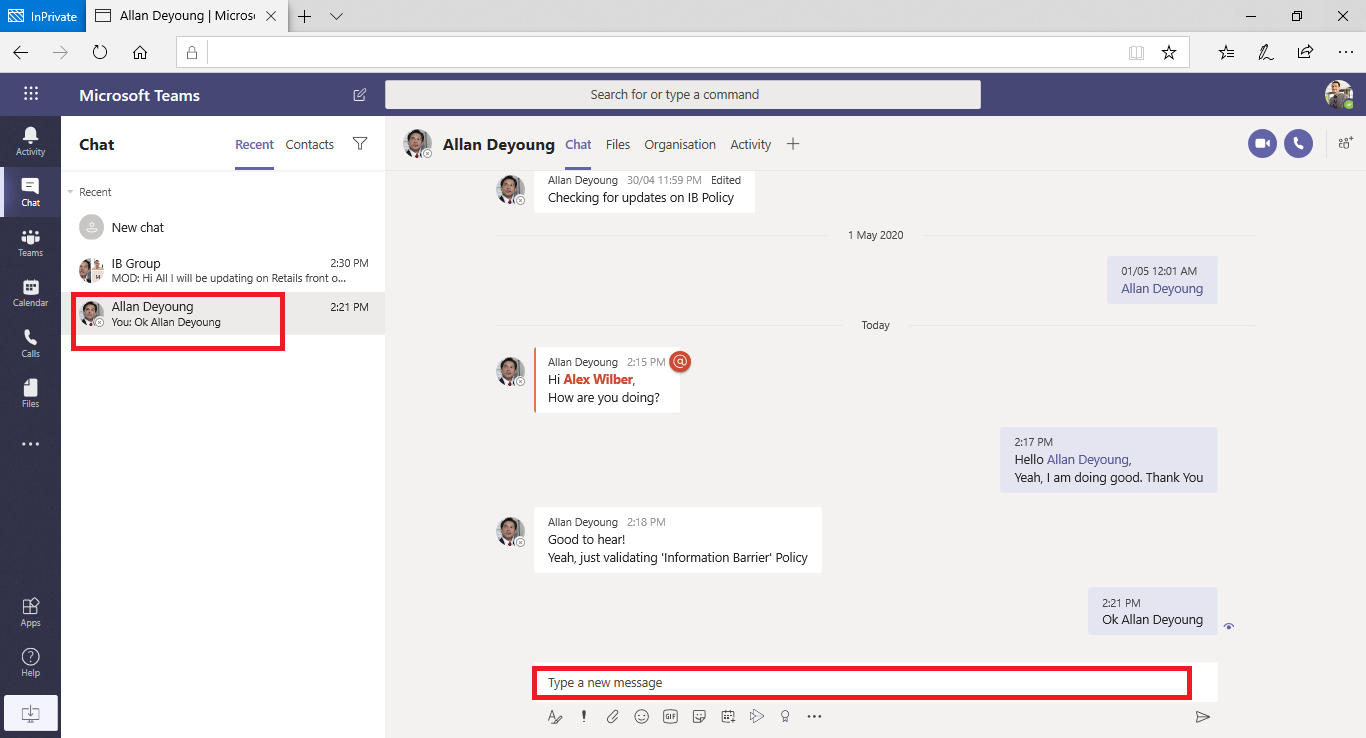
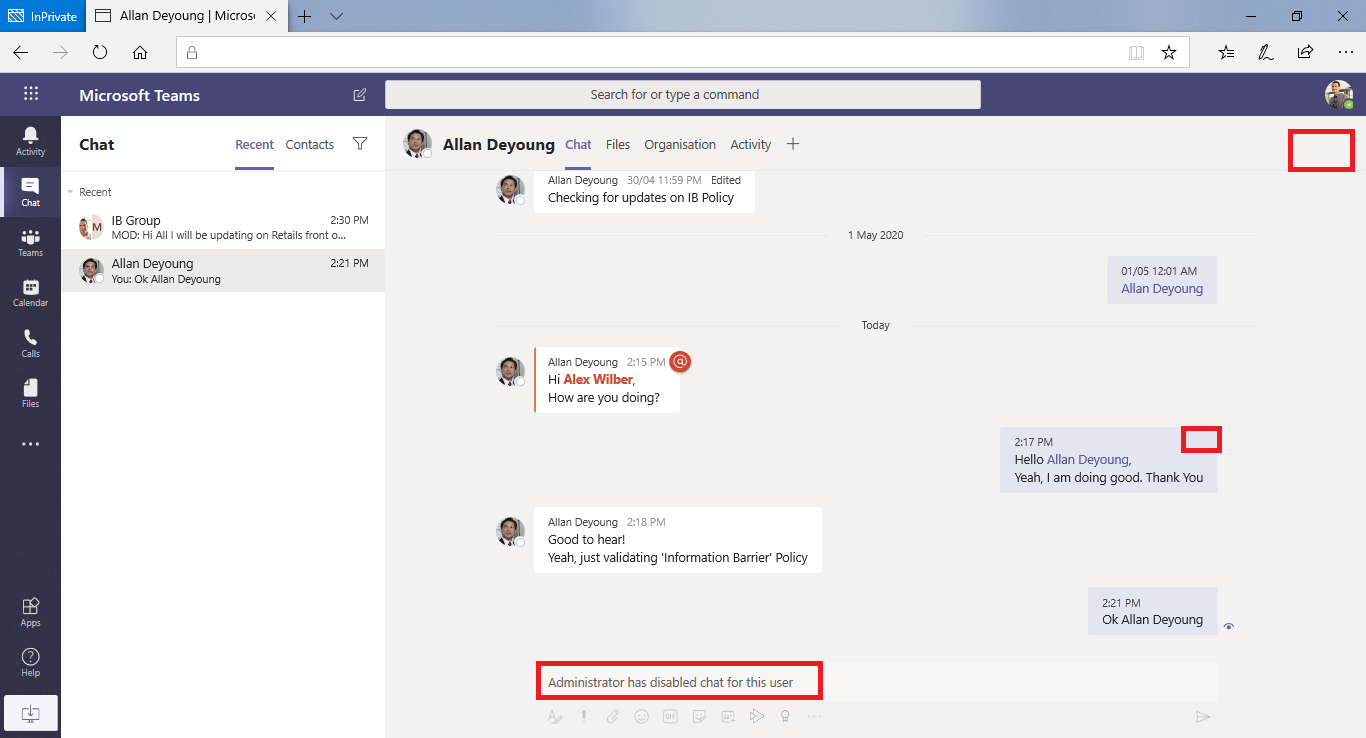
Chat 1:1: Wenn die Kommunikation zwischen zwei Benutzern nicht mehr zulässig ist (aufgrund der Anwendung auf einen oder beide Benutzer einer Richtlinie, die die Kommunikation blockiert), blockiert der Dienst die weitere Kommunikation. Ihre vorhandenen Chatunterhaltungen werden schreibgeschützt.
Hier ist ein Beispiel, das zeigt, dass der Chat sichtbar ist.
Hier ist ein Beispiel, das zeigt, dass der Chat deaktiviert ist.
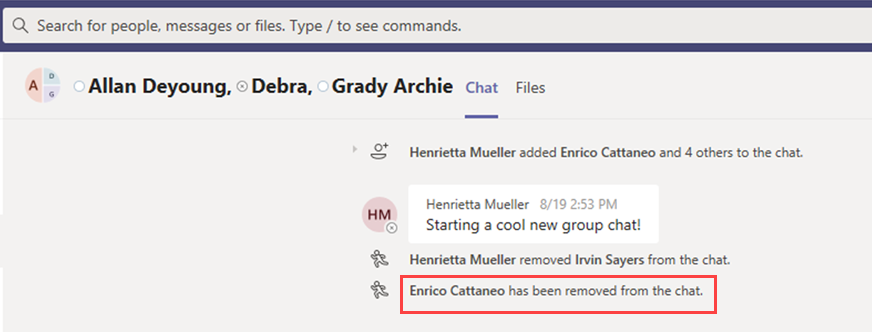
Gruppenchat: Wenn die Kommunikation zwischen einem Benutzer und einer Gruppe nicht mehr zulässig ist (z. B. weil ein Benutzer aufträge geändert hat), entfernt der Dienst den Benutzer zusammen mit den anderen Benutzern, deren Teilnahme gegen die Richtlinie verstößt, aus dem Gruppenchat und blockiert die weitere Kommunikation mit der Gruppe. Der Benutzer kann weiterhin alte Unterhaltungen sehen, aber keine neuen Unterhaltungen mit der Gruppe sehen oder daran teilnehmen. Wenn die neue oder geänderte Richtlinie, die die Kommunikation verhindert, auf mehrere Benutzer angewendet wird, entfernt der Dienst die Benutzer, die von der Richtlinie betroffen sind, aus dem Gruppenchat. Sie können immer noch alte Unterhaltungen sehen.
In diesem Beispiel wechselt Enrico in eine andere Abteilung innerhalb des organization und wird aus dem Gruppenchat entfernt.
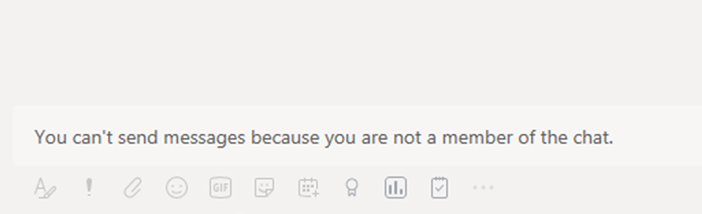
Enrico kann keine Nachrichten mehr an den Gruppenchat senden.
Team: Der Dienst entfernt alle Benutzer, die aus der Gruppe aus dem Team entfernt werden, und sie können keine vorhandenen oder neuen Unterhaltungen sehen oder daran teilnehmen.
Szenario: Ein Benutzer in einem vorhandenen Chat wird blockiert
Derzeit treten für Benutzer die folgenden Szenarien auf, wenn eine IB-Richtlinie einen anderen Benutzer blockiert:
People Registerkarte: Ein Benutzer kann blockierte Benutzer nicht auf der Registerkarte People sehen.
People Auswahl: Blockierte Benutzer sind in der Personenauswahl nicht sichtbar.
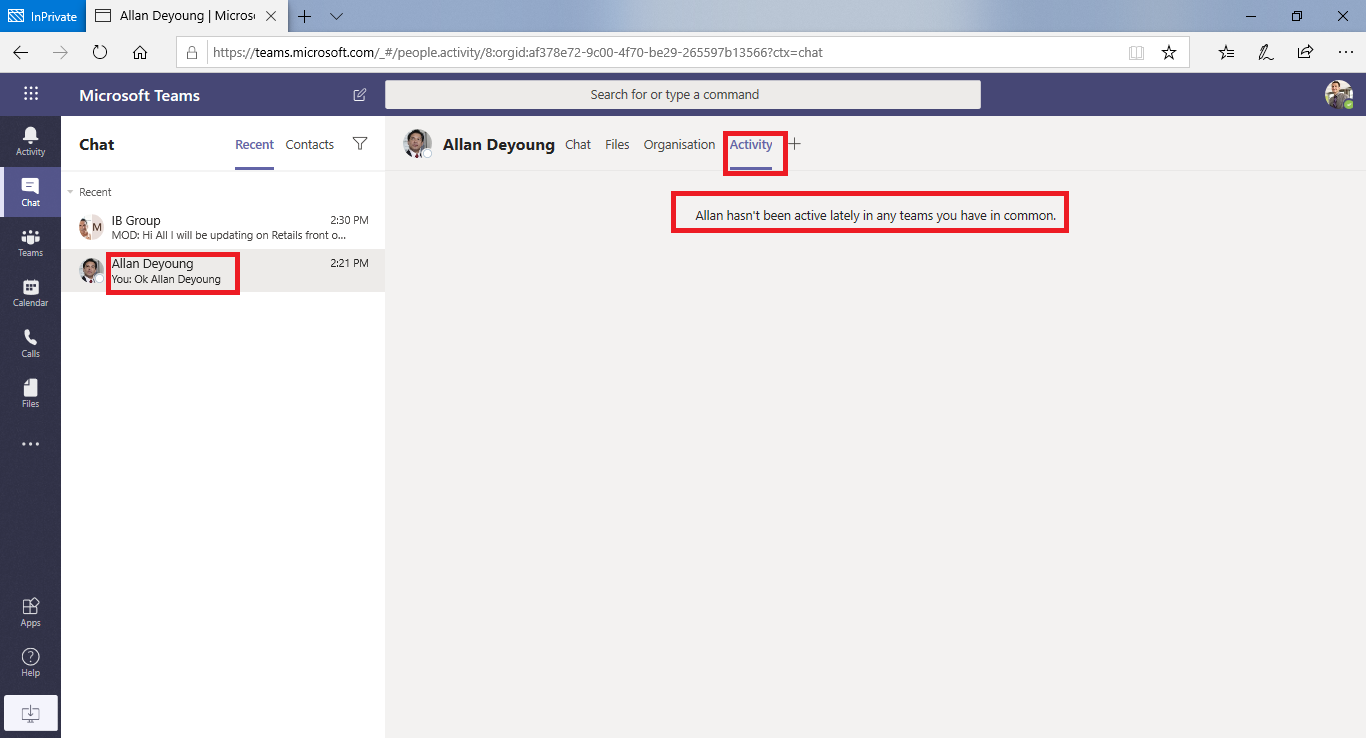
Registerkarte Aktivität: Wenn ein Benutzer die Registerkarte Aktivität eines blockierten Benutzers besucht, werden keine Beiträge angezeigt. (Auf der Registerkarte Aktivität werden nur Kanalbeiträge angezeigt, und es gibt keine gemeinsamen Kanäle zwischen den beiden Benutzern.)
Hier sehen Sie ein Beispiel für die Ansicht der Aktivitätsregisterkarte, die blockiert ist.
Organigramme: Wenn ein Benutzer auf ein Organigramm zugreift, in dem ein blockierter Benutzer angezeigt wird, wird der blockierte Benutzer nicht im Organigramm angezeigt. Stattdessen wird eine Fehlermeldung angezeigt.
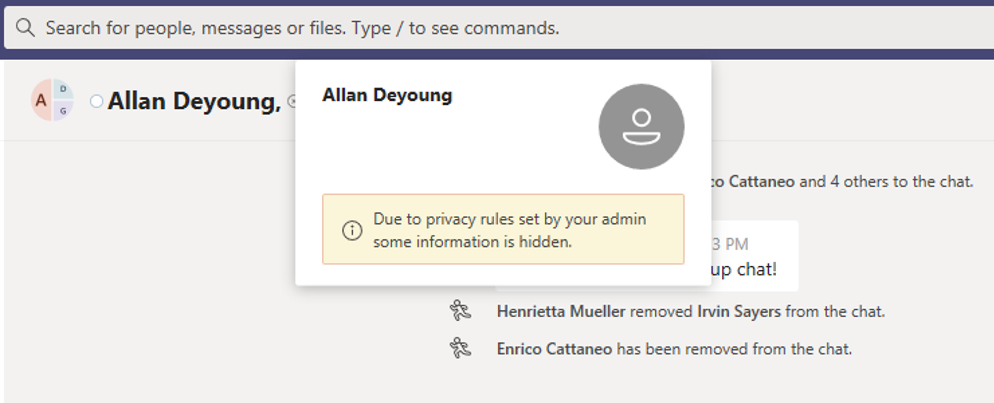
People Karte: Wenn ein Benutzer an einer Unterhaltung teilnimmt und der Benutzer später blockiert wird, wird anderen Benutzern anstelle der Personen, die Karte, eine Fehlermeldung angezeigt, wenn sie mit dem Mauszeiger auf den Namen des blockierten Benutzers zeigen. Aktionen, die im Karte aufgeführt sind (z. B. Anrufe und Chat), sind nicht verfügbar.
Vorgeschlagene Kontakte: Blockierte Benutzer werden nicht in der Liste der vorgeschlagenen Kontakte angezeigt (die anfängliche Kontaktliste, die für neue Benutzer angezeigt wird).
Chatkontakte: Ein Benutzer kann blockierte Benutzer in der Chat-Kontaktliste sehen, aber die blockierten Benutzer werden identifiziert. Die einzige Aktion, die der Benutzer für die blockierten Benutzer ausführen kann, besteht darin, sie zu löschen. Der Benutzer kann sie auch auswählen, um seine vergangene Unterhaltung anzuzeigen.
Anrufkontakte: Ein Benutzer kann blockierte Benutzer in der Anrufkontaktliste sehen, aber die blockierten Benutzer werden identifiziert. Die einzige Aktion, die der Benutzer für die blockierten Benutzer ausführen kann, besteht darin, sie zu löschen.
Hier sehen Sie ein Beispiel für einen blockierten Benutzer in der Anrufkontaktliste.
Migration von Skype zu Teams: Während einer Migration von Skype for Business zu Teams umfasst der Migrationsprozess alle Benutzer – auch die Benutzer, die durch IB-Richtlinien blockiert werden. Der Migrationsprozess behandelt diese Benutzer wie zuvor beschrieben.
Hier sehen Sie ein Beispiel für einen blockierten Benutzer in der Anrufkontaktliste.
Hier sehen Sie ein Beispiel für die Deaktivierung des Chats für einen Benutzer in der Anrufkontaktliste.
Teams-Richtlinien und SharePoint-Websites
Wenn Sie ein Team erstellen, erstellen Sie auch eine SharePoint-Website und ordnen sie Microsoft Teams für die Dateiumgebung zu. Richtlinien für Informationsbarrieren gelten standardmäßig nicht für diese SharePoint-Website und ihre Dateien. Befolgen Sie zum Aktivieren von Informationsbarrieren in SharePoint und OneDrive die Anleitung und Schritte im Artikel Verwenden von Informationsbarrieren mit SharePoint .
Modi für Informationsbarrieren und Teams
Mit den Modi für Informationsbarrieren können Sie steuern, wen Sie einem Team hinzufügen oder daraus entfernen können. Wenn Sie Informationsbarrieren mit Teams verwenden, werden die folgenden IB-Modi unterstützt:
- Offen: Diese Konfiguration ist der IB-Standardmodus für alle vorhandenen Gruppen, die bereitgestellt wurden, bevor Informationsbarrieren aktiviert wurden. In diesem Modus gelten keine IB-Richtlinien.
- Implizit: Diese Konfiguration ist der Ib-Standardmodus, wenn Sie nach dem Aktivieren von Informationsbarrieren ein Team bereitstellen. Im impliziten Modus können Sie alle kompatiblen Benutzer in der Gruppe hinzufügen.
- Besitzer moderiert: Dieser Modus wird für ein Team festgelegt, wenn Sie die Zusammenarbeit zwischen inkompatiblen Segmentbenutzern zulassen möchten, die der Besitzer moderiert. Der Teambesitzer kann neue Mitglieder gemäß seiner IB-Richtlinie hinzufügen.
Teams, die vor der Aktivierung einer IB-Richtlinie in Ihrem Mandanten erstellt wurden, sind standardmäßig automatisch auf den Modus "Öffnen " festgelegt. Wenn Sie IB-Richtlinien für Ihren Mandanten aktivieren, müssen Sie den Modus Ihrer vorhandenen Teams auf Implizit aktualisieren, um sicherzustellen, dass vorhandene Teams IB-konform sind. Weitere Informationen zum Aktualisieren von Modi finden Sie unter Ändern von Modi für Informationsbarrieren mit einem PowerShell-Skript.
Verwenden Sie das Cmdlet Set-UnifiedGroup mit dem Parameter InformationBarrierMode , der dem Modus entspricht, den Sie für Ihre Segmente verwenden möchten. Die zulässigen Werte für den InformationBarrierMode-Parameter sind Open, Implicit und Owner Moderated.
Verwenden Sie beispielsweise den folgenden PowerShell-Befehl, um den impliziten Modus für eine Microsoft 365-Gruppe zu konfigurieren:
Set-UnifiedGroup -InformationBarrierMode Implicit
Verwenden Sie dieses PowerShell-Skript, um den Modus für alle vorhandenen Teams von Öffnen auf Implizit zu aktualisieren.
Wenn Sie die Konfiguration des Offenen Modus für vorhandene mit Teams verbundene Gruppen ändern, um die Complianceanforderungen für Ihre organization zu erfüllen, müssen Sie die IB-Modi für zugeordnete SharePoint-Websites aktualisieren, die mit dem Teams-Team verbunden sind.
IB-Richtlinienanwendung in Teams
Die IB-Richtlinienanwendung ist ein IB-Hintergrundprozessor für Teams, der eine Benachrichtigung erhält, wenn Änderungen an Benutzern (Richtlinien- oder Segmentänderungen) oder Gruppen (Modusänderungen) vorgenommen werden. In den folgenden Schritten wird der Verarbeitungsablauf beschrieben:
- Die Richtlinienanwendung empfängt eine Gruppenänderungsbenachrichtigung, wenn der Modus aktualisiert wird, und ruft den Nachrichtenthread und die Gruppen-IDs ab, die für das Update gelten.
- Wenn der Nachrichtenthread vorhanden ist, plant die Anwendung die Verarbeitung und ruft alle Mitglieder aus dem Team ab. Die zugrunde liegende Gruppe und die Mitglieder werden zur IB-Auswertung an nachgeschaltete Teams-Komponenten gesendet.
- Die Anwendung wertet den Modus für die Gruppe und die IB-Richtlinien pro Benutzer aus und sendet die Ergebnisse an die Richtlinienanwendung.
- Die Richtlinienanwendung entfernt die nicht konformen Benutzer aus der Gruppe und dem Team.
Erforderliche Lizenzen und Berechtigungen
Weitere Informationen zu Lizenzen und Berechtigungen, Plänen und Preisen finden Sie unter Abonnementanforderungen für Informationsbarrieren.
Hinweise zur Verwendung
Benutzer können nicht an geplanten Besprechungen teilnehmen: Wenn Sie IB-Richtlinien aktivieren, können Benutzer nicht an Besprechungen teilnehmen, wenn die Besprechungschatliste das aktuelle Limit von 1.000 Benutzern erreicht. Ib-Überprüfungen hängen davon ab, ob ein Benutzer zur Besprechungschatliste hinzugefügt werden kann . Nur Benutzer, die hinzugefügt werden können, sind berechtigt, an der Besprechung teilzunehmen. Jede Besprechung in einem IB-fähigen Mandanten führt IB-Prüfungen am Einstiegspunkt durch, auch wenn der Besprechungsorganisator nicht explizit von IB-Richtlinien abgedeckt ist.
Teams erzwingt auch ein separates Besprechungslimit von 1.000 Benutzern. Wenn Sie Den Überlauf aktivieren, können zusätzliche Teilnehmer als nur anzeigende Teilnehmer teilnehmen. Nur anzeigende Teilnehmer unterliegen keinen IB-Richtlinienüberprüfungen. Wenn Sie eine große Zielgruppe einladen (z. B. mehr als 1.000 Benutzer), fügt Teams dem Besprechungschat vor Beginn der Besprechung 750 Benutzer hinzu. Dieser Prozess reserviert Platz für etwa 250 zusätzliche Benutzer, die tatsächlich an der Besprechung teilnehmen. Da vorab hinzugefügte Benutzer auf den Grenzwert der Chatliste angerechnet werden, auch wenn sie nie an der Besprechung teilnehmen, kann die Chatliste die Kapazität erreichen, bevor das Limit für die Besprechungsteilnahme erreicht wird. Bei Besprechungsserien kann die Liste schnell gefüllt werden, da alle Benutzer, die einmal beitreten, für zukünftige Vorkommen in der Liste verbleiben. Sobald die 1.000-Benutzer-Chatliste erreicht ist, können Sie der Besprechung keine weiteren Benutzer hinzufügen.
Eine kurzfristige Lösung besteht darin, inaktive Mitglieder aus der Besprechungschatliste zu entfernen, um Platz für neue Benutzer zu schaffen, oder den Chat deaktiviert zu lassen, bis die Besprechung beginnt, und ihn nur bei Bedarf zu aktivieren. Diese Lösung hilft dabei, die Anzahl der Chatteilnehmer genauer an der Anzahl der Besprechungsteilnehmer auszurichten. Regelmäßige Teams-Besprechungen eignen sich am besten für Zielgruppen mit weniger als 1.000 erwarteten Teilnehmern. Für ein größeres Publikum können Sie teams Town Hall verwenden, um eine reibungslosere Erfahrung zu erzielen.
Benutzer können nicht an Kanalbesprechungen teilnehmen: Wenn Sie IB-Richtlinien aktivieren, können Benutzer nicht an Kanalbesprechungen teilnehmen, wenn sie kein Mitglied des Teams sind. Die Grundursache ist, dass IB-Überprüfungen davon abhängen, ob Benutzer zu einer Besprechungschatliste hinzugefügt werden können, und nur wenn sie der Liste hinzugefügt werden können, dürfen sie an der Besprechung teilnehmen. Der Chatthread in einer Kanalbesprechung ist nur für Team-/Kanalmitglieder verfügbar, und Nichtmitglieder können den Chatthread nicht sehen oder darauf zugreifen. Wenn Sie IB für die organization aktivieren und ein Nicht-Teammitglied versucht, an einer Kanalbesprechung teilzunehmen, darf dieser Benutzer nicht an der Besprechung teilnehmen. Wenn Sie IB jedoch nicht für die organization aktivieren und ein Nichtteammitglied versucht, an einer Kanalbesprechung teilzunehmen, kann der Benutzer an der Besprechung teilnehmen, aber die Chatoption wird in der Besprechung nicht angezeigt.
IB-Richtlinien funktionieren nicht für Verbundbenutzer: Wenn Sie den Verbund mit externen Organisationen zulassen, werden die Benutzer dieser Organisationen nicht durch IB-Richtlinien eingeschränkt. Wenn Benutzer Ihrer organization an einem Chat oder einer Besprechung teilnehmen, die von externen Verbundbenutzern organisiert wird, schränken IB-Richtlinien auch die Kommunikation zwischen Benutzern Ihrer organization nicht ein.
Ressourcen
- Informationen zu Informationsbarrieren
- Erste Schritte mit Informationsbarrieren
- Verwalten von Richtlinien für Informationsbarrieren
- Informationsbarrieren und freigegebene Kanäle
- Informationsbarrieren in SharePoint
- Informationsbarrieren in OneDrive
Verfügbarkeit
Informationsbarrieren in Teams sind in den öffentlichen, GCC-, GCC - High- und DoD-Clouds verfügbar.