Hinweis
Für den Zugriff auf diese Seite ist eine Autorisierung erforderlich. Sie können versuchen, sich anzumelden oder das Verzeichnis zu wechseln.
Für den Zugriff auf diese Seite ist eine Autorisierung erforderlich. Sie können versuchen, das Verzeichnis zu wechseln.
Hinweis
- Sie müssen über den Lizenztyp "Enterprise (E"), "Frontline (F)" oder "Academic" (A) verfügen, um eine Viva Connections-Erfahrung zu erstellen.
- Benutzer mit einem Microsoft 365-Abonnement (E-, F- oder A-Lizenz) sind auf das Erstellen und Verwenden einer einzigen Erfahrung beschränkt. Wenn Sie zwei oder mehr Umgebungen (bis zu 50) erstellen oder verwenden möchten, muss jeder Benutzer in Ihrem Mandanten über eine Microsoft Microsoft Viva Suite- oder Viva Communications and Communities-Lizenz verfügen. Weitere Informationen finden Sie unter Pläne und Preise von Microsoft Viva.
- Für den Zugriff auf das Microsoft 365 Admin Center benötigen Sie SharePoint-Administratorberechtigungen.
- Sie benötigen Teams-Administratorberechtigungen (oder höher), um die Viva Connections-App im Teams Admin Center anzuheften.
- SharePoint-Startwebsites, die Teil eines Multi-Geo-Mandanten außerhalb des Haupt-Geografen sind, müssen ihre Berechtigungen im SharePoint Admin Center verwalten.
Microsoft Viva Connections ist eine Benutzererfahrungs-App in Microsoft Teams, die relevante Nachrichten, Unterhaltungen, Ressourcen und Tools an einem Ort für jede Person zusammenführt. Er basiert auf Ihrem aktuellen Microsoft 365-Ökosystem, um Sie bei der Einbindung, Information und Unterstützung Ihrer Mitarbeiter zu unterstützen. Die Viva Connections-Erfahrung wird in Microsoft Teams bereitgestellt und darauf zugegriffen.
Verwenden Sie diese Schritt-für-Schritt-Anleitungen, um Ihnen beim Einrichten und Starten von Viva Connections-Erlebnissen im Microsoft Admin Center (MAC) für Ihre organization zu helfen.
Bevor Sie loslegen
Das Einrichten von Viva Connections erfordert nur wenige Schritte, aber es gibt einige Überlegungen, die Sie mit anderen Beteiligten in Ihrer Organization durchdenken sollten, bevor Sie beginnen:
Überlegen Sie, welche Art von Erfahrung(en) für Ihre organization am besten geeignet ist: Sie können eine eigenständige Viva Connections-Erfahrung erstellen, oder Sie können eine Connections-Erfahrung erstellen, die auch auf einem vorhandenen Intranetportal oder einer SharePoint-Startseite aufbaut. Sie können eine einzelne Connections-Erfahrung für Ihre gesamte Organisation mit Dashboard-Karten erstellen, die auf bestimmte Zielgruppen ausgerichtet sind (d. h. zentralisierte HR-Kommunikation), oder Sie können mehrere Erfahrungen erstellen, um die Anforderungen unterschiedlicher Zielgruppen zu erfüllen (z. B. separate Inhalte für Mitarbeiter in Service und Produktion, Tochtergesellschaften, die separate Inhalte und Branding benötigen usw.). Beachten Sie, dass bei mehreren Entdeckungen mit überlappenden Inhalten jede Erfahrung separat aktualisiert werden muss. Erfahren Sie mehr über das Planen, Erstellen und Starten von Viva Connections.
Entscheiden Sie, welche Zielgruppen den einzelnen Oberflächen zugeordnet werden sollen: Sie können mehr als eine Connections-Erfahrung erstellen, wenn Ihre organization unterschiedliche Benutzererfahrungen für unterschiedliche Zielgruppen benötigt. Entscheiden Sie, welche Erfahrungen bestimmten Zielgruppen zugeordnet werden sollen. Achten Sie auf die Reihenfolge der Erlebnisse , die für Zielgruppen angezeigt werden sollten, die zu mehr als einem Erlebnis gehören können.
Überlegen Sie, wer über Besitzerberechtigungen für die einzelnen Benutzeroberflächen verfügen sollte: Besitzer verfügen über vollständige Berechtigungen zum Bearbeiten der Benutzeroberfläche und Verwalten des Zugriffs für andere. Als bewährte Methode wird empfohlen, dass jeder Erfahrung mindestens zwei Besitzer zugewiesen sind.
Wählen Sie ein Symbol und einen Namen für Ihre App aus: Wählen Sie ein App-Symbol und einen Namen aus, die Sie auf Ihre gesamte Connections-App anwenden möchten. Dieses Symbol und die Bezeichnung werden als App in der Teams-App-Leiste angezeigt. Überlegen Sie, was die richtigen Brandingelemente für Ihre Organization sind. Sie sollten einen Namen auswählen, der zur Marke Ihrer organization passt und der auch für die Zuschauer aussagekräftig und wiedererkennbar ist.
Hinweis
Derzeit können das App-Symbol und der App-Name nur auf Mandantenebene verwaltet werden. Organisationen mit mehreren Erfahrungen sehen in Teams keine einzelnen Namen und Symbole.
Zugriff auf Viva Connections im Microsoft Admin Center
Navigieren Sie zu admin.microsoft.com , und melden Sie sich mit Ihren Anmeldeinformationen an.
Wählen Sie Einstellungen aus, um die Auswahl zu erweitern, und wählen Sie Viva aus.
Hinweis
Wenn Einstellungen nicht angezeigt werden, wählen Sie Alle anzeigen aus, um alle verfügbaren Menüoptionen anzuzeigen.
Wählen Sie Viva Connections aus, um das Viva Connections Admin Center zu öffnen.
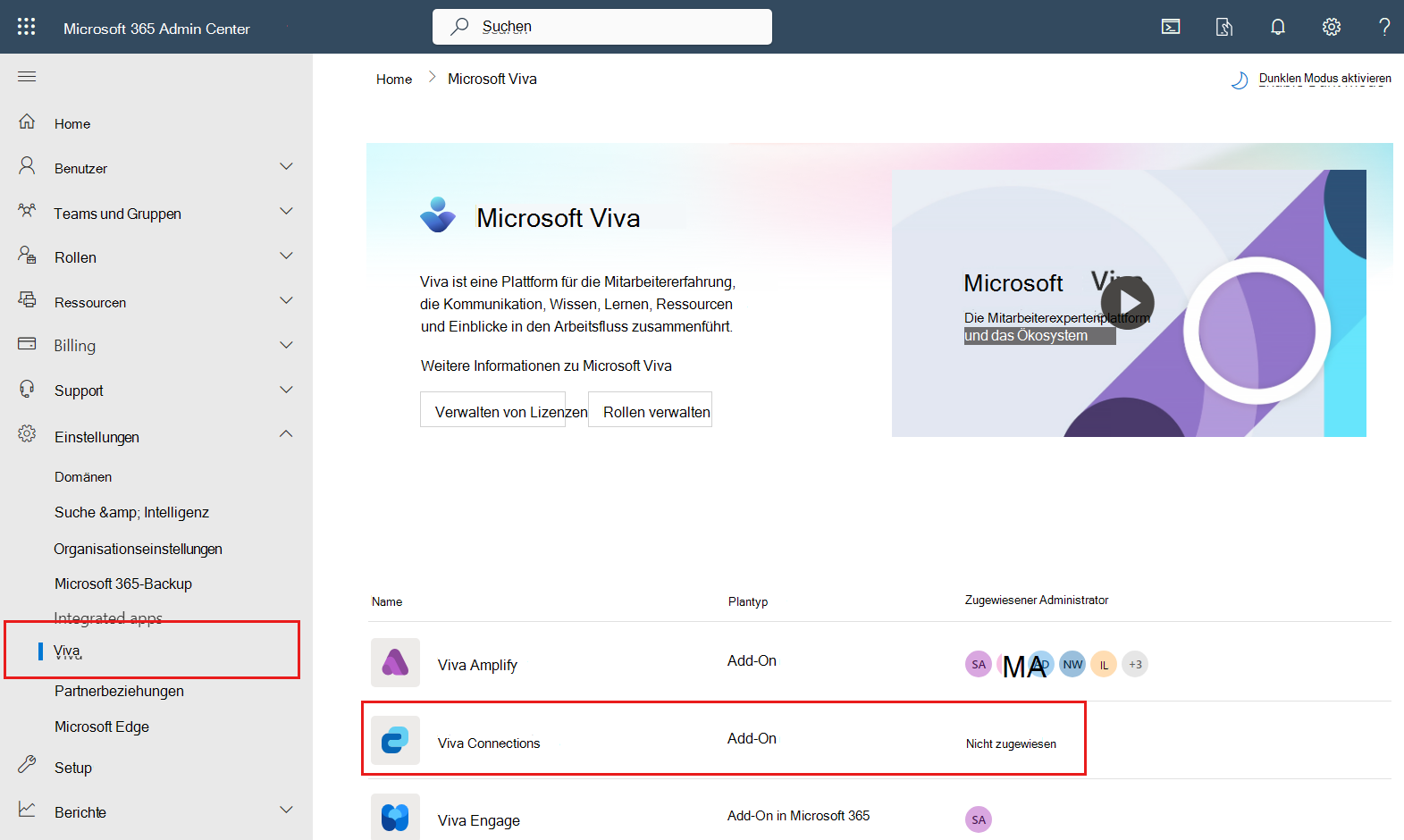
Wählen Sie Viva Connections-Erlebnisse erstellen und verwalten.
Das Viva Connections Admin Center wird geöffnet. Wenn Sie bereits über eine SharePoint-Startseite (Intranetportal) verfügen, zeigt Viva Connections diese automatisch als Erfahrung an.
Neue Connections-Oberfläche erstellen
Erstellen Sie eine allumfassende Connections-Erfahrung für die gesamte organization oder für bestimmte Zielgruppen. Wenn Sie eine neue Benutzeroberfläche erstellen, können Sie optional eine eigenständige Connections-Erfahrung oder eine Connections-Oberfläche erstellen und auf einem vorhandenen Intranetportal (SharePoint-Startwebsite) aufbauen.
Hinweis
- Eine Microsoft Viva Suite-Lizenz oder Viva Communications and Communities-Lizenz ist erforderlich, um mehr als eine Viva Connections-Erfahrung zu erstellen. Überprüfen Sie die aktuelle Lizenz für Ihre organization unter Abrechnung unter Lizenzen.
- Organisationen können insgesamt maximal 50 Viva Connections-Erlebnisse pro Mandant erstellen.
- Für den Zugriff auf den MAC benötigen Sie SharePoint-Administratorberechtigungen.
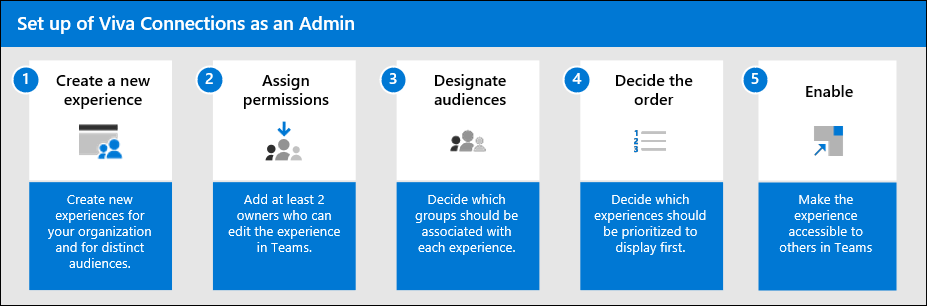
Schritt 1: Erstellen einer neuen Oberfläche
Administratoren können mehrere eigenständige Umgebungen sowie Intranet-Heimwebsites mit eigener Viva Connections-Umgebung erstellen. Daher gibt es jetzt zwei Optionen zum Erstellen einer neuen Umgebung:
A. Erstellen einer Verbindungserfahrung: Dies ist die schnellste Methode, um loszulegen. Sie erstellt eine eigenständige, sofort einsatzbereite Connections-Erfahrung als App in Teams, ohne dass ein vorhandenes Intranetportal erforderlich ist. Es wird ein spezieller Websitecontainer erstellt, in dem das Dashboard, die Ressourcen und die allgemeine Viva-Heimerfahrung gehostet und bezogen werden. Besitzer können dann damit beginnen, eigene Inhalte hinzuzufügen. Ein Intranetportal kann jederzeit hinzugefügt und als Startseite festgelegt werden.
B. Erstellen aus einem vorhandenen Intranetportal: Diese Option ist ideal für Organisationen, die bereits über eine SharePoint-Kommunikationswebsite verfügen und eigene Inhalte verwenden möchten oder ein Intranetportal hinzufügen möchten, das Connections-Komponenten enthält, die problemlos auf das Web erweitert werden können. Diese Option erstellt eine neue Connections-Oberfläche und legt die Kommunikationswebsite automatisch als SharePoint-Startseite (Intranetportal) fest, die Navigationselemente anzeigt und Berechtigungen freigibt.
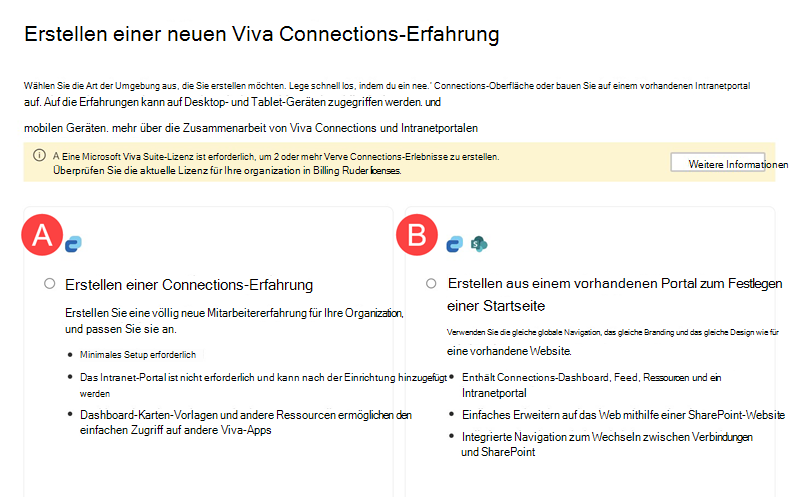
Erstellen einer Connections-Erfahrung
Diese Option ist ideal, wenn Ihre organization über kein vorhandenes Intranetportal verfügt und nur eine Benutzeroberfläche erstellen muss. Diese Option bietet eine einfache Benutzeroberfläche ohne ein SharePoint-Intranetportal, über das Benutzer eigene Inhalte hinzufügen können. Nachdem die Connections-Erfahrung erstellt wurde, kann sie als SharePoint-Intranetportal festgelegt werden (Zugriff von SharePoint darauf ist möglich).
Wählen Sie + Neu erstellen aus, wird oben in der Liste der Erlebnisse angezeigt.
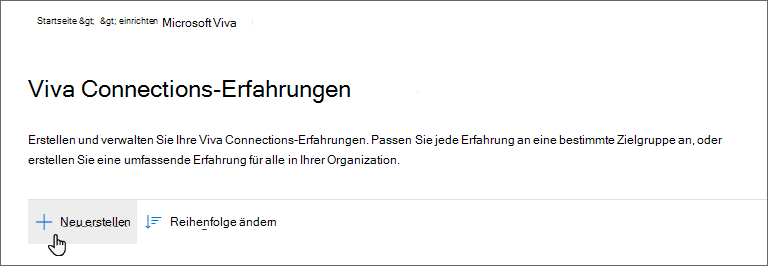
Wählen Sie "Verbindungserfahrung erstellen" und dann "Weiter" aus.
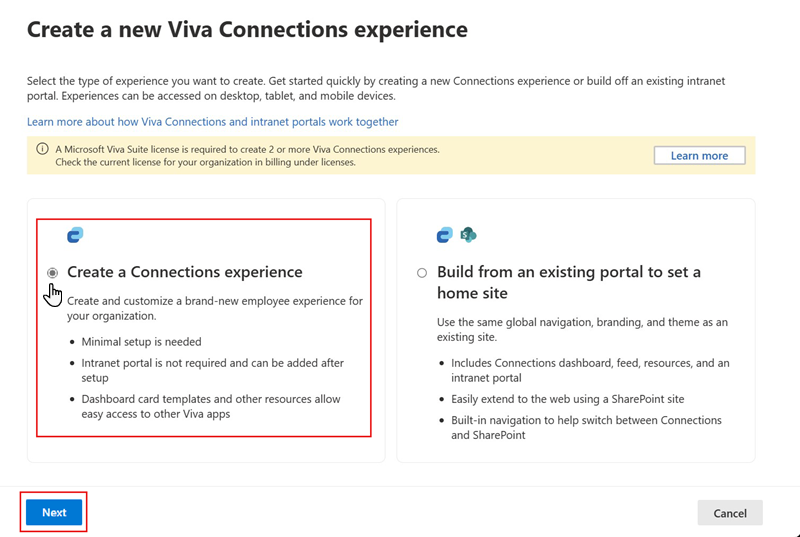
Geben Sie der neuen Umgebung einen Namen, fügen Sie eine Beschreibung hinzu, entscheiden Sie sich für die Einstellungen, und wählen Sie dann "Weiter" aus.
Hinweis
Der Name der Erfahrung in der MAC wird für Besitzer und Mitglieder angezeigt, die bei der Verwaltung und Bearbeitung von Erfahrungen helfen.
Nachdem Sie Ihre Einstellungen überprüft haben, wählen Sie Erfahrung erstellen aus.
Hinweis
Jedes von Ihnen erstellte Erlebnis ist erst dann für Betrachter zugänglich, wenn die Besitzer des Erlebnisses Berechtigungen zugewiesen haben und es aktiviert wurde.
Erstellen aus einem vorhandenen Intranetportal
Wenn Ihre Organization über ein vorhandenes Intranetportal verfügt, können Sie mit dieser Option den vorhandenen Inhalt verwenden oder ein Intranetportal hinzufügen, das Connections-Komponenten enthält, die problemlos auf das Web erweitert werden können.
Wählen Sie + Neu erstellen aus, wird oben in der Liste der Erlebnisse angezeigt.
Wählen Sie "Erstellen" aus einem vorhandenen Intranetportal und dann "Weiter" aus.
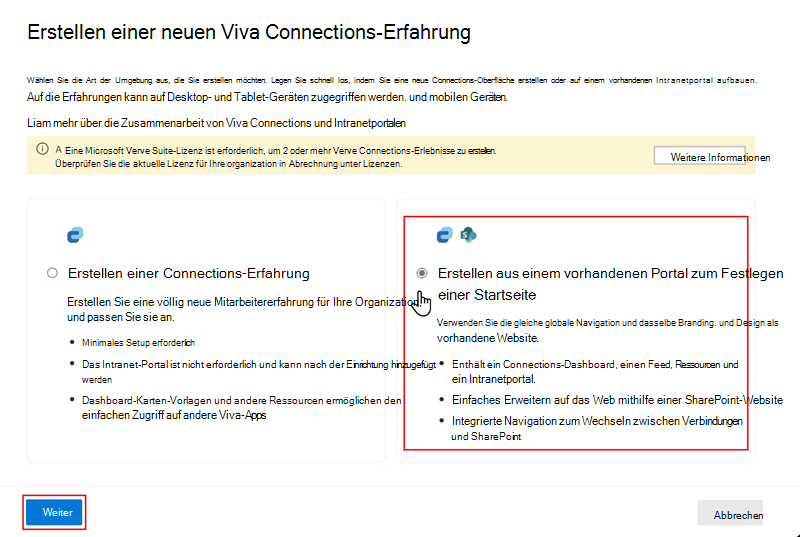
Fügen Sie die URL Ihrer SharePoint-Kommunikationswebsite in die URL der Kommunikationswebsite ein, die Sie verwenden möchten .
Hinweis
Der Name der Erfahrung in der MAC wird für Besitzer und Mitglieder angezeigt, die bei der Verwaltung und Bearbeitung von Erfahrungen helfen.
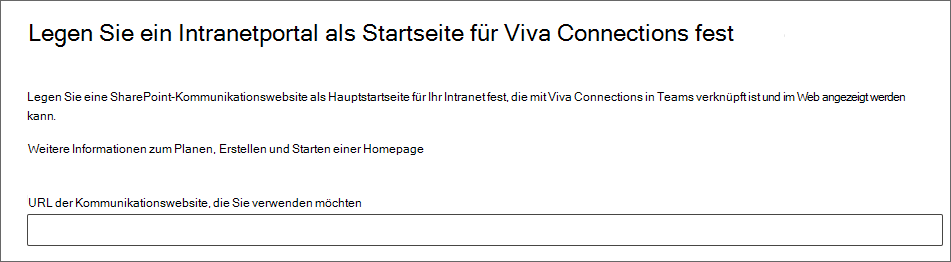
Nachdem Sie Ihre Einstellungen überprüft haben, wählen Sie Erfahrung erstellen aus.
Hinweis
Jedes von Ihnen erstellte Erlebnis ist erst dann für Betrachter zugänglich, wenn es aktiviert wurde und Berechtigungen von den Besitzern des Erlebnisses zugewiesen wurden.
Wählen Sie das Landeziel in der Viva Connections-App
Kunden, die über ein vorhandenes Intranetportal erstellen, können das Zielort für Zielgruppen in Teams per PowerShell-Befehl auswählen. (Weitere Informationen finden Sie unter Auswählen der Standardlandeerfahrung für Viva Connections Desktop).
Die PowerShell-Funktionalität ist anfänglich wie folgt beschränkt:
| Befehl | Ergebnis |
|---|---|
| Get-SPOHomeSite | Gibt die einzelne SharePoint-Startwebsite-URL zurück. Bei mehreren Viva Connections-Erfahrungen wird eine Warnmeldung und die erste Viva Connection-Erfahrung aus der Liste angezeigt. |
| Set-SPOHomeSite | 1. Zunächst wird weiterhin die Einrichtung einer einzelnen SharePoint-Startseite unterstützt. Das Einrichten weiterer SharePoint-Homepages kann im MAC erfolgen. Die Unterstützung für das Einrichten mehrerer SharePoint-Startwebsites wird zu einem späteren Zeitpunkt unterstützt. 2. Es aktualisiert das Standardziel von Viva Connections (Viva Connections, SharePoint-Startseite oder Entwurfs-status für eine SharePoint-Startwebsite). Diese Funktionalität wird weiterhin in mehreren Viva Connection-Umgebungen unterstützt. Das Cmdlet kann mit der SharePoint-Startseiten-URL ausgeführt werden, um das Zielland festzulegen. |
| Remove-SPOHomeSite | Dieser Befehl wird anfänglich nicht für Kunden mit mehreren SharePoint-Websites unterstützt, aber der MAC unterstützt diesen Vorgang. Benutzer, die versuchen, das Cmdlet zu verwenden, erhalten eine Fehlermeldung und werden zum MAC umgeleitet. |
Wann sollte eine separate Benutzeroberfläche im Vergleich zu einem Targeting auf Dashboard Karte-Ebene verwendet werden?
Abhängig von der Größe Ihrer organization und den zu kommunizierenden Informationen können Sie für jede Zielgruppe, die Sie ansprechen möchten, eine separate Oberfläche erstellen. Sie können auch das Zielgruppen-Targeting auf Karten-Ebene in Ihrem Dashboard verwenden, um eine zielgerichtete Erfahrung zu ermöglichen.
Wann sollte eine weitere Viva Connection-Umgebung erstellt werden?
- Wenn Sie Niederlassungen haben, die ihre eigenen Inhalte benötigen.
- Wenn Sie nicht möchten, dass Benutzer die Umgebung einer anderen Niederlassung besuchen müssen.
- Wenn Sie über internationale juristische Personen verfügen, die die Kontrolle über den Inhalt benötigen.
- Wenn Sie internationale Inhalte in einer anderen Sprache präsentieren, die sich nicht mit vorhandenen Inhalten überschneidet (z. B. Englischkenntnisse, Spanischkenntnisse usw.).
- Wenn Sie über Inhalte verfügen, die für Mitarbeiter in Service und Produktion spezifisch sind (z. B. Dashboards und Ressourcen mit dem Fokus auf Mitarbeiter in Service und Produktion, z. B. Aufgaben, Schichten, Genehmigungen und Top-Nachrichten).
Wenn Sie mehrere Erlebnisse erstellen, stellen Sie sicher, dass Sie keine Überschneidungen mit Ihren Inhaltsautoren, Ihrem Inhaltsplan oder Ihren Zielgruppengruppen haben. Bei Überschneidung müssen Sie die Inhalte für jede Erfahrung manuell verwalten.
Szenarien für das Targeting auf Kartenebene und die Endbenutzerpersonalisierung
- Erstellen eines Mixes aus unternehmens- und abteilungsspezifischen Inhalten (z. B. zentrale Personal- oder Unternehmenskommunikation).
- Entrümpeln des Dashboards, um zu verhindern, dass Karten Benutzern angezeigt werden, die sie nicht häufig verwenden würden.
Wenn Sie das Targeting auf Kartenebene verwenden, sollten Sie Ihr Dashboard mit verschiedenen Zielgruppengruppen testen, um sicherzustellen, dass Ihre Zielgruppen die gewünschten Inhalte sehen.
Schritt 2: Zuweisen von Berechtigungen
Weisen Sie jedem Erlebnis zwei oder mehr Besitzer zu, damit diese Vollzugriff zum Bearbeiten des Erlebnisses und zum Verwalten von Berechtigungen und Zugriffen für andere haben.
Nachdem Sie Ihre Connection-Erlebnisse erstellt haben, wählen Sie die Erfahrung aus, um ihr Besitzer zuzuweisen.
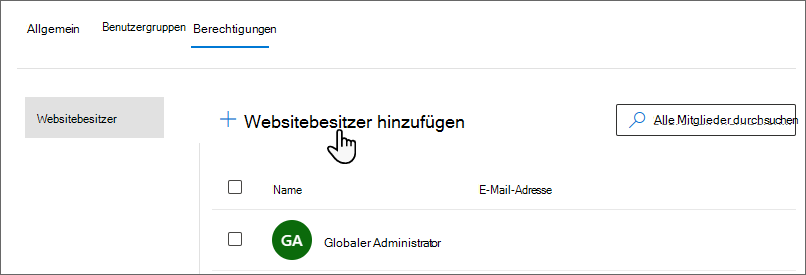
Wählen Sie im Bereich "Einstellungen" die Registerkarte "Berechtigungen " aus. Die Besitzer, die der Benutzeroberfläche zugewiesen sind, werden hier angezeigt.
Hinweis
Wenn Ihre SharePoint-Startseite Teil eines Multi-Geo-Mandanten außerhalb des Haupt-Geo-Gebiets ist, müssen Sie Ihre Berechtigungen im SharePoint Admin Center verwalten.
Wählen Sie Websitebesitzer hinzufügen aus.
Geben Sie die Namen der Personen, die Sie dieser Erfahrung als Besitzer zuweisen möchten, in die Suchleiste ein.
Wählen Sie "Hinzufügen " aus, nachdem Sie die Namen eingegeben haben.
Wenn Sie später weitere Besitzer hinzufügen möchten, wählen Sie auf der Registerkarte Berechtigungendie Option + Websitebesitzer hinzufügen aus.
Schritt 3: Festlegen von Zielgruppen
Entscheiden Sie, welche Microsoft Entra-Sicherheitsgruppen oder Microsoft 365-Gruppen den einzelnen Viva Connections-Erfahrungen zugeordnet werden sollen. Durch das Hinzufügen von Zielgruppen werden keine Berechtigungen für die Benutzeroberfläche erteilt, sondern Zuordnungen erstellt, um festzulegen, wer die Erfahrung standardmäßig sehen soll. Später weisen die Besitzer Berechtigungen auf Mitglieder- und Besucherebene zu, um Zugriff auf das Erlebnis zu gewähren, und filtern das Erlebnis weiter durch Zielgruppenadressierung.
Hinweis
Besucher sind standardmäßig auf Jeder im Unternehmen eingestellt, mit Ausnahme externer Benutzer .
Das Zielgruppen-Targeting kann mithilfe einer der folgenden Aufgaben eingerichtet werden:
Zuweisen einer oder mehrerer Microsoft Entra-Sicherheitsgruppen oder Microsoft 365-Gruppen zur Erfahrung (Dies ist das häufigste Szenario).
Zuweisen der Filterung auf Lizenzebene und Auswählen, ob Mitarbeiter in Service und Produktion (Inhaber einer F-Lizenz) oder Nicht-Mitarbeiter angesprochen werden sollen (Diese Option wurde eingeführt, um einem Szenario Rechnung zu tragen, in dem eine gezielte Erfahrung für Mitarbeiter in Service und Produktion und für IT-Mitarbeiter erforderlich ist.)
Beispielsweise möchte Contoso Retail alle Vertriebsmitarbeiter in Service und Produktion für eine bestimmte Connections-Erfahrung ansprechen. Sie verfügen jedoch über eine Microsoft Entra Gruppe für "Contoso Sales All", die Vertriebsleiter und höher umfasst, die nicht an vorderster Front arbeiten.
Um die Zielgruppenadressierung einzurichten, sollte die Lizenzfilteroption "Contoso Sales All" der Microsoft Entra-Gruppe auf Mitarbeiter in Service und Produktion festgelegt werden. Diese Einstellung filtert die Erfahrung nach Mitgliedern der Gruppe "Contoso Sales All", die auch Mitarbeiter in Service und Produktion sind (Inhaber einer F-Lizenz).
Wenn der Endbenutzer sowohl die Gruppe ("Contoso Sales All") als auch die Lizenzfilteroption (F-Lizenzinhaber) auswählt, wird ein "UND"-Vorgang erstellt. Der Endbenutzer muss sowohl die Gruppen- als auch die Lizenzfilterkriterien erfüllen, um auf die Benutzeroberfläche zugreifen zu können.
Benutzer, die bereits Zielgruppen für ihre Erfahrungen festgelegt haben, können die folgenden Schritte zum Verwalten ihrer Zielgruppen ausführen:
Nachdem Sie Ihre Verbindungserfahrungen erstellt haben, wählen Sie die Erfahrung aus, um ihr Zielgruppen zuzuweisen.
Wählen Sie im Einstellungsbereich die Registerkarte "Zielgruppe " aus.
Wählen Sie Zielgruppe bearbeiten aus.
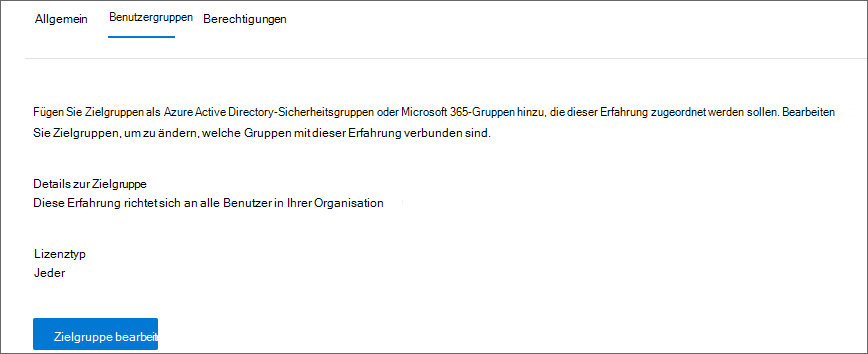
Um ein Erlebnis für die gesamte organization zu erstellen, wählen Sie "Alle" in der organization aus.
Um ein Erlebnis für eine bestimmte Zielgruppe zu erstellen, wählen Sie "Zielgruppe für dieses Erlebnis eingrenzen" aus. Anschließend können Sie Zielgruppen nach Lizenztyp, nach Microsoft Entra-Gruppe oder Microsoft 365-Gruppe oder nach beiden filtern.
Nach Gruppe filtern: Filtern Sie nach der Microsoft Entra-Gruppe oder Microsoft 365-Gruppe, indem Sie einen oder mehrere Gruppennamen in die Suchleiste eingeben.
Nach Lizenztyp filtern: Filtern Sie nach dem Lizenztyp des Abonnenten (Jeder, Mitarbeiter in Service und Produktion oder Informationsarbeiter).
Hinweis
Wenn Sie nach Microsoft 365-Gruppen- und Lizenzoptionen filtern, werden nur Zielgruppen zugeordnet, die zu beiden gehören. Beispielsweise möchte ein Administrator möglicherweise eine eigene Erfahrung für eine Teilmenge aller Mitarbeiter in Service und Produktion erstellen.
Wenn Sie fertig sind, klicken Sie auf Speichern.
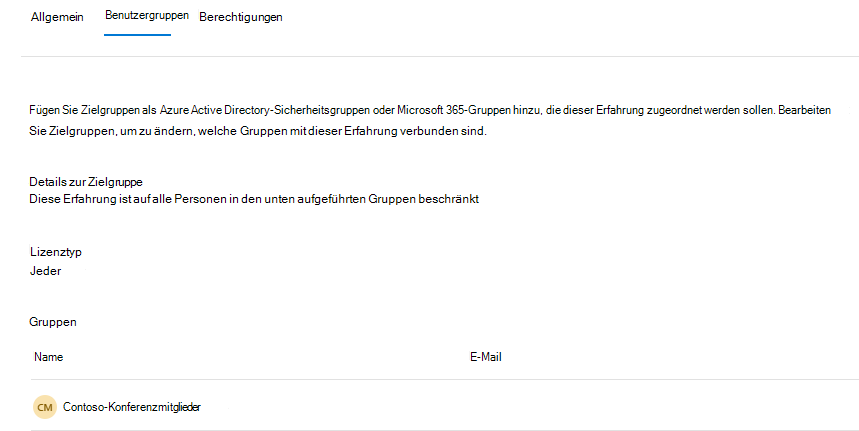
Die Zielgruppen werden hier unter Gruppen angezeigt und können in Zukunft bearbeitet werden.
Schritt 4: Bestimmen der Reihenfolge
Wenn Ihre organization über mehrere Oberflächen verfügt, gehören einige Zielgruppen möglicherweise zu mehr als einer. Indem Sie für jedes Erlebnis eine Reihenfolge festlegen, können Sie die Priorität bestimmen, mit der Erlebnisse zuerst angezeigt werden. Die Entdeckungen sollten basierend auf der Größe der Zielgruppen sortiert werden, von der kleinsten bis zur größten. Durch dieses Muster wird sichergestellt, dass Ihre kleineren Zielgruppen eine maßgeschneiderte Erfahrung erhalten, ohne mit Informationen überflutet zu werden, die größere, allgemeinere Zielgruppen möglicherweise erhalten.
Beispiel für die Funktionsweise der Bestellung mit verschiedenen Umgebungen
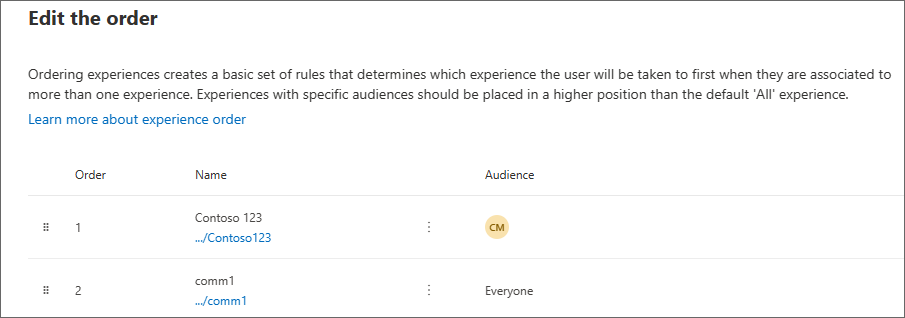
Im Beispielscreenshot gibt es zwei Connections-Oberflächen für eine organization. Beide Erlebnisse sind aktiviert und können von Zuschauern gesehen werden.
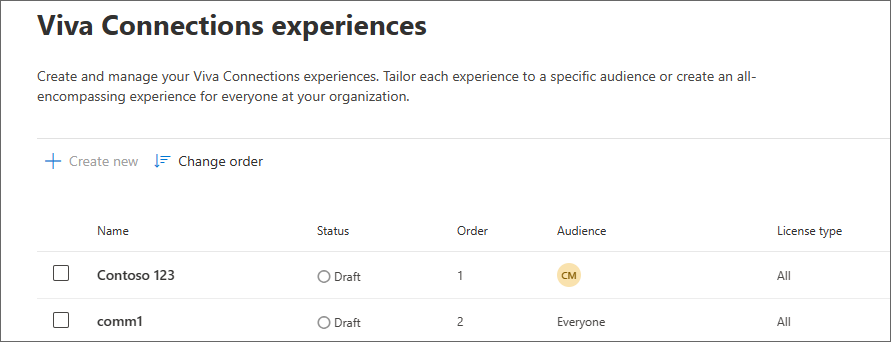
Die Erfahrung mit dem Namen Contoso 123 ist auf Mitarbeiter in der organization beschränkt, die Mitglieder der Gruppe CM (Contoso Members) sind. Die comm1-Oberfläche richtet sich an alle Benutzer in der organization und stellt Informationen für alle bereit.
Da die CM-Worker zu mehr als einer Erfahrung gehören, sollte die Contoso 123-Erfahrung so sortiert werden, dass sie vor der Erfahrung kommt, die auf die Zielgruppe "Jeder" festgelegt ist. Indem Sie die bereichsbezogene Erfahrung zuerst sortieren, erstellen Sie eine Regel, die die Anzeige dieser Erfahrung gegenüber der Standarderfahrung für Benutzer, die zu mehr als einer Erfahrung gehören, priorisiert.
Wenn die Beispiel-organization ein anderes Erlebnis erstellt, das auf eine Teilmenge der Zielgruppe beschränkt ist, muss sie die Erlebnisse erneut neu anordnen, um sicherzustellen, dass die Erlebnisse mit dem größten Geltungsbereich gegenüber der Standarderfahrung priorisiert werden.
So legen Sie die Reihenfolge der Erlebnisse fest
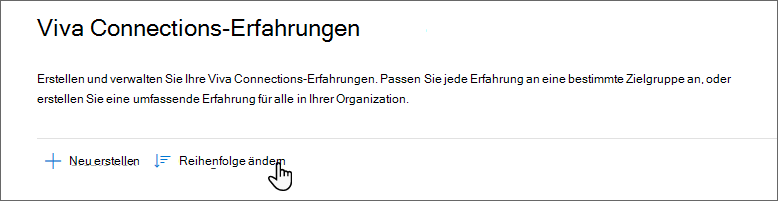
Wählen Sie Reihenfolge ändern.
Ziehen und legen Sie die Ziehpunkte neben jeder Erfahrung ab, um sie nach Bedarf neu anzuordnen.
Wenn Sie fertig sind, klicken Sie auf Speichern.
Konfigurieren des Dashboards
Folgen Sie den Schritten zum Erstellen des Dashboards, um auszuwählen, was Ihre Benutzer sehen, wenn sie Viva Connections öffnen.
Schritt 5: Aktivieren der Benutzeroberfläche
Aktivieren Sie jede Viva Connections-Erfahrung, um sie für Ihre Zielgruppe sichtbar zu machen.
Wählen Sie eine Verbindungserfahrung aus.
Wählen Sie auf der Registerkarte Allgemein unter Statusdie Option Status bearbeiten.
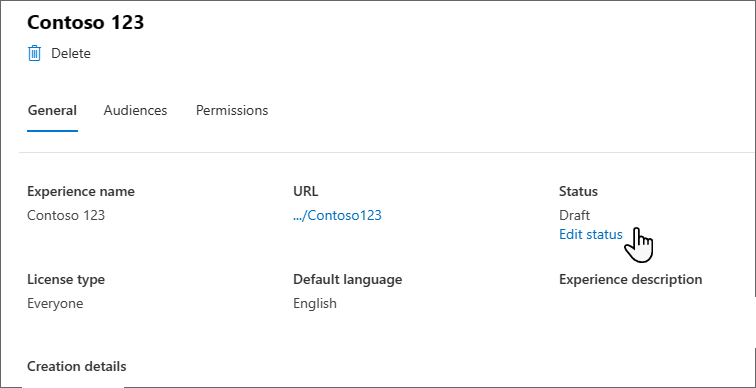
Aktivieren Sie das Kontrollkästchen Erfahrung aktivieren , und wählen Sie dann Speichern aus.
Wenn Sie die Benutzeroberfläche aktualisieren müssen, können Sie sie auch in den Status "Entwurf" zurücksetzen und für Betrachter ausblenden.
Anheften der Viva Connections-App in Teams
Hinweis
- Die Viva Connections-App ist Teil der maßgeschneiderten Apps-Erfahrung. Frontline-Benutzer, die die maßgeschneiderte App-Erfahrung sehen, haben Viva Connections an der ersten Position in der Teams-App-Leiste auf Mobilgeräten und Desktop angeheftet. Wenn Sie die App nicht vorab anheften möchten, deaktivieren Sie entweder maßgeschneiderte Apps für Mitarbeiter in Service und Produktion, ändern Sie die App-Einstellungen, oder bearbeiten Sie, wie Apps in Teams verwaltet werden.
- Wenn Sie über eine Richtlinie anheften, überprüfen Sie Ihre Anheftungsrichtlinie, um sicherzustellen, dass die Viva Connections-App jedes Mal, wenn Sie eine neue Erfahrung hinzufügen, für die vorgesehenen Benutzer korrekt angeheftet wird. Weitere Informationen finden Sie unter Verwalten von App-Setuprichtlinien.
- Teams-Administratorberechtigungen (oder höher) sind erforderlich.
Viva Connections erstellt Webparts für Organisationen, die auf bestehenden Intranetportalen oder Startwebsites aufbauen, auf die über Microsoft Teams zugegriffen werden kann. Die App ist standardmäßig in der Teams-App-Leiste automatisch aktiviert.
Wenn Sie den Speicherort der App in der Teams-App-Leiste neu organisieren möchten, führen Sie die folgenden Schritte aus:
- Navigieren Sie zum Teams Admin Center > Setuprichtlinien für Teams-Apps>.
- Wählen Sie Global (organisationsweiter Standard) (Standardrichtlinie für alle Benutzer) aus.
- Scrollen Sie nach unten zu Angeheftete Apps.
- Wählen Sie + Apps hinzufügen aus.
- Suchen Sie im Suchfeld nach der Viva Connections-App, die Sie mit dem Namen aktiviert haben, den Sie ihr gegeben haben. Beispiel: Intranet.
- Wählen Sie neben dem App-Namen "Hinzufügen " und dann unten im Bereich "Hinzufügen " aus.
- Verwenden Sie die beiden horizontalen Linien neben der App, um sie an den Anfang der App-Liste zu ziehen.
- Klicken Sie unten auf der Seite auf Speichern.
Optionen im Bereich Einstellungen für die Verbindungserfahrung
Die folgenden Einstellungen sind im Einstellungsbereich für die Verbindungserfahrung verfügbar:
Hinweis
Auf Analysedaten für Connections-Erfahrungen kann über die entsprechende SharePoint-Website oder die Connections-App in Microsoft Teams zugegriffen werden.
- Löschen: Die ausgewählte Viva Connections-Erfahrung endgültig löschen .
- Registerkarte Allgemein: Enthält Einstellungen zum Verwalten der ausgewählten Erfahrung.
- Registerkarte "Zielgruppe": Erstellen Sie Zielgruppen, die der ausgewählten Erfahrung zugeordnet werden sollen.
- Registerkarte "Berechtigungen": Weisen Sie Besitzer zu, die über die Berechtigung zum Bearbeiten von Inhalten in der ausgewählten Erfahrung verfügen.
- Name der Entdeckung: Bearbeiten Sie den Namen der ausgewählten Erfahrung (nur für Administratoren im MAC sichtbar).
- URL: Speicherort der Intranet-Startseite (falls einer hinzugefügt wurde) oder des speziellen Websitecontainers (wenn die Benutzeroberfläche nicht aus einem vorhandenen Intranetportal erstellt wurde).
- Status: Gibt an, ob der Status der ausgewählten Erfahrung "Entwurf" oder "Aktiviert" lautet.
- Lizenztyp: Für welchen Lizenztyp die Erfahrung erstellt wurde (z. B. Mitarbeiter in Service und Produktion, Unternehmen oder Alle).
- Standardsprache: Auf welche Standardsprache die Benutzeroberfläche festgelegt ist.
- Beschreibung der Erfahrung: Eine kurze Beschreibung der Erfahrung für Administratoren (die von Benutzern häufig nicht gesehen wird).
- Erstellungsdetails: Informationen zur Erstellung der Erfahrung.
Löschen einer Verbindungserfahrung
Wichtig
Durch das Löschen einer Viva Connections-Erfahrung wird sie aus Ihrer Liste der Erfahrungen entfernt. Die Website bleibt jedoch weiterhin unter der Liste der aktiven Websites im SharePoint Admin Center (SPAC) verfügbar.
- Wenn die Erfahrung an eine Intranetportal-basierte Erfahrung gebunden war, wird die SharePoint-Bezeichnung der Startseite entfernt, und die Website wird wieder zu einer regulären SharePoint-Kommunikationswebsite.
- Wenn es sich um eine eigenständige Connections-Erfahrung handelte, wird sie aus der Liste entfernt, aber der spezielle Websitecontainer und der Inhalt sind weiterhin über die aktiven Websites in SPAC verfügbar.
Verschieben Sie abgelaufene oder "außer Betrieb" befindliche Erfahrungen in den Status "Entwurf", um die Erfahrung intakt zu halten.
Wählen Sie die Erfahrung aus, die Sie löschen möchten.
Wählen Sie im Einstellungsbereich "Löschen" aus.
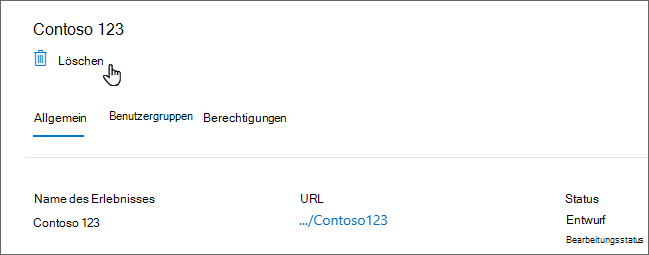
Ein Bestätigungsbildschirm wird angezeigt. Wählen Sie "Löschen" aus, um die Benutzeroberfläche zu entfernen.
Festlegen einer Startseite nach dem Einrichten einer eigenständigen Connections-Oberfläche
Hinweis
- Organisationen, die keine Abonnenten von Viva Suite oder Viva Communications and Communities sind, können nur eine Viva Connections-Umgebung erstellen.
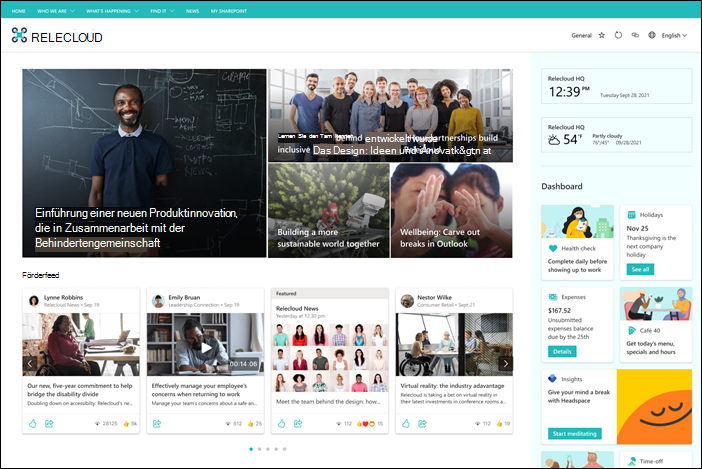
Wenn Sie eine Viva Connections-Umgebung erstellen möchten, ohne Ihre eigene SharePoint-Kommunikationswebsite als Intranetportal zu verwenden, können Sie den speziellen Websitecontainer festlegen, der für Ihre Inhalte als Startseite erstellt wurde. Dadurch wird sichergestellt, dass Sie die Startwebsitefeatures auf der vorhandenen Website erhalten, ohne die zuvor konfigurierte Connections-Erfahrung zu verlieren.
Wichtig
Suchen Sie die spezielle Website, die die Connections-Erfahrung hostet, in der Liste der aktiven Websites im SharePoint Admin Center. Die Websitebesitzer müssen die erforderlichen Inhaltsupdates für diese Website vornehmen. Dieser Schritt sollte ausgeführt werden, sobald Ihre Website bereit ist, als Startseite gestartet zu werden. Erfahren Sie mehr über das Planen, Erstellen und Starten einer Startseite für Ihre organization.
So legen Sie die Website, die beim Erstellen Ihrer Viva Connections-Erfahrung erstellt wurde, als Startseite fest:
Wählen Sie die Erfahrung auf der Viva Connections-Administratorseite aus.
Wählen Sie im Abschnitt URLdie Option Als Startseite festlegen aus.
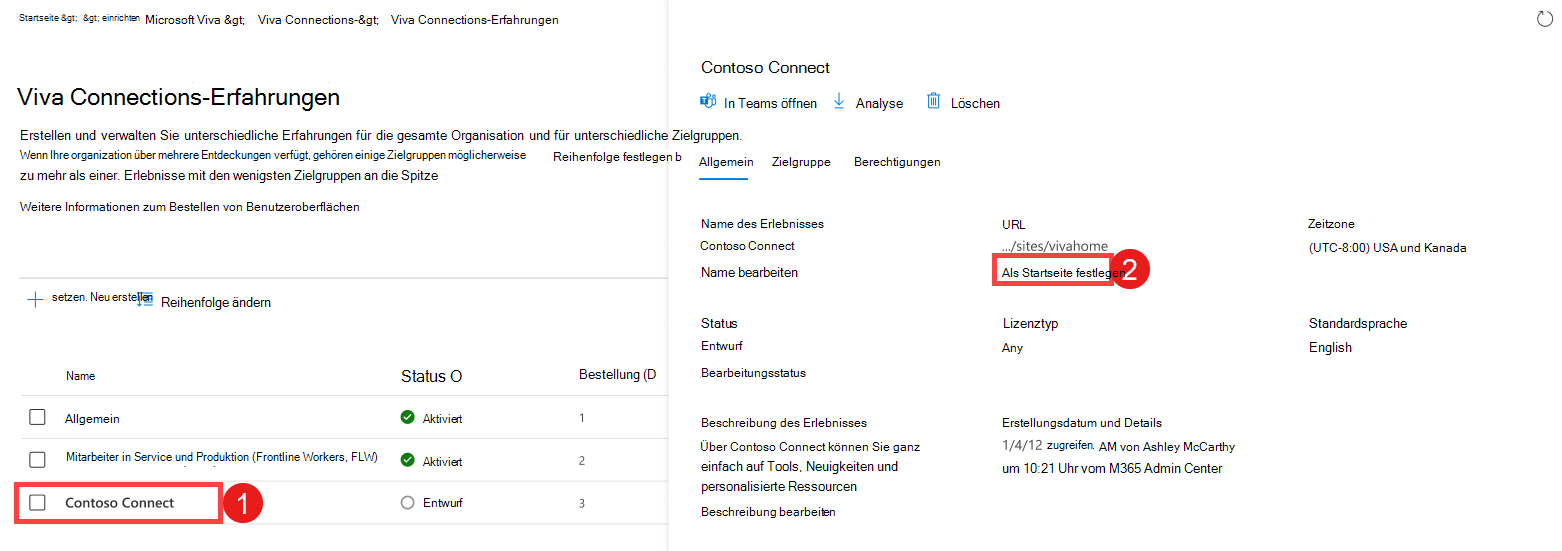
Wenn sich die ausgewählte Viva Connections-Erfahrung im Status "Entwurf" befindet, können Sie Erfahrung aktivieren auswählen, um sie aus dem Entwurfsstatus zu entfernen und für Betrachter verfügbar zu machen.
Wählen Sie "Startseite festlegen" aus.
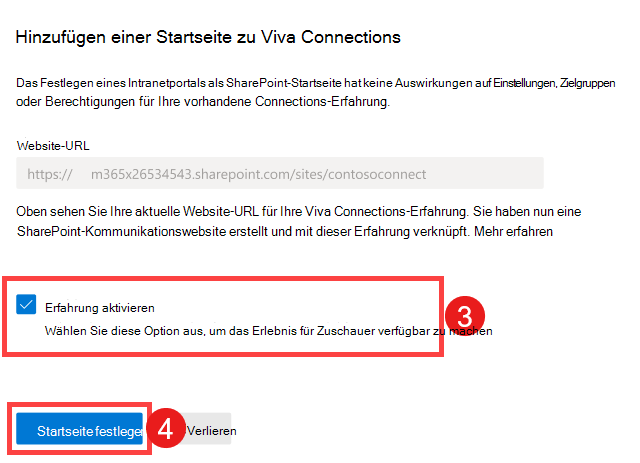
Sobald Ihre Startseite eingerichtet ist, ist es an der Zeit, den Start der Benutzeroberfläche zu planen und sicherzustellen, dass der Rest der organization die Startseite finden und verwenden kann. Erfahren Sie mehr über den Start Ihrer SharePoint-Startseite.
Häufig gestellte Fragen
Ich habe bereits eine SharePoint-Startseite, aber ich habe noch kein Connections-Dashboard eingerichtet. Wo fange ich an, eine Connections-Erfahrung einzurichten?
Wenn Sie bereits über eine SharePoint-Startseite verfügen, sehen Sie diese in Ihrem Microsoft 365 Admin Center unter Setup > Viva > Viva Connections > Erstellen und Verwalten von Connections-Erlebnissen.
Um das Dashboard zu verwalten, besuchen Sie die Website als Websiteadministrator, Eigentümer oder Mitglied, und wählen Sie über dem Dashboard Bearbeiten aus.
Kann ich den Namen und das Symbol der Viva Connections-App in Teams für jede von mir erstellte Erfahrung anpassen?
Sie können nur ein Symbol und einen App-Namen auswählen, unabhängig davon, wie viele Oberflächen Sie eingerichtet haben. Sie müssen also ein Symbol und einen Namen auswählen, die für Ihre gesamte Organization sinnvoll sind. Alle Ihre Benutzer sehen denselben Namen und dasselbe Symbol, aber wenn sie das App-Symbol auswählen, landen sie auf der gewünschten Oberfläche.
Ich habe das Dashboard bereits für Zielgruppenadressierung auf Kartenebene eingerichtet. Wird sich das ändern?
Das Zielgruppen-Targeting auf Kartenebene wird weiterhin unterstützt. Diese Art der Zielgruppenadressierung eignet sich ideal für das Targeting einer Teilmenge von Karten für Abteilungsszenarien, in denen die meisten Karten in der gesamten organization noch üblich sind.
Ich möchte zusätzliche SharePoint-Startseiten einrichten, bin aber noch nicht bereit, Viva Connections bereitzustellen. Welche Möglichkeiten habe ich?
Viva Connections und SharePoint-Startwebsiteverwaltung werden im Microsoft 365 Admin Center kombiniert. Wenn Sie nur eine andere SharePoint-Startseite einrichten möchten, wählen Sie die Option zum Einrichten von Verbindungen aus einem Intranetportal aus. Mit dieser Option wird das Intranetportal als SharePoint-Startseite festgelegt. Aktivieren Sie die Benutzeroberfläche, damit andere Personen auf die SharePoint-Startseite zugreifen können. Jede zusätzliche SharePoint-Startseite verfügt über den standardmäßigen Viva Connections-Dashboardinhalt, sodass das Einrichten von Viva Connections einfach ist. Sie können Viva Connections später einrichten und die App in Teams für Ihre Benutzer anheften.
Ich möchte, dass meine Benutzer auf mehr als eine Viva Connections-Umgebung in Teams zugreifen. Wird das unterstützt?
In Teams können Benutzer nur die Erfahrung sehen, auf die sie abzielen. Wenn die Benutzer mehr als eine Erfahrung erhalten, wird diejenige mit der höchsten Rangfolge angezeigt. Im Web können Benutzer basierend auf den Websitezugriffsberechtigungen weiterhin auf mehr als eine SharePoint-Startseite zugreifen.
Das Feature "Mehrere Erlebnisse" ist für Tochtergesellschaften und Konglomerate gedacht, die nicht überlappende Inhalte für ihre Benutzer bereitstellen, sodass die Benutzer nicht auf mehr als ein Erlebnis zugreifen müssen.
Können Inhaltsautoren (Operatoren) auf mehr als eine Benutzeroberfläche zugreifen, um den Inhalt zu aktualisieren?
Ja, Inhaltsautoren können Intranetportal-basierte Viva Connections-Erfahrungen direkt über das Web aktualisieren, solange sie über die erforderlichen Berechtigungen verfügen.
Darüber hinaus kann ein Inhaltsautor, der über die Berechtigungen "Besitzer" oder "Mitglied" für die Verbindungserfahrung in Teams verfügt, zwischen den verschiedenen Erfahrungen wechseln, für die er die Berechtigung zum Bearbeiten hat. Wählen Sie im Menü " Einstellungen" die Option "Schaltererfahrung " aus.
Ich habe gerade den Status oder die Rangfolge einer Erfahrung geändert. Wie schnell werden die Änderungen für die Benutzer wirksam?
Es kann bis zu 24 Stunden dauern, bis die Änderungen vollständig übernommen wurden. Berücksichtigen Sie diesen Zeitpunkt, wenn Sie Änderungen vornehmen möchten.
Meine aktuelle SharePoint-Startseite ist auf der SharePoint-Stammwebsite eingerichtet. Jetzt möchte ich weitere SharePoint-Homepages einrichten. Gewusst wie stelle ich sicher, dass die Benutzer, die auf die neue SharePoint-Startseite ausgerichtet sind, die News-Beiträge aus der bestehenden SharePoint-Startseite (Stammwebsite) nicht sehen?
Wenn Ihre SharePoint-Startseite auf der Stammwebsite eingerichtet ist, sollten alle Benutzer Zugriff auf die Stammwebsite haben, um auf SharePoint zuzugreifen. Dies bedeutet, dass, wenn einige Ihrer Benutzer auf eine neue SharePoint-Startseite ausgerichtet sind, ihnen möglicherweise weiterhin Inhalte von der vorhandenen SharePoint-Startseite (Stammwebsite) im Newsreader angezeigt werden.
Um dies zu vermeiden, wird empfohlen, eine Stammwebsite nicht als SharePoint-Startseite zu verwenden, wenn Sie mehrere SharePoint-Startwebsites einrichten möchten. Alternativ können Sie Inhalte auf der vorhandenen SharePoint-Startseite (Stammwebsite) veröffentlichen, die für alle Personen allgemein anwendbar sind.
Hinweis
Die Newsreader-Erfahrung wird für Benutzer eingeführt, die die aktuelle Feed-Erfahrung auf Desktop-, Web- und mobilen Geräten ersetzen wird. Das Rollout dieses Updates ist für alle Kunden auf allen Geräten bis Ende April 2025 geplant.
Ich möchte mein ursprüngliches Setup wiederherstellen. Gewusst wie kehre ich zu meinem ursprünglichen Setup zurück?
Angenommen, Sie hatten bereits eine einzelne Erfahrung eingerichtet, als Sie eine weitere Erfahrung hinzugefügt haben, können Sie die folgenden Schritte ausführen, um Ihr ursprüngliches Setup wiederherzustellen:
Ändern Sie die Zielgruppe für Ihre ursprüngliche Erfahrung in "Jeder" in der organization, und ändern Sie die Rangfolge in eins. Dadurch wird die Erfahrung für alle Benutzer bereitgestellt.
Ändern Sie entweder den Status neuer Erfahrungen, um sie zu entwerfen, oder löschen Sie sie aus der Entdeckungsliste.
In der Liste der Viva Connections-Erfahrungen wird keine Erfahrung aufgeführt. Ich sehe jedoch weiterhin eine Dashboard-Erfahrung in der Viva Connections-App in Teams. Warum sehe ich diese Erfahrung?
Viva Connections bietet eine standardmäßige Out-of-the-Box-Erfahrung ohne Ersteinrichtung. Diese Erfahrung zeigt maßgeschneiderte sofort einsatzbereite Dashboard-Karten für Informationsmitarbeiter und Mitarbeiter in Service und Produktion. Wenn ein SharePoint-Administrator die Erfahrung zum ersten Mal bearbeitet, wird ein spezieller Websitecontainer erstellt, um die Anpassung zu hosten, der dann in der Liste der Viva Connections-Erfahrungen im Microsoft 365 Admin Center als Viva Home sichtbar wird. Weitere Informationen zum Bearbeiten der Out-of-the-Box-Erfahrung finden Sie unter Anpassen und Bearbeiten der Viva Connections-Erfahrung.