Hinweis
Für den Zugriff auf diese Seite ist eine Autorisierung erforderlich. Sie können versuchen, sich anzumelden oder das Verzeichnis zu wechseln.
Für den Zugriff auf diese Seite ist eine Autorisierung erforderlich. Sie können versuchen, das Verzeichnis zu wechseln.
In diesem Artikel erfahren Sie, wie Sie die Anforderungen einrichten, um mit der benutzerdefinierten NER zu beginnen, und ein Projekt erstellen.
Voraussetzungen
Bevor Sie mit der Verwendung von benutzerdefiniertem NER beginnen, benötigen Sie Folgendes:
- Azure-Abonnement – kostenloses Abonnement erstellen.
Erstellen einer Sprachressource
Bevor Sie benutzerdefiniertes NER verwenden, benötigen Sie eine Azure-Language-Ressource in Foundry Tools. Es wird empfohlen, Ihre Sprachressource zu erstellen und ein Speicherkonto mit ihr im Azure-Portal zu verbinden. Durch das Erstellen einer Ressource im Azure-Portal können Sie gleichzeitig ein Azure-Speicherkonto erstellen, wobei alle erforderlichen Berechtigungen vorkonfiguriert sind. Sie können auch weiter im Artikel lesen, um zu erfahren, wie Sie eine bereits vorhandene Ressource verwenden und konfigurieren, um mit der benutzerdefinierten benannten Entitätserkennung zu arbeiten.
Außerdem benötigen Sie ein Azure-Speicherkonto, bei dem Sie Ihre .txt Dokumente hochladen, die zum Trainieren eines Modells zum Extrahieren von Entitäten verwendet werden.
Hinweis
- Ihnen muss die Rolle Besitzer für die Ressourcengruppe zugewiesen sein, damit Sie eine Sprachressource erstellen können.
- Wenn Sie ein bereits vorhandenes Speicherkonto verbinden, sollten Sie ihm eine Besitzerrolle zugewiesen haben.
Erstellen von Sprachressourcen und Verbinden eines Speicherkontos
Sie können eine Ressource auf folgende Arten erstellen:
- Das Azure-Portal
- PowerShell
Hinweis
Sie sollten das Speicherkonto nicht in eine andere Ressourcengruppe oder ein anderes Abonnement verschieben, sobald es mit der Azure-Sprachressource verknüpft ist.
Erstellen einer neuen Ressource im Azure-Portal
Melden Sie sich beim Azure-Portal an, um eine neue Azure Language in Foundry Tools-Ressource zu erstellen.
Wählen Sie im angezeigten Fenster in den benutzerdefinierten Features Benutzerdefinierte Textklassifizierung und benutzerdefinierte Erkennung benannter Entitäten aus. Wählen Sie Fahren Sie fort mit dem Erstellen einer Ressource am unteren Rand des Bildschirms aus.
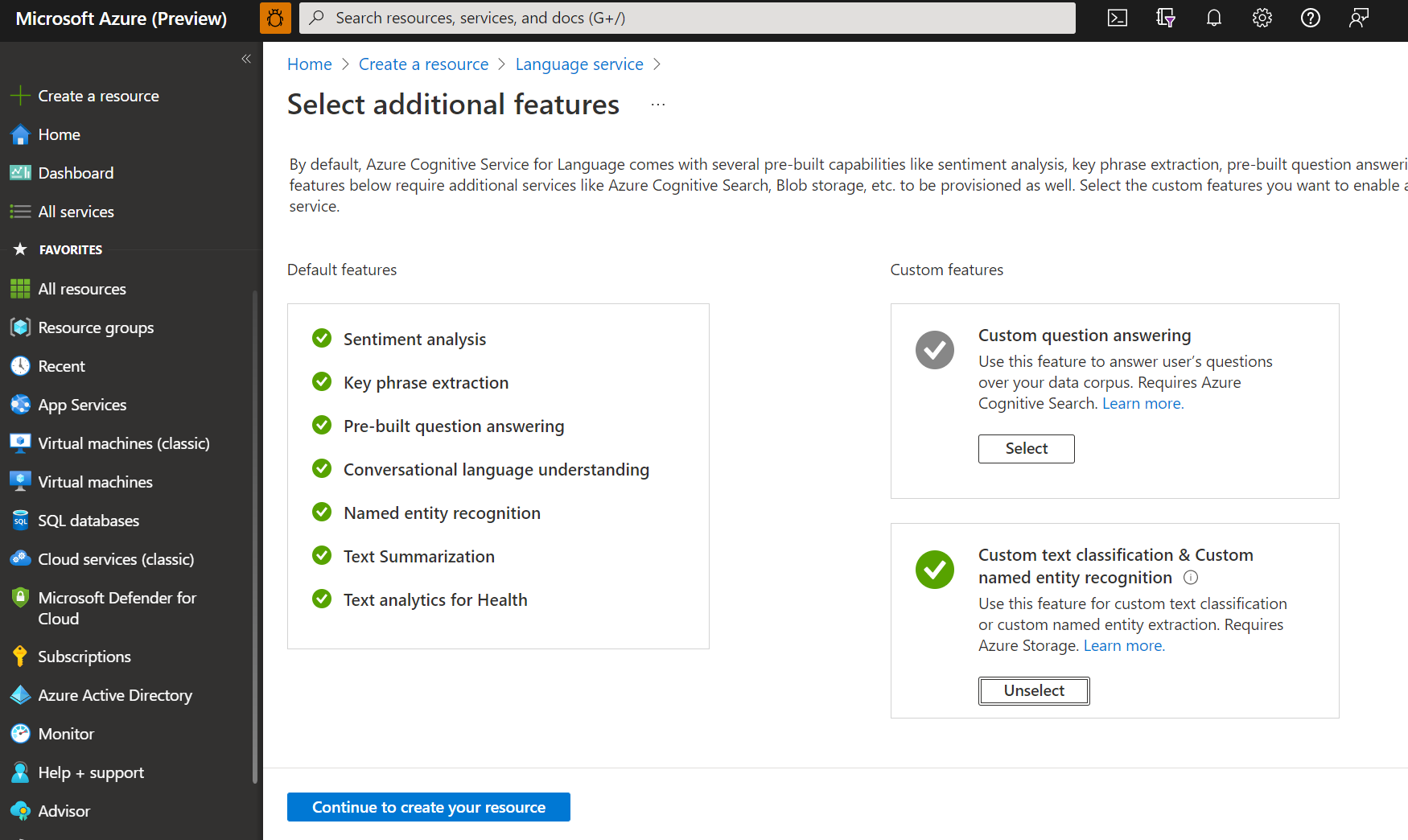
Erstellen Sie eine Sprachressource mit den folgenden Details:
Name BESCHREIBUNG Abonnement Ihr Azure-Abonnement. Ressourcengruppe Eine Ressourcengruppe, die Ihre Ressource enthält. Sie können eine vorhandene verwenden oder eine neue erstellen. Region Die Region Ihrer Sprachressource. Beispiel: "West US 2". Name Ein Name für Ihre Ressource. Tarif Der Tarif für Ihre Sprachressource Sie können den kostenlosen Tarif (F0) verwenden, um den Dienst auszuprobieren. Hinweis
Wenn Sie eine Meldung erhalten, die besagt, dass "Ihr Anmeldekonto kein Besitzer der Ressourcengruppe des ausgewählten Speicherkontos ist", muss Ihr Konto eine Besitzerrolle der Ressourcengruppe zugewiesen haben, bevor Sie eine Sprachressource erstellen können. Wenden Sie sich an den Besitzer des Azure-Abonnements, um Unterstützung zu erhalten.
Wählen Sie im Abschnitt Benutzerdefinierte Textklassifizierung und benutzerdefinierte Erkennung benannter Entitäten ein vorhandenes Speicherkonto aus, oder wählen Sie Neues Speicherkonto aus. Diese Werte sollen Ihnen bei den ersten Schritten helfen, und nicht unbedingt die Speicherkontowerte , die Sie in Produktionsumgebungen verwenden möchten. Um die Latenz beim Erstellen Ihres Projekts zu vermeiden, stellen Sie eine Verbindung mit Speicherkonten in derselben Region wie Ihre Sprachressource her.
Speicherkontowert Empfohlener Wert Speicherkontoname Beliebiger Name Speicherkontotyp Standardmäßiger lokal redundanter Speicher (LRS) Vergewissern Sie sich, dass der Hinweis Verantwortungsvolle KI markiert ist. Wählen Sie am unteren Seitenrand Überprüfen und erstellen und dann Erstellen aus.
Erstellen einer neuen Sprachressource mithilfe von PowerShell
Sie können eine neue Ressource und ein Speicherkonto mithilfe der folgenden CLI-Vorlage und Parameterdateien erstellen, die auf GitHub gehostet werden.
Bearbeiten Sie die folgenden Werte in der Parameterdatei:
| Parametername | Wertbeschreibung |
|---|---|
name |
Name Ihrer Sprachressource |
location |
Region, in der Ihre Ressource gehostet wird. Weitere Informationen finden Sie unter Diensteinschränkungen. |
sku |
Tarif Ihrer Ressource |
storageResourceName |
Name Ihres Speicherkontos |
storageLocation |
Region, in der Ihr Speicherkonto gehostet wird. |
storageSkuType |
SKU Ihres Speicherkontos. |
storageResourceGroupName |
Ressourcengruppe Ihres Speicherkontos |
Verwenden Sie den folgenden PowerShell-Befehl, um die ARM-Vorlage (Azure Resource Manager) mit den von Ihnen bearbeiteten Dateien bereitzustellen.
New-AzResourceGroupDeployment -Name ExampleDeployment -ResourceGroupName ExampleResourceGroup `
  -TemplateFile <path-to-arm-template> `
  -TemplateParameterFile <path-to-parameters-file>
Informationen zum Bereitstellen von Vorlagen und zu Parameterdateienfinden Sie in der ARM-Vorlagendokumentation.
Hinweis
- Der Prozess der Verbindung eines Speicherkontos mit Ihrer Sprachressource ist unumkehrbar. Sie kann später nicht getrennt werden.
- Sie können Ihre Sprachressource nur mit einem Speicherkonto verbinden.
Verwenden einer bereits vorhandenen Sprachressource
Sie können eine vorhandene Sprachressource verwenden, um mit der benutzerdefinierten NER zu beginnen, solange diese Ressource die folgenden Anforderungen erfüllt:
| Anforderung | BESCHREIBUNG |
|---|---|
| Regionen | Stellen Sie sicher, dass Ihre vorhandene Ressource in einer der unterstützten Regionen bereitgestellt wird. Falls nicht, müssen Sie eine neue Ressource in einer dieser Regionen erstellen. |
| Tarif | Weitere Informationen zu unterstützten Tarifen finden Sie hier. |
| Verwaltete Identität | Stellen Sie sicher, dass die Einstellung für die verwaltete Identität der Ressource aktiviert ist. Lesen Sie andernfalls den nächsten Abschnitt. |
Wenn Sie eine benutzerdefinierte benannte Entitätserkennung verwenden möchten, müssen Sie ein Azure-Speicherkonto erstellen , wenn Sie noch keins haben.
Aktivieren der Identitätsverwaltung für Ihre Ressource
Für Ihre Language-Ressource muss die Identitätsverwaltung aktiviert sein. Aktivieren Sie sie wie folgt über das Azure-Portal:
- Navigieren Sie zu Ihrer Sprachressource.
- Wählen Sie im Menü auf der linken Seite unter Ressourcenverwaltung die Option Identität aus.
- Legen Sie auf der Registerkarte Systemseitig zugewiesen die Option Status unbedingt auf Ein fest
Aktivieren des Features „Benutzerdefinierte benannte Entitätserkennung“
Aktivieren Sie unbedingt das Feature Benutzerdefinierte Textklassifizierung/Benutzerdefinierte benannte Entitätserkennung im Azure-Portal.
- Wechseln Sie im Azure-Portal zu Ihrer Sprachressource.
- Wählen Sie im Menü auf der linken Seite im Abschnitt Ressourcenverwaltung die Option Features aus.
- Aktivieren Sie das Feature Benutzerdefinierte Textklassifizierung/Benutzerdefinierte benannte Entitätserkennung.
- Herstellen einer Verbindung mit Ihrem Speicherkonto
- Wählen Sie Übernehmen.
Wichtig
Stellen Sie sicher, dass Benutzende, die Änderungen vornehmen, die Rolle der Mitwirkenden von Speicher-BLOB-Daten zugewiesen ist.
Hinzufügen erforderlicher Rollen
Führen Sie die folgenden Schritte aus, um die erforderlichen Rollen für Ihr Sprachressource und Ihr Speicherkonto festzulegen.
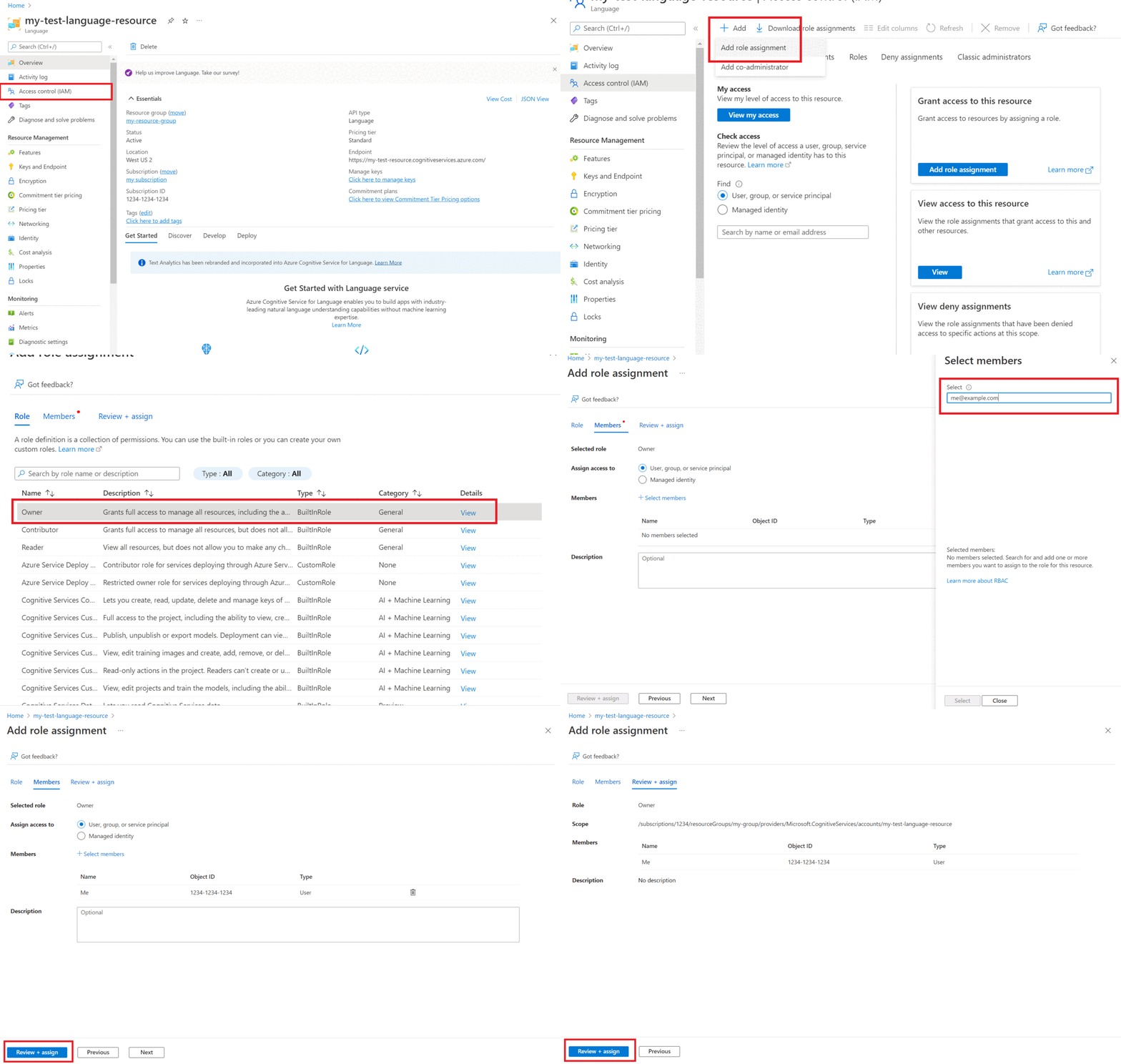
Rollen für Ihre Azure-Sprache in der Ressource "Foundry Tools"
Wechseln Sie im Azure-Portal zu Ihrem Speicherkonto oder Ihrer Sprachressource.
Wählen Sie im linken Bereich die Zugriffssteuerung (IAM) aus.
Wählen Sie Hinzufügen aus, um Rollenzuweisungen hinzuzufügen, und wählen Sie dann die entsprechende Rolle für Ihr Konto aus.
Ihnen sollte die Rolle Besitzer oder Mitwirkender für Ihre Sprachressource zugewiesen sein.
Wählen Sie unter Zugriff zuweisen zu die Option Benutzer, Gruppe oder Dienstprinzipal aus.
Wählen Sie Mitglieder auswählen aus.
Wählen Sie Ihren Benutzernamen aus. Sie können im Feld Auswählen nach Benutzernamen suchen. Wiederholen Sie diesen Vorgang für alle Rollen.
Wiederholen Sie diese Schritte für alle Benutzerkonten, die Zugriff auf diese Ressource benötigen.
Rollen für Ihr Speicherkonto
- Navigieren Sie im Azure-Portal zu Ihrem Speicherkonto.
- Wählen Sie im linken Bereich die Zugriffssteuerung (IAM) aus.
- Wählen Sie Hinzufügen aus, um Rollenzuweisungen hinzuzufügen, und wählen Sie dann die Rolle Mitwirkender an Storage-Blobdaten für das Speicherkonto aus.
- Wählen Sie unter Zugriff zuweisen zu die Option Verwaltete Identität aus.
- Wählen Sie Mitglieder auswählen aus.
- Wählen Sie Ihr Abonnement und Sprache als verwaltete Identität aus. Sie können im Feld Auswählen nach Benutzernamen suchen.
Rollen für Ihren Benutzer
Wichtig
Wenn Sie diesen Schritt überspringen, tritt beim Versuch, eine Verbindung mit Ihrem benutzerdefinierten Projekt herzustellen, ein Fehler 403 auf. Es ist wichtig, dass Ihr aktueller Benutzer über diese Rolle verfügt, um auf Blobdaten des Speicherkontos zuzugreifen, auch wenn Sie der Besitzer des Speicherkontos sind.
- Navigieren Sie im Azure-Portal zu Ihrem Speicherkonto.
- Wählen Sie im linken Bereich die Zugriffssteuerung (IAM) aus.
- Wählen Sie Hinzufügen aus, um Rollenzuweisungen hinzuzufügen, und wählen Sie dann die Rolle Mitwirkender an Storage-Blobdaten für das Speicherkonto aus.
- Wählen Sie unter Zugriff zuweisen zu die Option Benutzer, Gruppe oder Dienstprinzipal aus.
- Wählen Sie Mitglieder auswählen aus.
- Wählen Sie Ihren Benutzer aus. Sie können im Feld Auswählen nach Benutzernamen suchen.
Wichtig
Wenn Sie über ein virtuelles Netzwerk oder einen privaten Endpunkt verfügen, achten Sie darauf, Azure-Diensten auf der Liste der vertrauenswürdigen Dienste den Zugriff auf dieses Speicherkonto erlauben im Azure-Portal zu aktivieren.
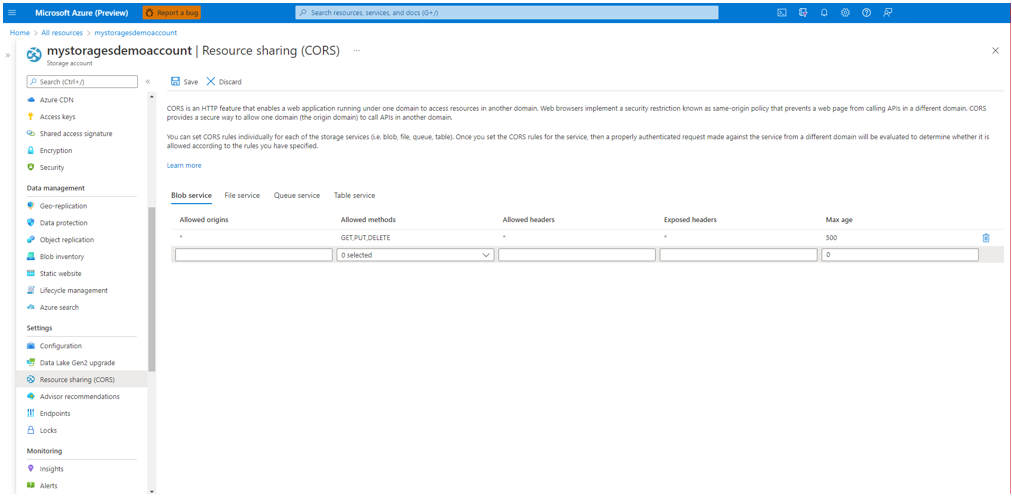
Aktivieren von CORS für Ihr Speicherkonto
Achten Sie darauf, Methoden (GET, PUT, DELETE) zuzulassen, wenn Sie CORS (Cross-Origin Resource Sharing) aktivieren.
Legen Sie das Feld „Zulässige Ursprünge“ auf https://language.cognitive.azure.com fest. Lassen Sie alle Header zu, indem Sie den Werten für zulässige Header * hinzufügen, und legen Sie das maximale Alter auf 500 fest.
Erstellen eines benutzerdefinierten benannten Entitäten-Erkennungsprojekts (REST API)
Nachdem Ihre Ressource und der Speichercontainer konfiguriert wurden, erstellen Sie ein neues benutzerdefiniertes NER-Projekt. Ein Projekt ist ein Arbeitsbereich zum Erstellen Ihrer benutzerdefinierten KI-Modelle auf der Grundlage Ihrer Daten. Nur Sie können zusammen mit anderen Personen, die Zugriff auf die verwendete Azure-Ressource haben, auf Ihr Projekt zugreifen. Wenn Sie Daten mit Bezeichnungen versehen haben, können Sie sie verwenden, um zu beginnen, indem Sie ein Projekt importieren.
Um mit der Erstellung eines benutzerdefinierten Entitätserkennungsmodells zu beginnen, müssen Sie ein Projekt erstellen. Durch das Erstellen eines Projekts können Sie Daten bezeichnen sowie Ihre Modelle trainieren, auswerten, verbessern und bereitstellen.
Hinweis
Beim Projektnamen wird bei allen Vorgängen die Groß-/Kleinschreibung beachtet.
Erstellen Sie eine PATCH-Anforderung mithilfe der folgenden URL, Header und des JSON-Texts, um Ihr Projekt zu erstellen.
Anfrage-URL
Verwenden Sie die folgende URL, um ein Projekt zu erstellen. Ersetzen Sie die folgenden Platzhalter durch Ihre eigenen Werte.
{Endpoint}/language/authoring/analyze-text/projects/{projectName}?api-version={API-VERSION}
| Platzhalter | Wert | Beispiel |
|---|---|---|
{ENDPOINT} |
Der Endpunkt für die Authentifizierung Ihrer API-Anforderung. | https://<your-custom-subdomain>.cognitiveservices.azure.com |
{PROJECT-NAME} |
Der Name für Ihr Projekt. Bei diesem Wert wird die Groß-/Kleinschreibung beachtet. | myProject |
{API-VERSION} |
Die Version der von Ihnen aufgerufenen API. Der Wert, auf den verwiesen wird, bezieht sich auf die neueste veröffentlichte Version. Weitere Informationen finden Sie unterLebenszyklus von Modellen. | 2022-05-01 |
Anforderungsheader
Verwenden Sie den folgenden Header, um Ihre Anforderung zu authentifizieren.
| Schlüssel | Erforderlich | Typ | Wert |
|---|---|---|---|
Ocp-Apim-Subscription-Key |
Richtig | Schnur | Der Schlüssel für Ihre Ressource. Wird für die Authentifizierung Ihrer API-Anforderungen verwendet. |
Content-Type |
Richtig | Schnur | application/merge-patch+json |
Anforderungstext
Verwenden Sie den folgenden JSON-Code in Ihrer Anforderung. Ersetzen Sie die folgenden Platzhalter durch Ihre eigenen Werte.
{
  "projectName": "{PROJECT-NAME}",
  "language": "{LANGUAGE-CODE}",
  "projectKind": "CustomEntityRecognition",
  "description": "Project description",
  "multilingual": "True",
  "storageInputContainerName": "{CONTAINER-NAME}"
}
| Schlüssel | Platzhalter | Wert | Beispiel |
|---|---|---|---|
| projectName | {PROJECT-NAME} |
Der Name des Projekts. Bei diesem Wert wird die Groß-/Kleinschreibung beachtet. | myProject |
| Sprache | {LANGUAGE-CODE} |
Hierbei handelt es sich um eine Zeichenfolge, die den Sprachcode für die in Ihrem Projekt verwendeten Dokumente angibt. Wenn Ihr Projekt ein mehrsprachiges Projekt ist, wählen Sie den Code für die sprache aus, die am häufigsten in den Dokumenten dargestellt wird. Weitere Informationen zu unterstützten Sprachcodes finden Sie unter Sprachunterstützung. | en-us |
| projectKind | CustomEntityRecognition |
Dies ist die Art Ihres Projekts. | CustomEntityRecognition |
| mehrsprachig | true |
Dies ist ein boolescher Wert, der es ermöglicht, dass Ihr Dataset Dokumente in mehreren Sprachen enthält. Wenn Ihr Modell bereitgestellt wird, können Sie das Modell in jeder unterstützten Sprache abfragen (die nicht zwangsläufig in Ihren Trainingsdokumenten enthalten ist). Informationen zur Unterstützung mehrerer Sprachen finden Sie unter Sprachunterstützung. | true |
| storageInputContainerName | {CONTAINER-NAME |
Der Name Ihres Azure-Speichercontainers, den Ihre Dokumente hochgeladen haben. | myContainer |
Diese Anforderung gibt eine Antwort vom Typ 201 zurück, was bedeutet, dass das Projekt erstellt wird.
Diese Anforderung gibt einen Fehler zurück, wenn:
- Die ausgewählte Ressource verfügt nicht über die richtige Berechtigung für das Speicherkonto.
Projekt importieren (REST-API)
Wenn Sie bereits mit Bezeichnungen versehene Daten haben, können Sie sie verwenden, um mit dem Dienst zu beginnen. Achten Sie darauf, dass Ihre Daten dem akzeptierten Datenformat entsprechen.
Übermitteln Sie eine POST-Anforderung mithilfe der folgenden URL, der Header und des JSON-Texts, um Ihre Bezeichnungsdatei zu importieren. Stellen Sie sicher, dass die Bezeichnungsdatei dem akzeptierten Format entspricht.
Wenn bereits ein Projekt mit demselben Namen existiert, werden die Daten dieses Projekts ersetzt.
{Endpoint}/language/authoring/analyze-text/projects/{projectName}/:import?api-version={API-VERSION}
| Platzhalter | Wert | Beispiel |
|---|---|---|
{ENDPOINT} |
Der Endpunkt für die Authentifizierung Ihrer API-Anforderung. | https://<your-custom-subdomain>.cognitiveservices.azure.com |
{PROJECT-NAME} |
Der Name für Ihr Projekt. Bei diesem Wert wird die Groß-/Kleinschreibung beachtet. | myProject |
{API-VERSION} |
Die Version der von Ihnen aufgerufenen API. Der hier referenzierte Wert bezieht sich auf die neueste veröffentlichte Version. Weitere Informationen finden Sie unterModelllebenszyklus. | 2022-05-01 |
Header
Verwenden Sie den folgenden Header, um Ihre Anforderung zu authentifizieren.
| Schlüssel | Wert |
|---|---|
Ocp-Apim-Subscription-Key |
Der Schlüssel für Ihre Ressource. Wird für die Authentifizierung Ihrer API-Anforderungen verwendet. |
Körper
Verwenden Sie den folgenden JSON-Code in Ihrer Anforderung. Ersetzen Sie die Platzhalterwerte durch eigene Werte.
{
    "projectFileVersion": "{API-VERSION}",
    "stringIndexType": "Utf16CodeUnit",
    "metadata": {
        "projectName": "{PROJECT-NAME}",
        "projectKind": "CustomEntityRecognition",
        "description": "Trying out custom NER",
        "language": "{LANGUAGE-CODE}",
        "multilingual": true,
        "storageInputContainerName": "{CONTAINER-NAME}",
        "settings": {}
    },
    "assets": {
    "projectKind": "CustomEntityRecognition",
        "entities": [
            {
                "category": "Entity1"
            },
            {
                "category": "Entity2"
            }
        ],
        "documents": [
            {
                "location": "{DOCUMENT-NAME}",
                "language": "{LANGUAGE-CODE}",
                "dataset": "{DATASET}",
                "entities": [
                    {
                        "regionOffset": 0,
                        "regionLength": 500,
                        "labels": [
                            {
                                "category": "Entity1",
                                "offset": 25,
                                "length": 10
                            },
                            {
                                "category": "Entity2",
                                "offset": 120,
                                "length": 8
                            }
                        ]
                    }
                ]
            },
            {
                "location": "{DOCUMENT-NAME}",
                "language": "{LANGUAGE-CODE}",
                "dataset": "{DATASET}",
                "entities": [
                    {
                        "regionOffset": 0,
                        "regionLength": 100,
                        "labels": [
                            {
                                "category": "Entity2",
                                "offset": 20,
                                "length": 5
                            }
                        ]
                    }
                ]
            }
        ]
    }
}
| Schlüssel | Platzhalter | Wert | Beispiel |
|---|---|---|---|
api-version |
{API-VERSION} |
Die Version der von Ihnen aufgerufenen API. Die hier verwendete Version muss mit der API-Version in der URL identisch sein. Weitere Informationen zu anderen verfügbaren API-Versionen finden Sie hier. | 2022-03-01-preview |
projectName |
{PROJECT-NAME} |
Der Name des Projekts. Bei diesem Wert wird die Groß-/Kleinschreibung beachtet. | myProject |
projectKind |
CustomEntityRecognition |
Dies ist die Art Ihres Projekts. | CustomEntityRecognition |
language |
{LANGUAGE-CODE} |
Hierbei handelt es sich um eine Zeichenfolge, die den Sprachcode für die in Ihrem Projekt verwendeten Dokumente angibt. Wenn Ihr Projekt ein mehrsprachiges Projekt ist, wählen Sie den Sprachcode der meisten Dokumente aus. | en-us |
multilingual |
true |
Dies ist ein boolescher Wert, der es ermöglicht, dass Ihr Dataset Dokumente in mehreren Sprachen enthält. Wenn Ihr Modell bereitgestellt wird, können Sie das Modell in jeder unterstützten Sprache abfragen (die nicht zwangsläufig in Ihren Trainingsdokumenten enthalten ist). Informationen zur Unterstützung mehrerer Sprachen finden Sie unter Sprachunterstützung. | true |
storageInputContainerName |
{CONTAINER-NAME} | Der Name Ihres Azure-Speichercontainers, der Ihre hochgeladenen Dokumente enthält. | myContainer |
entities |
Array mit allen Entitätstypen, die Sie im Projekt haben, und aus Ihren Dokumenten extrahiert. | ||
documents |
Dies ist ein Array mit allen Dokumenten in Ihrem Projekt und die Liste der Entitäten, die innerhalb jedes Dokuments gekennzeichnet sind. | [] | |
location |
{DOCUMENT-NAME} |
Dies ist der Speicherort der Dokumente im Speichercontainer. | doc1.txt |
dataset |
{DATASET} |
Der Testsatz, in dem diese Datei bei der Aufteilung vor dem Training platziert wird. Weitere Informationen finden Sie unter"Trainieren eines Modells". Mögliche Werte für dieses Feld sind Train und Test. |
Train |
Nachdem Sie Ihre API-Anforderung gesendet haben, erhalten Sie eine 202 Antwort, die angibt, dass der Auftrag ordnungsgemäß übermittelt wurde. Extrahieren Sie in den Antwortheadern den operation-location-Wert. Hier ist ein Beispiel für das Format:
{ENDPOINT}/language/authoring/analyze-text/projects/{PROJECT-NAME}/import/jobs/{JOB-ID}?api-version={API-VERSION}
{JOB-ID} wird verwendet, um Ihre Anforderung zu identifizieren, da es sich um einen asynchronen Vorgang handelt. Sie verwenden diese URL, um den Status des Importauftrags abzurufen.
Mögliche Fehlerszenarien für diese Anforderung:
- Die ausgewählte Ressource verfügt nicht über die richtigen Berechtigungen für das Speicherkonto.
- Das angegebene
storageInputContainerName-Element ist nicht vorhanden. - Ein ungültiger Sprachcode wird verwendet, oder der Sprachcodetyp ist keine Zeichenfolge.
-
Der Wert
multilingualist eine Zeichenfolge und kein boolescher Wert.
Abrufen von Projektdetails (REST-API)
Verwenden Sie die folgende GET-Anforderung, um Ihre Projektdetails abzurufen. Ersetzen Sie die Platzhalterwerte durch eigene Werte.
{ENDPOINT}/language/authoring/analyze-text/projects/{PROJECT-NAME}?api-version={API-VERSION}
| Platzhalter | Wert | Beispiel |
|---|---|---|
{ENDPOINT} |
Der Endpunkt für die Authentifizierung Ihrer API-Anforderung. | https://<your-custom-subdomain>.cognitiveservices.azure.com |
{PROJECT-NAME} |
Der Name für Ihr Projekt. Bei diesem Wert wird die Groß-/Kleinschreibung beachtet. | myProject |
{API-VERSION} |
Die Version der von Ihnen aufgerufenen API. Weitere Informationen finden Sie unterModelllebenszyklus. | 2022-05-01 |
Header
Verwenden Sie den folgenden Header, um Ihre Anforderung zu authentifizieren.
| Schlüssel | Wert |
|---|---|
Ocp-Apim-Subscription-Key |
Der Schlüssel für Ihre Ressource. Wird für die Authentifizierung Ihrer API-Anforderungen verwendet. |
Antworttext
    {
        "createdDateTime": "2021-10-19T23:24:41.572Z",
        "lastModifiedDateTime": "2021-10-19T23:24:41.572Z",
        "lastTrainedDateTime": "2021-10-19T23:24:41.572Z",
        "lastDeployedDateTime": "2021-10-19T23:24:41.572Z",
        "projectKind": "CustomEntityRecognition",
        "storageInputContainerName": "{CONTAINER-NAME}",
        "projectName": "{PROJECT-NAME}",
        "multilingual": false,
        "description": "Project description",
        "language": "{LANGUAGE-CODE}"
    }
| Wert | Platzhalter | BESCHREIBUNG | Beispiel |
|---|---|---|---|
projectKind |
CustomEntityRecognition |
Dies ist die Art Ihres Projekts. | CustomEntityRecognition |
storageInputContainerName |
{CONTAINER-NAME} |
Der Name Ihres Azure-Speichercontainers für Ihre hochgeladenen Dokumente. | myContainer |
projectName |
{PROJECT-NAME} |
Der Name des Projekts. Bei diesem Wert wird die Groß-/Kleinschreibung beachtet. | myProject |
multilingual |
true |
Dies ist ein boolescher Wert, der es ermöglicht, dass Ihr Dataset Dokumente in mehreren Sprachen enthält. Wenn Ihr Modell bereitgestellt wird, können Sie das Modell in jeder unterstützten Sprache abfragen (die nicht zwangsläufig in Ihren Trainingsdokumenten enthalten ist). Weitere Informationen zur Unterstützung mehrerer Sprachen finden Sie unter Sprachunterstützung. | true |
language |
{LANGUAGE-CODE} |
Hierbei handelt es sich um eine Zeichenfolge, die den Sprachcode für die in Ihrem Projekt verwendeten Dokumente angibt. Wenn Ihr Projekt ein mehrsprachiges Projekt ist, wählen Sie den Sprachcode für die meisten Dokumente aus. | en-us |
Nachdem Sie Ihre API-Anforderung gesendet haben, erhalten Sie eine 200 Antwort, die den Erfolgs- und JSON-Antworttext mit Ihren Projektdetails angibt.
Projekt löschen (REST-API)
Wenn Sie Ihr Projekt nicht mehr benötigen, können Sie es mit der folgenden DELETE-Anforderung löschen. Ersetzen Sie die Platzhalterwerte durch eigene Werte.
{Endpoint}/language/authoring/analyze-text/projects/{projectName}?api-version={API-VERSION}
| Platzhalter | Wert | Beispiel |
|---|---|---|
{ENDPOINT} |
Der Endpunkt für die Authentifizierung Ihrer API-Anforderung. | https://<your-custom-subdomain>.cognitiveservices.azure.com |
{PROJECT-NAME} |
Der Name für Ihr Projekt. Bei diesem Wert wird die Groß-/Kleinschreibung beachtet. | myProject |
{API-VERSION} |
Die Version der von Ihnen aufgerufenen API. Der Wert, auf den verwiesen wird, bezieht sich auf die neueste Version, die veröffentlicht wurde. Weitere Informationen finden Sie unterModelllebenszyklus. | 2022-05-01 |
Header
Verwenden Sie den folgenden Header, um Ihre Anforderung zu authentifizieren.
| Schlüssel | Wert |
|---|---|
| Ocp-Apim-Subscription-Key | Der Schlüssel für Ihre Ressource. Wird für die Authentifizierung Ihrer API-Anforderungen verwendet. |
Nachdem Sie Ihre API-Anforderung gesendet haben, erhalten Sie eine 202 Antwort, die den Erfolg angibt, was bedeutet, dass Ihr Projekt gelöscht wird. Ein erfolgreicher Aufruf enthält einen Operation-Location-Header, mit dem der Auftragsstatus überprüft wird.
Nächste Schritte
Sie sollten eine Vorstellung vom Projektschema haben, das Sie zum Bezeichnen Ihrer Daten verwenden.
Nachdem Ihr Projekt erstellt wurde, können Sie mit der Bezeichnung Ihrer Daten beginnen. Dieser Prozess informiert Ihr Entitätsextraktionsmodell darüber, wie Text interpretiert und für Schulungen und Auswertungen verwendet wird.