Hinweis
Für den Zugriff auf diese Seite ist eine Autorisierung erforderlich. Sie können versuchen, sich anzumelden oder das Verzeichnis zu wechseln.
Für den Zugriff auf diese Seite ist eine Autorisierung erforderlich. Sie können versuchen, das Verzeichnis zu wechseln.
GILT FÜR: Developer | Basic | Basic v2 | Standard | Standard v2 | Premium | Premium v2
In der API-Verwaltung können Sie eine REST-API verfügbar machen, die in der API-Verwaltung als MCP-Server (Remote Model Context Protocol) verwaltet wird, indem Sie das integrierte KI-Gateway verwenden. Machen Sie einen oder mehrere API-Vorgänge als Tools verfügbar, die MCP-Clients mithilfe des MCP-Protokolls aufrufen können.
Azure API Management unterstützt auch die sichere Integration mit vorhandenen MCP-kompatiblen Servern – Toolserver, die außerhalb der API-Verwaltung gehostet werden. Weitere Informationen finden Sie unter Verfügbarmachen eines vorhandenen MCP-Servers.
Weitere Informationen zu:
Einschränkungen
- Für MCP-Server, die in der API-Verwaltung von verwalteten REST-APIs verfügbar gemacht werden, unterstützt api Management derzeit MCP-Servertools, unterstützt jedoch keine MCP-Ressourcen oder -Eingabeaufforderungen.
- Die API-Verwaltung unterstützt derzeit keine MCP-Serverfunktionen in Arbeitsbereichen.
Voraussetzungen
Wenn Sie noch nicht über eine API-Verwaltungsinstanz verfügen, führen Sie die folgende Schnellstartanleitung aus: Create an Azure API Management instance. Die Instanz muss sich in einer der Dienstebenen befinden, die MCP-Server unterstützen.
Stellen Sie sicher, dass Ihre Instanz eine HTTP-kompatible API (alle als REST-API importierten API, einschließlich apIs, die aus Azure Ressourcen importiert wurden) verwaltet, die Sie als MCP-Server verfügbar machen möchten. Informationen zum Importieren einer Beispiel-API finden Sie unter Importieren und Veröffentlichen Ihrer ersten API.
Hinweis
Andere API-Typen in der API-Verwaltung, die nicht HTTP-kompatibel sind, können nicht als MCP-Server verfügbar gemacht werden.
Wenn Sie die Diagnoseprotokollierung über Application Insights oder Azure Monitor im globalen Bereich (alle APIs) für Ihre API-Verwaltungsdienstinstanz aktivieren, legen Sie die Anzahl der Nutzlastbytes zum Protokollieren für die Frontend-Antwort auf 0 fest. Diese Einstellung verhindert die unbeabsichtigte Protokollierung von Antworttexten über alle APIs hinweg und trägt dazu bei, das ordnungsgemäße Funktionieren von MCP-Servern sicherzustellen. Um Nutzlasten selektiv für bestimmte APIs zu protokollieren, konfigurieren Sie die Einstellung einzeln im API-Bereich, sodass die gezielte Kontrolle über die Antwortprotokollierung ermöglicht wird.
Um den MCP-Server zu testen, können Sie Visual Studio Code mit Zugriff auf GitHub Copilot oder andere MCP-Clients oder Tools wie MCP Inspector verwenden.
Verfügbarmachen der API als MCP-Server
Führen Sie die folgenden Schritte aus, um eine verwaltete REST-API in der API-Verwaltung als MCP-Server verfügbar zu machen:
- Wechseln Sie im Azure-Portal zu Ihrer API-Verwaltungsinstanz.
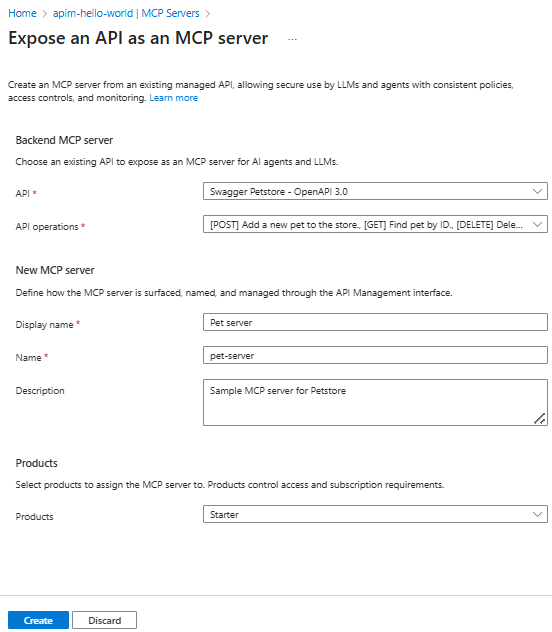
- Wählen Sie im linken Menü unter APIsMCP-Server>+ MCP-Server erstellen aus.
- Wählen Sie Eine API als MCP-Server exposieren aus.
- Im Back-End-MCP-Server:
- Wählen Sie eine verwaltete API- oder API-Version aus, die als MCP-Server verfügbar gemacht werden soll.
- Wählen Sie einen oder mehrere API-Vorgänge aus, die als Tools verfügbar gemacht werden sollen. Sie können alle Vorgänge oder nur bestimmte Vorgänge auswählen.
Hinweis
Sie können die Vorgänge aktualisieren, die Sie später im Tools-Blatt Ihres MCP-Servers als Tools verfügbar machen.
- Auf dem neuen MCP-Server:
- Geben Sie in der API-Verwaltung einen Anzeigenamen und einen Namen für den MCP-Server ein.
- Geben Sie optional eine Beschreibung für den MCP-Server ein.
- Wählen Sie in "Produkte" optional ein oder mehrere Produkte aus, die dem MCP-Server zugeordnet werden sollen. Durch das Zuordnen des MCP-Servers zu einem Produkt können Sie den Zugriff und Abonnements für den MCP-Server über dieses Produkt verwalten.
- Wählen Sie "Erstellen" aus.
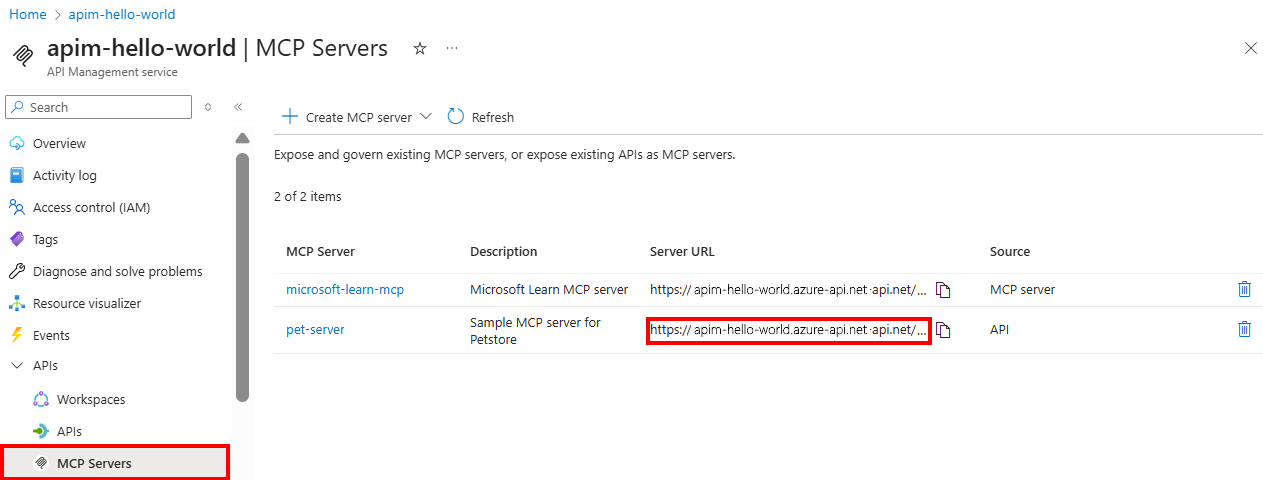
- Das Portal erstellt den MCP-Server und macht die API-Vorgänge als Tools verfügbar.
- Das Modul MCP-Server listet den neuen MCP-Server auf. In der Spalte "Server-URL " wird der Endpunkt des MCP-Servers angezeigt, der zum Testen oder innerhalb einer Clientanwendung aufgerufen werden soll.
Konfigurieren von Richtlinien für den MCP-Server
Konfigurieren Sie eine oder mehrere API-Verwaltungsrichtlinien , um den MCP-Server zu verwalten. Die Richtlinien gelten für alle API-Vorgänge, die als Tools auf dem MCP-Server verfügbar gemacht werden. Verwenden Sie diese Richtlinien, um den Zugriff, die Authentifizierung und andere Aspekte der Tools zu steuern.
Weitere Informationen zum Konfigurieren von Richtlinien:
- Richtlinien im API Management
- Transformieren und Schützen Ihrer API
- Festlegen und Bearbeiten von Richtlinien
- Sicherer Zugriff auf MCP-Server
Vorsicht
Greifen Sie nicht auf den Antworttext zu, indem Sie die context.Response.Body Variable in MCP-Serverrichtlinien verwenden. Dies löst die Antwortpufferung aus, die das für MCP-Server erforderliche Streaming-Verhalten stört und zu deren Fehlfunktion führen kann.
Führen Sie die folgenden Schritte aus, um Richtlinien für den MCP-Server zu konfigurieren:
Wechseln Sie im Azure-Portal zu Ihrer API-Verwaltungsinstanz.
Wählen Sie im linken Menü unter APIsMCP-Server aus.
Wählen Sie in der Liste einen MCP-Server aus.
Wählen Sie im linken Menü unter MCP die Option "Richtlinien" aus.
Fügen Sie im Richtlinien-Editor die Richtlinien hinzu, die Sie auf die Tools des MCP-Servers anwenden möchten, oder bearbeiten Sie sie. Definieren Sie die Richtlinien im XML-Format.
Beispielsweise können Sie dem Abschnitt "Eingehendes" Richtlinien hinzufügen, um Aufrufe an die Tools des MCP-Servers zu beschränken (in diesem Beispiel 5 Anrufe pro 30 Sekunden pro IP-Adresse) und um eine benutzerdefinierte Ablaufverfolgung der Agent-ID des Anrufers hinzuzufügen.
<inbound>
    <base />
    <rate-limit-by-key calls="5" renewal-period="30" counter-key="@(context.Request.IpAddress)" remaining-calls-variable-name="remainingCallsPerIP" />
 	<trace source="My MCP" severity="information">
 		<message>My MCP trace info</message>
 		<metadata name="agent-id" value="@(context.Request.Headers.GetValueOrDefault("agent-id", "n/a"))" />
</inbound>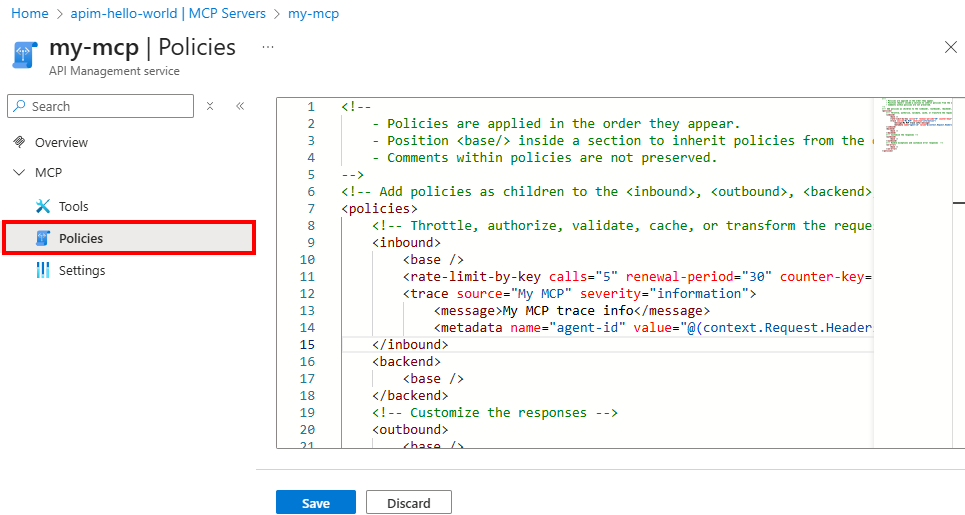
Hinweis
Die API-Verwaltung wertet Richtlinien aus, die im globalen Bereich (alle APIs) konfiguriert sind, bevor sie Richtlinien im MCP-Serverbereich auswertet.
Überprüfen und Verwenden des MCP-Servers
Verwenden Sie einen kompatiblen LLM-Agent (z. B. GitHub Copilot, Semantischer Kernel oder Copilot Studio) oder einen Testclient (z. B. curl), um den vom API Management gehosteten MCP-Endpunkt aufzurufen. Stellen Sie sicher, dass die Anforderung geeignete Header oder Token enthält, und bestätigen Sie das erfolgreiche Routing und die Antwort vom MCP-Server.
Tipp
Wenn Sie den MCP Inspector verwenden, um einen MCP-Server zu testen, der von der API-Verwaltung verwaltet wird, verwenden Sie Version 0.9.0.
Hinzufügen des MCP-Servers in Visual Studio Code
Verwenden Sie in Visual Studio Code GitHub Copilot Chat im Agentmodus, um den MCP-Server hinzuzufügen und die Tools zu verwenden. Hintergrundinformationen zu MCP-Servern in Visual Studio Code finden Sie unter Use MCP Servers in VS Code.
So fügen Sie den MCP-Server in Visual Studio Code hinzu:
Verwenden Sie den Befehl MCP: Add Server aus der Befehlspalette.
Wenn Sie dazu aufgefordert werden, wählen Sie den Servertyp HTTP (HTTP- oder Server gesendete Ereignisse) aus.
Geben Sie die Server-URL des MCP-Servers in die API-Verwaltung ein. Beispiel:
https://<apim-service-name>.azure-api.net/<api-name>-mcp/mcpfür den MCP-Endpunkt.Geben Sie eine Server-ID Ihrer Wahl ein.
Wählen Sie aus, ob die Konfiguration in Ihren Arbeitsbereichseinstellungen oder Benutzereinstellungen gespeichert werden soll.
Arbeitsbereichseinstellungen – Die Serverkonfiguration wird nur in einer
.vscode/mcp.jsonDatei gespeichert, die nur im aktuellen Arbeitsbereich verfügbar ist.Benutzereinstellungen – Die Serverkonfiguration wird ihrer globalen
settings.jsonDatei hinzugefügt und ist in allen Arbeitsbereichen verfügbar. Die Konfiguration sieht ähnlich wie folgt aus:
Screenshot von in Visual Studio Code konfigurierten MCP-Servern.
Fügen Sie der JSON-Konfiguration Felder für Einstellungen wie den Authentifizierungsheader hinzu. Das folgende Beispiel zeigt die Konfiguration für einen API-Verwaltungsabonnementschlüssel, der in einem Header als Eingabewert übergeben wird. Weitere Informationen zum Konfigurationsformat

Verwenden von Tools im Agentmodus
Nachdem Sie einen MCP-Server in Visual Studio Code hinzugefügt haben, können Sie Tools im Agentmodus verwenden.
Wählen Sie in GitHub Copilot Chat Agent Modus aus, und wählen Sie die Schaltfläche Tools aus, um die verfügbaren Tools anzuzeigen.
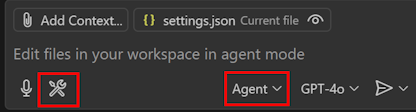
Wählen Sie ein oder mehrere Tools vom MCP-Server aus, um im Chat verfügbar zu machen.

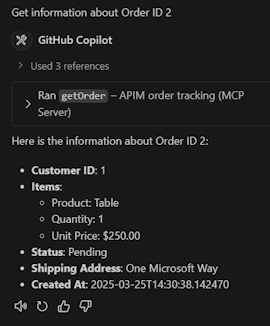
Geben Sie im Chat eine Eingabeaufforderung ein, um das Tool aufzurufen. Wenn Sie z. B. ein Tool zum Abrufen von Informationen zu einer Bestellung ausgewählt haben, können Sie den Agenten um eine Bestellung bitten.
Get information for order 2Wählen Sie "Weiter" aus, um die Ergebnisse anzuzeigen. Der Agent verwendet das Tool, um den MCP-Server aufzurufen und die Ergebnisse im Chat zurückgibt.
Problembehandlung und bekannte Probleme
| Problem | Ursache | Solution |
|---|---|---|
401 Unauthorized Fehler aus Back-End |
Autorisierungsheader nicht weitergeleitet | Verwenden Sie bei Bedarf die Richtlinie set-header, um Token manuell anzufügen. |
| API-Aufruf funktioniert in der API-Verwaltung, schlägt jedoch im Agent fehl | Falsche Basis-URL oder fehlendes Token | Doppelte Überprüfung von Sicherheitsrichtlinien und Endpunkten |
| MCP-Serverstreaming schlägt fehl, wenn Diagnoseprotokolle aktiviert sind | Die Protokollierung des Antworttexts und der Zugriff auf den Antworttext durch Richtlinien beeinträchtigen den MCP-Transport. | Deaktivieren der Protokollierung des Antworttexts im Bereich "Alle APIs" – siehe Voraussetzungen |