Hinweis
Für den Zugriff auf diese Seite ist eine Autorisierung erforderlich. Sie können versuchen, sich anzumelden oder das Verzeichnis zu wechseln.
Für den Zugriff auf diese Seite ist eine Autorisierung erforderlich. Sie können versuchen, das Verzeichnis zu wechseln.
GILT FÜR: Developer | Basic | Standard | Premium
In diesem Artikel wird gezeigt, wie Sie eine gRPC-Dienstdefinition als API in API Management importieren. Anschließend können Sie die API in der API-Verwaltung verwalten, den sicheren Zugriff sichern und andere Richtlinien anwenden und gRPC-API-Anforderungen über das Gateway an das gRPC-Back-End übergeben.
Zum Hinzufügen einer gRPC-API zu API Management müssen Sie folgende Schritte ausführen:
- Laden Sie die Protobuf-Definitionsdatei (Protokollpuffer) der API in die API-Verwaltung hoch.
- Geben Sie den Standort Ihres gRPC-Diensts an.
- Konfigurieren Sie die API in der API-Verwaltung.
API Management unterstützt Passthrough mit den folgenden Arten von GRPC-Dienstmethoden: unär, Serverstreaming, Clientstreaming und bidirektionales Streaming. Weitere Informationen zu gRPC finden Sie in der Einführung in gRPC.
Hinweis
- gRPC-APIs werden im selbst gehosteten Gateway und im verwalteten Gateway für klassische Ebeneninstanzen unterstützt, die ab Januar 2026 (Vorschau) erstellt wurden. Wenden Sie sich an den Support, um die gRPC-API-Unterstützung in klassischen Ebeneninstanzen zu aktivieren, die vor diesem Datum erstellt wurden. gRPC-APIs werden derzeit in den v2-Ebenen nicht unterstützt.
- Derzeit wird das Testen von gRPC-APIs in der Testkonsole des Azure-Portals und im API Management Entwicklerportal nicht unterstützt.
- Der Import ist auf eine einzelne Protobuf-Datei (.proto) beschränkt.
Voraussetzungen
Eine API Management-Instanz. Falls Sie nicht bereits über einen API Management-Dienst verfügen, arbeiten Sie die folgende Schnellstartanleitung durch: Erstellen einer Azure API Management-Instanz.
Eine gRPC protobuf (.proto)-Datei, die lokal verfügbar ist, und gRPC-Dienst, auf den über HTTPS zugegriffen werden kann.
HTTP/2-Protokollunterstützung für Clientdatenverkehr aktiviert. Weitere Informationen finden Sie unter Verwalten von Protokollen und Chiffre in Azure API Management.
Hinzufügen einer gRPC-API
Wechseln Sie im Azure-Portal zu Ihrer API-Verwaltungsinstanz.
Wählen Sie unter APIs im Randleistenmenü APIs aus.
Wählen Sie unter Neue API definieren die Option gRPC aus.
Wählen Sie im Fenster gRPC-API erstellen die Option Vollständig aus.
Geben Sie für eine gRPC-API die folgenden Einstellungen an:
Geben Sie einen Anzeigenamen ein.
Wählen Sie für das Uploadschema eine lokale PROTO-Datei aus, die der zu importierenden API zugeordnet ist.
Geben Sie für die gRPC-Server-URL die Adresse des gRPC-Diensts ein. Auf diese Adresse muss über HTTPS zugegriffen werden können.
Wählen Sie für Gateways die Gatewayressource aus, die Sie verwenden möchten, um die API verfügbar zu machen.
Geben Sie alle verbleibenden Einstellungen ein, um Ihre API zu konfigurieren. Das Tutorial Importieren und Veröffentlichen Ihrer ersten API erläutert diese Einstellungen.
Klicken Sie auf Erstellen.
Das Portal fügt die API zur API-Liste hinzu. Sie können Ihre Einstellungen anzeigen und aktualisieren, indem Sie zur Registerkarte " Einstellungen " der API wechseln.
Aufrufen von gRPC-Diensten mithilfe von .NET
Informationen zum Aufrufen von gRPC-Diensten mithilfe von .NET finden Sie in den folgenden Artikeln:
- Tutorial: Erstellen eines gRPC-Clients und -Servers in ASP.NET Core
- Problembehandlung von gRPC in .NET
Anfügen weiterer APIs
Sie können eine API aus APIs erstellen, die von verschiedenen Diensten verfügbar gemacht werden, einschließlich:
- Einer OpenAPI-Spezifikation
- Einer SOAP-API
- Einer GraphQL-API
- Eine Web-App, die in Azure App Service gehostet wird
- Azure-Funktionen
- Azure Logic Apps
- Azure Service Fabric
Hinweis
Wenn Sie eine API importieren, werden die Vorgänge an Ihre aktuelle API angefügt.
So fügen Sie eine API an eine vorhandene API an:
Wechseln Sie im Azure-Portal zu Ihrer Azure-API-Verwaltungsinstanz:
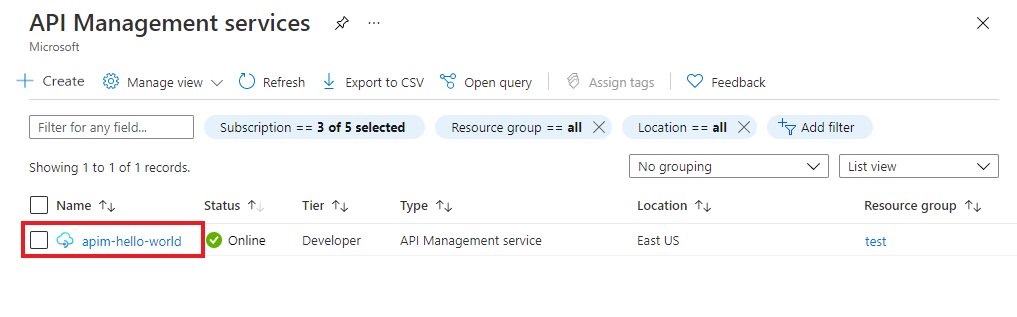
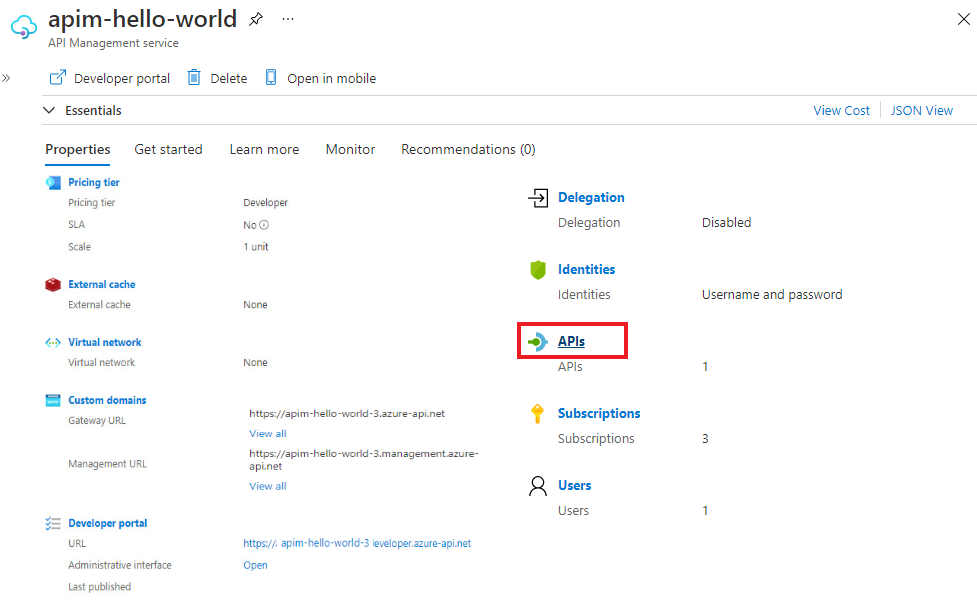
Wählen Sie APIs auf der Seite Übersicht aus, oder wählen Sie APIs>APIs im Seitenleistenmenü aus.
Wählen Sie die Ellipse (...) neben der API aus, zu der Sie eine andere API hinzufügen möchten.
Wählen Sie im Kontextmenü " Importieren" aus:
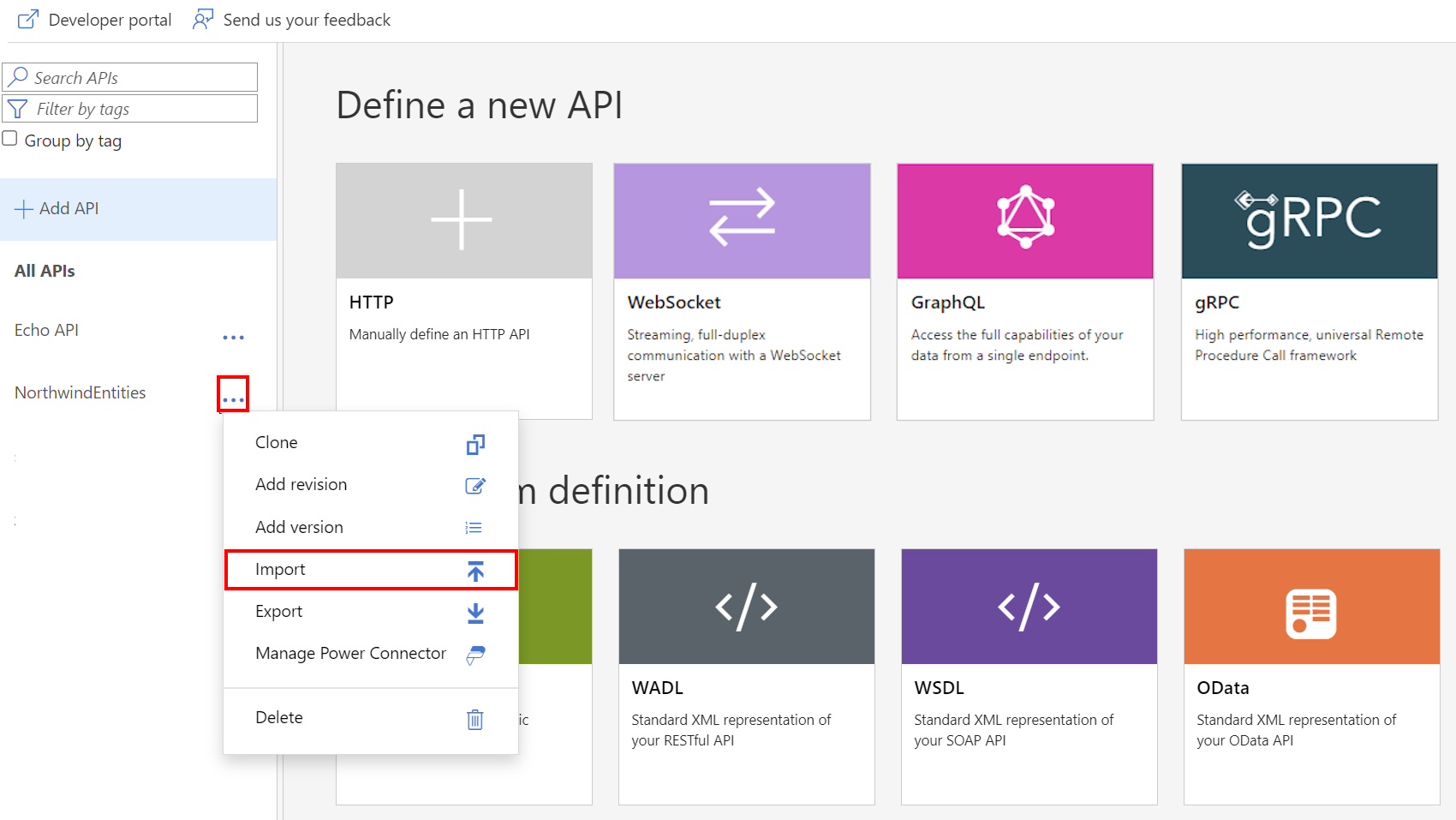
Wählen Sie einen Dienst aus, aus dem eine API importiert werden soll.
Verwandte Inhalte
- Einschränkungen beim API-Import
- Importieren einer OpenAPI-Spezifikation
- Importieren einer SOAP-API
- Importieren einer SOAP-API und Konvertieren in REST
- Importieren einer App Service-API
- Importieren einer Container-App-API
- Importieren einer WebSocket-API
- Importieren einer GraphQL-API
- Importieren eines GraphQL-Schemas und Einrichten von Feldresolvern
- Importieren einer Funktions-App-API
- Importieren einer Logik-App-API
- Tutorial: Integrieren von API Management in Service Fabric in Azure
- Importieren einer Microsoft Foundry-API
- Importieren einer Azure OpenAI-API
- Importieren einer LLM-API
- Importieren einer OData-API
- Exportieren einer REST-API als MCP-Server
- Verfügbarmachen eines vorhandenen MCP-Servers
- Importieren einer A2A-Agent-API
- Importieren von SAP OData-Metadaten
- Importieren einer gRPC-API
- Bearbeiten einer API