Hinweis
Für den Zugriff auf diese Seite ist eine Autorisierung erforderlich. Sie können versuchen, sich anzumelden oder das Verzeichnis zu wechseln.
Für den Zugriff auf diese Seite ist eine Autorisierung erforderlich. Sie können versuchen, das Verzeichnis zu wechseln.
Eine App Service-Umgebung ist eine mandantenfähige Bereitstellung von Azure App Service, die in eine Azure Virtual Network-Instanz und ein Subnetz integriert ist. In diesem Szenario können Sie Ihre Web-App in einer isolierten Umgebung hosten, in der Sie der einzige Benutzer des Systems sind. Die von Ihnen bereitgestellten Apps unterliegen den Netzwerkfunktionen, die auf das virtuelle Netzwerk-Subnetz der App-Dienstumgebung angewendet werden. Es sind keine anderen Features erforderlich, damit Ihre Web-Apps auf die Netzwerkfeatures zugreifen können.
Wenn Sie die Web-App in Ihrem App Service-Umgebung erstellen, folgen Sie dem Standarderstellungsprozess mit einem etwas anderen Ansatz:
- Wählen Sie für die Web-App-Region anstelle eines geografischen Standorts für die App-Bereitstellung eine App Service-Umgebung aus.
- Wählen Sie für einen neuen App Service-Plan im App Service-Umgebung eine isolierte v2-Preisstufe aus.
In diesem Artikel wird beschrieben, wie Sie die App Service-Web-App in einem App Service-Umgebung erstellen, indem Sie im Azure-Portal verfahren ausführen.
Im Azure-Portal sind das Erstellen einer App Service-Umgebung und die Erstellung einer Webanwendung getrennte Operationen. Man kann während der Web-App-Erstellung keine neue App Service-Umgebung erstellen. Wenn du eine neue Umgebung brauchst, erstelle sie zuerst und warte, bis die Bereitstellung abgeschlossen ist, dann erstelle die Webanwendung mit einem neuen oder bestehenden App-Service-Plan in dieser Umgebung. Sie können weiterhin eine App Service-Umgebung, einen App Service-Plan und eine Webanwendung zusammen in einer einzigen Bereitstellung bereitstellen, indem Sie eine ARM-Vorlage oder eine Bicep-Datei verwenden.
Voraussetzungen
Eine App Service-Umgebung, deren Bereitstellung abgeschlossen ist. Führen Sie zum Erstellen einer neuen Umgebung die Schritte in Quickstart aus: Erstellen sie eine App Service-Umgebung.
Beachten Sie beim Erstellen Ihrer App, dass sich Windows- und Linux-Apps in demselben App Service-Umgebung befinden können, sie können sich jedoch nicht im gleichen App Service-Plan befinden.
Erstellen der Web-App
Im Azure-Portal erstellen Sie eine Webanwendung in einer bestehenden App Service-Umgebung:
Melden Sie sich beim portal Azure an.
Wählen Sie "Ressource erstellen", suchen Sie "Web App " in der Liste der Ressourcen, und wählen Sie " Erstellen" aus.
Der Bereich Web-App erstellen wird auf der Registerkarte Grundlagen geöffnet:
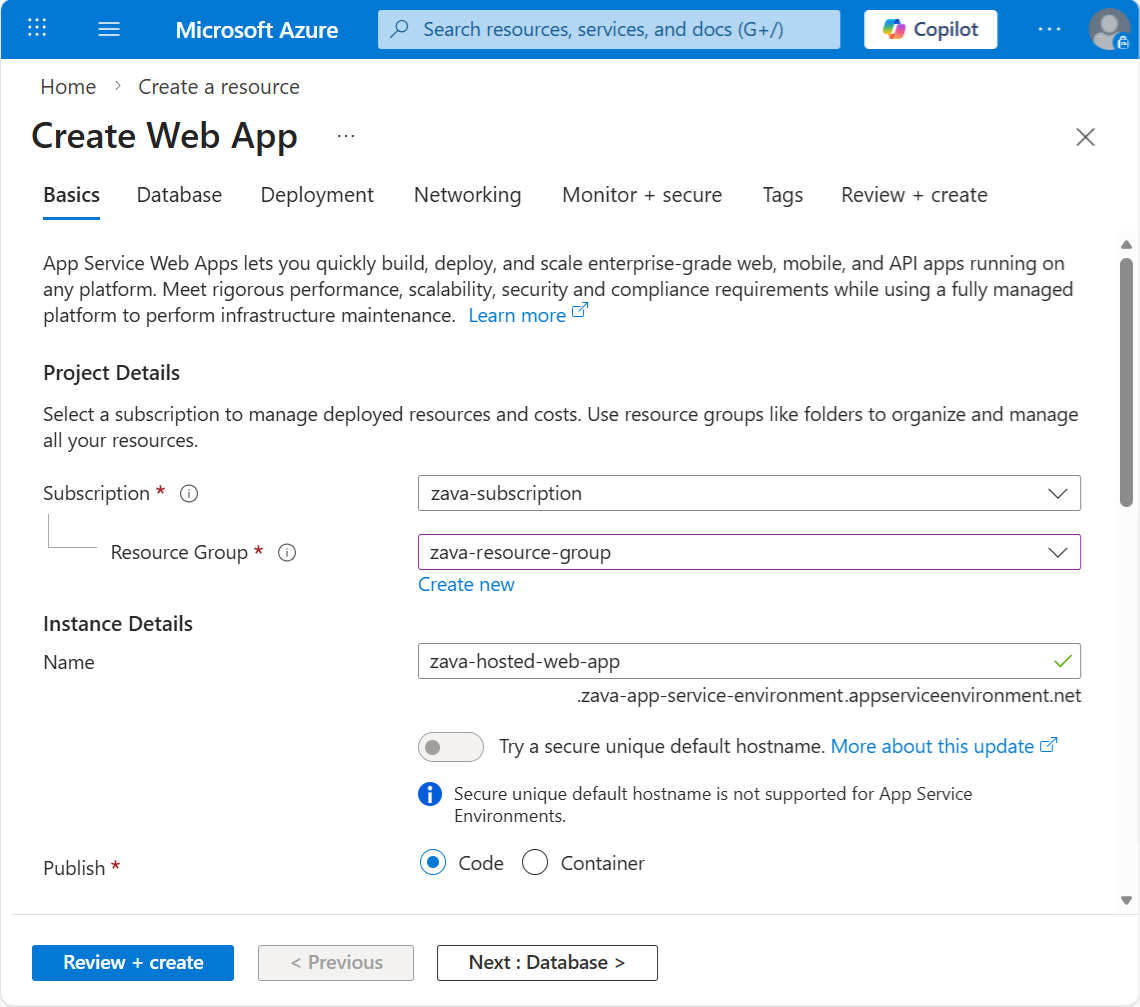
Wählen Sie im Tab Grundlagen Ihr Abonnement aus.
Wählen Sie eine vorhandene Ressourcengruppe aus, oder wählen Sie " Neu erstellen" für eine neue Instanz aus.
Geben Sie einen Namen für die neue Web-App ein.
Wenn Sie zuvor einen App Service-Plan in einem App Service-Umgebung ausgewählt haben, spiegelt der Domänenname der App den Domänennamen der App Service-Umgebung wider. Zum Beispiel, für die App
zava-hosted-web-appund die App Service-Umgebungzava-app-service-envrionment-1ist der Domainname der Appzava-hosted-web-app-zava-app-service-envrionment-1.appserviceenvironment.net.Konfigurieren Sie die Einstellungen "Veröffentlichen", "Laufzeitstapel" und " Betriebssystem " entsprechend ihren App-Anforderungen.
Für Region wählen Sie Ihre bestehende Umgebung in der Dropdown-Liste im Abschnitt App Service Environments v3 aus, anstatt eine geografische Region unter Regionen.
Du kannst die Regionsliste filtern, um deine Umgebung nach Namen oder Region zu finden.
Geben Sie für die Optionen für Preispläne den Namen des App Service-Plans und das Preisniveau des Plans an.
Verwenden Sie für den App Service Linux-Plan die Dropdownliste, und wählen Sie einen vorhandenen Plan aus, oder wählen Sie " Neu erstellen" für einen neuen Plan aus.
Wenn Sie einen vorhandenen Preisplan ausgewählt haben, wird der Wert mit dem Preisniveau für Ihren aktuellen Plan ausgefüllt.
Wenn Sie einen neuen App Service-Plan erstellen, nutzen Sie die Dropdown-Liste und wählen Sie eine Isolated v2 Preis-SKU. In der Liste werden beliebte Pläne angezeigt.
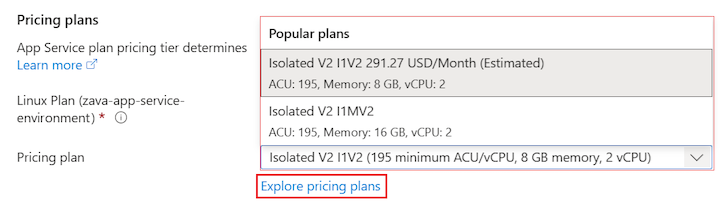
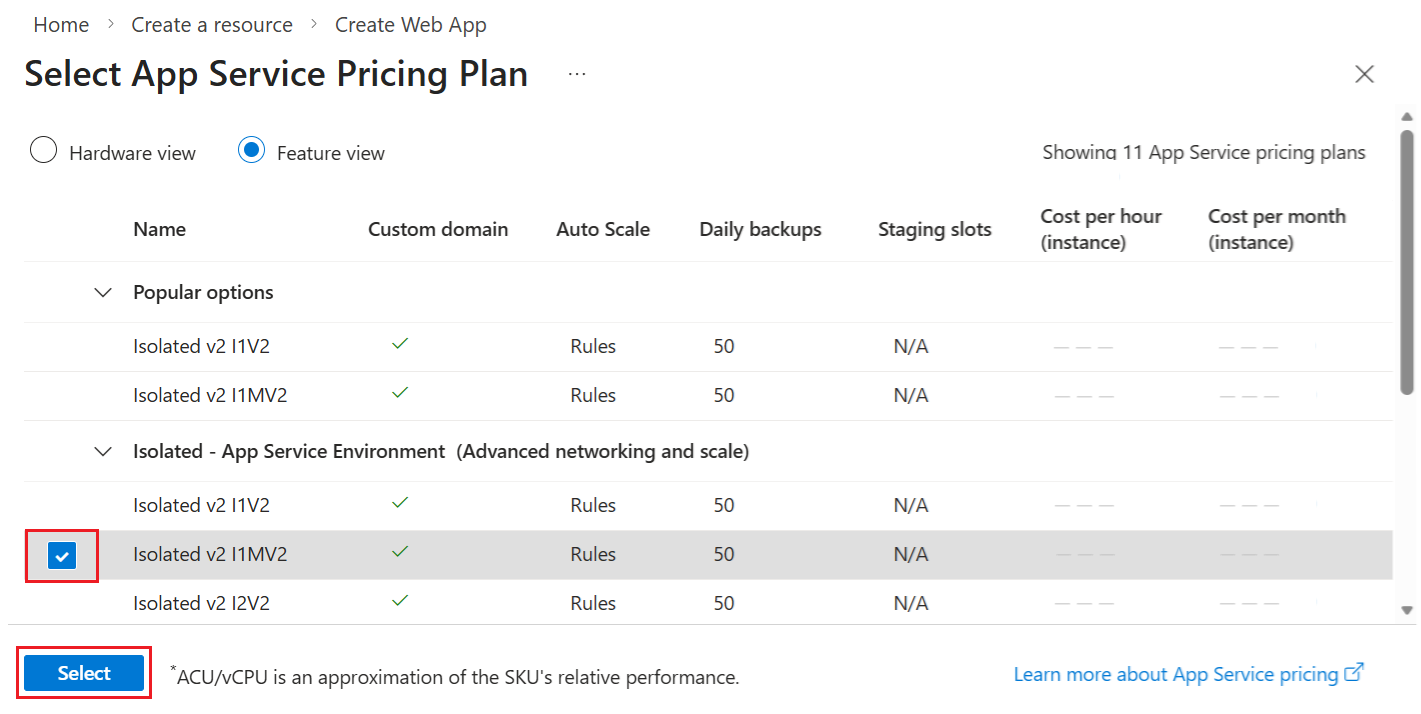
Sie können " Preispläne erkunden" auswählen, um die Planfunktionen zu vergleichen. Die folgende Abbildung zeigt ein Beispiel für Preispläne und Features. Wählen Sie im Bereich "App Service-Preistarif auswählen" einen Plan in der Liste aus und klicken Sie dann auf Auswählen.
Das Erstellen des neuen App Service-Plans dauert etwa 20 Minuten.
Die Webanwendung verwendet das virtuelle Netzwerk, das Subnetz und die eingehende IP-Adresse der bestehenden App Service-Umgebung. Du musst die virtuelle Netzwerkintegration für die App nicht konfigurieren. Weitere Informationen finden Sie unter Planen der Zugriffsebene für die App.
(Optional) Konfigurieren Sie Optionen auf den verbleibenden Registerkarten im Bereich "Web-App erstellen " entsprechend Ihren App-Anforderungen. Die meisten Einstellungen sind standardmäßig deaktiviert.
- Deployment: Konfigurieren der Einstellungen für kontinuierliche Bereitstellung, Authentifizierung und GitHub.
- Monitor + Secure: Verwenden Sie Azure Monitor Application Insights oder Microsoft Defender for Cloud.
- Tags: Definieren von Tags für die App.
Klicken Sie auf Überprüfen + erstellen. Vergewissern Sie sich, dass die Web-App-Konfiguration korrekt ist, und wählen Sie "Erstellen" aus.
Überprüfen der Skalierungsoptionen
Jede App Service-App wird in einem App Service-Plan ausgeführt. App Service-Umgebungen enthalten App Service-Pläne, und App Service-Pläne enthalten Apps. Wenn Sie eine App skalieren, skalieren Sie auch den App Service-Plan und damit alle Apps in diesem Plan.
Wenn Sie einen App Service-Plan skalieren, wird die erforderliche Infrastruktur automatisch hinzugefügt. Beachten Sie, dass es eine Zeitverzögerung für die Skalierungsvorgänge gibt, während die Infrastruktur hinzugefügt wird. Wenn Sie beispielsweise einen App Service-Plan skalieren und ein weiterer Skalierungsvorgang mit demselben Betriebssystem und derselben Größe ausgeführt wird, kann es zu einer Verzögerung von einigen Minuten kommen, bis die angeforderte Skalierung gestartet wird.
Ein Skalierungsvorgang auf einer Größe und einem Betriebssystem wirkt sich nicht auf die Skalierung der anderen Kombinationen aus Größe und Betriebssystem aus. Wenn Sie beispielsweise einen Windows I2v2 App Service-Plan skalieren, wird sofort ein Skalierungsvorgang auf einen Windows I3v2 App Service-Plan gestartet. Die Skalierung dauert normalerweise weniger als 15 Minuten, kann jedoch bis zu 45 Minuten dauern.
In einem Szenario mit mehrinstanzenfähigem App Service ist die Skalierung sofort möglich, da ein Pool gemeinsam genutzter Ressourcen sofort zur Unterstützung zur Verfügung steht. App Service-Umgebung ist ein Einzelmandantendienst, daher gibt es keinen freigegebenen Puffer, und Ressourcen werden je nach Bedarf zugeordnet.
Planen der Zugriffsebene für die App
In einem App Service-Umgebung mit einer internen virtuellen IP (VIP) wird das für die App-Erstellung verwendete Domänensuffix <app-service-environment-name>.appserviceenvironment.net. Für eine App Service-Umgebung namens zava-environment, die eine App mit dem Namen hosted-web-app hosten, erreichen Sie die Umgebung mithilfe der folgenden URLs:
hosted-web-app.zava-environment.appserviceenvironment.nethosted-web-app.scm.zava-environment.appserviceenvironment.net
Apps, die auf einer App Service-Umgebung gehostet werden, die eine interne VIP verwenden, sind nur zugänglich, wenn Sie sich im selben virtuellen Netzwerk befinden oder mit diesem virtuellen Netzwerk verbunden sind. Ebenso ist die Veröffentlichung nur möglich, wenn Sie sich im selben virtuellen Netzwerk befinden oder mit diesem virtuellen Netzwerk verbunden sind.
In einem App Service-Umgebung mit einer externen VIP ist das domänensuffix für die App-Erstellung <app-service-environment-name>.p.azurewebsites.net. Wenn ein App Service-Umgebung mit dem Namen zava-environment eine App mit dem Namen hosted-web-app hostet, können Sie die Umgebung über die folgenden URLs erreichen:
hosted-web-app.zava-environment.p.azurewebsites.nethosted-web-app.scm.zava-environment.p.azurewebsites.net
Sie verwenden die scm URL, um auf die Kudu-Konsole zuzugreifen, oder veröffentlichen Sie Ihre App mithilfe der Webbereitstellung. Weitere Informationen finden Sie unter Kudu-Dienst für Azure App Service. Die Kudu-Konsole bietet eine Webbenutzeroberfläche zum Debuggen, Hochladen und Bearbeiten von Dateien.
Konfigurieren des DNS
Wenn Ihre App Service-Umgebung mit einer externen VIP erstellt wird, werden Ihre Apps automatisch in ein öffentliches DNS eingebunden. Wenn Ihre App Service-Umgebung mit einer internen virtuellen IP-Adresse (VIP) erstellt wurde, müssen Sie möglicherweise DNS manuell konfigurieren.
Wenn Sie Ihre App Service-Umgebung erstellen und die automatische Konfiguration der Azure DNS-Privatzonen auswählen, konfiguriert Azure das DNS für Sie im virtuellen Netzwerk Ihrer App Service-Umgebung.
Wenn Sie sich entscheiden, DNS manuell zu konfigurieren, wenn Sie die App Service-Umgebung erstellen, müssen Sie Ihren eigenen DNS-Server verwenden oder Azure DNS-Privatzonen konfigurieren.
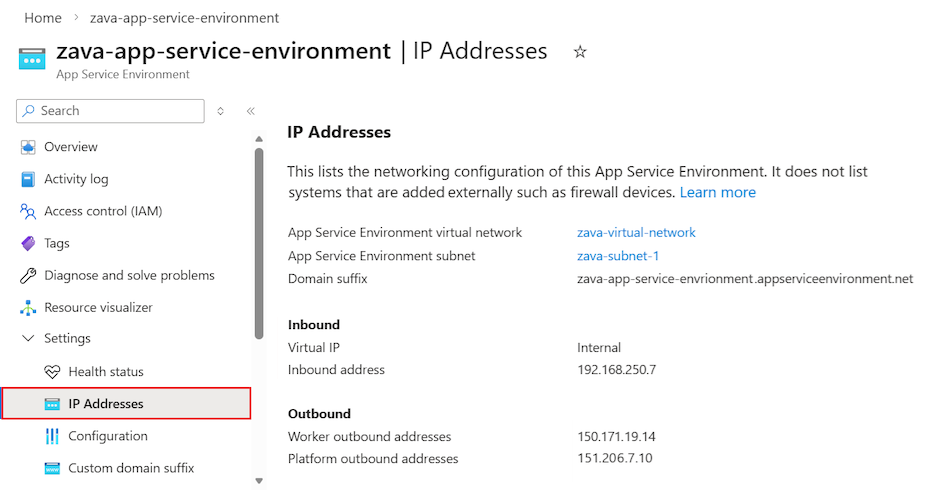
Sie finden die IP-Adressen für die App Service-Umgebung im Azure Portal:
Wechseln Sie im Azure-Portal zur Seite Overview für die App Service-Umgebung für Ihre App.
Wählen Sie im linken Menü Einstellungen> und dann IP-Adressen aus.
Auf der Seite "IP-Adressen " werden eingehende und ausgehende IP-Adressen angezeigt:
Verwenden Ihres eigenen DNS-Servers
Wenn Sie einen eigenen DNS-Server verwenden möchten, fügen Sie die folgenden Einträge hinzu:
Erstellen Sie auf Ihrem DNS-Server eine DNS-Zone mit dem Namen Ihrer App Service-Umgebung,
<app-service-environment-name>.appserviceenvironment.net. Die späteren Schritte in diesem Verfahren beziehen sich auf diese Zone als zone-main.Erstellen Sie einen
A-Eintrag in zone-main, der das Sternchen*(Wildcardnotation) auf die von Ihrem App Service-Umgebung verwendete eingehende IP-Adresse verweist.Erstellen Sie einen
A-Eintrag in zone-main, der das Symbol@-Notation auf die von Ihrem App Service-Umgebung verwendete eingehende IP-Adresse verweist.Erstellen Sie eine Zone innerhalb von zone-main mit dem Namen
scm.Erstellen Sie einen
A-Eintrag in derscm-Zone, der das Sternchen aus der Wildcard-Notation*auf die von Ihrem App Service-Umgebung verwendete eingehende Adresse verweist.
Konfigurieren von DNS in Azure DNS privaten Zone
So konfigurieren Sie DNS in Azure DNS privaten Zonen:
Erstellen Sie eine Azure Privates DNS Zoneressource. mit dem Namen Ihrer App Service-Umgebung,
<app-service-environment-name>.appserviceenvironment.net. Die späteren Schritte in diesem Verfahren beziehen sich auf diese Zone als zone-main.Erstellen Sie einen
A-Datensatz in der Zone-Main, der das Sternchen*(Wildcard-Notation) auf die eingehende IP-Adresse verweist.Erstellen Sie einen
A-Datensatz in der Zone-Main, der das At-Symbol@auf die eingehende IP-Adresse verweist.Erstellen Sie einen
ADatensatz in zone-main , der die*.scmZonennotation auf die eingehende IP-Adresse verweist.
Die DNS-Einstellungen für das Standardmäßige Domänensuffix Ihrer App Service-Umgebung beschränken den Zugriff auf Ihre Apps nicht auf die von Ihnen angegebenen Werte. Sie können einen benutzerdefinierten Domänennamen ohne Überprüfung ihrer Apps in einem App Service-Umgebung festlegen. Wenn Sie später eine Zone mit dem Namen zava-new-zone.neterstellen, können Sie sie auf die eingehende IP-Adresse verweisen.
Der benutzerdefinierte Domänenname funktioniert für App-Anforderungen. Wenn das zertifikat für das benutzerdefinierte Domänensuffix ein Wildcard-SAN für scm enthält, funktioniert der benutzerdefinierte Domänenname auch für die scm Website. Sie können einen *.scm Datensatz erstellen und auf die eingehende IP-Adresse verweisen.
Veröffentlichen der Web-App
Sie können Ihre Web-App mit einer der folgenden Methoden veröffentlichen:
- Webbereitstellung
- Kontinuierliche Integration (Continuous Integration, CI)
- Drag & Drop in der Kudu-Konsole
- Eine integrierte Entwicklungsumgebung (IDE), z. B. Visual Studio, Eclipse oder IntelliJ IDEA
Bei einer App Service-Umgebung mit einer internen VIP sind die Veröffentlichungsendpunkte nur über die Adresse für den eingehenden Datenverkehr verfügbar. Wenn Sie keinen Netzwerkzugriff auf die eingehende IP-Adresse haben, können Sie keine Apps auf diesem App Service-Umgebung veröffentlichen. Ihre IDE muss auch über Netzwerkzugriff zur eingehenden Adresse im App Service-Umgebung verfügen, um direkt darauf zu veröffentlichen.
Ohne andere Änderungen funktionieren internetbasierte CI-Systeme wie GitHub und Azure DevOps nicht mit einem internen VIP-App Service-Umgebung. Auf den Veröffentlichungsendpunkt kann nicht über das Internet zugegriffen werden. Sie können die Veröffentlichung in einer internen VIP-App-Dienste-Umgebung von Azure DevOps aus aktivieren, indem Sie einen selbst gehosteten Release-Agenten im virtuellen Netzwerk installieren.
Konfigurieren des Speichers für Ihre Web-App
Sie verfügen über 1 TB Speicherplatz für alle Apps in Ihrem App Service-Umgebung. Ein App Service-Plan in einer SKU mit dem Tarif „Isoliert“ verfügt über maximal 250 GB. In einem App Service-Umgebung werden 250 GB Speicherplatz pro App Service-Plan bis zum Grenzwert von 1 TB hinzugefügt. Sie können mehr App Service-Pläne als nur vier haben, aber es gibt keinen anderen Speicher, der über den Grenzwert von 1 TB hinausgeht.
Überwachen der App Service Umgebung
Microsoft überwacht und verwaltet die Plattforminfrastruktur in App Service-Umgebung v3 und skaliert sie nach Bedarf. Verwenden Sie Azure Monitor, um die folgenden Kennzahlen für die Frontends anzuzeigen, die den Datenverkehr an Ihre App Service-Umgebung liefern:
| Metric | Description | Instanzebene-Ansicht |
|---|---|---|
| Front-Ends gesamt | Anzahl der Front-End-Instanzen. | No |
| CPU-Prozentsatz | CPU, die in den Frontend-Instanzen verwendet wird. | Yes |
| Speicherauslastung in Prozent | Speicher, der über die Frontend-Instanzen hinweg verwendet wird. | Yes |
| Länge der Datenträgerwarteschlange | Anzahl der Lese- und Schreibanfragen, die auf dem Speicher in der Warteschlange sind. | Yes |
Um die Metriken anzuzeigen:
- Wechseln Sie im Azure-Portal zu Monitor.
- Klicken Sie auf Metriken.
- Wählen Sie für Scope Ihre App Service-Umgebung aus.
- Wählen Sie die Kennzahl aus, die Sie ansehen möchten. Die Standardaggregation für diese Kennzahlen ist Average.
- Für CPU-Prozentsatz, Speicher-Prozentsatz oder Festplatten-Warteschlangenlänge wählen Sie "Aufteilung anwenden" und wählen Sie dann Instanz , um für jedes Frontend eine separate Serie anzuzeigen.
Diese Kennzahlen beschreiben die Frontends, nicht die Mitarbeiter in Ihren App-Service-Plänen. Überwachen Sie weiterhin Ihre App Service-Pläne und einzelne Apps getrennt. Du kannst auch Diagnoseeinstellungen für die Überwachung konfigurieren , um dein Szenario zu unterstützen. Für die vollständigen Metrikdefinitionen siehe Unterstützte Kennzahlen für Microsoft. Web-/Hosting-Umgebungen.
Überprüfen von Protokollierungsszenarien und Nachrichten
Sie können Azure Monitor integrieren, um die Ressourcenprotokollkategorie App Service-Umgebung Platform Logs an Azure Storage, Azure Event Hubs oder Azure Monitor Logs zu übermitteln. In einem Log Analytics-Arbeitsbereich werden die Logs in der AppServiceEnvironmentPlatformLogs-Tabelle gespeichert.
Die folgenden Tabellen zeigen die Szenarien und Nachrichten, die Sie protokollieren können.
| App-Service-Umgebungsstatus | Nachricht |
|---|---|
| Subnetz fast voll | The specified App Service Environment is in a subnet that is almost out of space. There are {0} remaining addresses. Once these addresses are exhausted, the App Service Environment will not be able to scale. |
| Umgebung nahe an der Instanzgrenze | The specified App Service Environment is approaching the total instance limit of the App Service Environment. It currently contains {0} App Service Plan instances of a maximum 200 instances. |
| Umgebung ausgesetzt | The specified App Service Environment is suspended. The App Service Environment suspension may be due to an account shortfall or an invalid virtual network configuration. Resolve the root cause and resume the App Service Environment to continue serving traffic. |
| Upgrade gestartet | A platform upgrade to the specified App Service Environment has begun. Expect delays in scaling operations. |
| Upgrade abgeschlossen | A platform upgrade to the specified App Service Environment has finished. |
| Erstellen eines App Service-Plans | Nachricht |
|---|---|
| Gestartet | An App Service plan ({0}) creation has started. Desired state: {1} I{2}v2 workers. |
| Abgeschlossen | An App Service plan ({0}) creation has finished. Current state: {1} I{2}v2 workers. |
| gescheitert | An App Service plan ({0}) creation has failed. This may be due to the App Service Environment operating at peak number of instances, or run out of subnet addresses. |
| Skalierungsvorgänge | Nachricht |
|---|---|
| Gestartet | An App Service plan ({0}) has begun scaling. Current state: {1} I(2)v2. Desired state: {3} I{4}v2 workers. |
| Abgeschlossen | An App Service plan ({0}) has finished scaling. Current state: {1} I{2}v2 workers. |
| Unterbrochen | An App Service plan ({0}) was interrupted while scaling. Previous desired state: {1} I{2}v2 workers. New desired state: {3} I{4}v2 workers. |
| gescheitert | An App Service plan ({0}) has failed to scale. Current state: {1} I{2}v2 workers. |
Diagnoseprotokollierung aktivieren
Um das Diagnoselogging für Ihre App Service-Umgebung zu ermöglichen, folgen Sie diesen Schritten:
Wechseln Sie im Azure-Portal zur Seite Overview für Ihre App Service-Umgebung.
Wählen Sie im linken Menü Überwachung>Diagnosetools aus.
Wählen Sie auf der Seite " Diagnoseeinstellungen " die Option "Diagnoseeinstellung hinzufügen" aus.
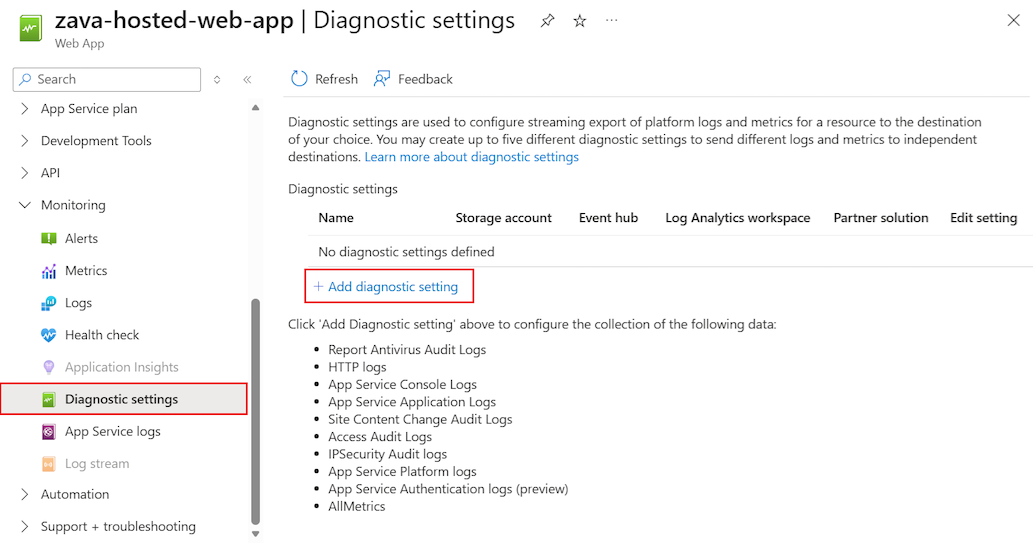
Geben Sie im Diagnoseeinstellungsbereich einen Namen für die Diagnoseeinstellung für die Protokollintegration an, z. B.
networking-logs.Wählen Sie Ihre bevorzugten Protokolle aus, und konfigurieren Sie sie. Wählen Sie für dieses Beispiel App Service-Umgebung Platform Logs aus.
Wählen Sie Ihre bevorzugten Ziele aus.
Wenn die Diagnose Metrikdaten enthalten soll, wählen Sie "Metriken" aus.
Wählen Sie Speichern aus.
Die Seite "Diagnoseeinstellungen " wird aktualisiert, um das neue Protokoll anzuzeigen, das der Liste hinzugefügt wurde.
Wenn Sie Azure Monitor Logs integrieren, können Sie die Protokolle anzeigen, indem Sie im Portal der App Service-Umgebung Protokolle auswählen und eine Abfrage für AppServiceEnvironmentPlatformLogs erstellen. Protokolle werden nur ausgegeben, wenn ihre App Service-Umgebung über ein Ereignis verfügt, das die Protokolle auslöst. Wenn Ihr App Service-Umgebung kein solches Ereignis hat, werden keine Protokolle erfasst. Eine schnelle Methode zum Anzeigen von Beispielprotokollen ist das Ausführen eines Skalierungsvorgangs für einen App Service-Plan. Sie können dann eine Abfrage von AppServiceEnvironmentPlatformLogs durchführen, um die generierten Protokolle einzusehen.
Erstellen einer Warnungsregel
Informationen zum Erstellen einer Warnung für Ihre App Service-Umgebung-Protokolle finden Sie unter Erstellen oder Bearbeiten einer Protokollsuchwarnungsregel - Azure Monitor.
Hier sind die grundlegenden Schritte, um eine Alarmregel für Ihre App Service-Umgebung zu erstellen:
Wechseln Sie im Azure-Portal zur Seite Monitoring>Alerts seite für Ihre App Service-Umgebung, und wählen Sie Benachrichtigungsregel erstellen aus.
Bestätigen Sie auf der Registerkarte Scope, dass die Scope-Ebene auf Ihr Abonnement festgelegt ist, und legen Sie die Ressource auf Ihren Azure Monitor Logs-Arbeitsbereich fest.
Geben Sie auf der Registerkarte " Bedingung " die Abfrage für die Regel an, und konfigurieren Sie die Bedingungen.
Legen Sie den Signalnamen fest, um eine benutzerdefinierte Protokollsuche zu verwenden. Der Bereich "Protokolle " wird geöffnet.
Erstellen Sie im Protokollbereich eine Abfrage für die Warnung. Beispiel:
AppServiceEnvironmentPlatformLogs | where ResultDescription contains 'has begun scaling'. Du kannst auch mit einer vordefinierten Abfrage beginnen und sie bei Bedarf anpassen. Speichern Sie Ihre Abfrage.Konfigurieren Sie andere Bedingungen für die Regel, z. B. den Schwellenwert in der Warnungslogikgruppe .
Geben Sie auf der Registerkarte "Details " Details zur Regel an:
Bestätigen Sie für die Projektdetails, dass die Gruppe "Abonnement " und "Ressource " wie erwartet angegeben sind.
Wählen Sie für die Warnungsregeldetails den Schweregrad der Regel und die Region aus, und geben Sie einen Namen für die neue Warnung ein.
Wählen Sie für die Protokollabfrageidentität die Identität aus, die beim Ausführen der Protokollabfrage verwendet werden soll.
(Optional) Konfigurieren Sie erweiterte Optionen nach Bedarf.
(Optional) Konfigurieren Sie Optionen auf den verbleibenden Registerkarten im Bereich "Alarmregel erstellen":
Aktionen: Hinzufügen oder Erstellen einer Aktionsgruppe. In der Aktionsgruppe definieren Sie die Reaktion auf die Warnung, z. B. das Senden einer E-Mail oder SMS.
Tags: Definiert Tags für die App Service-Umgebung-Alarmregel.
Klicken Sie auf Überprüfen + erstellen. Vergewissern Sie sich, dass die Warnungskonfiguration korrekt ist, und wählen Sie "Erstellen" aus.
Konfigurieren der internen Verschlüsselung
Die internen Komponenten oder die Kommunikation innerhalb des App Service-Umgebung Systems können nicht angezeigt werden. Um einen höheren Durchsatz zu ermöglichen, ist die Verschlüsselung zwischen den internen Komponenten standardmäßig deaktiviert. Das System ist sicher, da der Datenverkehr für die Überwachung und den Zugriff nicht zugänglich ist.
Wenn Sie über eine Complianceanforderung für die vollständige Verschlüsselung des Datenpfads verfügen, können Sie die Funktionalität aktivieren:
Wechseln Sie im Azure-Portal zur Seite Overview für Ihre App Service-Umgebung.
Wählen Sie im linken Menü Einstellungen> und Konfiguration aus.
Aktivieren Sie im Bereich App Service-Umgebung Konfiguration das Kontrollkästchen Internale Verschlüsselung, und aktivieren Sie dann Apply.
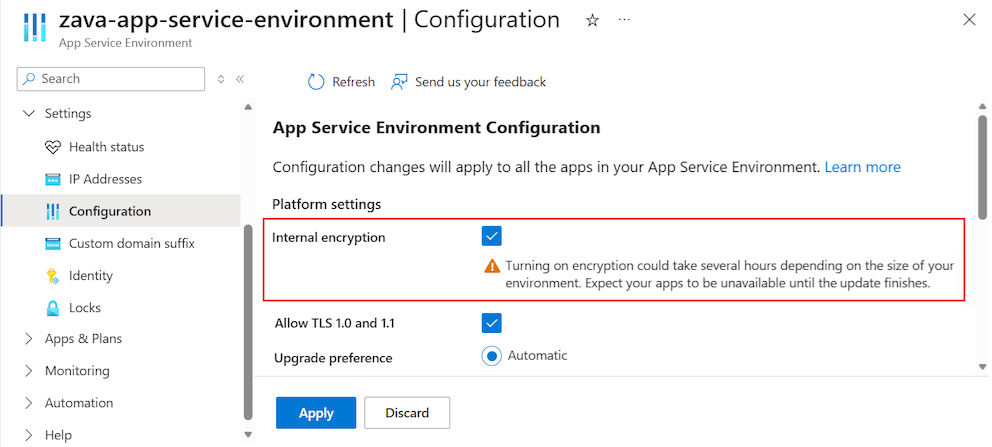
Diese Option verschlüsselt den internen Netzwerkdatenverkehr und verschlüsselt auch die Seitendateien und Arbeitsdatenträger.
Von Bedeutung
Das Aktivieren der Verschlüsselung kann sich auf die Systemleistung auswirken. Die App Service-Umgebung befindet sich in einem instabilen Zustand, bis die Änderung vollständig wirksam wird. Die vollständige Verteilung der Änderung kann mehrere Stunden dauern, abhängig von der Anzahl der zu aktualisierenden Instanzen.
Vermeiden Sie die Aktivierung der Verschlüsselung, während Sie die App Service-Umgebung verwenden. Um die Verschlüsselung zu aktivieren, während die Umgebung verwendet wird, leiten Sie den Datenverkehr auf eine Sicherung um, bis der Vorgang abgeschlossen ist.
Konfigurieren der Upgrade-Präferenz
Wenn Sie über mehrere App Service-Umgebungen verfügen, möchten Sie möglicherweise eine oder mehrere vor den anderen Umgebungen upgraden.
Konfigurieren Sie für jede Umgebung die Einstellung Upgradepräferenz:
Wechseln Sie im Azure-Portal zur Seite Overview für den App Service-Umgebung.
Wählen Sie im linken Menü Einstellungen> und Konfiguration aus.
Wählen Sie im Bereich App Service-Umgebung Konfiguration Ihre Einstellung für die Upgrades aus.
Automatic: Aktualisieren Sie die App Service-Umgebung automatisch entsprechend Ihrer Auswahl:
-
None: (Standard-Einstellung) Während des Upgradevorgangs für die Region automatisch aktualisieren. -
Early: Automatisches Upgrade mit hoher Priorisierung im Vergleich zu anderen Ressourcen in der Region. -
Late: Wird automatisch mit niedriger Priorität im Vergleich zu anderen Ressourcen in der Region aktualisiert.
-
Manuell Erhalten Sie eine Benachrichtigung, wenn ein Upgrade verfügbar ist, und starten Sie den Vorgang innerhalb von 15 Tagen. Nach 15 Tagen erfolgt das Upgrade mit anderen automatischen Upgrades in der Region. Weitere Informationen finden Sie unter Upgrade-Präferenz für geplante Wartung der App Service-Umgebung.
Um Ihre Änderungen zu speichern, wählen Sie "Übernehmen" aus.
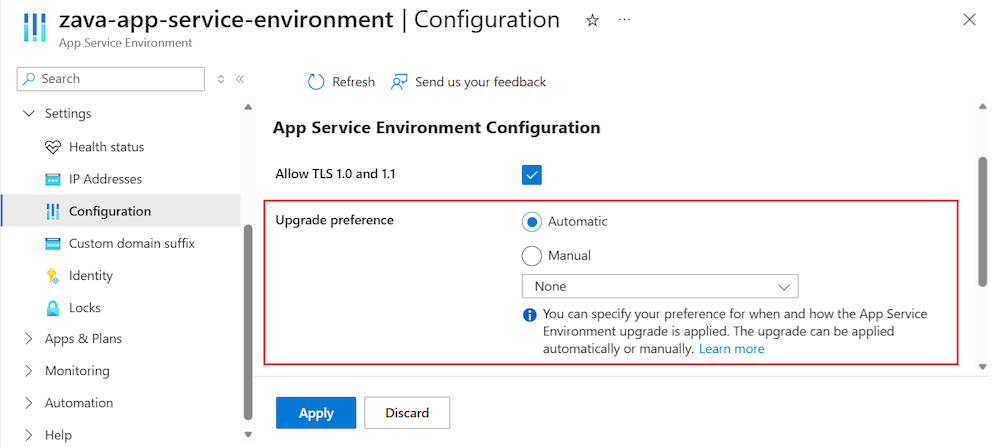
Diese Funktion ist sinnvoll, wenn Sie über mehrere App Service-Umgebungen verfügen und daher von einer Sequenzierung der Upgrades profitieren. Sie können beispielsweise Ihre Entwicklungs- und Test-App-Dienstumgebungen so einstellen, dass sie frühzeitig aktualisiert werden, und Ihre Produktions-App-Dienstumgebungen, um später zu aktualisieren.
App Service-Umgebung löschen
Führen Sie die folgenden Schritte aus, um die App Service-Umgebung zu löschen:
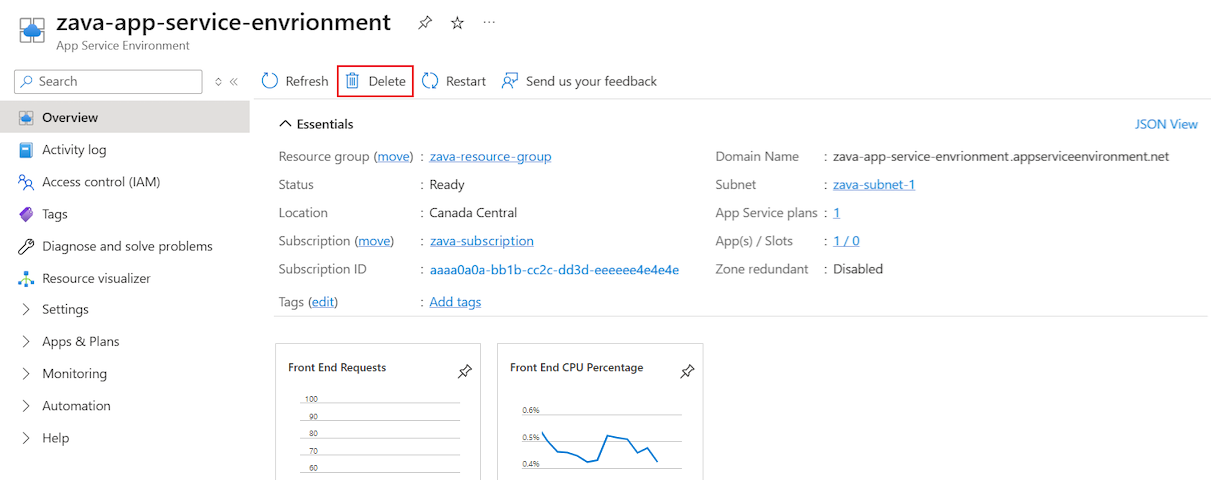
Wählen Sie im Azure-Portal auf der Seite Overview für die seite App Service-UmgebungDelete aus.
Bestätigen Sie die Löschaktion, indem Sie den Namen Ihrer App Service-Umgebung eingeben, und wählen Sie OK aus.
Wenn Sie eine App Service-Umgebung löschen, löschen Sie auch alle Inhalte und Ressourcen innerhalb der Umgebung.