Hinweis
Für den Zugriff auf diese Seite ist eine Autorisierung erforderlich. Sie können versuchen, sich anzumelden oder das Verzeichnis zu wechseln.
Für den Zugriff auf diese Seite ist eine Autorisierung erforderlich. Sie können versuchen, das Verzeichnis zu wechseln.
Mit der erweiterung Azure Functions für Visual Studio Code können Sie Funktionen lokal entwickeln und für Azure bereitstellen. Wenn sie ihre erste Erfahrung mit Azure Functions ist, finden Sie weitere Informationen unter An introduction to Azure Functions.
Die Azure Functions Erweiterung bietet folgende Vorteile:
- Bearbeiten, Erstellen und Ausführen von Funktionen auf Ihrem lokalen Entwicklungscomputer.
- Veröffentlichen Sie Ihr Azure Functions Projekt direkt für Azure.
- Schreiben Sie Ihre Funktionen in verschiedenen Sprachen, während Sie die Vorteile von Visual Studio Code nutzen.
Sie sehen sich die C#-Version dieses Artikels an. Stellen Sie sicher, dass Sie Ihre bevorzugte Programmiersprache für Funktionen am Anfang des Artikels auswählen.
Wenn Sie noch nicht mit Funktionen arbeiten, sollten Sie zuerst den Visual Studio Code Schnellstartartikel abschließen.
Sie sehen die Java Version dieses Artikels. Stellen Sie sicher, dass Sie Ihre bevorzugte Programmiersprache für Funktionen am Anfang des Artikels auswählen.
Wenn Sie noch nicht mit Funktionen arbeiten, sollten Sie zuerst den Visual Studio Code Schnellstartartikel abschließen.
Sie sehen sich die JavaScript-Version dieses Artikels an. Stellen Sie sicher, dass Sie Ihre bevorzugte Programmiersprache für Funktionen am Anfang des Artikels auswählen.
Wenn Sie noch nicht mit Funktionen arbeiten, sollten Sie zuerst den Visual Studio Code Schnellstartartikel abschließen.
Sie sehen sich die PowerShell-Version dieses Artikels an. Stellen Sie sicher, dass Sie Ihre bevorzugte Programmiersprache für Funktionen am Anfang des Artikels auswählen.
Wenn Sie noch nicht mit Funktionen arbeiten, sollten Sie zuerst den Visual Studio Code Schnellstartartikel abschließen.
Sie sehen die Python Version dieses Artikels. Stellen Sie sicher, dass Sie Ihre bevorzugte Programmiersprache für Funktionen am Anfang des Artikels auswählen.
Wenn Sie noch nicht mit Funktionen arbeiten, sollten Sie zuerst den Visual Studio Code Schnellstartartikel abschließen.
Sie sehen sich die TypeScript-Version dieses Artikels an. Stellen Sie sicher, dass Sie Ihre bevorzugte Programmiersprache für Funktionen am Anfang des Artikels auswählen.
Wenn Sie noch nicht mit Funktionen arbeiten, sollten Sie zuerst den Visual Studio Code Schnellstartartikel abschließen.
Wichtig
Kombinieren Sie lokale Entwicklung und Portalentwicklung nicht in einer Funktions-App. Bei der Veröffentlichung aus einem lokalen Projekt in einer Funktions-App überschreibt der Bereitstellungsprozess alle Funktionen, die Sie im Portal entwickelt haben.
Voraussetzungen
Visual Studio Code auf einer der unterstützten Plattformen installiert.
Azure Functions Erweiterung. Sie können auch das Erweiterungspaket Azure Tools installieren, das für die Arbeit mit Azure Ressourcen empfohlen wird.
Ein aktives Azure-Abonnement. Wenn Sie noch kein Konto haben, können Sie ein Konto aus der Erweiterung in Visual Studio Code erstellen.
Außerdem benötigen Sie diese Voraussetzungen, um Ihre Funktionen lokal auszuführen und zu debuggen. Sie sind nicht dazu verpflichtet, Projekte zu erstellen oder auf Azure Functions zu veröffentlichen.
- Die Azure Functions Core Tools, die eine integrierte lokale Debugerfahrung ermöglichen. Wenn die Azure Functions Erweiterung installiert ist, können Sie core Tools am einfachsten installieren oder aktualisieren, indem Sie den Befehl
Azure Functions: Install or Update Azure Functions Core Toolsüber die Befehlspalette ausführen.
Die C#-Erweiterung für Visual Studio Code.
.NET (CLI), das im .NET SDK enthalten ist.
-
Node.js, eine der unterstützten Versionen. Verwenden Sie den Befehl
node --version, um Ihre Version zu überprüfen.
PowerShell 7.6 wird empfohlen. Versionsinformationen finden Sie unter PowerShell-Versionen.
Python, einer der unterstützten Versionen.
Python erweiterung für Visual Studio Code.
Erstellen eines Azure Functions Projekts
Mit der Funktionserweiterung können Sie das erforderliche Funktions-App-Projekt gleichzeitig erstellen, während Sie die erste Funktion erstellen. Führen Sie die folgenden Schritte aus, um eine HTTP-ausgelöste Funktion in einem neuen Projekt zu erstellen. Ein HTTP-Trigger ist die einfachste Funktionstriggervorlage und eignet sich daher gut zur Veranschaulichung.
Drücken Sie in Visual Studio Code F1, um die Befehlspalette zu öffnen. Suchen und ausführen Sie den Befehl
Azure Functions: Create New Project.... Wählen Sie den Verzeichnisspeicherort für Ihren Projektarbeitsbereich und dann "Auswählen" aus.Sie können entweder einen neuen Ordner erstellen oder einen leeren Ordner für den Projektarbeitsbereich auswählen, aber keinen Projektordner auswählen, der bereits Teil eines Arbeitsbereichs ist.
Sie können stattdessen den Befehl
Azure Functions: Create New Containerized Project...ausführen, um auch eine für das Projekt generierte Dockerfile abzurufen.Wenn Sie dazu aufgefordert werden, wählen Sie eine Sprache für Ihr Projekt aus. Wählen Sie bei Bedarf eine bestimmte Sprachversion aus.
Wählen Sie die HTTP-Triggerfunktionsvorlage aus, oder wählen Sie "Überspringen" aus , um jetzt ein Projekt ohne Funktion zu erstellen. Sie können später jederzeit Ihrem Projekt eine Funktion hinzufügen.
Tipp
Um weitere Vorlagen anzuzeigen, wählen Sie die Option " Vorlagenfilter ändern " aus, und legen Sie den Wert auf "Core" oder " All" fest.
Geben Sie für den Funktionsnamen "HttpExample" ein, wählen Sie "EINGABETASTE" und dann "Funktionsautorisierung" aus.
Für diese Autorisierungsebene müssen Sie beim Aufrufen des Funktionsendpunkts einen Funktionsschlüssel angeben.
Wählen Sie in der Dropdownliste die Option Arbeitsbereich hinzufügen aus.
Wählen Sie im Fenster Vertrauen Sie den Autoren der Dateien in diesem Ordner? die Antwort Ja aus.
Visual Studio Code erstellt eine Funktion in der ausgewählten Sprache und in der Vorlage für eine HTTP-ausgelöste Funktion.
Generierte Projektdateien
Die Projektvorlage erstellt ein Projekt in Ihrer gewählten Sprache und installiert die erforderlichen Abhängigkeiten. Für jede Sprache weist das neue Projekt die folgenden Dateien auf:
host.json: Ermöglicht das Konfigurieren des Functions-Hosts. Diese Einstellungen gelten, wenn Sie Funktionen lokal ausführen und wenn Sie sie in Azure ausführen. Weitere Informationen finden Sie in der host.json-Referenz.
local.settings.json: Behält Einstellungen beim lokalen Ausführen von Funktionen bei. Diese Einstellungen werden nur beim lokalen Ausführen von Funktionen verwendet. Weitere Informationen finden Sie unter Datei für lokale Einstellungen.
Wichtig
Da die Datei local.settings.json Geheimnisse enthalten kann, müssen Sie sie aus der Quellcodeverwaltung Ihres Projekts ausschließen.
Dockerfile (optional): Ermöglicht das Erstellen einer containerisierten Funktions-App aus Ihrem Projekt mithilfe eines für Ihr Projekt genehmigtem Basisimages. Sie erhalten diese Datei nur, wenn Sie den Befehl
Azure Functions: Create New Containerized Project...ausführen. Sie können einem vorhandenen Projekt ein Dockerfile hinzufügen, indem Sie den Befehlfunc init --docker-onlyin Core Tools verwenden.
Eine HttpExample.cs-Klassenbibliotheksdatei, deren Inhalt variiert, je nachdem, ob Ihr Projekt in einem isolierten Workerprozess oder prozessintern mit dem Functions-Host ausgeführt wird.
Diese Dateien werden erstellt:
Eine pom.xml Datei im Stammordner, die die Projekt- und Bereitstellungsparameter definiert, einschließlich Projektabhängigkeiten und der version Java. Die pom.xml enthält auch Informationen zu den Azure Ressourcen, die während einer Bereitstellung erstellt werden.
Eine Datei Functions.java in Ihrem src-Pfad, die die Funktion implementiert
Welche Dateien generiert werden, hängt vom ausgewählten Node.js-Programmiermodell für Functions ab:
Ein HttpExample-Ordner wird erstellt, der Folgendes enthält:
- Die function.json-Definitionsdatei
- Eine run.ps1-Datei, die den Funktionscode enthält.
Die generierten Dateien hängen vom ausgewählten Python Programmiermodell für Funktionen ab:
An diesem Punkt können Sie Ihre HTTP-Triggerfunktion lokal ausführen.
Hinzufügen einer Funktion zu Ihrem Projekt
Sie können einem vorhandenen Projekt eine neue Funktion hinzufügen, indem Sie eine der vordefinierten Triggervorlagen für Funktionen verwenden. Um einen neuen Funktionstrigger hinzuzufügen, wählen Sie F1 aus, um die Befehlspalette zu öffnen, und führen Sie dann den Befehl Azure Functions: Create Function aus. Befolgen Sie die Anweisungen, um Ihren Triggertyp auszuwählen und die erforderlichen Attribute des Triggers zu definieren. Wenn Ihr Trigger einen Zugriffsschlüssel oder eine Verbindungszeichenfolge zum Herstellen einer Verbindung mit einem Dienst benötigt, sollten Sie dieses Element bereithalten, bevor Sie den Funktionstrigger erstellen.
Diese Aktion fügt Ihrem Projekt eine neue C#-Klassenbibliotheksdatei (.cs) hinzu.
Diese Aktion fügt Ihrem Projekt eine neue Java-Datei (.java) hinzu.
Die Ergebnisse dieser Aktion hängen von der Node.js Modellversion ab.
Diese Aktion erstellt einen neuen Ordner im Projekt. Er enthält eine neue Datei function.json und die neue PowerShell-Codedatei.
Die Ergebnisse dieser Aktion hängen von der Python-Modellversion ab.
Verbinden mit Diensten
Sie können Ihre Funktion mit anderen Azure Diensten verbinden, indem Sie Eingabe- und Ausgabebindungen hinzufügen. Bindungen verbinden Ihre Funktion mit anderen Diensten, ohne dass Sie entsprechenden Code schreiben müssen.
Beispielsweise hängt die Art und Weise, in der Sie eine Ausgabebindung definieren, die Daten in eine Speicherwarteschlange schreibt, von Ihrem Prozessmodell ab:
Fügen Sie bei Bedarf einen Verweis auf das Paket hinzu, das Ihre Bindungserweiterung unterstützt.
Aktualisieren Sie die Funktionsmethode, um ein Attribut hinzuzufügen, das den Bindungsparameter definiert, z. B.
QueueOutputfür eine Warteschlangenausgabebindung. Sie können einMultiResponse-Objekt verwenden, um mehrere Nachrichten oder mehrere Ausgabestreams zurückzugeben.
Wenn Sie beispielsweise eine Ausgabebindung hinzufügen möchten, die Daten in eine Speicherwarteschlange schreibt, aktualisieren Sie die Funktionsmethode, um einen Bindungsparameter hinzuzufügen, der mithilfe der QueueOutput Anmerkung definiert wird. Das OutputBinding<T>-Objekt stellt die Nachrichten dar, die nach Abschluss der Funktion in eine Ausgabebindung geschrieben werden.
Beispielsweise hängt die Art und Weise, in der Sie die Ausgabebindung definieren, die Daten in eine Speicherwarteschlange schreibt, von Ihrer Node.js-Modellversion ab:
Mithilfe des Node.js v4-Modells müssen Sie manuell eine return: Option in der Funktionsdefinition hinzufügen, indem Sie die storageQueue Funktion für das output Objekt verwenden. Diese Funktion definiert die Speicherwarteschlange zum Schreiben der return Ausgabe. Die Ausgabe wird geschrieben, wenn die Funktion abgeschlossen ist.
mit Visual Studio Code können Sie Ihrer function.json Datei Bindungen hinzufügen, indem Sie auf eine bequeme Reihe von Eingabeaufforderungen folgen.
Um eine Bindung hinzuzufügen, öffnen Sie die Befehlspalette (F1), und geben Sie Azure Functions: Bindung hinzufügen... , wählen Sie die Funktion für die neue Bindung aus, und folgen Sie dann den Eingabeaufforderungen, die je nach Typ der hinzuzufügenden Bindung variieren.
In der Folge finden Sie Beispielaufforderungen zum Definieren einer neuen Ausgabebindung für den Speicher:
| Prompt | Wert | BESCHREIBUNG |
|---|---|---|
| Select binding direction (Wählen Sie die Bindungsrichtung aus) | out |
Die Bindung ist eine Ausgabebindung. |
| Select binding with direction (Bindung mit Richtung auswählen) | Azure Queue Storage |
Die Bindung ist eine Azure Storage Warteschlangen-Verbindung. |
| Der Name, der zum Identifizieren dieser Bindung in Ihrem Code verwendet wird | msg |
Name, der den Bindungsparameter identifiziert, auf den in Ihrem Code verwiesen wird. |
| Die Warteschlange, an die die Nachricht gesendet wird | outqueue |
Der Name der Warteschlange, in den die Bindung schreibt. Wenn der queueName nicht vorhanden ist, erstellt die Bindung ihn bei der ersten Verwendung. |
| Select setting from "local.setting.json" (Eine Einstellung aus „local.setting.json“ auswählen) | MyStorageConnection |
Der Name einer Anwendungseinstellung, die den Verbindungszeichenfolge für das Speicherkonto enthält. Die Einstellung AzureWebJobsStorage enthält die Verbindungszeichenfolge für das Speicherkonto, das Sie mit der Funktions-App erstellt haben. |
Sie können auch in Ihrem Funktionsordner mit der rechten Maustaste (Strg+Klick unter macOS) direkt auf die Datei function.json klicken, Bindung hinzufügen auswählen und denselben Aufforderungen folgen.
In diesem Beispiel wird die folgende Bindung dem Array bindings in Ihrer function.json-Datei hinzugefügt:
{
    "type": "queue",
    "direction": "out",
    "name": "msg",
    "queueName": "outqueue",
    "connection": "MyStorageConnection"
}
Beispielsweise hängt die Art und Weise, wie Sie die Ausgabebindung definieren, die Daten in eine Speicherwarteschlange schreibt, von Ihrer Python Modellversion ab:
Das folgende Beispiel zeigt die Funktionsdefinition nach dem Hinzufügen einer Queue Storage-Ausgabebindung zu einer von HTTP ausgelösten Funktion:
Da eine per HTTP ausgelöste Funktion auch eine HTTP-Antwort zurückgibt, gibt die Funktion ein MultiResponse-Objekt zurück, das sowohl die HTTP- als auch die Warteschlangenausgabe darstellt.
[Function("HttpExample")]
public MultiResponse Run([HttpTrigger(AuthorizationLevel.Function, "get", "post")] HttpRequest req)
Das folgende Beispiel ist die Definition des MultiResponse-Objekts, das die Ausgabebindung enthält:
public class MultiResponse
{
    [QueueOutput("outqueue",Connection = "AzureWebJobsStorage")]
    public string[] Messages { get; set; }
    public IActionResult HttpResponse { get; set; }
}
In diesem Beispiel wird ASP.NET Core integration verwendet. Wenn Sie keine ASP.NET Core Integration verwenden, müssen Sie HttpRequest in HttpRequestData und IActionResult in HttpResponseData ändern.
Meldungen werden an die Warteschlange gesendet, wenn die Funktion abgeschlossen ist. Die Art und Weise, wie Sie die Ausgabebindung definieren, hängt von Ihrem Prozessmodell ab. Weitere Informationen, einschließlich Links zu Beispielbindungscode, auf den Sie verweisen können, finden Sie unter Hinzufügen von Bindungen zu einer Funktion.
@FunctionName("HttpExample")
public HttpResponseMessage run(
        @HttpTrigger(name = "req", methods = {HttpMethod.GET, HttpMethod.POST}, authLevel = AuthorizationLevel.ANONYMOUS)
        HttpRequestMessage<Optional<String>> request,
        @QueueOutput(name = "msg", queueName = "outqueue",
        connection = "AzureWebJobsStorage") OutputBinding<String> msg,
        final ExecutionContext context) {
Weitere Informationen, einschließlich Links zu Beispielbindungscode, auf den Sie verweisen können, finden Sie unter Hinzufügen von Bindungen zu einer Funktion.
const { app, output } = require('@azure/functions');

const sendToQueue = output.storageQueue({
  queueName: 'outqueue',
  connection: 'AzureWebJobsStorage',
});

app.http('HttpExample', {
  methods: ['GET', 'POST'],
  authLevel: 'anonymous',
  extraOutputs: [sendToQueue],
  handler: async (request, context) => {
    try {
      context.log(`Http function processed request for url "${request.url}"`);

      const name = request.query.get('name') || (await request.text());
      context.log(`Name: ${name}`);

      if (name) {
        const msg = `Name passed to the function ${name}`;
        context.extraOutputs.set(sendToQueue, [msg]);
        return { body: msg };
      } else {
        context.log('Missing required data');
        return { status: 404, body: 'Missing required data' };
      }
    } catch (error) {
      context.log(`Error: ${error}`);
      return { status: 500, body: 'Internal Server Error' };
    }
  },
});
Die Art und Weise, wie Sie die Ausgabebindung definieren, hängt von der Version Ihres Node.js-Modells ab. Weitere Informationen, einschließlich Links zu Beispielbindungscode, auf den Sie verweisen können, finden Sie unter Hinzufügen von Bindungen zu einer Funktion.
$outputMsg = $name
Push-OutputBinding -name msg -Value $outputMsg
Weitere Informationen, einschließlich Links zu Beispielbindungscode, auf den Sie verweisen können, finden Sie unter Hinzufügen von Bindungen zu einer Funktion.
@app.route(route="HttpExample")
@app.queue_output(arg_name="msg", queue_name="outqueue", connection="AzureWebJobsStorage")
def HttpExample(req: func.HttpRequest, msg: func.Out[func.QueueMessage]) -> func.HttpResponse:
    logging.info('Python HTTP trigger function processed a request.')
Die Art und Weise, wie Sie die Ausgabebindung definieren, hängt von der Version Ihres Python Modells ab. Weitere Informationen, einschließlich Links zu Beispielbindungscode, auf den Sie verweisen können, finden Sie unter Hinzufügen von Bindungen zu einer Funktion.
import {
  app,
  output,
  HttpRequest,
  HttpResponseInit,
  InvocationContext,
  StorageQueueOutput,
} from '@azure/functions';

const sendToQueue: StorageQueueOutput = output.storageQueue({
  queueName: 'outqueue',
  connection: 'AzureWebJobsStorage',
});

export async function HttpExample(
  request: HttpRequest,
  context: InvocationContext,
): Promise<HttpResponseInit> {
  try {
    context.log(`Http function processed request for url "${request.url}"`);

    const name = request.query.get('name') || (await request.text());
    context.log(`Name: ${name}`);

    if (name) {
      const msg = `Name passed to the function ${name}`;
      context.extraOutputs.set(sendToQueue, [msg]);
      return { body: msg };
    } else {
      context.log('Missing required data');
      return { status: 404, body: 'Missing required data' };
    }
  } catch (error) {
    context.log(`Error: ${error}`);
    return { status: 500, body: 'Internal Server Error' };
  }
}

app.http('HttpExample', {
  methods: ['GET', 'POST'],
  authLevel: 'anonymous',
  handler: HttpExample,
});
Die Art und Weise, wie Sie die Ausgabebindung definieren, hängt von der Version Ihres Node.js-Modells ab. Weitere Informationen, einschließlich Links zu Beispielbindungscode, auf den Sie verweisen können, finden Sie unter Hinzufügen von Bindungen zu einer Funktion.
Anmelden bei Azure
Bevor Sie Azure Ressourcen erstellen oder Ihre App veröffentlichen können, müssen Sie sich bei Azure anmelden.
Wenn Sie noch nicht angemeldet sind, wählen Sie in der Aktivitätsleiste das Symbol Azure aus. Wählen Sie dann unter ResourcesSign in to Azure aus.
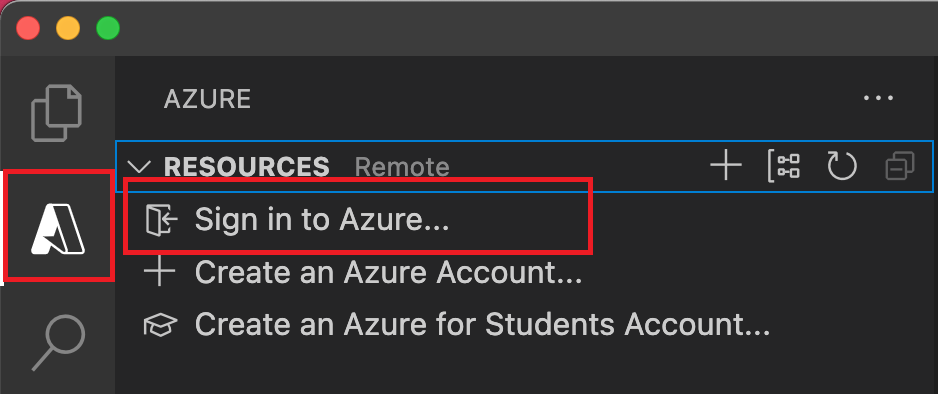
Wenn Sie bereits angemeldet sind und Ihre vorhandenen Abonnements anzeigen können, fahren Sie mit dem nächsten Abschnitt fort. Wenn Sie noch kein Azure Konto haben, wählen Sie Create an Azure Account aus. Kursteilnehmer können Create an Azure for Students Account auswählen.
Wenn Sie im Browser dazu aufgefordert werden, wählen Sie Ihr Azure Konto aus, und melden Sie sich mit Ihren Azure Kontoanmeldeinformationen an. Wenn Sie ein neues Konto erstellen, können Sie sich anmelden, nachdem Ihr Konto erstellt wurde.
Nachdem Sie sich erfolgreich angemeldet haben, können Sie das neue Browserfenster schließen. Die Abonnements, die zu Ihrem Azure Konto gehören, werden in der Seitenleiste angezeigt.
Erstellen Azure Ressourcen
Bevor Sie Ihr Functions-Projekt in Azure veröffentlichen können, müssen Sie über eine Funktions-App und zugehörige Ressourcen in Ihrem Azure-Abonnement verfügen, um Ihren Code auszuführen. Die Funktions-App bietet einen Ausführungskontext für Ihre Funktionen. Wenn Sie von Visual Studio Code in einer Funktions-App in Azure veröffentlichen, wird das Projekt verpackt und in der ausgewählten Funktions-App in Ihrem Azure-Abonnement bereitgestellt.
Wenn Sie eine Funktions-App in Azure erstellen, können Sie entweder einen Schnellfunktions-App-Erstellungspfad mit Standardeinstellungen oder einen Pfad auswählen, der Ihnen erweiterte Optionen bietet, z. B. die Verwendung vorhandener Azure-Ressourcen. Auf diese Weise haben Sie mehr Kontrolle über die erstellten Remoteressourcen.
In diesem Abschnitt erstellen Sie eine Funktions-App im Flex-Verbrauchsplan sowie verwandte Ressourcen in Ihrem Azure-Abonnement. Viele der Entscheidungen zur Ressourcenerstellung werden für Sie basierend auf Standardverhalten getroffen. Um mehr Kontrolle über die erstellten Ressourcen zu erhalten, müssen Sie stattdessen Ihre Funktions-App mit erweiterten Optionen erstellen.
Wählen Sie in Visual Studio Code F1 aus, um die Befehlspalette zu öffnen. Geben Sie an der Eingabeaufforderung (
>) ein und wählen Sie dann Azure Functions: Funktions-App in Azure erstellen aus.Geben Sie nach entsprechender Aufforderung folgende Informationen ein:
Prompt Aktion Auswählen des Abonnements Wählen Sie das zu verwendende Azure Abonnement aus. Die Eingabeaufforderung wird nicht angezeigt, wenn nur ein Abonnement unter Ressourcen angezeigt wird. Geben Sie einen neuen Funktions-App-Namen ein. Geben Sie einen global eindeutigen Namen ein, der in einem URL-Pfad gültig ist. Der eingegebene Name wird überprüft, um sicherzustellen, dass er in Azure Functions eindeutig ist. Auswählen eines Standorts für neue Ressourcen Wählen Sie eine Azure Region aus. Wählen Sie eine Region in Ihrer Nähe aus, um eine bessere Leistung zu erzielen. Es werden nur Regionen angezeigt, die von Flex-Verbrauchsplänen unterstützt werden. Wählen Sie einen Runtime-Stack aus Wählen Sie die Sprachversion aus, die Sie derzeit lokal ausführen. Auswählen des Ressourcenauthentifizierungstyps Wählen Sie verwaltete Identität aus, bei der es sich um die sicherste Option zum Herstellen einer Verbindung mit dem Standardmäßigen Hostspeicherkonto handelt. Im Bereich Azure: Aktivitätsprotokoll zeigt die erweiterung Azure den Status einzelner Ressourcen an, während sie in Azure erstellt werden.

Wenn die Funktions-App erstellt wird, werden die folgenden zugehörigen Ressourcen in Ihrem Azure-Abonnement erstellt. Die Ressourcen werden basierend auf dem Namen benannt, den Sie für Ihre Funktions-App eingegeben haben.
- Eine Ressourcengruppe, bei der es sich um einen logischen Container für verwandte Ressourcen handelt.
- Eine Funktions-App, die als Umgebung zum Ausführen Ihres Funktionscodes dient. Mit einer Funktions-App können Sie Funktionen zu logischen Einheiten gruppieren. Dies erleichtert die Verwaltung, Bereitstellung und Freigabe von Ressourcen im selben Hostingplan.
- Ein Azure App Service Plan, der den zugrunde liegenden Host für Ihre Funktions-App definiert.
- Ein Standard-Azure Storage-Konto, das vom Funktionshost zum Verwalten des Zustands und anderer Informationen zu Ihrer Funktions-App verwendet wird.
- Eine mit der Funktions-App verbundene Application Insights-Instanz, die die Nutzung Ihrer Funktionen in der App nachverfolgt.
- Benutzerseitig zugewiesene verwaltete Identität, die der Rolle Mitwirkender an Storage-Blobdaten im neuen Standardhost-Speicherkonto hinzugefügt wird.
Nach der Erstellung der Funktions-App wird eine Benachrichtigung angezeigt, und das Bereitstellungspaket wird angewendet.
Tipp
Standardmäßig werden die von Der Funktions-App erforderlichen Azure Ressourcen basierend auf dem Namen erstellt, den Sie für Ihre Funktions-App eingeben. Standardmäßig werden die Ressourcen mit der Funktions-App in derselben, neuen Ressourcengruppe erstellt. Wenn Sie die Namen der zugehörigen Ressourcen anpassen oder vorhandene Ressourcen wiederverwenden möchten, veröffentlichen Sie das Projekt mithilfe erweiterter Erstellungsoptionen.
Azure Container Apps-Deployment erstellen
Wichtig
Du kannst Azure Functions direkt in Azure Container Apps hosten, indem du den Microsoft.App Resource Provider nutzt. Mit dieser Integration können Sie alle Funktionen und Möglichkeiten von Azure Container Apps nutzen und vom Functions-Programmiermodell sowie ereignisgesteuerter Autoskalierung profitieren.
Verwenden Sie diesen Ansatz für die meisten containerisierten Workloads. Weitere Informationen finden Sie unter Azure Functions zu Azure Container Apps.
Verwenden Sie Visual Studio Code, um Azure Ressourcen für ein containerisiertes Codeprojekt zu erstellen. Wenn die Erweiterung das Vorhandensein einer Dockerfile-Datei während der Ressourcenerstellung erkennt, wird gefragt, ob Sie das Containerimage anstelle des Codes bereitstellen möchten. Visual Studio Code erstellt eine Azure Container Apps Umgebung für Ihr containerisiertes Codeprojekt, das in Azure Functions integriert ist. Weitere Informationen finden Sie unter Azure Container Apps Hosting von Azure Functions.
Hinweis
Für die Containerbereitstellung ist die erweiterung Azure Container Apps für Visual Studio Code erforderlich. Diese Erweiterung befindet sich zurzeit in der Vorschau.
Der Erstellungsprozess hängt davon ab, ob Sie eine schnelle Erstellung auswählen oder erweiterte Optionen verwenden müssen:
Drücken Sie in Visual Studio Code F1, um die Befehlspalette zu öffnen. Suchen und ausführen Sie den Befehl
Azure Functions: Create Function App in Azure....Wenn Sie dazu aufgefordert werden, wählen Sie "Containerimage" aus.
Geben Sie nach entsprechender Aufforderung Folgendes ein:
Prompt Auswahl Abonnement auswählen (optional) Wählen Sie das zu verwendende Abonnement aus. Diese Eingabeaufforderung wird nicht angezeigt, wenn nur ein Abonnement unter Ressourcen sichtbar ist. Geben Sie einen Namen für die neue Funktions-App ein. Geben Sie einen Namen ein, der in einem URL-Pfad gültig ist. Der eingegebene Name wird überprüft, um sicherzustellen, dass er in Funktionen global eindeutig ist. Auswählen des Ressourcenauthentifizierungstyps Wählen Sie Managed Identity aus, sodass Ihre App eine Verbindung mit Remoteressourcen herstellt, indem Sie Microsoft Entra ID Authentifizierung anstelle freigegebener Geheimschlüssel (Verbindungszeichenfolgen und Schlüssel) verwenden, die weniger sicher sind. Auswählen eines Standorts für neue Ressourcen Wählen Sie eine Region in Ihrer Nähe aus, um eine bessere Leistung zu erzielen. Wenn Sie dazu aufgefordert werden, geben Sie einen Namen für die Container-App-Umgebung ein.
Die Erweiterung zeigt den Status einzelner Ressourcen an, während sie in Azure im Bereich Azure: Aktivitätsprotokoll erstellt werden.
Weitere Informationen zu den Ressourcen, die zum Ausführen ihrer containerisierten Funktionen in Container Apps erforderlich sind, finden Sie unter Erforderliche Ressourcen.
Hinweis
Sie können derzeit keine Visual Studio Code verwenden, um eine containerisierte Funktions-App in einer Azure Functions integrierten Container-Apps-Umgebung bereitzustellen. Sie müssen Ihr Containerimage stattdessen in einer Containerregistrierung veröffentlichen und dann dieses Registrierungsimage als Bereitstellungsquelle für Ihre in Container Apps gehostete Funktions-App festlegen. Weitere Informationen finden Sie unter Erstellen Ihrer Funktions-App in einem Container und Aktualisieren eines Images in der Registrierung.
Bereitstellen von Projektdateien
Richten Sie die kontinuierliche Bereitstellung so ein, dass Ihre Funktions-App in Azure aktualisiert wird, wenn Sie Quelldateien im verbundenen Quellspeicherort aktualisieren. Sie können Ihre Projektdateien auch über Visual Studio Code bereitstellen. Wenn du aus Visual Studio Code veröffentlichst, kannst du ZIP-Deployment verwenden.
Wichtig
Bei der Bereitstellung in einer vorhandenen Funktions-App wird der Inhalt dieser App in Azure immer überschrieben.
Geben Sie in der Befehlspalette Azure Functions: Deploy to Function App ein und wählen Sie anschließend die Option aus.
Wählen Sie die eben erstellte Funktions-App aus. Wenn Sie aufgefordert werden, vorherige Bereitstellungen zu überschreiben, wählen Sie Bereitstellen aus, um Ihren Funktionscode in der neuen Funktions-App-Ressource bereitzustellen.
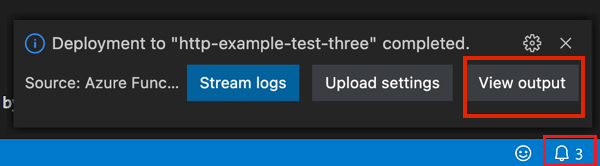
Wenn die Bereitstellung abgeschlossen ist, wählen Sie View Output aus, um die Erstellungs- und Bereitstellungsergebnisse anzuzeigen, einschließlich der Azure Ressourcen, die Sie erstellt haben. Wenn Sie die Benachrichtigung übersehen haben, wählen Sie unten rechts das Glockensymbol aus, um sie erneut anzuzeigen.
Abrufen der URL einer ausgelösten HTTP-Funktion in Azure
Um eine HTTP-ausgelöste Funktion von einem Client aufzurufen, benötigen Sie die URL der Funktion, die nach der Bereitstellung in Ihrer Funktions-App verfügbar ist. Diese URL beinhaltet alle erforderlichen Funktionstasten. Sie können die Erweiterung verwenden, um diese URLs für Ihre bereitgestellten Funktionen abzurufen. Wenn Sie nur die Remotefunktion in Azure ausführen möchten, nutzen Sie die Option Funktion jetzt ausführen der Erweiterung.
Wählen Sie F1 aus, um die Befehlspalette zu öffnen, und suchen Sie den Befehl Azure Functions: Funktions-URL kopieren.
Folgen Sie den Anweisungen, um Ihre Funktions-App in Azure auszuwählen, und dann den spezifischen HTTP-Trigger, den Sie aufrufen möchten.
Die Funktions-URL wird in die Zwischenablage kopiert, zusammen mit allen erforderlichen Schlüsseln, die mithilfe des Abfrageparameters code übergeben werden. Verwenden Sie ein HTTP-Tool, um POST-Anforderungen zu senden, oder einen Browser, um GET-Anforderungen an die Remotefunktion zu senden.
Wenn die Erweiterung die URL einer Funktion in Azure abruft, verwendet sie Ihr Azure Konto, um automatisch die Schlüssel abzurufen, die zum Starten der Funktion erforderlich sind. Erfahren Sie mehr über Zugriffsschlüssel für Funktionen. Zum Starten von nicht über HTTP ausgelösten Funktionen muss der Administratorschlüssel verwendet werden.
Ausführen von Funktionen
Mit der Azure Functions-Erweiterung können Sie einzelne Funktionen ausführen. Sie können Funktionen entweder in Ihrem Projekt auf Ihrem lokalen Entwicklungscomputer oder in Ihrem Azure-Abonnement ausführen.
Für Funktionen, die über HTTP ausgelöst werden, ruft die Erweiterung den HTTP-Endpunkt auf. Bei anderen Arten von Triggern ruft die Erweiterung Administrator-APIs auf, um die Funktion zu starten. Der Meldungstext der Anforderung, die an die Funktion gesendet wird, hängt vom Typ des Auslösers ab. Wenn ein Trigger Testdaten erfordert, werden Sie aufgefordert, Daten in einem bestimmten JSON-Format einzugeben.
Ausführen von Funktionen in Azure
Führen Sie die folgenden Schritte aus, um eine Funktion in Azure aus Visual Studio Code auszuführen:
Geben Sie in der Befehlspalette Azure Functions: Funktion jetzt ausführen ein, und wählen Sie Ihr Azure Abonnement aus.
Wählen Sie in der Liste Ihre Funktions-App in Azure aus. Wenn Ihre Funktions-App nicht angezeigt wird, stellen Sie sicher, dass Sie beim richtigen Abonnement angemeldet sind.
Wählen Sie in der Liste die Funktion aus, die Sie ausführen möchten. Geben Sie in Anforderungstext eingeben den Nachrichtentext der Anforderung ein, und drücken Sie die EINGABETASTE, um diese Anforderungsnachricht an Ihre Funktion zu senden.
Der Standardtext im Eingabeanforderungstext gibt das Format des Textkörpers an. Wenn Ihre Funktions-App keine Funktionen enthält, wird ein Benachrichtigungsfehler mit dieser Fehlermeldung angezeigt.
Wenn die Funktion in Azure ausgeführt wird und eine Antwort zurückgibt, zeigt Visual Studio Code eine Benachrichtigung an.
Sie können Ihre Funktion auch über den Bereich Azure: Functions ausführen, indem Sie das Kontextmenü für die Funktion öffnen, die Sie in Ihrem Azure-Abonnement ausführen möchten, und dann Funktion jetzt ausführen... auswählen.
Wenn Sie Ihre Funktionen in Azure von Visual Studio Code ausführen, verwendet die Erweiterung Ihr Azure Konto, um automatisch die Schlüssel abzurufen, die zum Starten der Funktion erforderlich sind. Erfahren Sie mehr über Zugriffsschlüssel für Funktionen. Zum Starten von nicht über HTTP ausgelösten Funktionen muss der Administratorschlüssel verwendet werden.
Lokales Ausführen von Funktionen
Die lokale Laufzeit ist die gleiche Laufzeit, die Ihre Funktions-App in Azure hostt. Die Laufzeit liest lokale Einstellungen aus der local.settings.json Datei. Um Ihr Functions-Projekt lokal ausführen zu können, müssen einige weitere Anforderungen erfüllt sein.
Konfigurieren des Projekts für die lokale Ausführung
Die Funktionslaufzeit verwendet intern ein Azure Storage Konto für alle Triggertypen außer HTTP und Webhooks. Legen Sie den Schlüssel Values.AzureWebJobsStorage auf eine gültige Verbindungszeichenfolge für ein Azure Storage-Konto fest.
In diesem Abschnitt wird die Azure Storage-Erweiterung für Visual Studio Code zusammen mit dem Azure Storage-Explorer verwendet, um eine Verbindung herzustellen und die Verbindungszeichenfolge abzurufen.
So legen Sie die Connection String des Storage-Kontos fest:
Öffnen Sie in Visual Studio Cloud-Explorer, erweitern Sie Storage-Konto>Your Storage Account und wählen Sie dann Properties aus, und kopieren Sie den Wert Primary Connection String.
Öffnen Sie in Ihrem Projekt die local.settings.json Datei, und legen Sie den Wert des AzureWebJobsStorageSchlüssels auf die kopierte Verbindungszeichenfolge fest.
Wiederholen Sie den vorherigen Schritt zum Hinzufügen von eindeutigen Schlüsseln zum Values-Array für alle anderen Verbindungen, die von Ihren Funktionen benötigt werden.
Weitere Informationen finden Sie unter Datei für lokale Einstellungen.
Lokales Debuggen von Funktionen
Drücken Sie F5, um Ihre Funktionen zu debuggen. Wenn Core Tools nicht verfügbar ist, werden Sie aufgefordert, es zu installieren. Wenn Core Tools installiert sind und ausgeführt werden, wird die Ausgabe im Terminal angezeigt. Dieser Schritt entspricht dem Ausführen des Core Tools-Befehls func start im Terminal, jedoch mit zusätzlichen Buildaufgaben und einem angefügten Debugger.
Wenn das Projekt ausgeführt wird, können Sie die funktion Execute Function Now verwenden... Feature der Erweiterung, um Ihre Funktionen wie bei der Bereitstellung des Projekts für Azure auszulösen. Bei der Ausführung des Projekts im Debugmodus werden in Visual Studio Code erwartungsgemäß Breakpoints erreicht.
Geben Sie in der Befehlspalette Azure Functions: Funktion jetzt ausführen ein, und wählen Sie Local-Projekt aus.
Wählen Sie die gewünschte Funktion in Ihrem Projekt aus, und geben Sie den Meldungstext der Anforderung in Enter request body (Anforderungstext eingeben) ein. Drücken Sie die EINGABETASTE, um diese Anforderungsmeldung an Ihre Funktion zu senden. Der Standardtext in Enter request body (Anforderungstext eingeben) sollte das Format des Texts angeben. Wenn Ihre Funktions-App keine Funktionen enthält, wird ein Benachrichtigungsfehler mit dieser Fehlermeldung angezeigt.
Wenn die Funktion lokal ausgeführt wird und die Antwort empfangen wurde, wird in Visual Studio Code eine Benachrichtigung ausgelöst. Informationen zur Funktionsausführung werden im Bereich Terminal angezeigt.
Schlüssel sind nicht erforderlich, wenn die Anwendung lokal ausgeführt wird. Diese Regel gilt sowohl für Funktionsschlüssel als auch für Schlüssel auf Administratorebene.
Lokales Arbeiten mit App-Einstellungen
Wenn Ihre Funktions-App in Azure ausgeführt wird, werden die von Ihren Funktionen erforderlichen Einstellungen verschlüsselt in den App-Einstellungen gespeichert. Während der lokalen Entwicklung werden diese Einstellungen stattdessen der Sammlung in der Valueslocal.settings.json Datei hinzugefügt. Die dateilocal.settings.json speichert auch Einstellungen, die von lokalen Entwicklungstools verwendet werden.
Elemente in der Values-Auflistung in der local.settings.json Datei Ihres Projekts sollen Elemente in den Anwendungseinstellungen in Azure spiegeln.
Diese Einstellungen werden standardmäßig nicht automatisch migriert, wenn Sie das Projekt in Azure veröffentlichen. Nach Abschluss der Veröffentlichung können Sie einstellungen aus local.settings.json in ihrer Funktions-App in Azure veröffentlichen. Weitere Informationen finden Sie unter Veröffentlichen von Anwendungseinstellungen.
Werte in ConnectionStrings werden niemals veröffentlicht.
Ihr Code kann die Werte der Funktionsanwendungseinstellungen als Umgebungsvariablen lesen. Weitere Informationen finden Sie unter Umgebungsvariablen.
- Ihr Code kann die Werte der Funktions-App-Einstellungen als Umgebungsvariablen lesen. Weitere Informationen finden Sie unter Umgebungsvariablen.
- Ihr Code kann die Werte der Funktions-App-Einstellungen als Umgebungsvariablen lesen. Weitere Informationen finden Sie unter Umgebungsvariablen.
- Ihr Code kann die Werte der Funktions-App-Einstellungen als Umgebungsvariablen lesen. Weitere Informationen finden Sie unter Umgebungsvariablen.
- Ihr Code kann die Werte der Funktions-App-Einstellungen als Umgebungsvariablen lesen. Weitere Informationen finden Sie unter Umgebungsvariablen.
Anwendungseinstellungen in Azure
Die Einstellungen in der local.settings.json Datei in Ihrem Projekt sollten mit den Anwendungseinstellungen in der Funktions-App in Azure übereinstimmen. Sie müssen alle neuen Einstellungen sowohl local.settings.json als auch der Funktions-App in Azure hinzufügen. Diese Einstellungen werden nicht automatisch hochgeladen, wenn Sie das Projekt veröffentlichen. Ebenso müssen Sie alle Einstellungen herunterladen, die Sie in Ihrer Funktions-App im Portal erstellen, in Ihr lokales Projekt.
Veröffentlichen von Anwendungseinstellungen
Die einfachste Möglichkeit, die erforderlichen Einstellungen in Ihrer Funktions-App in Azure zu veröffentlichen, besteht darin, die Upload-Einstellungen zu verwenden Link, der nach der Veröffentlichung des Projekts angezeigt wird:

Sie können Einstellungen auch mit dem Befehl Azure Functions: Lokale Einstellung hochladen in der Befehlspalette veröffentlichen. Sie können einzelne Einstellungen zu Anwendungseinstellungen in Azure hinzufügen, indem Sie den Befehl Azure Functions: Neue Einstellung hinzufügen verwenden.
Tipp
Achten Sie darauf, Ihre local.settings.json-Datei zu speichern, bevor Sie sie veröffentlichen.
Wenn die lokale Datei verschlüsselt ist, entschlüsselt der Prozess sie, veröffentlicht sie und verschlüsselt sie erneut. Wenn in den beiden Speicherorten widersprüchliche Werte vorhanden sind, werden Sie aufgefordert, die Vorgehensweise auszuwählen.
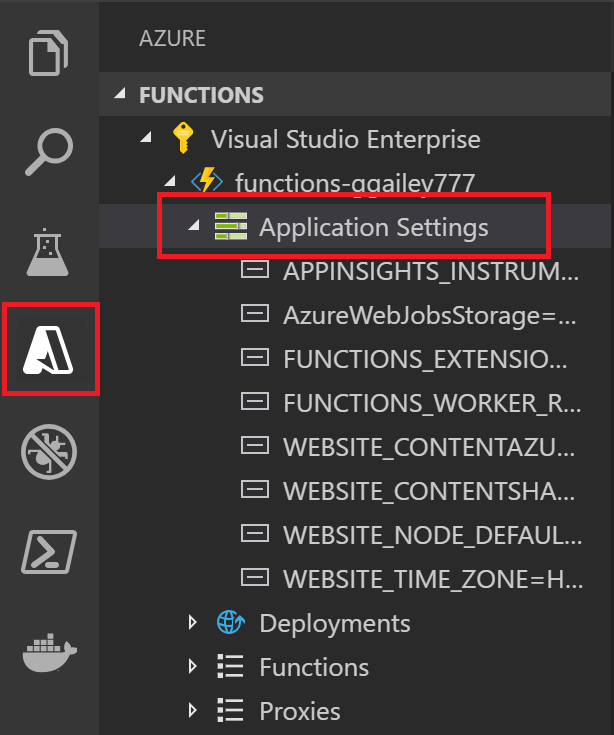
Zeigen Sie vorhandene App-Einstellungen im Bereich Azure: Funktionen an, indem Sie Ihr Abonnement, Ihre Funktions-App und Application Settings erweitern.
Herunterladen von Einstellungen von Azure
Wenn Sie Anwendungseinstellungen in Azure erstellen, können Sie sie mithilfe des Befehls Azure Functions: Remoteeinstellungen herunterladen in Ihre local.settings.json Datei herunterladen.
Wie beim Hochladen, wenn die lokale Datei verschlüsselt ist, entschlüsselt der Prozess sie, aktualisiert sie und verschlüsselt sie erneut. Wenn in den beiden Speicherorten widersprüchliche Werte vorhanden sind, werden Sie aufgefordert, die Vorgehensweise auszuwählen.
Installieren von Bindungserweiterungen
Mit Ausnahme von HTTP- und Timertriggern werden Bindungen in Erweiterungspaketen implementiert.
Sie müssen die Erweiterungspakete für die Trigger und Bindungen, die sie benötigen, explizit installieren. Welches Paket Sie genau installieren, hängt vom Prozessmodell Ihres Projekts ab.
Führen Sie den Befehl dotnet add package im Terminalfenster aus, um die Erweiterungspakete zu installieren, die Sie in Ihrem Projekt benötigen. Diese Vorlage veranschaulicht, wie Sie eine Bindung für eine Klassenbibliothek mit isolierten Prozessen hinzufügen:
dotnet add package Microsoft.Azure.Functions.Worker.Extensions.<BINDING_TYPE_NAME> --version <TARGET_VERSION>
Ersetzen Sie <BINDING_TYPE_NAME> durch den Namen des Pakets, das die benötigte Bindung enthält. Den gewünschten Bindungsreferenzartikel finden Sie in der Liste der unterstützten Bindungen.
Ersetzen Sie <TARGET_VERSION> im Beispiel durch eine bestimmte Version des Pakets, z.B. 3.0.0-beta5. Gültige Versionen sind auf NuGet.org auf den Seiten der einzelnen Pakete aufgeführt. Die Hauptversionen, die der aktuellen Functions-Runtime entsprechen, sind im Referenzartikel für die Bindung angegeben.
Tipp
Sie können auch die NuGet-Befehle im C#-Dev Kit verwenden, um Bindungserweiterungspakete zu installieren.
C# verwendet Erweiterungspakete.
Der einfachste Weg, Bindungserweiterungen zu installieren, ist die Aktivierung von Erweiterungspaketen. Wenn Sie Pakete aktivieren, wird automatisch ein vordefinierter Satz von Erweiterungspaketen installiert.
Um Erweiterungspakete zu aktivieren, öffnen Sie die Datei „host.json“, und aktualisieren Sie ihren Inhalt entsprechend dem folgenden Code:
{
    "version": "2.0",
    "extensionBundle": {
        "id": "Microsoft.Azure.Functions.ExtensionBundle",
        "version": "[3.*, 4.0.0)"
    }
}
Wenn Sie aus irgendeinem Grund kein Erweiterungspaket verwenden können, um Bindungserweiterungen für Ihr Projekt zu installieren, lesen Sie Explizites Installieren von Erweiterungen.
Überwachungsfunktionen
Wenn Sie Funktionen lokal ausführen, streamt Core Tools Protokolldaten in die Terminalkonsole. Sie können auch Protokolldaten abrufen, wenn Ihr Functions-Projekt in einer Funktions-App in Azure ausgeführt wird. Sie können eine Verbindung mit Streamingprotokollen in Azure herstellen, um Nahezu-Echtzeit-Protokolldaten anzuzeigen. Sie sollten Application Insights aktivieren, um ein vollständiges Verständnis dafür zu erhalten, wie sich Ihre Funktions-App verhält.
Streamingprotokolle
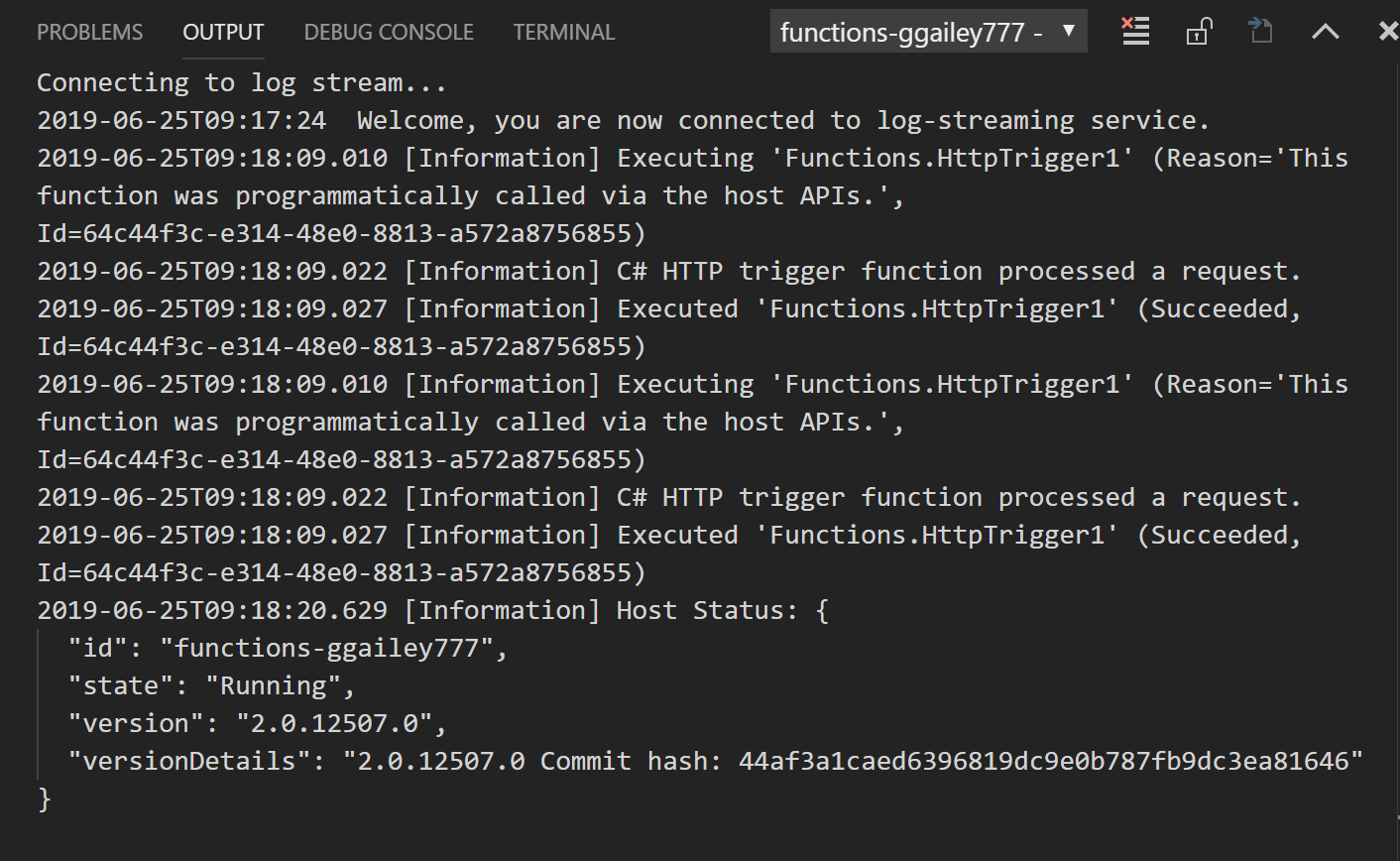
Beim Entwickeln einer Anwendung ist es häufig nützlich, Protokollinformationen nahezu in Echtzeit anzuzeigen. Sie können einen Datenstrom von Protokolldateien anzeigen, die von Ihren Funktionen generiert wurden. Aktiviere Logs aus der Befehlspalette mit dem Azure Functions: Start streaming logs Befehl. Die folgende Ausgabe ist ein Beispiel für Protokolle einer Streaming-Anforderung an eine über HTTP ausgelöste Funktion.
Weitere Informationen finden Sie unter Streamingprotokolle.
Application Insights
Sie sollten die Ausführung Ihrer Funktionen durch Integration Ihrer Funktions-App in Application Insights überwachen. Wenn Sie eine Funktions-App im Azure-Portal erstellen, tritt diese Integration standardmäßig auf. Wenn Sie Ihre Funktions-App während Visual Studio Veröffentlichung erstellen, müssen Sie Application Insights selbst integrieren. Lesen Sie die Anleitung unter Aktivieren der Application Insights-Integration.
Weitere Informationen zur Überwachung mithilfe von Application Insights finden Sie unter Monitor Azure Functions.
C#-Skriptprojekte
Standardmäßig werden alle C#-Projekte als C#-kompilierte Klassenbibliotheksprojekte erstellt. Wenn Sie stattdessen lieber mit C#-Skriptprojekten arbeiten möchten, müssen Sie das C#-Skript als Standardsprache in den Azure Functions Erweiterungseinstellungen auswählen:
Wählen Sie Datei>Einstellungen>Einstellungen aus.
Wechseln Sie zu Benutzereinstellungen>Extensions>Azure Functions.
Wählen Sie C#Script aus Azure Function: Project Language aus.
Nachdem Sie diese Schritte ausgeführt haben, enthalten Aufrufe an die zugrunde liegenden Core Tools die Option --csx, die C#Script-Projektdateien (CSX-Dateien) generiert und veröffentlicht. Wenn Sie diese Standardsprache angeben, werden alle von Ihnen erstellten Projekte standardmäßig zu C#-Skriptprojekten. Sie werden nicht zur Auswahl einer Projektsprache aufgefordert, wenn eine Standardsprache festgelegt ist. Um Projekte in anderen Sprachen zu erstellen, müssen Sie diese Einstellung ändern oder sie aus der Datei „settings.json“ des Benutzers entfernen. Nachdem Sie diese Einstellung entfernt haben, werden Sie beim Erstellen eines Projekts erneut aufgefordert, Ihre Sprache auszuwählen.
Befehlspalettenreferenz
Die Azure Functions-Erweiterung bietet eine nützliche grafische Benutzeroberfläche für die Interaktion mit Ihren Funktions-Apps in Azure. Die gleiche Funktionalität steht auch in Form von Befehlen in der Befehlspalette (F1) zur Verfügung. Diese Azure Functions Befehle sind verfügbar:
| Azure Functions-Befehl | BESCHREIBUNG |
|---|---|
| Neue Einstellungen hinzufügen | Erstellt eine neue Anwendungseinstellung in Azure. Weitere Informationen finden Sie unter Veröffentlichen von Anwendungseinstellungen. Möglicherweise müssen Sie diese Einstellung in Ihre lokalen Einstellungen herunterladen. |
| Bereitstellungsquelle konfigurieren | Verbindet Ihre Funktions-App in Azure mit einem lokalen Git-Repository. Weitere Informationen finden Sie unter Continuous deployment for Azure Functions. |
| Verbinden mit GitHub Repository | Verbindet Ihre Funktions-App mit einem GitHub Repository. |
| Kopieren der Funktions-URL | Ruft die Remote-URL einer http-ausgelösten Funktion ab, die in Azure ausgeführt wird. Weitere Informationen finden Sie unter Abrufen der URL der bereitgestellten Funktion. |
| Erstellt eine neue Funktions-App in Ihrem Abonnement in Azure. Weitere Informationen finden Sie im Abschnitt zum Publishen in einer neuen Funktions-App in Azure. | |
| Einstellungen entschlüsseln | Entschlüsselt \lokale Einstellungen\, die der Befehl \Azure Functions: Verschlüsseleinstellungen\ verschlüsselt hat. |
| Function App löschen | Entfernt eine Funktions-App aus Ihrem Abonnement in Azure. Wenn im App Service-Plan keine anderen Apps vorhanden sind, haben Sie auch die Möglichkeit, diesen Plan zu löschen. Andere Ressourcen, etwa Speicherkonten und Ressourcengruppen, werden nicht gelöscht. Um alle Ressourcen zu entfernen, sollten Sie stattdessen die Ressourcengruppe löschen. Ihr lokales Projekt ist nicht betroffen. |
| Funktion löschen | Entfernt eine vorhandene Funktion aus einer Funktions-App in Azure. Da sich diese Löschung nicht auf Ihr lokales Projekt auswirkt, ziehen Sie in Erwägung, stattdessen die Funktion lokal zu entfernen und dann das Projekt neu zu veröffentlichen. |
| Proxy löschen | Entfernt einen Azure Functions Proxy aus Ihrer Funktions-App in Azure. Weitere Informationen zu Proxys finden Sie unter Work with Azure Functions Proxys. |
| Einstellung löschen | Löscht eine Funktions-App-Einstellung in Azure. Dieser Löschvorgang wirkt sich nicht auf Einstellungen in Ihrer Datei „local.settings.json“ aus. |
| Vom Repository trennen | Entfernt die kontinuierliche Bereitstellung Verbindung zwischen einer Funktions-App in Azure und einem Quellcodeverwaltungs-Repository. |
| Remoteeinstellungen herunterladen | Lädt Einstellungen aus der ausgewählten Funktions-App in Azure in Ihre local.settings.json Datei herunter. Wenn die lokale Datei verschlüsselt ist, wird sie entschlüsselt, aktualisiert und erneut verschlüsselt. Wenn Einstellungen vorhanden sind, bei denen die Werte an den beiden Speicherorten einen Konflikt verursachen, werden Sie aufgefordert, die Vorgehensweise auszuwählen. Achten Sie darauf, Änderungen an Ihrer Datei „local.settings.json“ zu speichern, bevor Sie diesen Befehl ausführen. |
| Einstellungen bearbeiten | Ändert den Wert einer vorhandenen Funktions-App-Einstellung in Azure. Dieser Befehl wirkt sich nicht auf Einstellungen in Ihrer Datei „local.settings.json“ aus. |
| Einstellungen verschlüsseln | Verschlüsselt einzelne Elemente im Values-Array in den lokalen Einstellungen. In dieser Datei ist außerdem IsEncrypted auf true festgelegt. Damit wird angegeben, dass die lokale Runtime Einstellungen entschlüsselt, bevor sie verwendet werden. Verschlüsseln Sie lokale Einstellungen, um die Gefahr des Verlusts von wertvollen Informationen zu verringern. In Azure werden Anwendungseinstellungen immer verschlüsselt gespeichert. |
| Funktion jetzt ausführen | Startet eine Funktion manuell mithilfe von Administrator-APIs. Verwenden Sie diesen Befehl zum Testen, sowohl lokal beim Debuggen als auch für Funktionen, die in Azure ausgeführt werden. Wenn eine Funktion in Azure gestartet wird, ruft die Erweiterung zuerst automatisch einen Administratorschlüssel ab, der zum Aufrufen der Remoteadministrator-APIs verwendet wird, die Funktionen in Azure starten. Der Meldungstext, der an die API gesendet wird, ist vom Typ des Auslösers abhängig. Für Zeitgebertrigger müssen Sie keine Daten übergeben. |
| Projekt für die Verwendung mit VS Code initialisieren | Fügt einem vorhandenen Functions-Projekt die erforderlichen Visual Studio Code-Projektdateien hinzu. Verwenden Sie diesen Befehl, um mit einem Projekt zu arbeiten, das Sie mithilfe von Core Tools erstellt haben. |
| Installieren oder Aktualisieren Azure Functions Core Tools | Installiert oder aktualisiert Azure Functions Core Tools, das zum lokalen Ausführen von Funktionen verwendet wird. |
| Erneute Bereitstellung | Hiermit können Sie Projektdateien aus einem verbundenen Git-Repository in einer bestimmten Bereitstellung in Azure erneut bereitstellen. Um lokale Updates von Visual Studio Code erneut zu veröffentlichen, veröffentlichen Sie Ihr Projekt erneut. |
| Einstellungen umbenennen | Ändert den Schlüsselnamen einer vorhandenen Funktions-App-Einstellung in Azure. Dieser Befehl wirkt sich nicht auf Einstellungen in Ihrer Datei „local.settings.json“ aus. Nachdem Sie Einstellungen in Azure umbenannt haben, sollten Sie diese Änderungen in das lokale Projekt herunterladen. |
| Neu starten | Startet die Funktions-App in Azure neu. Beim Bereitstellen von Updates wird ebenfalls ein Neustart der Funktions-App durchgeführt. |
| AzureWebJobsStorage festlegen | Legt den Wert der Anwendungseinstellung AzureWebJobsStorage fest. Diese Einstellung ist von Azure Functions erforderlich. Sie wird festgelegt, wenn eine Funktions-App in Azure erstellt wird. |
| Starten | Startet eine beendete Funktions-App in Azure. |
| Streamingprotokolle starten | Startet die Streamingprotokolle für die Funktions-App in Azure. Verwenden Sie Streamingprotokolle während der Remote-Problembehandlung in Azure, wenn Sie Protokollierungsinformationen in Nahezu-Echtzeit anzeigen müssen. Weitere Informationen finden Sie unter Streamingprotokolle. |
| Beenden | Beendet eine Funktions-App, die in Azure ausgeführt wird. |
| Streamingprotokolle beenden | Beendet die Streamingprotokolle für die Funktions-App in Azure. |
| Als Sloteinstellung umschalten | Stellt bei Aktivierung sicher, dass eine Anwendungseinstellung für einen bestimmten Bereitstellungsslot persistent gespeichert wird. |
| Azure Functions Core Tools deinstallieren | Entfernt Azure Functions Core Tools, die von der Erweiterung benötigt werden. |
| Lokale Einstellungen hochladen | Lädt Einstellungen aus Ihrer local.settings.json Datei in die ausgewählte Funktions-App in Azure hoch. Wenn die lokale Datei verschlüsselt ist, wird sie entschlüsselt, hochgeladen und erneut verschlüsselt. Wenn Einstellungen vorhanden sind, bei denen die Werte an den beiden Speicherorten einen Konflikt verursachen, werden Sie aufgefordert, die Vorgehensweise auszuwählen. Achten Sie darauf, Änderungen an Ihrer Datei „local.settings.json“ zu speichern, bevor Sie diesen Befehl ausführen. |
| Commit in GitHub anzeigen | Zeigt Ihnen das aktuellste Commit in einer bestimmtem Bereitstellung, wenn Ihre Funktions-App mit einem Repository verbunden ist. |
| Bereitstellungsprotokolle anzeigen | Zeigt die Protokolle für eine bestimmte Bereitstellung in der Funktions-App in Azure an. |
Nächste Schritte
Weitere Informationen zu Azure Functions Core Tools finden Sie unter Work with Azure Functions Core Tools.
Weitere Informationen zum Entwickeln von Funktionen als .NET Klassenbibliotheken finden Sie unter Azure Functions C#-Entwicklerreferenz. Dieser Artikel enthält auch Links zu Beispielen zur Verwendung von Attributen zum Deklarieren der verschiedenen Arten von Bindungen, die von Azure Functions unterstützt werden.