Hinweis
Für den Zugriff auf diese Seite ist eine Autorisierung erforderlich. Sie können versuchen, sich anzumelden oder das Verzeichnis zu wechseln.
Für den Zugriff auf diese Seite ist eine Autorisierung erforderlich. Sie können versuchen, das Verzeichnis zu wechseln.
Verwenden Sie Visual Studio Code, um eine Funktion zu erstellen, die auf HTTP-Anforderungen aus einer Vorlage antwortet. Verwenden Sie GitHub Copilot, um den generierten Funktionscode zu verbessern, Codeupdates lokal zu überprüfen und dann für den serverlosen Flex Consumption Hostingplan in Azure Functions bereitzustellen.
Verwenden Sie Visual Studio Code, um eine custom-Handlerfunktion zu erstellen, die auf HTTP-Anforderungen antwortet. Nachdem Sie den Code lokal überprüft haben, stellen Sie ihn im Azure Functions für den serverlosen Flex-Verbrauch-Hostingplan bereit.
Benutzerdefinierte Handler können eingesetzt werden, um Funktionen mit einer beliebigen Sprache oder Runtime zu erstellen, indem ein HTTP-Serverprozess ausgeführt wird. Dieser Artikel unterstützt Rust.
Tipp
Suchen Sie nach Go? Go wird jetzt als erstklassige Sprache auf Azure Functions unterstützt. Sehen Sie sich die Schnellstartanleitung an, um zu beginnen.
Im Rahmen dieser Schnellstartanleitung fallen in Ihrem Azure-Konto ggf. geringfügige Kosten im Centbereich an.
Stellen Sie sicher, dass Sie oben im Artikel Ihre bevorzugte Programmiersprache auswählen.
Voraussetzungen
Ein Azure Konto mit einem aktiven Abonnement. Kostenlos ein Konto erstellen.
Visual Studio Code auf einer der unterstützten Plattformen.
Die Azure Functions-Erweiterung für Visual Studio Code.
C#-Erweiterung für Visual Studio Code.
Das Java Development Kit, Version 8, 11, 17 oder 21 (nur Linux).
Apache Maven, Version 3.0 oder höher
Das erweiterungspaket Java
-
Node.js 22.x oder höher. Verwenden Sie den Befehl
node --version, um Ihre Version zu überprüfen.
Python Versionen, die von Azure Functions unterstützt werden
. Weitere Informationen finden Sie unter How to install Python. Die Python-Erweiterung für Visual Studio Code.
- Rust-Toolkette mit rustup. Verwenden Sie den Befehl
rustc --version, um Ihre Version zu überprüfen.
Installieren oder Aktualisieren von Core Tools
Die Azure Functions-Erweiterung für Visual Studio Code ist in Azure Functions Core Tools integriert, sodass Sie Ihre Funktionen lokal in Visual Studio Code ausführen und debuggen können, indem Sie die Azure Functions Laufzeit verwenden. Bevor Sie beginnen, installieren Sie Core Tools lokal, oder aktualisieren Sie eine vorhandene Installation, um die neueste Version zu verwenden.
Von Bedeutung
Wenn Sie core Tools zuvor mithilfe des MSI-Installationsprogramms auf Windows installiert haben, deinstallieren Sie sie aus "Programme hinzufügen" oder "Entfernen". Eine vorhandene MSI-basierte Core Tools-Installation kann verhindern, dass Visual Studio Code ausgeführt und die richtige Version von Core Tools aktualisiert wird.
Wählen Sie in Visual Studio Code F1 aus, um die Befehlspalette zu öffnen, und suchen Sie dann nach dem Befehl Azure Functions: Installieren oder Aktualisieren der Kerntools.
Mit diesem Befehl wird versucht, entweder eine paketbasierte Installation der neuesten Version von Core Tools zu starten oder eine vorhandene paketbasierte Installation zu aktualisieren. Wenn npm oder Homebrew nicht auf Ihrem lokalen Computer installiert ist, installieren oder aktualisieren Sie Core Tools manuell.
Erstellen Ihres lokalen Projekts
In diesem Abschnitt verwenden Sie Visual Studio Code, um ein lokales Azure Functions Projekt in Ihrer bevorzugten Sprache zu erstellen. Später im Artikel wird der Funktionscode aktualisiert, ausgeführt und in Azure veröffentlicht.
Drücken Sie in Visual Studio Code F1, um die Befehlspalette zu öffnen. Suchen und ausführen Sie den Befehl
Azure Functions: Create New Project....Wählen Sie den Verzeichnisspeicherort für Ihren Projektarbeitsbereich und anschließend Auswählen aus. Sie sollten entweder einen neuen Ordner erstellen oder einen leeren Ordner für den Projektarbeitsbereich auswählen. Wählen Sie keinen Projektordner aus, der bereits Teil eines Arbeitsbereichs ist.
Geben Sie bei entsprechender Aufforderung die folgenden Informationen ein:
Prompt Auswahl Sprache auswählen Wählen Sie C#aus.Auswählen einer .NET Laufzeit Wählen Sie .NET 8.0 LTSaus.Auswählen einer Vorlage für die erste Funktion Ihres Projekts Wählen Sie HTTP triggeraus.Angeben eines Funktionsnamens Geben Sie HttpExampleein.Bereitstellen eines Namespaces Geben Sie My.Functionsein.Autorisierungsstufe Wählen Sie Function, für die ein Zugriffsschlüssel erforderlich ist, um den Funktionsendpunkt aufzurufen. Weitere Informationen finden Sie unter Autorisierungsebene.Auswählen, wie Sie Ihr Projekt öffnen möchten Wählen Sie Open in current windowaus.Prompt Auswahl Sprache auswählen Wählen Sie Javaaus.Auswahl einer Version von Java Wählen Sie Java 8,Java 11,Java 17,Java 21oderJava 25, die Java Version, auf der Ihre Funktionen in Azure ausgeführt werden. Wählen Sie eine Java Version aus, die Sie lokal überprüft haben.Angeben einer Gruppen-ID Wählen Sie com.functionaus.Angeben einer Artefakt-ID Wählen Sie myFunctionaus.Angeben einer Version Wählen Sie 1.0-SNAPSHOTaus.Angeben eines Paketnamens Wählen Sie com.functionaus.Angeben eines App-Namens Wählen Sie myFunction-12345aus.Auswählen einer Vorlage für die erste Funktion Ihres Projekts Wählen Sie HTTP triggeraus.Auswahl des Buildtools für Java Projekt Wählen Sie Mavenaus.Auswählen, wie Sie Ihr Projekt öffnen möchten Wählen Sie Open in current windowaus.Prompt Auswahl Sprache auswählen Wählen Sie JavaScriptaus.Auswählen eines JavaScript-Programmiermodells Wählen Sie Model V4aus.Auswählen einer Vorlage für die erste Funktion Ihres Projekts Wählen Sie HTTP triggeraus.Angeben eines Funktionsnamens Geben Sie HttpExampleein.Autorisierungsstufe Wählen Sie Function, für die ein Zugriffsschlüssel erforderlich ist, um den Funktionsendpunkt aufzurufen. Weitere Informationen finden Sie unter Autorisierungsebene.Auswählen, wie Sie Ihr Projekt öffnen möchten Wählen Sie Open in current windowaus.Prompt Auswahl Sprache auswählen Wählen Sie TypeScriptaus.Auswählen eines JavaScript-Programmiermodells Wählen Sie Model V4aus.Auswählen einer Vorlage für die erste Funktion Ihres Projekts Wählen Sie HTTP triggeraus.Angeben eines Funktionsnamens Geben Sie HttpExampleein.Autorisierungsstufe Wählen Sie Function, für die ein Zugriffsschlüssel erforderlich ist, um den Funktionsendpunkt aufzurufen. Weitere Informationen finden Sie unter Autorisierungsebene.Auswählen, wie Sie Ihr Projekt öffnen möchten Wählen Sie Open in current windowaus.Prompt Auswahl Sprache auswählen Wählen Sie Pythonaus.Wählen Sie einen Python-Interpreter aus, um eine virtuelle Umgebung zu erstellen Wählen Sie Ihren bevorzugten Python Dolmetscher aus. Wenn keine Option angezeigt wird, geben Sie den vollständigen Pfad zu Ihrer Python Binärdatei ein. Auswählen einer Vorlage für die erste Funktion Ihres Projekts Wählen Sie HTTP triggeraus.Name der Funktion, die Sie erstellen möchten Geben Sie HttpExampleein.Autorisierungsstufe Wählen Sie FUNCTION, für die ein Zugriffsschlüssel erforderlich ist, um den Funktionsendpunkt aufzurufen. Weitere Informationen finden Sie unter Autorisierungsebene.Auswählen, wie Sie Ihr Projekt öffnen möchten Wählen Sie Open in current windowaus.Prompt Auswahl Auswählen einer Sprache für Ihr Funktionsprojekt Wählen Sie PowerShellaus.Auswählen einer Vorlage für die erste Funktion Ihres Projekts Wählen Sie HTTP triggeraus.Angeben eines Funktionsnamens Geben Sie HttpExampleein.Autorisierungsstufe Wählen Sie Function, für die ein Zugriffsschlüssel erforderlich ist, um den Funktionsendpunkt aufzurufen. Weitere Informationen finden Sie unter Autorisierungsebene.Auswählen, wie Sie Ihr Projekt öffnen möchten Wählen Sie Open in current windowaus.Prompt Auswahl Auswählen einer Sprache für Ihr Funktionsprojekt Wählen Sie Custom Handleraus.Auswählen einer Vorlage für die erste Funktion Ihres Projekts Wählen Sie HTTP triggeraus.Angeben eines Funktionsnamens Geben Sie HttpExampleein.Autorisierungsstufe Wählen Sie Function, für die ein Zugriffsschlüssel erforderlich ist, um den Funktionsendpunkt aufzurufen. Weitere Informationen finden Sie unter Autorisierungsebene.Auswählen, wie Sie Ihr Projekt öffnen möchten Wählen Sie Open in current windowaus.Mithilfe dieser Informationen generiert Visual Studio Code ein Codeprojekt für Azure Functions mit einem HTTP-Triggerfunktionsendpunkt. Die lokalen Projektdateien können im Explorer angezeigt werden. Weitere Informationen zu den erstellten Dateien finden Sie unter Generierte Projektdateien.
Aktualisieren Sie in der Datei „local.settings.json“ die
AzureWebJobsStorage-Einstellung wie im folgenden Beispiel:"AzureWebJobsStorage": "UseDevelopmentStorage=true",Diese Einstellung weist den lokalen Funktionenhost an, den Speicher-Emulator für die vom Python v2-Modell erforderliche Speicherverbindung zu verwenden. Wenn Sie Ihr Projekt in Azure veröffentlichen, verwendet diese Einstellung stattdessen das Standardspeicherkonto. Wenn Sie während der lokalen Entwicklung ein Azure Storage-Konto verwenden, legen Sie hier Ihre Verbindungszeichenfolge für das Speicherkonto fest.
Starten des Emulators
Drücken Sie in Visual Studio Code F1, um die Befehlspalette zu öffnen. Suchen Sie in der Befehlspalette nach
Azurite: Start, und wählen Sie sie aus.Überprüfen Sie die untere Leiste, und stellen Sie sicher, dass die Azurite-Emulationsdienste ausgeführt werden. Wenn dies der Fall ist, können Sie ihre Funktion jetzt lokal ausführen.
Erstellen und Kompilieren Ihrer Funktion
Mit der Datei function.json im Ordner HttpExample wird eine HTTP-Triggerfunktion deklariert. Sie erstellen die Funktion, indem Sie einen Handler hinzufügen und die Kompilierung in eine ausführbare Datei durchführen.
Drücken Sie STRG+UMSCHALT+`, oder wählen Sie im Menü Terminal die Option Neues Terminal aus, um in VS Code ein neues integriertes Terminal zu öffnen.
Initialisieren Sie im Stammverzeichnis der Funktions-App (derselbe Ordner wie host.json) ein Rust-Projekt mit dem Namen
handler.cargo init --name handlerFügen Sie in Cargo.toml die folgenden Abhängigkeiten hinzu, die für die Durcharbeitung dieser Schnellstartanleitung benötigt werden. Im Beispiel wird das warp-Webserver-Framework verwendet.
[dependencies]
warp = "0.3"
tokio = { version = "1", features = ["rt", "macros", "rt-multi-thread"] }
Fügen Sie in src/main.rs den folgenden Code hinzu, und speichern Sie die Datei. Dies ist Ihr benutzerdefinierter Rust-Handler.
use std::collections::HashMap;
use std::env;
use std::net::Ipv4Addr;
use warp::{http::Response, Filter};

#[tokio::main]
async fn main() {
    let example1 = warp::get()
        .and(warp::path("api"))
        .and(warp::path("HttpExample"))
        .and(warp::query::<HashMap<String, String>>())
        .map(|p: HashMap<String, String>| match p.get("name") {
            Some(name) => Response::builder().body(format!("Hello, {}. This HTTP triggered function executed successfully.", name)),
            None => Response::builder().body(String::from("This HTTP triggered function executed successfully. Pass a name in the query string for a personalized response.")),
        });

    let port_key = "FUNCTIONS_CUSTOMHANDLER_PORT";
    let port: u16 = match env::var(port_key) {
        Ok(val) => val.parse().expect("Custom Handler port is not a number!"),
        Err(_) => 3000,
    };

    warp::serve(example1).run((Ipv4Addr::LOCALHOST, port)).await
}
Kompilieren Sie eine Binärdatei für Ihren benutzerdefinierten Handler. Eine ausführbare Datei mit dem Namen
handler(handler.exeauf Windows) wird im Stammordner der Funktions-App ausgegeben.cargo build --release cp target/release/handler .
Konfigurieren Ihrer Funktions-App
Der Funktionshost muss so konfiguriert werden, dass beim Starten die Binärdatei mit Ihrem benutzerdefinierten Handler ausgeführt wird.
Öffnen Sie host.json.
Legen Sie im Abschnitt
customHandler.descriptionden Wert vondefaultExecutablePathaufhandlerfest (für Windows legen Sie ihn aufhandler.exefest).Fügen Sie im Abschnitt
customHandlereine Eigenschaft mit dem NamenenableForwardingHttpRequesthinzu, und legen Sie den Wert dafür auftruefest. Für Funktionen, die nur einen HTTP-Trigger umfassen, wird mit dieser Einstellung die Programmierung vereinfacht. Hierfür wird es Ihnen ermöglicht, anstelle der Anforderungsnutzdaten des benutzerdefinierten Handlers eine normale HTTP-Anforderung zu verwenden.Vergewissern Sie sich, dass der Abschnitt
customHandlerwie in diesem Beispiel aussieht. Speichern Sie die Datei."customHandler": { "description": { "defaultExecutablePath": "handler", "workingDirectory": "", "arguments": [] }, "enableForwardingHttpRequest": true }
Die Funktions-App ist so konfiguriert, dass die ausführbare Datei für Ihren benutzerdefinierten Handler gestartet wird.
Lokales Ausführen der Funktion
Visual Studio Code integriert sich mit Azure Functions Core-Tools, um Ihnen zu ermöglichen, dieses Projekt lokal auf Ihrem Entwicklungscomputer auszuführen, bevor Sie es in Azure veröffentlichen.
Um die Funktion lokal zu starten, drücken Sie F5, oder klicken Sie auf der Aktivitätsleiste auf der linken Seite auf das Symbol Ausführen und debuggen. Im Terminalbereich wird die Ausgabe aus den Core Tools angezeigt. Ihre App wird im Terminal-Bereich gestartet. Der lokal ausgeführte URL-Endpunkt Ihrer über HTTP ausgelösten Funktion wird angezeigt.
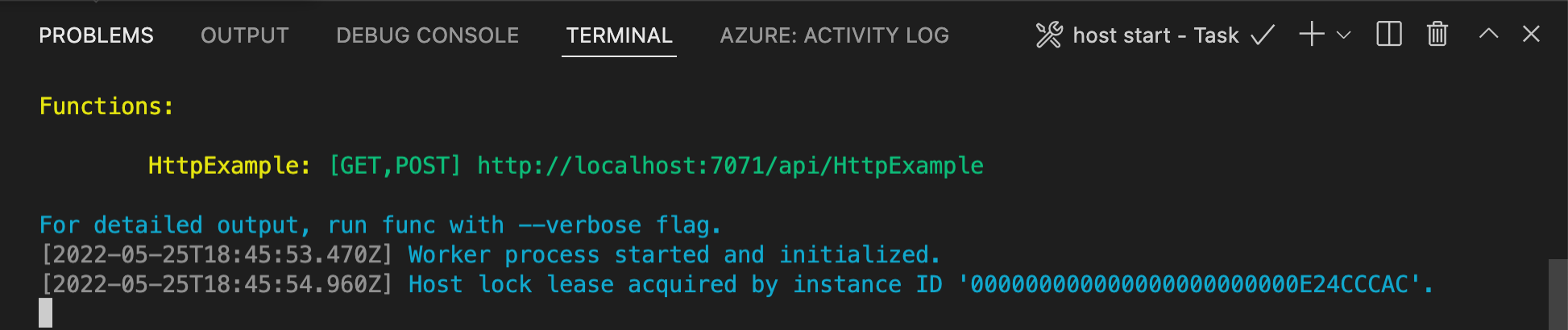
Wenn Probleme beim Ausführen von Windows auftreten, stellen Sie sicher, dass das Standardterminal für Visual Studio Code nicht auf WSL Bash festgelegt ist.
Wenn die Kerntools weiterhin in Terminal ausgeführt werden, wählen Sie in der Aktivitätsleiste das symbol Azure aus. Erweitern Sie im Bereich Arbeitsbereich die Option Lokales Projekt>Funktionen. Klicken Sie mit der rechten Maustaste (Windows) oder Ctrl - klicken Sie auf die neue Funktion (macOS), und wählen Sie Execute Function Now... .
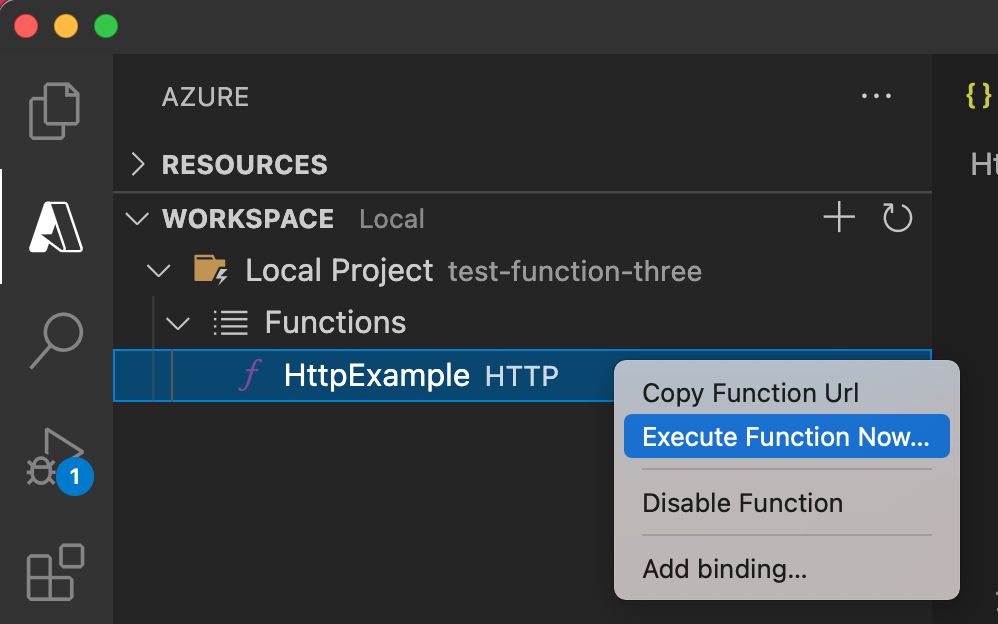
Unter Enter request body (Anforderungstext eingeben) wird
{ "name": "Azure" }als Wert für den Text der Anforderungsnachricht angezeigt. Drücken Sie die EINGABETASTE, um diese Anforderungsmeldung an Ihre Funktion zu senden.Wenn die Funktion lokal ausgeführt wird und eine Antwort zurückgibt, wird in Visual Studio Code eine Benachrichtigung ausgelöst. Informationen zur Funktionsausführung werden im Bereich Terminal angezeigt.
Drücken Sie STRG + C, während der Bereich Terminal den Fokus hat, um die Core Tools zu beenden und den Debugger zu trennen.
Nachdem Sie überprüft haben, ob die Funktion auf Ihrem lokalen Computer ordnungsgemäß ausgeführt wird, können Sie optional KI-Tools wie GitHub Copilot in Visual Studio Code verwenden, um den vom Vorlagen generierten Funktionscode zu aktualisieren.
Verwenden von KI zum Normalisieren und Überprüfen von Eingaben
Dieses Beispiel für Copilot Chat aktualisiert den vorhandenen Funktionscode, um Parameter entweder aus der Abfragezeichenfolge oder dem JSON-Körper abzurufen. Es wendet Formatierungen oder Typkonvertierungen an und gibt die Parameter als JSON in der Antwort zurück:
Modify the function to accept name, email, and age from the JSON body of the
request. If any of these parameters are missing from the query string, read
them from the JSON body. Return all three parameters in the JSON response,
applying these rules:
Title-case the name
Lowercase the email
Convert age to an integer if possible, otherwise return "not provided"
Use sensible defaults if any parameter is missing
Make sure that any added packages are compatible with the version of the packages already in the project
Modify the function to accept name, email, and age from the JSON body of the
request. If any of these parameters are missing from the query string, read
them from the JSON body. Return all three parameters in the JSON response,
applying these rules:
Title-case the name
Lowercase the email
Convert age to an integer if possible, otherwise return "not provided"
Use sensible defaults if any parameter is missing
Modify the function to accept name, email, and age from the JSON body of the
request. If any of these parameters are missing from the query string, read
them from the JSON body. Return all three parameters in the JSON response,
applying these rules:
Title-case the name
Lowercase the email
Convert age to an integer if possible, otherwise return "not provided"
Use sensible defaults if any parameter is missing
Update the FunctionTest.java file to test the new logic.
Sie können Ihre Eingabeaufforderung anpassen, um nach Bedarf Spezifisches hinzuzufügen. Führen Sie die App dann erneut lokal aus, und stellen Sie sicher, dass sie nach der Codeänderung wie erwartet funktioniert. Verwenden Sie dieses Mal den folgenden Nachrichtentext:
{ "name": "devon torres", "email": "torres.devon@contoso.com", "age": "34" }
Tipp
GitHub Copilot wird von KI unterstützt, so dass Überraschungen und Fehler möglich sind. Wenn während der Ausführung Fehler auftreten, fügen Sie die Fehlermeldung in das Chatfenster ein, wählen Sie AgentModus aus, und bitten Sie Copilot, den Fehler zu beheben. Weitere Informationen finden Sie unter Copilot FAQs.
Wenn der Prozess im Agentmodus ausgeführt wird, hängen die Ergebnisse dieser Anpassung von den spezifischen Tools ab, die Ihrem Agenten zur Verfügung stehen.
Wenn Sie mit Ihrer App zufrieden sind, verwenden Sie Visual Studio Code, um das Projekt direkt in Azure zu veröffentlichen.
Nachdem Sie überprüft haben, ob die Funktion auf Ihrem lokalen Computer ordnungsgemäß ausgeführt wird, verwenden Sie Visual Studio Code, um das Projekt direkt in Azure zu veröffentlichen.
Anmelden bei Azure
Bevor Sie Azure Ressourcen erstellen oder Ihre App veröffentlichen können, müssen Sie sich bei Azure anmelden.
Wenn Sie noch nicht angemeldet sind, wählen Sie in der Aktivitätsleiste das Symbol Azure aus. Wählen Sie dann unter ResourcesSign in to Azure aus.
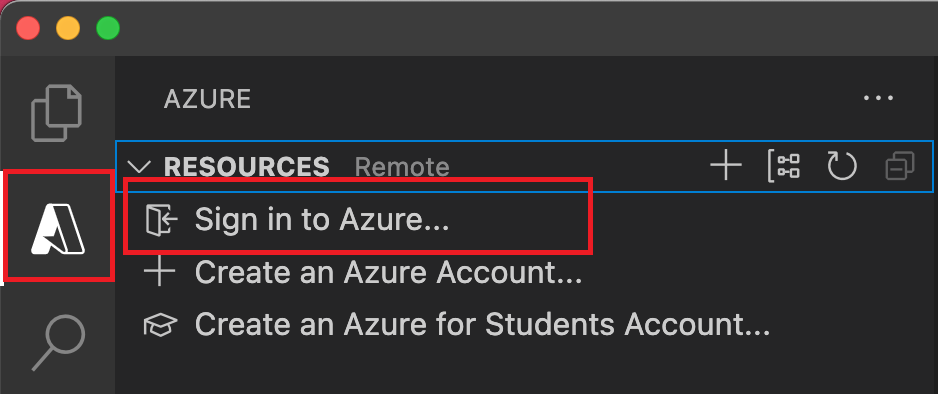
Wenn Sie bereits angemeldet sind und Ihre vorhandenen Abonnements anzeigen können, fahren Sie mit dem nächsten Abschnitt fort. Wenn Sie noch kein Azure Konto haben, wählen Sie Create an Azure Account aus. Kursteilnehmer können Create an Azure for Students Account auswählen.
Wenn Sie im Browser dazu aufgefordert werden, wählen Sie Ihr Azure Konto aus, und melden Sie sich mit Ihren Azure Kontoanmeldeinformationen an. Wenn Sie ein neues Konto erstellen, können Sie sich anmelden, nachdem Ihr Konto erstellt wurde.
Nachdem Sie sich erfolgreich angemeldet haben, können Sie das neue Browserfenster schließen. Die Abonnements, die zu Ihrem Azure Konto gehören, werden in der Seitenleiste angezeigt.
Erstellen der Funktions-App in Azure
In diesem Abschnitt erstellen Sie eine Funktions-App im Flex-Verbrauchsplan sowie verwandte Ressourcen in Ihrem Azure-Abonnement. Viele der Entscheidungen zur Ressourcenerstellung werden für Sie basierend auf Standardverhalten getroffen. Um mehr Kontrolle über die erstellten Ressourcen zu erhalten, müssen Sie stattdessen Ihre Funktions-App mit erweiterten Optionen erstellen.
Wählen Sie in Visual Studio Code F1 aus, um die Befehlspalette zu öffnen. Geben Sie an der Eingabeaufforderung (
>) ein und wählen Sie dann Azure Functions: Funktions-App in Azure erstellen aus.Geben Sie nach entsprechender Aufforderung folgende Informationen ein:
Prompt Maßnahme Auswählen des Abonnements Wählen Sie das zu verwendende Azure Abonnement aus. Die Eingabeaufforderung wird nicht angezeigt, wenn nur ein Abonnement unter Ressourcen angezeigt wird. Geben Sie einen neuen Funktions-App-Namen ein. Geben Sie einen global eindeutigen Namen ein, der in einem URL-Pfad gültig ist. Der eingegebene Name wird überprüft, um sicherzustellen, dass er in Azure Functions eindeutig ist. Auswählen eines Standorts für neue Ressourcen Wählen Sie eine Azure Region aus. Wählen Sie eine Region in Ihrer Nähe aus, um eine bessere Leistung zu erzielen. Es werden nur Regionen angezeigt, die von Flex-Verbrauchsplänen unterstützt werden. Wählen Sie einen Runtime-Stack aus Wählen Sie die Sprachversion aus, die Sie derzeit lokal ausführen. Auswählen des Ressourcenauthentifizierungstyps Wählen Sie verwaltete Identität aus, bei der es sich um die sicherste Option zum Herstellen einer Verbindung mit dem Standardmäßigen Hostspeicherkonto handelt. Im Bereich Azure: Aktivitätsprotokoll zeigt die erweiterung Azure den Status einzelner Ressourcen an, während sie in Azure erstellt werden.

Wenn die Funktions-App erstellt wird, werden die folgenden zugehörigen Ressourcen in Ihrem Azure-Abonnement erstellt. Die Ressourcen werden basierend auf dem Namen benannt, den Sie für Ihre Funktions-App eingegeben haben.
- Eine Ressourcengruppe, bei der es sich um einen logischen Container für verwandte Ressourcen handelt.
- Eine Funktions-App, die als Umgebung zum Ausführen Ihres Funktionscodes dient. Mit einer Funktions-App können Sie Funktionen zu logischen Einheiten gruppieren. Dies erleichtert die Verwaltung, Bereitstellung und Freigabe von Ressourcen im selben Hostingplan.
- Ein Azure App Service Plan, der den zugrunde liegenden Host für Ihre Funktions-App definiert.
- Ein Standard-Azure Storage-Konto, das vom Funktionshost zum Verwalten des Zustands und anderer Informationen zu Ihrer Funktions-App verwendet wird.
- Eine mit der Funktions-App verbundene Application Insights-Instanz, die die Nutzung Ihrer Funktionen in der App nachverfolgt.
- Benutzerseitig zugewiesene verwaltete Identität, die der Rolle Mitwirkender an Storage-Blobdaten im neuen Standardhost-Speicherkonto hinzugefügt wird.
Eine Benachrichtigung wird angezeigt, nachdem Ihre Funktionsanwendung erstellt und das Bereitstellungspaket angewendet wurde.
Tipp
Standardmäßig werden die von Der Funktions-App erforderlichen Azure Ressourcen basierend auf dem Namen erstellt, den Sie für Ihre Funktions-App eingeben. Standardmäßig werden die Ressourcen mit der Funktions-App in derselben, neuen Ressourcengruppe erstellt. Wenn Sie die Namen der zugehörigen Ressourcen anpassen oder vorhandene Ressourcen wiederverwenden möchten, veröffentlichen Sie das Projekt mithilfe erweiterter Erstellungsoptionen.
Kompilieren des benutzerdefinierten Handlers für Azure
In diesem Abschnitt kompilieren Sie Ihr Projekt für die Bereitstellung auf Azure in einer Funktions-App, die Linux ausführt. In den meisten Fällen müssen Sie Ihre Binärdatei neu kompilieren und Ihre Konfiguration so anpassen, dass sie mit der Zielplattform übereinstimmt, bevor Sie sie in Azure veröffentlichen.
Erstellen Sie eine Datei unter .cargo/config. Fügen Sie den folgenden Inhalt hinzu, und speichern Sie die Datei.
[target.x86_64-unknown-linux-musl]
linker = "rust-lld"
Kompilieren Sie den Handler im integrierten Terminal unter Linux/x64. Eine Binärdatei mit dem Namen
handlerwird erstellt. Kopieren Sie sie in das Stammverzeichnis der Funktions-App.rustup target add x86_64-unknown-linux-musl cargo build --release --target=x86_64-unknown-linux-musl cp target/x86_64-unknown-linux-musl/release/handler .Wenn Sie Windows verwenden, ändern Sie die
defaultExecutablePathin host.json vonhandler.exeinhandler. Diese Änderung weist die Funktions-App an, die Linux-Binärdatei auszuführen.Fügen Sie am Ende der Datei .funcignore die folgende Zeile hinzu:
targetDiese Zeile verhindert, dass der Inhalt des Zielordners veröffentlicht wird.
Bereitstellen des Projekts für Azure
Von Bedeutung
Bei der Bereitstellung in einer vorhandenen Funktions-App wird der Inhalt dieser App in Azure immer überschrieben.
Geben Sie in der Befehlspalette Azure Functions: Deploy to Function App ein und wählen Sie anschließend die Option aus.
Wählen Sie die eben erstellte Funktions-App aus. Wenn Sie aufgefordert werden, vorherige Bereitstellungen zu überschreiben, wählen Sie Bereitstellen aus, um Ihren Funktionscode in der neuen Funktions-App-Ressource bereitzustellen.
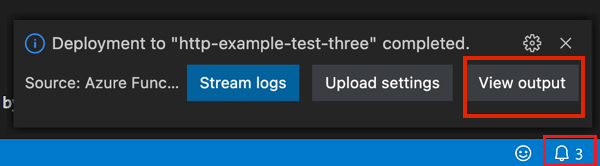
Wenn die Bereitstellung abgeschlossen ist, wählen Sie View Output aus, um die Erstellungs- und Bereitstellungsergebnisse anzuzeigen, einschließlich der Azure Ressourcen, die Sie erstellt haben. Wenn Sie die Benachrichtigung übersehen haben, wählen Sie unten rechts das Glockensymbol aus, um sie erneut anzuzeigen.
Ausführen der Funktion in Azure
Drücken Sie F1, um die Befehlspalette anzuzeigen, und suchen Sie dann nach dem Befehl
Azure Functions:Execute Function Now.... Wählen Sie bei entsprechender Aufforderung Ihr Abonnement aus.Wählen Sie Ihre neue Funktions-App-Ressource und
HttpExampleals Funktion aus.Geben Sie unter in Anforderungstext eingeben
{ "name": "Contoso", "email": "me@contoso.com", "age": "34" }ein, und drücken Sie dann die EINGABETASTE, um diese Anforderungsnachricht an Ihre Funktion zu übermitteln.Wenn die Funktion in Azure ausgeführt wird, wird die Antwort im Infobereich angezeigt. Erweitern Sie die Benachrichtigung, um die vollständige Antwort zu überprüfen.
Problembehandlung
Nutzen Sie die folgende Tabelle, um die häufigsten Probleme zu beheben, die bei der Verwendung dieses Artikels auftreten.
| Das Problem | Lösung |
|---|---|
| Sie können kein lokales Funktionsprojekt erstellen? | Stellen Sie sicher, dass die erweiterung Azure Functions installiert ist. |
| Die Funktion kann nicht lokal ausgeführt werden? | Stellen Sie sicher, dass die neueste Version von Azure Functions Core Tools installiert ist. Stellen Sie beim Ausführen auf Windows sicher, dass die Standard-Terminalshell für Visual Studio Code nicht auf WSL Bash festgelegt ist. |
| Kann die Funktion nicht auf Azure bereitgestellt werden? | Überprüfen Sie die Ausgabe auf Fehlerinformationen. Das Glockensymbol in der unteren rechten Ecke ist eine weitere Möglichkeit zum Anzeigen der Ausgabe. Haben Sie die Veröffentlichung in einer vorhandenen Funktions-App durchgeführt? Diese Aktion überschreibt den Inhalt dieser App in Azure. |
| Konnte die cloudbasierte Funktions-App nicht ausgeführt werden? | Vergessen Sie nicht, die Abfragezeichenfolge für das Senden von Parametern zu verwenden oder den Anforderungskörper für benutzerdefinierte Handler zu nutzen. |
Bereinigen von Ressourcen
Wenn Sie mit dem nächsten Schritt fortfahren und ihrer Funktion eine Azure Storage Warteschlangenbindung hinzufügen, müssen Sie alle Ihre Ressourcen beibehalten, um auf den bereits ausgeführten Aufgaben aufzubauen.
Andernfalls können Sie die Funktions-App und die zugehörigen Ressourcen wie im Anschluss beschrieben löschen, um weitere Kosten zu vermeiden.
- Wählen Sie in Visual Studio Code das symbol Azure aus, um den Azure Explorer zu öffnen.
- Suchen Sie im Abschnitt „Ressourcengruppen“ nach Ihrer Ressourcengruppe.
- Klicken Sie mit der rechten Maustaste auf die Ressourcengruppe und wählen Sie die Option Löschen aus.
Weitere Informationen zu den Kosten von Functions finden Sie unter Abschätzen der Kosten des Verbrauchstarifs.
Nächste Schritte
Sie haben Visual Studio Code verwendet, um eine Funktions-App mit einer einfachen HTTP-ausgelösten Funktion zu erstellen. In den nächsten Artikeln erweitern Sie diese Funktion, indem Sie eine Verbindung mit Azure Cosmos DB oder Azure Storage herstellen. Weitere Informationen zum Herstellen einer Verbindung mit anderen Azure-Diensten finden Sie unter Add-Bindungen an eine vorhandene Funktion in Azure Functions. Weitere Informationen zur Sicherheit finden Sie unter Securing Azure Functions.