Hinweis
Für den Zugriff auf diese Seite ist eine Autorisierung erforderlich. Sie können versuchen, sich anzumelden oder das Verzeichnis zu wechseln.
Für den Zugriff auf diese Seite ist eine Autorisierung erforderlich. Sie können versuchen, das Verzeichnis zu wechseln.
Gilt für: Azure SQL-Datenbank
Der Query-Editor ist ein Werkzeug, um T-SQL-Abfragen im Azure-Portal im Browser gegen die Azure SQL-Datenbank auszuführen.
- Eine Schnellstartanleitung im Azure-Portal-Abfrage-Editor finden Sie in der Schnellstartanleitung: Verwenden des Azure-Portalabfrage-Editors.
- Für fortgeschrittenere Objektexplorer-Funktionen und Verwaltungsfunktionen verwenden Sie SQL Server Management Studio (SSMS) oder die MSSQL-Erweiterung für Visual Studio Code.
- Wenn Sie noch keine Azure SQL-Datenbank erstellt haben, rufen Sie die Schnellstartanleitung zum Erstellen einer einzelnen Datenbank auf. Suchen Sie nach der entsprechenden Option, um Ihr Angebot zum kostenlosen Bereitstellen von Azure SQL-Datenbank zu nutzen.
Abfragen von Azure SQL-Datenbank über das Azure-Portal
Der Abfrage-Editor ist für einfache Abfragen und die Objektsuche in Ihrer Azure SQL-Datenbank konzipiert, alles im Browser im Azure-Portal.
Verwenden Sie ähnlich wie in SQL Server Management Studio den Abfrage-Editor sowohl für einfache Abfragen als auch für größere T-SQL-Abfragen. Sie können Abfragen der Datenbearbeitungssprache (Data Manipulation Language, DML) und der Datendefinitionssprache (Data Definition Language, DDL) ausführen.
Tipp
Neu bei Azure SQL-Datenbank? Bringen Sie sich mit ausführlichen kostenlosen Schulungsinhalten auf den neuesten Stand: Azure SQL-Grundlagen.
Herstellen einer Verbindung über den Abfrage-Editor
Sie können sich beim Abfrage-Editor mithilfe der SQL-Authentifizierung oder der Microsoft Entra-Authentifizierung authentifizieren.
Authentifizierung bei Azure SQL-Datenbank
Beispiele finden Sie in der Schnellstartanleitung: Verwenden des Azure-Portalabfrage-Editors.
- Um die SQL-Authentifizierung zum Herstellen einer Verbindung mit einer Azure SQL-Datenbank über den Abfrage-Editor zu verwenden, müssen Sie über eine Anmeldung in der Datenbank des
masterlogischen Servers oder einen enthaltenen SQL-Benutzer in der gewünschten Benutzerdatenbank verfügen. Weitere Informationen finden Sie unter Logins (Anmeldungen).- Geben Sie Ihren Benutzernamen und Ihr Kennwort ein, und wählen Sie dann "OK" aus.
- Um die Microsoft Entra-Authentifizierung zum Herstellen einer Verbindung mit einer Azure SQL-Datenbank über den Abfrage-Editor zu verwenden, muss Ihre Datenbank mit der Microsoft Entra-Authentifizierung konfiguriert sein, und Sie müssen einen Microsoft Entra-Benutzer in der Datenbank erstellt haben.
- Wählen Sie Fortfahren als <user@domain> aus.
Navigieren im Abfrage-Editor
Sobald sie mit der Abfrage-Editor-Oberfläche verbunden sind, können Sie den Explorer verwenden, um Datenbankobjekte oder das Abfragefenster zum Ausführen von T-SQL-Abfragen anzuzeigen.
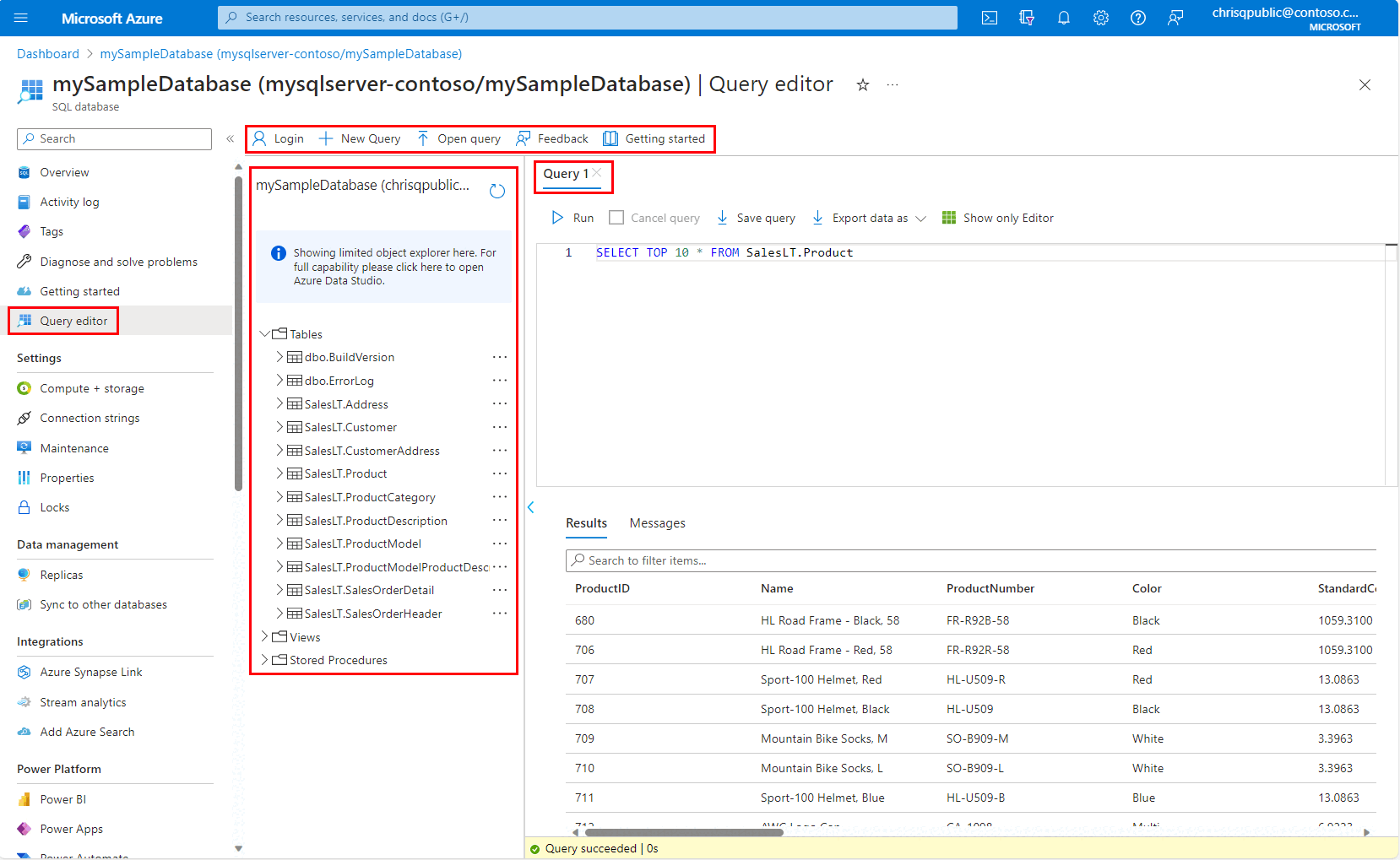
Hilfreiche Tipps:
- Die Symbolleiste enthält Vorlagen für neue T-SQL-Objekte.
- Mit der Dropdown-Liste In öffnen können Sie eine Verbindung zu dieser Datenbank im SQL Server Management Studio (SSMS) oder in Visual Studio Code und der MSSQL-Erweiterung herstellen. Diese Aktion startet den Verbindungsdialog in Visual Studio Code.
- Wenn Sie die ältere Version des SQL-Abfrage-Editors des Azure-Portals verwenden möchten, wählen Sie die klassische Oberfläche aus.
Abfragefenster
In diesem Abfragefenster können Sie eine Abfrage eingeben oder einfügen und ausführen. Im Ergebnisbereich werden die Abfrageergebnisse angezeigt.
- Es gibt ein Abfrage-Timeout von fünf Minuten.
- Verwenden Sie die Schaltflächen "Herunterladen als Schaltflächen", um die Abfrageergebnisse als .csv, .jsonoder .xlsx Datei auf Ihren Computer zu exportieren.
- In der Statusleiste wird die Abfrageausführungszeit oder fehler angezeigt.
- Sie können die Resultsets in der Ergebnissymbolleiste kopieren oder filtern.
Überlegungen und Einschränkungen
Die folgenden Überlegungen und Einschränkungen gelten beim Herstellen einer Verbindung mit und abfragen der Azure SQL-Datenbank mithilfe des Azure-Portalabfrage-Editors.
Beschränkungen des Abfrage-Editors
- Wenn Ihre Abfrage mehrere Anweisungen enthält, werden auf der Registerkarte "Ergebnisse " nur die Ergebnisse der letzten Anweisung angezeigt.
- Das Herstellen einer Verbindung mit der
master-Datenbank des logischen Servers wird vom Abfrage-Editor nicht unterstützt. Um sich mit dermasterDatenbank zu verbinden, verwenden Sie SQL Server Management Studio (SSMS) oder die MSSQL-Erweiterung für Visual Studio Code. - Der Abfrageeditor kann über
ApplicationIntent=ReadOnlykeine Verbindung zu einer Replikatdatenbank herstellen. Um auf diese Weise eine Verbindung herzustellen, verwenden Sie SSMS, und geben Sie in den VerbindungsoptionenApplicationIntent=ReadOnlyauf der Registerkarte Zusätzliche Verbindungsparameter an. Weitere Informationen finden Sie unter Herstellen einer Verbindung mit einem schreibgeschützten Replikat. - Der Abfrage-Editor verfügt über ein fünfminütiges Timeout für die Abfrageausführung. Um längere Abfragen durchzuführen, verwenden Sie SQL Server Management Studio (SSMS) oder die MSSQL-Erweiterung für Visual Studio Code.
- Der Abfrage-Editor unterstützt für geografische Datentypen nur die zylindrische Projektion.
- Der Abfrage-Editor unterstützt IntelliSense nicht für Spalten, unterstützt aber Tabellen und Ansichten. Für vollständige IntelliSense-Unterstützung verwenden Sie SQL Server Management Studio (SSMS) oder die MSSQL-Erweiterung für Visual Studio Code.
- Während Sie sich in derselben Browsersitzung befinden, können Sie im Azure-Portal frei navigieren, und Ihre Abfragen bleiben erhalten. Wenn Sie die Seite aktualisieren (indem Sie F5 drücken) oder Ihren Browser schließen, gehen Ihre Abfragen verloren.
Verbindungsaspekte
- Bei öffentlichen Verbindungen mit dem Abfrage-Editor müssen Sie Ihre ausgehende IP-Adresse den Firewallzulassungsregeln des Servers hinzufügen, um auf Ihre Datenbanken zugreifen zu können.
- Sie müssen Ihre IP-Adresse nicht zu den Firewallregeln des SQL-Servers hinzufügen, wenn Sie eine Private Link-Verbindung auf dem Server eingerichtet haben und die Verbindung zum Server über das private virtuelle Netzwerk erfolgt.
- Informationen zur Problembehandlung finden Sie unter Problembehandlung Verbindungsfehler.
- Weitere Informationen zum Zugriff auf öffentliche Netzwerke, TLS-Versionseinstellungen und Verbindungsrichtlinien finden Sie unter Azure SQL-Konnektivitätseinstellungen.
Problembehandlung bei Verbindungsfehlern
Wenn die Fehlermeldung
The X-CSRF-Signature header could not be validatedangezeigt wird, können Sie das Problem folgendermaßen beheben:- Vergewissern Sie sich, dass die Systemzeit Ihres Computers auf die richtige Uhrzeit und Zeitzone festgelegt ist. Sie können versuchen, die Zeitzone Ihres Computers an Azure anzupassen, indem Sie nach der Zeitzone für den Ort Ihrer Datenbank suchen, z. B. „USA, Osten“.
- Falls Sie sich in einem Proxynetzwerk befinden, sollten Sie sicherstellen, dass der Anforderungsheader
X-CSRF-Signaturenicht geändert oder verworfen wird.
Wenn Ihre Datenbank serverlos ist und die folgende Fehlermeldung angezeigt wird:
Database *name* on server *name.database.windows.net* is not currently available. Please retry the connection later. If the problem persists, contact customer support, and provide them the session tracing ID *ID*Diese Fehlermeldung gibt an, dass Ihre serverlose Datenbank zurzeit angehalten ist. Wenn diese Fehlermeldung angezeigt wird, sendet die Auswahl vonContinue as <user@domain>eine Anforderung an die Datenbank, um fortzusetzen. Warten Sie ungefähr eine Minute, aktualisieren Sie die Seite, und versuchen Sie es noch einmal.Wenn Sie die Fehlermeldung „Fehler bei der Anmeldung für den Benutzer
<token-identified principal>“ sehen. Der Server ist zurzeit nicht so konfiguriert, dass es dieses Token akzeptiert." Wenn Sie versuchen, die AD-Authentifizierung zu verwenden, hat Ihr Benutzer keinen Zugriff auf die Datenbank.- Weitere Informationen zum Erstellen von Datenbankbenutzer*innen aus einem Microsoft Entra-Prinzipal finden Sie unter Konfigurieren und Verwalten der Microsoft Entra-Authentifizierung mit Azure SQL. Verwenden Sie
CREATE USER [group or user] FROM EXTERNAL PROVIDERin der Benutzerdatenbank.
- Weitere Informationen zum Erstellen von Datenbankbenutzer*innen aus einem Microsoft Entra-Prinzipal finden Sie unter Konfigurieren und Verwalten der Microsoft Entra-Authentifizierung mit Azure SQL. Verwenden Sie
Port 443-Konnektivität
Ab März 2026 verwendet der Azure SQL-Abfrage-Editor nur TCP-Port 443.
Möglicherweise wird im Abfrage-Editor einer der folgenden Fehler angezeigt:
Your local network settings might be preventing the Query Editor from issuing queries. Please click here for instructions on how to configure your network settings.A connection to the server could not be established. This might indicate an issue with your local firewall configuration or your network proxy settings.
Diese Fehler treten auf, da der Abfrage-Editor über Port 443 kommunizieren muss, aber nicht möglich ist. Sie müssen ausgehenden HTTPS-Datenverkehr für diesen Port aktivieren. Die folgenden Anweisungen führen Sie je nach Betriebssystem durch diesen Prozess. Unter Umständen muss Ihnen die IT-Abteilung Ihres Unternehmens die Genehmigung zum Öffnen dieser Verbindung in Ihrem lokalen Netzwerk gewähren.
Zulassen von 443 in der Windows Defender-Firewall
- Öffnen Sie Windows Defender Firewall.
- Wählen Sie im linken Menü die Option Erweiterte Einstellungen aus.
- Wählen Sie unter Windows Defender Firewall mit erweiterter Sicherheit im linken Menü die Option Ausgangsregeln aus.
- Wählen Sie im rechten Menü die Option Neue Regel aus.
- Führen Sie im Assistenten für neue Ausgangsregel die folgenden Schritte aus:
- Wählen Sie Port als Typ der zu erstellenden Regel und dann Weiter aus.
- Wählen Sie TCP aus.
- Wählen Sie Bestimmte Remoteportsaus, geben Sie
443ein, und wählen Sie dann Weiter aus. - Wählen Sie Verbindung zulassen, wenn sie sicher ist, anschließend Weiter und nochmals Weiter aus.
- Behalten Sie die Auswahl für Domäne, Privat und Öffentlich bei.
- Geben Sie der Regel einen Namen, z. B. Zugriff auf Azure SQL-Abfrage-Editor, und fügen Sie optional eine Beschreibung hinzu. Wählen Sie dann Fertig stellen aus.
Port 443 in macOS zulassen
- Öffnen Sie im Apple-Menü die Systemeinstellungen.
- Wählen Sie Sicherheit und Datenschutz und dann Firewall aus.
- Gehen Sie wie folgt vor, falls die Firewall deaktiviert ist: Wählen Sie die Option Auf Schloss klicken, um Änderungen vorzunehmen und dann Firewall aktivieren aus.
- Klicken Sie auf Firewalloptionen.
- Wählen Sie im Fenster Sicherheit und Datenschutz die Option Eingehende Verbindungen für signierte Software automatisch zulassen aus.
Zulassen des Ports 443 in Linux
Führen Sie diese Befehle aus, um iptables zu aktualisieren:
sudo iptables -A OUTPUT -p tcp --dport 443 -j ACCEPT
Zulassen von 443 in Azure VM
Wenn Sie Azure-VMs verwenden, blockiert eine Azure-Netzwerksicherheitsgruppe die Konnektivität. Eine Netzwerksicherheitsgruppe kann eingehenden und ausgehenden Netzwerkdatenverkehr von und zu Azure-Ressourcen in einem virtuellen Azure-Netzwerk filtern. Sie müssen der Netzwerksicherheitsgruppe eine Ausgangssicherheitsregel hinzufügen. Ein Beispiel finden Sie unter Erstellen von Sicherheitsregeln.