Hinweis
Für den Zugriff auf diese Seite ist eine Autorisierung erforderlich. Sie können versuchen, sich anzumelden oder das Verzeichnis zu wechseln.
Für den Zugriff auf diese Seite ist eine Autorisierung erforderlich. Sie können versuchen, das Verzeichnis zu wechseln.
In diesem Artikel wird das kostenlose Angebot von Azure SQL Managed Instance beschrieben, das eine kostenlose Instanz mit bis zu 500 Datenbanken, 720 vCore-Stunden compute und 64 GB Speicherplatz für die ersten 12 Monate bereitstellt.
Voraussetzungen
Zum Erstellen einer kostenlosen verwalteten SQL-Instanz benötigen Sie Folgendes:
- Ein Azure Konto.
- Ein unterstütztes Azure-Abonnement. Sie können nur eine kostenlose SQL-verwaltete Instanz pro Abonnement anbieten.
Erstellen einer kostenlosen sql-verwalteten Instanz
Sie können eine kostenlose sql-verwaltete Instanz erstellen, indem Sie das Azure-Portal, Azure PowerShell, Azure CLI oder die REST-API verwenden.
Verwenden Sie das Azure-Portal, um eine kostenlose verwaltete SQL-Instanz zu erstellen.
Führen Sie die folgenden Schritte aus, um Ihre kostenlose verwaltete SQL-Instanz zu erstellen:
Wechseln Sie zu Azure SQL Hub bei aka.ms/azuresqlhub.
Wählen Sie unter azure SQL Managed Instancesql managed instances aus, um den Bereich für verwaltete SQL-Instanzen zu öffnen.
Im Bereich SQL Managed Instances wählen Sie + Erstellen aus und wählen Sie dann SQL managed instance (kostenloses Angebot) aus der Dropdown-Liste, um die Seite "Create Azure SQL Managed Instance" mit dem bereits gültigen kostenlosen Angebot zu öffnen.
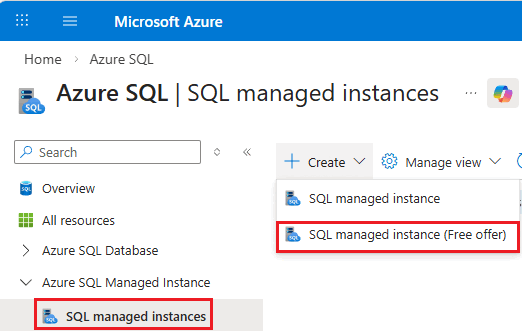
Verwenden Sie die erweiterte Konfiguration , wenn Sie Ihr kostenloses Angebot aus den Standardeinstellungen ändern möchten.
Alternativ können Sie direkt zur Seite Create Azure SQL Managed Instance im Azure Portal wechseln. Wählen Sie dann im Banner oben auf der Seite " Kostenloses Angebot übernehmen" aus. Fahren Sie mit den Schritten fort, um Create Azure SQL Managed Instance im Azure Portal auszuführen.
Gehen Sie auf der Registerkarte Grundlagen wie folgt vor:
- Gehen Sie unter Projektdetails wie folgt vor:
- Wählen Sie Ihr Abonnement aus. Ihr aktuelles Abonnement ist bereits ausgewählt.
- Es wird eine neue Ressourcengruppe mit einem Standardnamen bereitgestellt. Sie können eine vorhandene Gruppe verwenden oder eine neue Ressourcengruppe mit einem anderen Namen erstellen.
- Unter verwaltete Instanz Details:
- Verwenden Sie den automatisch erstellten eindeutigen verwaltete Instanz Name, oder geben Sie einen neuen Namen an.
- Wählen Sie eine Region aus.
Das ist alles, was Sie brauchen! Das Portal erstellt die neue verwaltete SQL-Instanz mit Standardeinstellungen.
Sie wissen, dass das Angebot angewendet wird, wenn die Kostenzusammenfassungskarte auf der rechten Seite der Seite "Geschätzte Kosten/Monat Nullkosten" anzeigt.
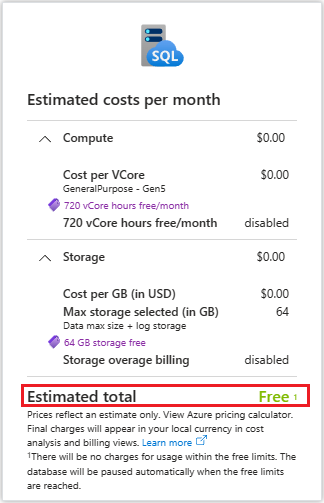
- Gehen Sie unter Projektdetails wie folgt vor:
Klicken Sie auf Überprüfen + erstellen.
Überprüfen Sie die Angaben, und wählen Sie Erstellen aus.
Herstellen einer Verbindung mit Ihrer Instanz
Wie Sie eine Verbindung mit Ihrer Instanz herstellen, hängt davon ab, ob Sie den öffentlichen Endpunkt deaktiviert haben, wenn Sie Ihre Instanz erstellt haben. Weitere Informationen zu Endpunkten finden Sie unter Konnektivitätsarchitektur.
Öffentlicher Endpunkt aktiviert
Wenn Sie das kostenlose Angebot auf Ihre Instanz anwenden, ist der öffentliche Endpunkt standardmäßig aktiviert, sodass Sie über jede Anwendung, die auf das Internet zugreifen kann, eine Verbindung mit Ihrer Instanz herstellen können.
Wenn Ihr öffentlicher Endpunkt aktiviert ist, führen Sie die folgenden Schritte aus, um eine Verbindung mit Ihrer Instanz herzustellen:
Wechseln Sie zum SQL Managed Instance im Azure-Portal.
Wählen Sie unter "Sicherheit" die Option "Netzwerk" aus, und kopieren Sie dann den Wert aus dem Feld "Endpunkt", z. B.:
contoso-free-sqlmi.public.123456789.database.windows.net,3342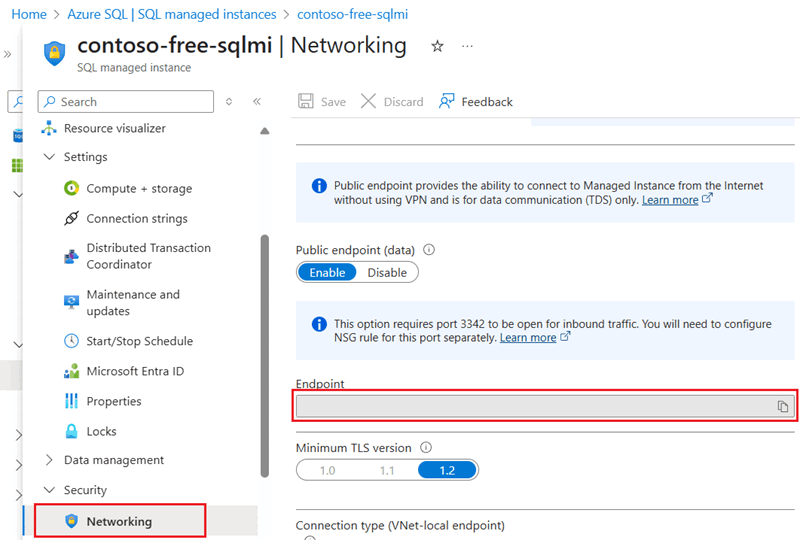
Sie können auch Verbindungszeichenfolgen finden, um eine Verbindung mit Ihrer Instanz unter "Einstellungen" und dann "Verbindungszeichenfolgen" herzustellen.
Öffnen Sie Ihr bevorzugtes Datentool, z. B. SQL Server Management Studio (SSMS).
Wählen Sie Connect aus, und fügen Sie dann den Wert Endpoint für die SQL Managed Instance, die Sie aus dem Azure Portal kopiert haben, in das Feld "Servername" ein:
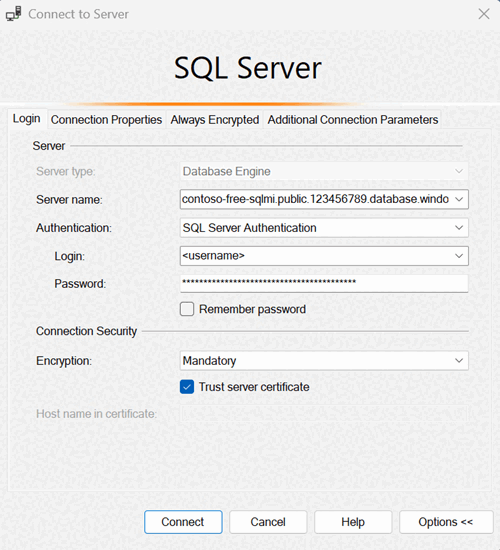
Wählen Sie Ihre bevorzugte Authentifizierungsmethode aus – entweder SQL Server Authentifizierung oder Microsoft Entra und geben Sie ggf. Anmeldeinformationen ein.
Wählen Sie Verbinden aus, um eine Verbindung mit Ihrem SQL Managed Instance herzustellen.
Öffentlicher Endpunkt deaktiviert
Wenn Sie den öffentlichen Endpunkt deaktivieren, können Sie entweder eine Azure-VM innerhalb desselben virtuellen Netzwerks erstellen oder Punkt-zu-Standort konfigurieren, um eine Verbindung mit Ihrer Instanz herzustellen. Lesen Sie Verbinden Sie Ihre Anwendung mit Azure SQL Managed Instance, um weitere Informationen zu erhalten.
Zeitplan der Standardinstanz
Um Gutschriften zu sparen, soll die kostenlose Instanz von 9 bis 19:00 Uhr eingeschaltet sein. Montag bis Freitag in der Zeitzone, die beim Erstellen der Instanz konfiguriert ist. Wenn Sie keine Zeitzone konfigurieren, ist die Standardzeitzone UTC. Sie können die Zeitzone nicht ändern, nachdem Sie die Instanz erstellt haben.
Sie können Ihren geschäftlichen Bedürfnissen entsprechend den Plan ändern.
Wiederherstellen einer Beispieldatenbank
Sie können Ihr bevorzugtes Abfragetool wie SQL Server Management Studio (SSMS) verwenden, um das Beispiel Wide World Importers Datenbank in Ihrer kostenlosen SQL Managed Instance wiederherzustellen.
Führen Sie die folgenden Schritte aus, um Ihre Datenbank mithilfe von Transact-SQL in SQL Server Management Studio wiederherzustellen:
Stellen Sie eine Verbindung mit Ihrer kostenlosen Instanz her, und öffnen Sie ein neues Abfragefenster.
Führen Sie den folgenden Befehl aus, um eine Zugriffsberechtigung zu erstellen, die auf einen öffentlich zugänglichen Speicheraccount zugreift:
CREATE CREDENTIAL [https://mitutorials.blob.core.windows.net/examples/WideWorldImporters-Standard.bak]
WITH IDENTITY = 'SHARED ACCESS SIGNATURE';
Führen Sie den folgenden Befehl aus, um zu überprüfen, ob Ihre Anmeldeinformationen Zugriff auf das Speicherkonto haben:
RESTORE FILELISTONLY
FROM URL = 'https://mitutorials.blob.core.windows.net/examples/WideWorldImporters-Standard.bak';
Führen Sie die folgende Anweisung aus, um die Datenbank der Beispiel-Wide World Importers wiederherzustellen:
RESTORE DATABASE [WideWorldImportersExample] FROM URL =
  'https://mitutorials.blob.core.windows.net/examples/WideWorldImporters-Standard.bak';
Führen Sie die folgende Anweisung aus, um den Status Ihres Wiederherstellungsvorgangs nachzuverfolgen:
SELECT session_id as SPID, command, a.text AS Query, start_time, percent_complete
   , dateadd(second,estimated_completion_time/1000, getdate()) as estimated_completion_time
FROM sys.dm_exec_requests r
CROSS APPLY sys.dm_exec_sql_text(r.sql_handle) a
WHERE r.command in ('BACKUP DATABASE','RESTORE DATABASE');
Upgrade auf kostenpflichtige Instanz durchführen
Um eine unbegrenzte kostenpflichtige Azure SQL Managed Instance zu verwenden oder wenn Sie vCore-Stunden nicht mehr nutzen möchten, aktualisieren Sie Ihre kostenlose Instanz direkt über das Azure-Portal auf eine kostenpflichtige Instanz.
Gehen Sie folgendermaßen vor, um ein Upgrade für Ihre Instanz durchzuführen:
Wechseln Sie im Azure-Portal zu Ihrer SQL-verwalteten Instanz.
Wählen Sie im Bereich "Übersicht " die Option "Upgrade " in der Navigationsleiste aus, um die Seite "Compute + Storage " zu öffnen.
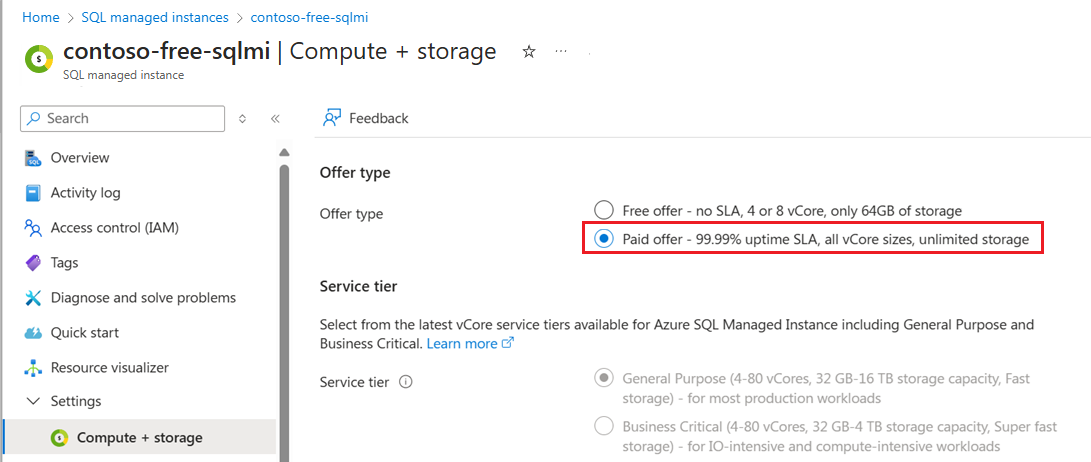
Auf der Seite Compute + Storage :
- Stellen Sie unter "Angebotstyp" sicher, dass " Kostenpflichtiges Angebot " ausgewählt ist, um Ihre Instanz auf die kostenpflichtige Version zu aktualisieren.
- Überprüfen Sie die geschätzten Kosten pro Monat.
- Wählen Sie Anwenden aus, um das Upgrade zu bestätigen.
Hinweis
Wenn Sie eine kostenlose verwaltete SQL-Instanz in ein kostenpflichtiges Angebot ändern, steht das kostenlose Angebot für diese Instanz nicht zur Verfügung. Um das kostenlose Angebot weiterhin nutzen zu können, müssen Sie eine neue Instanz erstellen und das kostenlose Angebot erneut anwenden.
Bereinigen von Ressourcen
Wenn Sie Ihre kostenlose verwaltete SQL-Instanz nicht mehr verwenden oder mit einer neuen beginnen möchten, können Sie die gesamte Ressourcengruppe oder die einzelne Instanz löschen. Mit dieser Aktion werden die Instanz und alle zugehörigen Datenbanken entfernt.
Führen Sie die folgenden Schritte aus, um Ihre Ressourcengruppe und alle zugehörigen Ressourcen mithilfe des Azure-Portals zu löschen:
- Suchen Sie im Azure-Portal nach Resource-Gruppen in der oberen Suchleiste, und wählen Sie sie aus.
- Wählen Sie Ihre Ressourcengruppe aus der Liste aus, z. B.
myFreeMIResourceGroup. - Wählen Sie auf der Seite "Ressourcengruppenübersicht" die Option " Ressourcengruppe löschen" aus.
- Geben Sie bei Aufforderung den Namen der zu bestätigenden Ressourcengruppe ein.
- Wählen Sie "Löschen " aus, um die Gruppe und alle zugehörigen Ressourcen zu entfernen.
Verwenden Sie ein ähnliches Verfahren zum Entfernen der einzelnen kostenlosen sql-verwalteten Instanzressource.
Warnung
Das Löschen einer Ressourcengruppe kann nicht rückgängig gemacht werden. Stellen Sie sicher, dass Sie keine der darin enthaltenen Ressourcen mehr benötigen.
Was im kostenlosen Angebot enthalten ist
Das kostenlose Azure SQL Managed Instance Angebot ist für:
- Neue Kunden, die SQL Managed Instance erkunden und mit cloudeigenen SQL Server-Funktionen beginnen möchten.
- Vorhandene Kunden, die eine Entwicklungsumgebung benötigen, um Proof-of-Concept-Anwendungen zu erstellen.
- Testen vorhandener SQL Server Workloads in Azure, bevor Sie sich für einen kostenpflichtigen Plan verpflichten.
Das kostenlose SQL Managed Instance Angebot umfasst:
- Eine General Purpose Standard-Series (Gen 5) SQL Managed Instance pro Abonnement.
- 4 vCores und 720 vCore Stunden jeden Monat für 12 Monate.
- Erstellen von bis zu 500 Datenbanken auf der Dienstebene der nächsten Generation oder bis zu 100 Datenbanken auf der Dienstebene "Allgemeiner Zweck".
- 64 GB Datenspeicher.
- SQL-Lizenz für die Instanz.
- Automatisch gesicherte Datenbanken, die bis zu sieben Tage lang aufbewahrt werden, mit lokal redundanten Sicherungsspeicher in Azure.
- Standard-ArbeitstagStart-/Stopp-Zeitplan ist standardmäßig aktiviert, um eine effiziente Nutzung von Guthaben sicherzustellen.
- Die Instanz wird automatisch beendet, wenn Sie den monatlichen vCore-Grenzwert erreichen. Wenn Sie den Start-/Stoppzeitplan für die Instanz festlegen, ist der nächste geplante Start erfolgreich, wenn Guthaben wieder verfügbar ist.
- Keine zusätzlichen Gebühren, bis Sie sich für ein Upgrade auf kostenpflichtige Version entscheiden.
Grenzen des kostenlosen Angebots
Das kostenlose Azure SQL Managed Instance-Angebot verwendet dieselbe vollständig verwaltete Platform-as-a-Service (PaaS)-Instanz wie die kostenpflichtige Version. Es behandelt alle gleichen Datenbankverwaltungsfunktionen, z. B. Upgrade, Patching, Sicherungen und Überwachung, ohne Dass der Benutzer beteiligt ist. Sie können eine kostenlose Instanz pro Azure Abonnement erhalten.
In der folgenden Tabelle werden die Grenzwerte der kostenlosen verwalteten SQL-Instanz beschrieben:
| Kategorie | Begrenzung |
|---|---|
| Berechnen | Nur 4 oder 8 vCore-Instanzen |
| Datenbanken | 100 (Allgemeiner Zweck) / 500 (Next-gen General Purpose) |
| Virtueller Kern-Stunden | 720 vCore-Stunden monatlich |
| Speicher | 64 GB Daten 1 |
| IOPS | Hängt von dateigröße / 300 für Next-gen General Purpose 2 |
| Instanzen pro Abonnement | 1 |
| Dienstebenen | Allgemeiner Zweck, und Next-gen General Purpose |
| Gerätetechnik | Nur Standard |
| Sicherungsaufbewahrung | 1-7 Tage für kurzfristige Aufbewahrung |
| Kosten der SQL-Lizenz | Keine |
| Garantiertes Service-Level-Agreement (SLA) | Keine |
1 Da Systemdateien bis zu 32 GB Speicherplatz belegen können, beträgt der verfügbare Speicher für Benutzerdaten möglicherweise weniger als 64 GB. 2 Kostenlose Instanzen, die das Upgrade der Dienstebene der nächsten Generation verwenden, sind auf 300 IOPS beschränkt, und der IOPS-Schieberegler ist nicht verfügbar.
Darüber hinaus gelten die folgenden Einschränkungen:
- Das Angebot gilt für 12 Monate ab dem Tag, an dem Sie das Angebot aktivieren. Sie können sie jeweils nur auf eine Instanz pro Abonnement anwenden.
- Nach 12 Monaten wird die kostenlose verwaltete SQL-Instanz beendet. Wenn Sie die Instanz nicht innerhalb von 30 Tagen auf eine kostenpflichtige Version aktualisieren, werden die Instanz und alle Datenbanken gelöscht und können nicht mehr wiederhergestellt werden.
- Die folgenden Funktionen werden nicht unterstützt: Zonenredundanz, Failovergruppen, Aufbewahrung langfristiger Sicherungen, Ändern der Redundanz des Sicherungsspeichers.
- Sie können nur innerhalb der Kostenlosen Angebotsgrenzen nach oben und unten skalieren.
- Das kostenlose Angebot ist in allen Regionen verfügbar, die azure SQL Managed Instance unterstützen.
- Wenn Sie eine kostenlose verwaltete SQL-Instanz löschen, löschen Sie alle zugehörigen Datenbanken und können sie nicht wiederherstellen.
Monatliche Begrenzungen für virtuelle Kerne
Die monatlichen kostenlosen Freigrenzen umfassen 720 vCore-Computestunden. Ihr kostenloser Guthabenmonat beginnt, wenn Sie Ihre Instanz erstellen und am selben Tag des folgenden Monats verlängern.
Wenn Sie das monatliche kostenlose vCore-Limit erreichen, stoppt die Instanz mit einem Status von Stopped - Insufficient credit. Ein Banner auf der Seite Overview Ihrer Instanz im Azure-Portal bietet Ihnen die Möglichkeit, eine neue kostenpflichtige Instanz zu erstellen. Sie können Ihre Datenbank in der neuen Instanz wiederherstellen, um Ihr Geschäft ohne die Einschränkungen des kostenlosen Angebots fortzusetzen.
Die kostenlosen vCore-Stunden erneuern sich jeden Monat am selben Tag, beginnend an dem Tag, an dem das Angebot angewendet wird. Wenn Ihre Instanz aufgrund unzureichender Gutschriften beendet wird, wird die Instanz, nachdem Sie wieder über verfügbare Gutschriften verfügen, automatisch bei der nächsten geplanten Startzeit wieder gestartet. Sie können die Instanz auch jederzeit manuell beenden, um die Nutzung Ihrer kostenlosen monatlichen vCore-Stunden zu vermeiden.
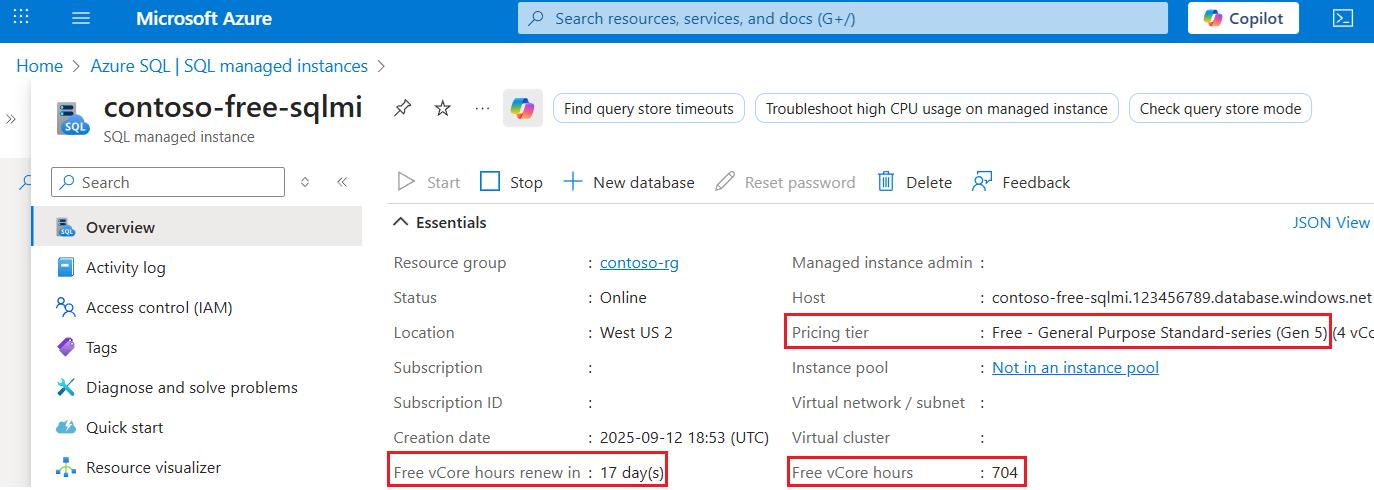
Im Bereich Overview Ihrer kostenlosen Instanz im Azure-Portal können Sie Folgendes identifizieren:
- Preisstufe: Das kostenlose Angebot, das auf Ihre Instanz angewendet wurde.
- Kostenlose vCore-Stunden: die gesamten kostenlosen vCore-Stunden, die für den aktuellen 30-Tage-Zyklus verfügbar sind und wie viele Tage bis zum nächsten Verlängerungsdatum verbleiben.
- Das kostenlose Angebot läuft ab in: die Anzahl der Monate, die bis zum Ende des 12-monatigen kostenlosen Angebotszeitraums verbleiben.
Hinweis
Wenn Sie Ihre ursprüngliche kostenlose verwaltete SQL-Instanz löschen und eine neue instanz erstellen, werden Ihre kostenlosen Gutschriften nicht zurückgesetzt. Die verbleibenden vCore-Stunden für den aktuellen Monat übertragen sich auf die neue Instanz und Sie erhalten Ihre vollen 720 vCore-Stunden am ursprünglichen monatlichen Verlängerungsdatum wieder.
Haltbarkeit
Das kostenlose Azure SQL Managed Instance-Angebot ist in allen Regionen und für alle Abonnementtypen verfügbar, die das kostenpflichtige Azure SQL Managed Instance-Angebot unterstützen.
Zugehöriger Inhalt
- Was ist Azure SQL Managed Instance?
- Artikel zu „Azure SQL-Datenbank“ und „Azure SQL Managed Instance“: Verbindung und Abfragen
- Quickstart: Verwenden von SSMS zum Herstellen einer Verbindung mit und Abfragen von Azure SQL-Datenbank oder Azure SQL Managed Instance
- Änderbare Konfigurationsreferenz für Azure SQL Managed Instance