Hinweis
Für den Zugriff auf diese Seite ist eine Autorisierung erforderlich. Sie können versuchen, sich anzumelden oder das Verzeichnis zu wechseln.
Für den Zugriff auf diese Seite ist eine Autorisierung erforderlich. Sie können versuchen, das Verzeichnis zu wechseln.
Gilt für: Azure SQL Managed Instance
In diesem Artikel wird erläutert, wie Sie die von Azure SQL verwaltete Instanz von einem Subnetz in ein anderes Subnetz im selben virtuellen Netzwerk oder in ein anderes virtuelles Netzwerk verschieben. Der Vorgang ähnelt der Skalierung von vCores oder dem Ändern der Instanzdienstebene. Während der Verschiebung bleibt SQL Managed Instance verfügbar, abgesehen von einer kurzen Ausfallzeit beim Failover, die in der Regel bis zu 10 Sekunden dauert, selbst wenn länger andauernde Transaktionen unterbrochen werden.
Das Verschieben der Instanz in ein anderes Subnetz löst die folgenden Vorgänge für virtuelle Cluster aus:
- Der virtuelle Cluster erstellt oder ändert die Größe der zugrunde liegenden Infrastruktur im Zielsubnetz.
- Der virtuelle Cluster wird im Quellsubnetz entfernt oder defragmentiert.
Voraussetzungen und Einschränkungen
Sie müssen SQL Managed Instance in einem dedizierten Subnetz in einem virtuellen Azure-Netzwerk bereitstellen. Die Größe des Subnetzs (Subnetzbereich) bestimmt, wie viele von SQL verwaltete Instanzen innerhalb des Subnetzes bereitgestellt werden können. Um eine von SQL verwaltete Instanz bereitzustellen oder in ein anderes Subnetz zu verschieben, muss das Zielsubnetz bestimmte Netzwerkanforderungen erfüllen.
Bevor Sie Ihre Instanz in ein anderes Subnetz verschieben, sollten Sie sich mit den folgenden Konzepten vertraut machen:
Bestimmen von Subnetzgröße und -bereich für Azure SQL Managed Instance.
Wählen zwischen dem Verschieben der Instanz in ein neues Subnetz oder der Verwendung eines vorhandenen Subnetzes.
Verwenden von Verwaltungsvorgängen, um neue verwaltete Instanzen automatisch bereitzustellen, Instanzeigenschaften zu aktualisieren oder Instanzen zu löschen. Sie können diese Verwaltungsvorgänge überwachen .
Vor Beginn des Subnetz-Umzugs überprüfen Sie, ob die Verbindung zwischen Quell- und Zielsubnetz an den Ports 5022 und 11000-11999 erlaubt ist. Diese Überprüfung umfasst die Validierung des gesamten Netzwerkpfads und die Sicherstellung, dass benutzerdefinierte Routen, Network Virtual Appliances (NVAs), Firewalls oder andere Netzwerkgeräte keinen Datenverkehr auf diesen Ports blockieren.
Subnetzbereitschaft
Bevor Sie Ihre verwaltete SQL-Instanz verschieben, vergewissern Sie sich, dass das Subnetz als "Bereit für verwaltete Instanz" markiert ist.
In der Benutzeroberfläche des virtuellen Netzwerks des Azure-Portals werden virtuelle Netzwerke, die die Voraussetzungen für eine von SQL verwaltete Instanz erfüllen, als "Ready for verwaltete Instanz" kategorisiert. Virtuelle Netzwerke mit Subnetzen mit sql verwalteten Instanzen, die bereits für sie bereitgestellt wurden, zeigen vor dem Namen des virtuellen Netzwerks ein Symbol für die verwaltete SQL-Instanz an. Leere Subnetze, die für eine verwaltete SQL-Instanz bereit sind, zeigen ein Subnetzsymbol für virtuelle Netzwerke an.
Subnetze, die als Nicht bereit gekennzeichnet sind, erfüllen nicht alle Anforderungen für die SQL Managed Instance-Bereitstellung. Um zu erfahren, warum das Subnetz nicht bereit ist und ob das Subnetz Netzwerkanforderungen erfüllen kann, verwenden Sie das Infosymbol rechts neben dem Subnetznamen. Folgende Anforderungen müssen erfüllt sein:
- Delegierung an den
Microsoft.Sql/managedInstancesRessourcenanbieter - Anfügen einer Routingtabelle
- Anfügen einer Netzwerksicherheitsgruppe
Wenn das Subnetz Teil eines anderen virtuellen Netzwerks ist, benötigen Sie Folgendes:
- Bidirektionales Peering zwischen dem aktuellen virtuellen Netzwerk und dem virtuellen Zielnetzwerk.
- Aktuelle und Zielsubnetze verwenden separate Routingtabellen und Netzwerksicherheitsgruppen.
Nachdem Sie diese Anforderungen erfüllt haben, wechselt das Subnetz von der Kategorie "Nicht bereit " zur Kategorie "Ready for verwaltete Instanz " und kann für eine sql-verwaltete Instanz verwendet werden.
Subnetze, die bereits verwendet werden (Subnetze, die für Instanzenbereitstellungen verwendet werden, dürfen keine anderen Ressourcen enthalten) oder Subnetze, die eine andere DNS-Zone (eine Verschiebungsbeschränkung für cross-subnet instance move limitation) aufweisen, sind immer Teil der Kategorie "Nicht bereit ".
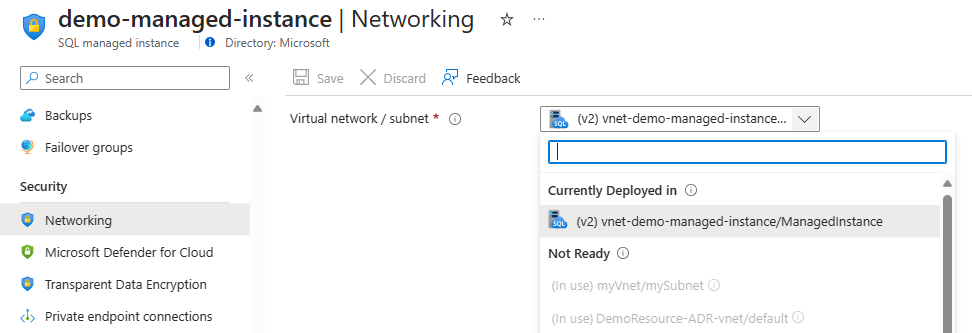
Abhängig vom Subnetzstatus und -ziel können die folgenden Anpassungen am Zielsubnetz vorgenommen werden:
Bereit für verwaltete Instanz (enthält vorhandene verwaltete SQL-Instanz)
Es werden keine Anpassungen vorgenommen. Diese Subnetze enthalten bereits SQL-verwaltete Instanzen, und änderungen am Subnetz können sich auf vorhandene Instanzen auswirken.
Bereit für Verwaltete Instanz (leer)
Der Workflow überprüft alle erforderlichen Regeln in der Netzwerksicherheitsgruppe und Routingtabelle und fügt alle erforderlichen, aber fehlenden Regeln hinzu. Benutzerdefinierte Regeln, die Sie der Quellsubnetzkonfiguration hinzufügen, werden nicht in das Zielsubnetz kopiert. Sie müssen jede Anpassung der Quellsubnetzkonfiguration manuell in das Zielsubnetz replizieren. Eine Möglichkeit, diese Replikation zu erreichen, ist die Verwendung derselben Routentabelle und Netzwerksicherheitsgruppe für das Quell- und Zielsubnetz.
Einschränkungen des Zielsubnetzes
Beachten Sie bei der Auswahl eines Zielsubnetzes für eine vorhandene Instanz die folgenden Einschränkungen:
Sie können sql Managed Instance in ein Subnetz verschieben, das eine der folgenden ist:
- Im selben virtuellen Netzwerk wie das aktuell verwendete netzwerk oder
- In einem virtuellen Netzwerk mit Peering, wenn Sie zu einem Subnetz in einem anderen virtuellen Netzwerk wechseln.
Die DNS-Zone der Instanzen im Zielsubnetz muss mit der DNS-Zone der instanz übereinstimmen, die verschoben wird. Diese Einschränkung gilt, wenn Sie beabsichtigen, zu einem nicht zu verwendenden Subnetz zu wechseln.
Sie können das Zielsubnetz speziell vorbereiten, um die DNS-Zone der sql-verwalteten Instanz beizubehalten, die Sie verschieben. Bereiten Sie das Subnetz vor, indem Sie eine neue verwaltete SQL-Instanz in einem leeren Subnetz erstellen und den
dnsZonePartnerParameter in der Erstellungsanforderung bereitstellen. Dieser Parameter als Wert akzeptiert die ID der verwalteten SQL-Instanz, und in diesem Fall können Sie die Instanz verwenden, die später in das neue Subnetz verschoben würde.Abgesehen von diesem Ansatz gibt es keine andere Möglichkeit, die DNS-Zone der verwalteten SQL-Instanz zu diktieren, da sie zufällig generiert wird. Derzeit gibt es keine Möglichkeit, die DNS-Zone einer vorhandenen verwalteten SQL-Instanz zu aktualisieren.
Wenn Sie eine SQL Managed Instance mit einer Failovergruppe migrieren möchten, gelten die folgenden Voraussetzungen:
Das Zielsubnetz muss denselben Replikationsverkehr zulassen, der für die Failover-Gruppe benötigt wird wie das Quellsubnetz:
Öffnen Sie sowohl eingehende als auch ausgehende Ports 5022 und den Bereich 11000-11999 in der Netzwerksicherheitsgruppe (Network Security Group, NSG) für Verbindungen aus dem anderen verwalteten SQL-Instanzsubnetz (dem, das das Failovergruppenreplikat enthält), um replikationsverkehr zwischen den beiden Instanzen zu ermöglichen. Stellen Sie sicher, dass der gesamte Netzwerkpfad diesen Datenverkehr ebenfalls zulässt. Eine benutzerdefinierte Route, Network Virtual Appliance, Firewall oder ein anderes Zwischengerät kann die Ports blockieren, selbst wenn die NSG-Regeln korrekt sind.
Das Zielsubnetz kann keinen überlappenden Adressbereich mit dem Subnetz haben, das das sekundäre Instanzreplikat der Failovergruppe enthält.
Wenn sich MI1 beispielsweise in Subnetz S1 befindet, ist die sekundäre Instanz in der Failovergruppe MI2 in Subnetz S2. Sie möchten MI1 in Subnetz S3 verschieben. Subnetz S3 kann keinen überlappenden Adressbereich mit Subnetz S2 aufweisen.
Weitere Informationen zum Konfigurieren des Netzwerks für Failovergruppen finden Sie unter "Aktivieren der Georeplikation zwischen verwalteten SQL-Instanzen".
Bedienschritte
Das Verschieben einer Instanz von einem Subnetz zu einem anderen umfasst viele Schritte. Je nachdem, wie Ihre verwaltete SQL-Instanz konfiguriert ist, kann der Verschiebungsvorgang von 30 Minuten bis 6 Stunden dauern.
In der folgenden Tabelle werden die Vorgangsschritte aufgeführt, die während des Instanzverschiebevorgangs ausgeführt werden:
| Schrittname | Beschreibung des Schritts |
|---|---|
| Anforderungsvalidierung | Überprüft die übermittelten Parameter. Wenn eine Fehlkonfiguration erkannt wird, schlägt der Vorgang mit einer Fehlermeldung fehl. |
| Erstellung oder Größenänderung eines virtuellen Clusters | Je nach Status des Zielsubnetzes wird der virtuelle Cluster entweder erstellt oder seine Größe geändert. |
| Start einer neuen Instanz | Der SQL-Prozess wird im bereitgestellten virtuellen Cluster im Zielsubnetz gestartet. |
| Seeding oder Anfügen von Datenbankdateien | Je nach Dienstebene wird entweder Seeding für die Datenbank ausgeführt, oder die Datenbankdateien werden angefügt. |
| Failovervorbereitung und -durchführung | Nachdem Daten initialisiert oder Datenbankdateien erneut angefügt wurden, bereitet sich das System auf das Failover vor. Wenn alles bereit ist, führt das System ein Failover mit einer kurzen Ausfallzeit aus, das ist in der Regel weniger als 10 Sekunden. |
| Bereinigung der alte SQL-Instanz | Entfernt den alten SQL-Prozess aus dem virtuellen Quellcluster. |
| Löschung eines virtuellen Clusters | Wenn es sich um die letzte Instanz innerhalb des Quellsubnetzes handelt, wird der virtuelle Cluster im letzten Schritt synchron gelöscht. Andernfalls wird der virtuelle Cluster asynchron defragmentiert. |
Eine ausführliche Erläuterung der Vorgangsschritte finden Sie unter Dauer von Verwaltungsvorgängen in azure SQL Managed Instance.
Verschieben der Instanz
Eine subnetzübergreifende Instanzverschiebung ist Teil des Instanzaktualisierungsvorgangs. Vorhandene Instanzaktualisierungs-API, Azure PowerShell und Azure CLI-Befehle werden mit einer Subnetz-ID-Eigenschaft erweitert.
Verwenden Sie im Azure-Portal das Subnetzfeld im Bereich Netzwerk, um die Instanz in das Zielsubnetz zu verschieben. Wenn Sie Azure PowerShell oder die Azure CLI verwenden, geben Sie im Aktualisierungsbefehl eine andere Subnetz-ID an, um die Instanz aus einem vorhandenen Subnetz in das Zielsubnetz zu verschieben.
Eine vollständige Referenz zu Instanzverwaltungsbefehlen finden Sie unter managed API reference for Azure SQL Managed Instance.
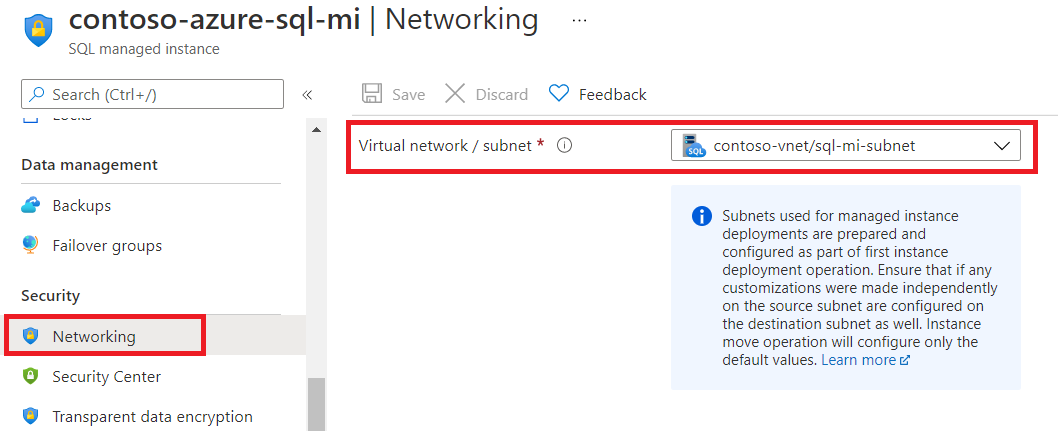
Sie können das Instanzsubnetz im Netzwerkbereich des Azure-Portals auswählen. Nachdem Sie ein Subnetz ausgewählt und Ihre Änderungen gespeichert haben, wird der Vorgang zum Verschieben der Instanz gestartet.
Der Verschiebungsvorgang bereitet zuerst das Zielsubnetz für die Bereitstellung vor, was mehrere Minuten dauern kann. Nachdem das Subnetz fertig ist, wird der Vorgang zum Verschieben der Instanz gestartet und im Azure-Portal angezeigt.
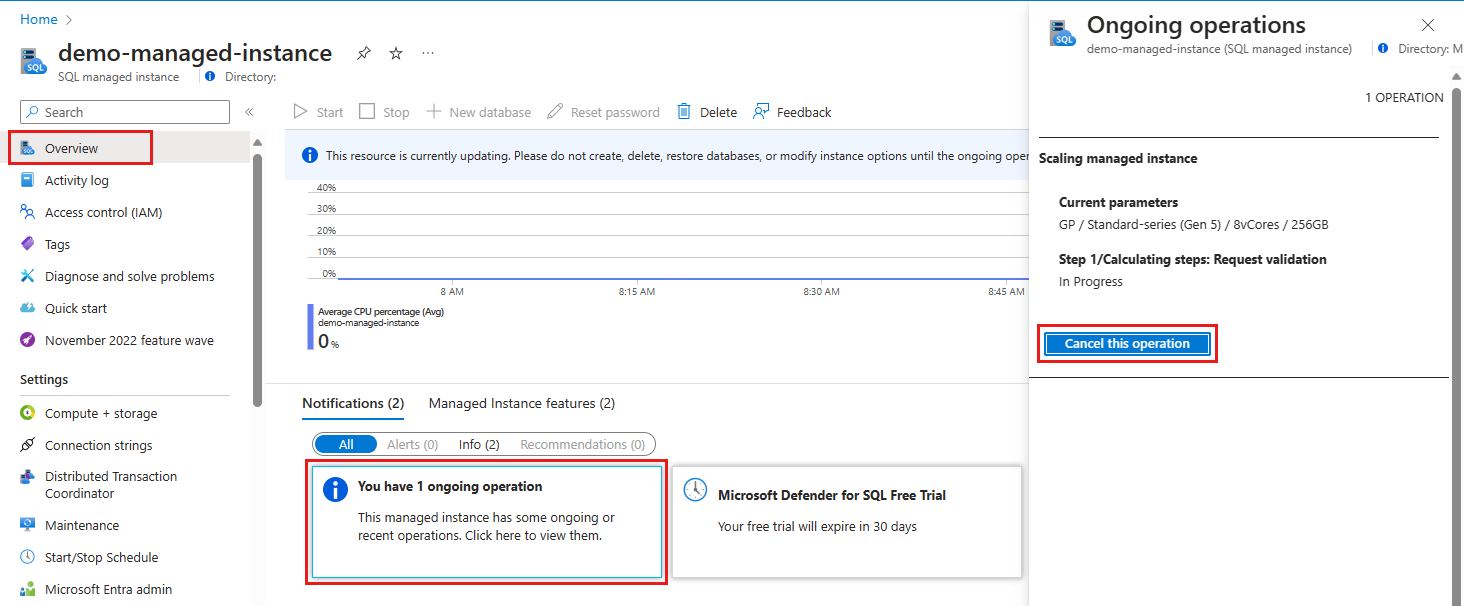
Sie können Vorgänge zum Verschieben von Instanzen über den Übersichtsbereich des Azure-Portals überwachen. Wählen Sie die Benachrichtigung aus, um einen anderen Bereich zu öffnen, der Informationen zum aktuellen Schritt, die Gesamtschritte und eine Schaltfläche zum Abbrechen des Vorgangs enthält.
Verwandte Inhalte
- Schnellstart: Erstellen einer verwalteten Azure SQL-Instanz
- Vergleich der Features: Azure SQL-Datenbank und azure SQL Managed Instance
- Konnektivitätsarchitektur für Azure SQL Managed Instance
- Migration von verwalteten SQL-Instanzen mithilfe des Datenbankmigrationsdiensts
- Änderbare Konfigurationsreferenz für Azure SQL Managed Instance