Hinweis
Für den Zugriff auf diese Seite ist eine Autorisierung erforderlich. Sie können versuchen, sich anzumelden oder das Verzeichnis zu wechseln.
Für den Zugriff auf diese Seite ist eine Autorisierung erforderlich. Sie können versuchen, das Verzeichnis zu wechseln.
In diesem Artikel wird beschrieben, wie Sie azure Managed Disk mithilfe des Azure-Portals verwalten.
Ändern einer Richtlinie
Sie können die zugehörige Richtlinie mit einer Sicherungsinstanz ändern.
Führen Sie die folgenden Schritte aus, um die Sicherungsrichtlinie für Azure Disk zu ändern:
Wechseln Sie zum Sicherungstresor, und wählen Sie dann"Sicherungsinstanzenverwalten"> aus.
Wählen Sie im Bereich "Sicherungsinstanzen" das Azure Disk-Sicherungsinstanz "Weiteres Symbol>"Sicherungsinstanz> bearbeiten" aus.
Wählen Sie im Bereich "Sicherungsinstanz bearbeiten " unter "Richtlinie" eine neue Sicherungsrichtlinie aus der Dropdownliste aus, und wählen Sie dann "Überprüfen" aus.
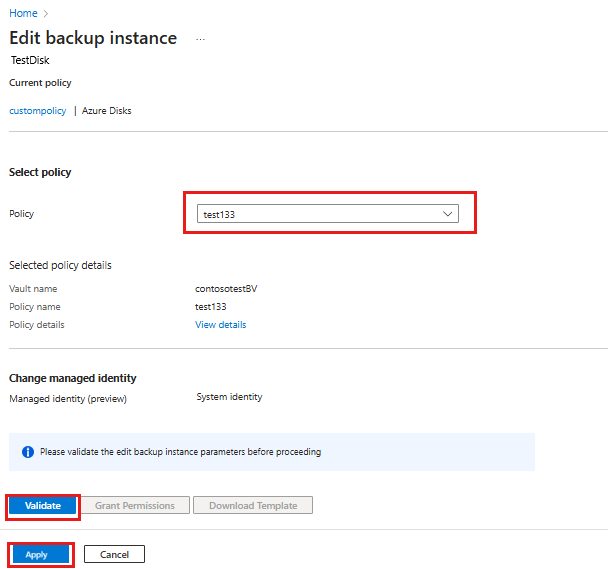
Wählen Sie nach einer erfolgreichen Überprüfung die Option "Übernehmen" aus.
Hinweis
Das Ändern einer Sicherungsrichtlinie, die einer Sicherungsinstanz zugewiesen ist, wirkt sich nicht auf vorhandene Wiederherstellungspunkte und deren Aufbewahrungsdauer aus. Die aktualisierten Aufbewahrungseinstellungen gelten nur für neue Wiederherstellungspunkte, die nach der Richtlinienänderung erstellt wurden.
Überwachen der Sicherungs- und Wiederherstellungsvorgänge für Azure Managed Disks
Der Azure Backup-Dienst erstellt einen Auftrag zum Nachverfolgen des Fortschritts von Sicherungsvorgängen (geplant und bei Bedarf) und Wiederherstellungsvorgängen. Nachdem Sie eine Sicherung oder Wiederherstellung ausgelöst haben, initiiert Azure Backup einen Auftrag und zeigt Benachrichtigungen über den Status im Azure-Portal an. Führen Sie die folgenden Schritte aus, um den Auftragsfortschritt für die Sicherung oder Wiederherstellung anzuzeigen:
Wechseln Sie zum Business Continuity Center , und wählen Sie "Monitoring + Reporting>Jobs" aus.
Im Bereich "Aufträge " wird das Auftragsdashboard mit Vorgang und Status für die letzten sechs Stunden angezeigt. Sie können die Liste um bis zu zwei Wochen erweitern oder einen benutzerdefinierten Zeitraum festlegen.
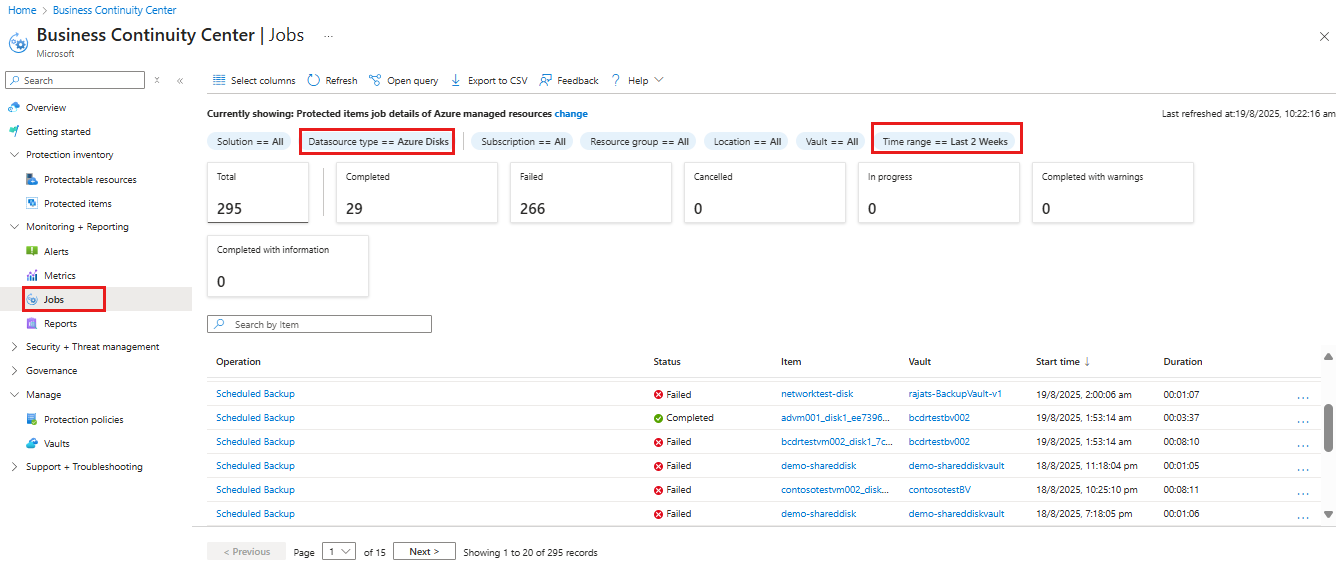
Wählen Sie im Bereich "Aufträge " den Datentyp "Datenquelle " als Azure-Datenträger aus.
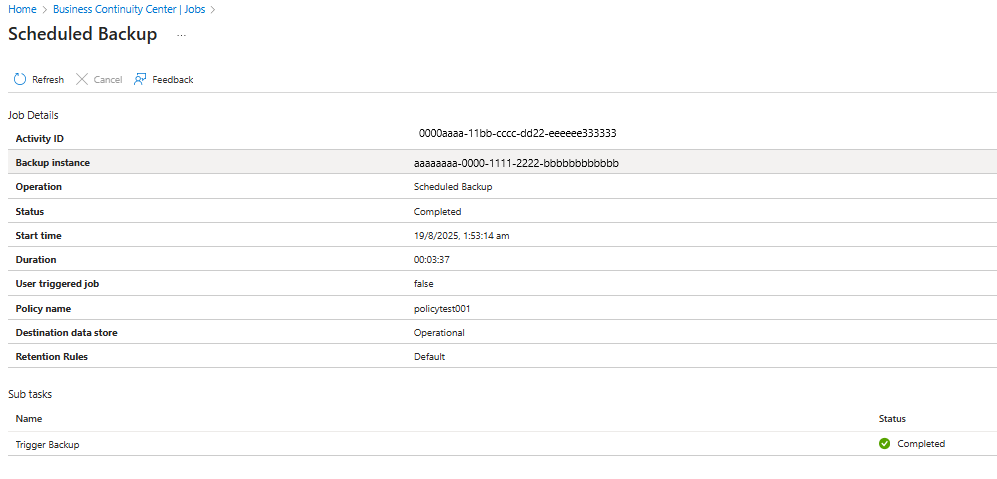
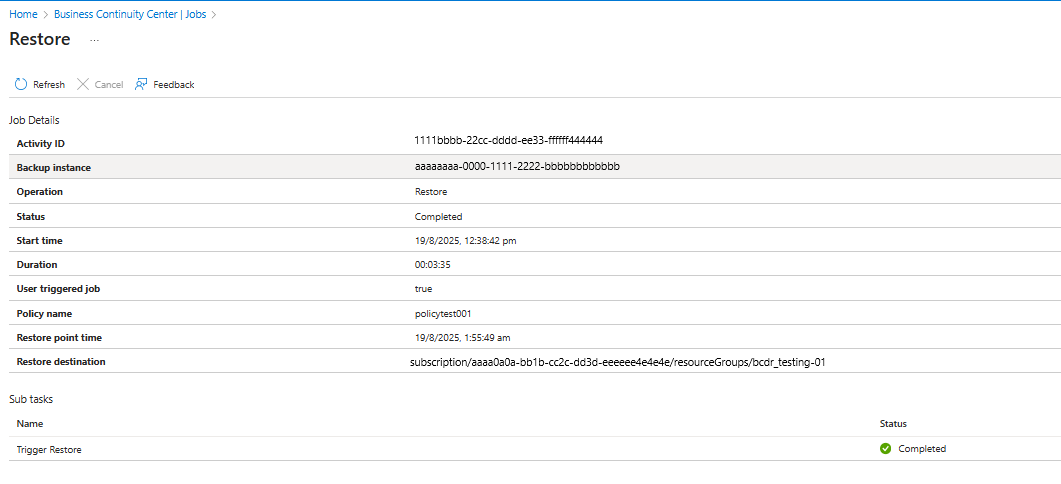
Überprüfen Sie die Liste der Sicherungs- und Wiederherstellungsaufträge und deren Status. Um Auftragsdetails anzuzeigen, wählen Sie einen Auftrag aus der Liste aus.
Die folgenden Screenshots zeigen abgeschlossene Sicherungs- und Wiederherstellungsaufträge.
Verwalten von Vorgängen über das Azure-Portal
In diesem Abschnitt werden verschiedene der von Azure Backup unterstützten Verwaltungsvorgänge beschrieben, die die Verwaltung von verwalteten Azure-Datenträgern vereinfachen.
Schutz beenden
Sie können den Schutz eines Azure-Datenträgers mit einer der folgenden Methoden beenden:
Schutz beenden und Daten beibehalten (dauerhaft beibehalten) : Mit dieser Option können Sie verhindern, dass alle zukünftigen Sicherungsaufträge Ihren Datenträger schützen. Der Azure Backup-Dienst behält jedoch die Wiederherstellungspunkte bei, die für immer gesichert werden, sodass Sie den Datenträger bei Bedarf wiederherstellen können. Sie werden belastet, um die Wiederherstellungspunkte im Tresor zu behalten (details finden Sie unter Azure Backup-Preise ). Verwenden Sie die Option Sicherung fortsetzen, um den Datenträgerschutz fortzusetzen.
Schutz beenden und Daten beibehalten (gemäß Richtlinie beibehalten) : Mit dieser Option können Sie verhindern, dass alle zukünftigen Sicherungsaufträge Ihren Datenträger schützen. Die Wiederherstellungspunkte werden gemäß richtlinie beibehalten und können gemäß dem Azure Backup-Preis berechnet werden. Die neuesten Wiederherstellungspunkte bleiben jedoch für immer erhalten.
Schutz beenden und Daten löschen: Mit dieser Option können Sie verhindern, dass alle zukünftigen Sicherungsaufträge Ihre Datenträger schützen, und alle Wiederherstellungspunkte löschen. Sie können den Datenträger nicht wiederherstellen oder die Option " Sicherung fortsetzen " verwenden.
Beenden des Schutzes und Beibehalten der Daten
Wechseln Sie zum Business Continuity Center , und wählen Sie " Schutzinventar>geschützte Elemente" aus.
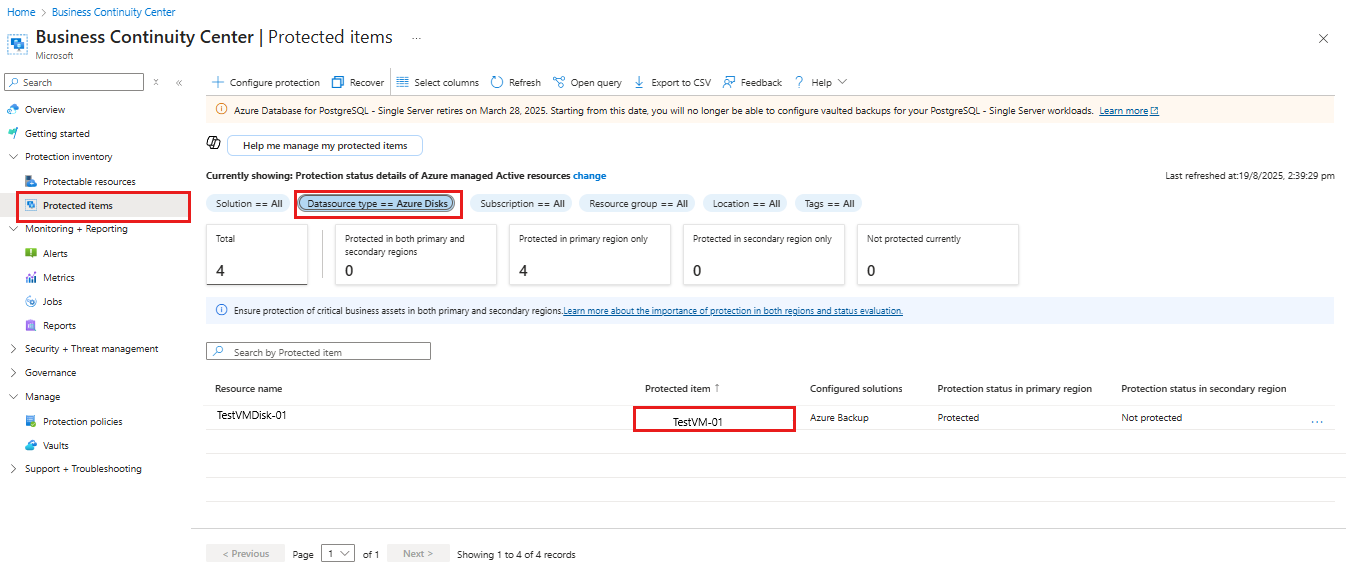
Wählen Sie im Bereich "Geschützte Elemente " den Datentyp als Azure-Datenträger aus, und wählen Sie dann das erforderliche geschützte Element aus der Liste aus.
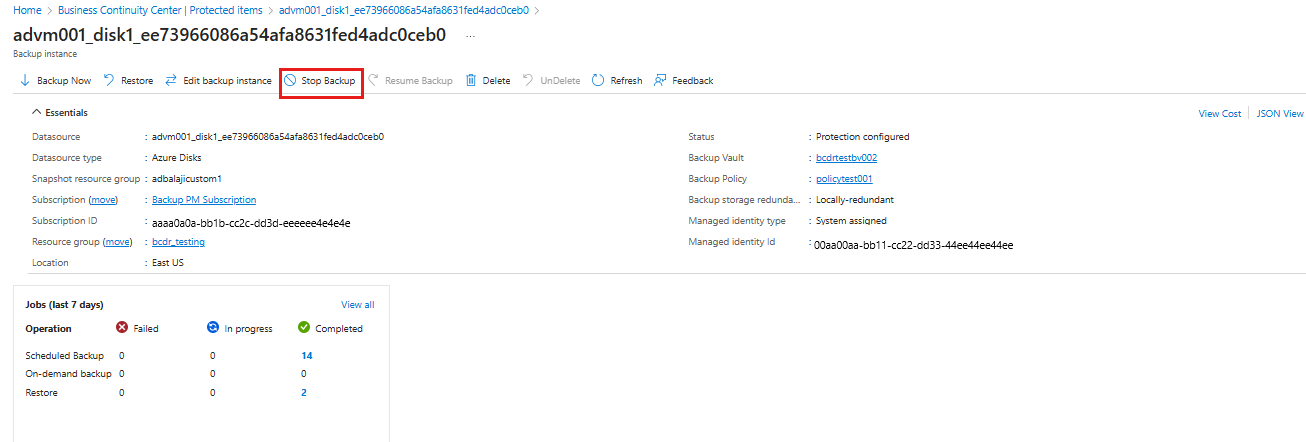
Wählen Sie im Bereich "Geschützter Datenträger" die erforderliche Datenträgersicherungsinstanz aus der Liste aus, in der Sie die Sicherung beenden und Daten aufbewahren möchten.
Wählen Sie im Bereich der geschützten Datenträgerinstanz die Option "Sicherung beenden" aus.
Wählen Sie im Bereich " Sicherung beenden " eine der folgenden Datenaufbewahrungsoptionen aus:
- Dauerhaft aufbewahren
- Gemäß Richtlinie aufbewahren
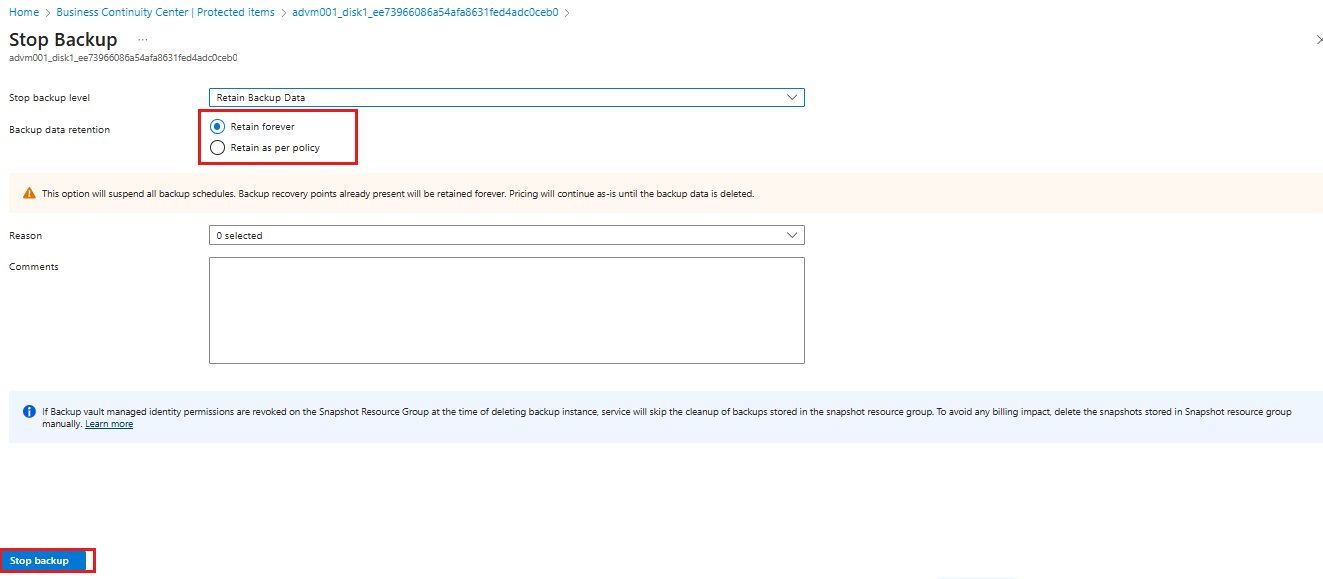
Sie können auch aus einer Dropdownliste den Grund für das Beenden der Sicherung auswählen.
Wählen Sie "Sicherung> beenden" aus, um den Datenschutz zu beenden.
Beenden des Schutzes und Löschen der Daten
Wechseln Sie zum Business Continuity Center , und wählen Sie " Schutzinventar>geschützte Elemente" aus.
Wählen Sie im Bereich "Geschützte Elemente " den Datentyp als Azure-Datenträger aus, und wählen Sie dann das erforderliche geschützte Element aus der Liste aus.
Wählen Sie im Bereich "Geschützter Datenträger" die erforderliche Datenträgersicherungsinstanz aus der Liste aus, in der Sie die Sicherung beenden und Daten löschen möchten.
Wählen Sie im Bereich der geschützten Datenträgerinstanz die Option "Sicherung beenden" aus.
Wählen Sie im Bereich " Sicherung beenden " die Option " Sicherungsstufe beenden" als Sicherungsdaten löschen, geben Sie den Namen des Sicherungselements ein, und wählen Sie dann einen Grund für das Beenden von Sicherungen aus der Dropdownliste aus.
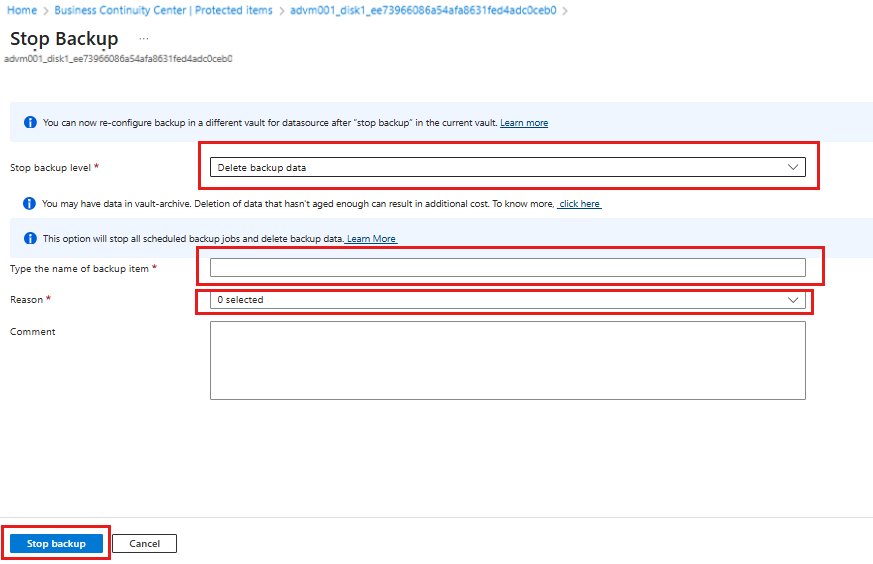
Wählen Sie "Sicherung> beenden" aus, um den Datenschutz zu beenden.
Schutz fortsetzen
Wenn Sie den Schutz mit der Option " Sicherungsdaten aufbewahren " beenden, können Sie den Schutz für Ihre Datenträger fortsetzen.
Hinweis
Wenn Sie den Schutz einer Sicherungsinstanz fortsetzen, wird die vorhandene Sicherungsrichtlinie nur auf neue Wiederherstellungspunkte angewendet. Wiederherstellungspunkte, die basierend auf ihrer ursprünglichen Aufbewahrungsdauer bereits abgelaufen sind, wie durch die Sicherungsrichtlinie zum Zeitpunkt ihrer Erstellung definiert, werden bereinigt.
Führen Sie die folgenden Schritte aus, um den Schutz für eine Datenträgersicherungsinstanz fortzusetzen:
Wechseln Sie zum Business Continuity Center , und wählen Sie " Schutzinventar>geschützte Elemente" aus.
Wählen Sie im Bereich "Geschützte Elemente " den Datentyp als Azure-Datenträger aus, und wählen Sie dann das erforderliche geschützte Element aus der Liste aus.
Wählen Sie im Geschützten Datenträgerbereich die erforderliche Datenträgersicherungsinstanz aus der Liste aus, in der Sie die Sicherung fortsetzen möchten.
Wählen Sie im Bereich der geschützten Datenträgerinstanz die Option "Sicherung fortsetzen" aus.
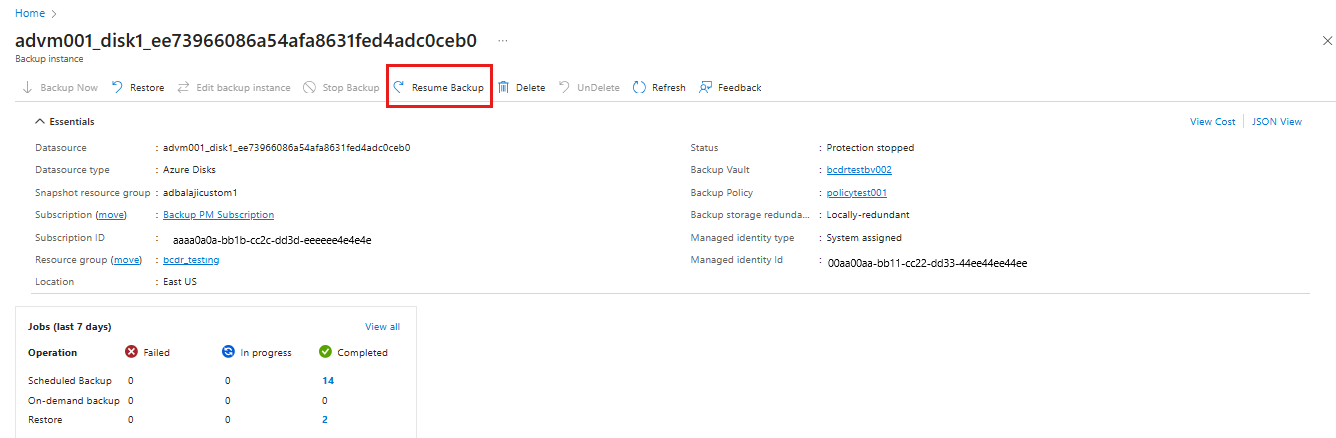
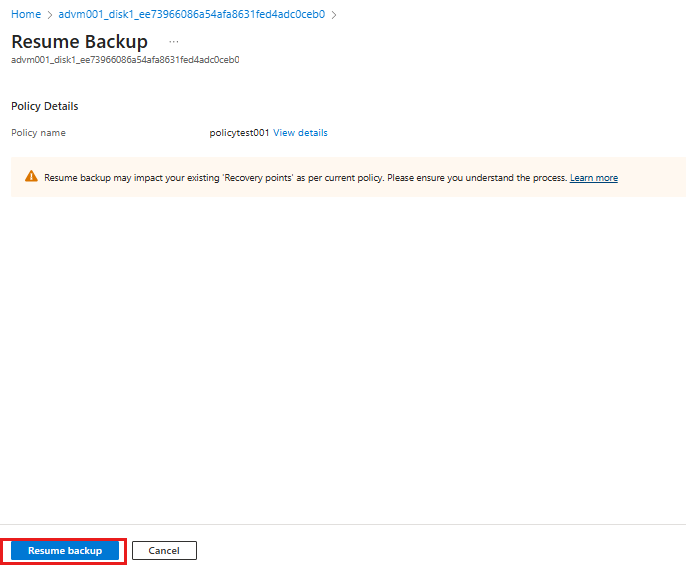
Wählen Sie im Bereich " Sicherung fortsetzen " die Option "Sicherung fortsetzen" aus.
Löschen einer Sicherungsinstanz
Wenn Sie alle geplanten Sicherungsaufträge beenden und alle vorhandenen Sicherungen löschen möchten, verwenden Sie Sicherungsinstanz löschen.
Hinweis
Das Löschen einer Sicherungsinstanz schlägt fehl, wenn die Momentaufnahme-Ressourcengruppe manuell gelöscht wird oder die Berechtigung für die verwaltete Identität des Sicherungstresors aufgehoben wird. Erstellen Sie in solchen Fehlerfällen vorübergehend die Momentaufnahme-Ressourcengruppe (mit dem gleichen Namen), und stellen Sie der verwalteten Identität des Sicherungstresors die erforderlichen Rollenberechtigungen bereit, wie hier dokumentiert. Sie finden den Namen der Momentaufnahme-Ressourcengruppe auf der Registerkarte Grundlegende Features des Bildschirms Sicherungsinstanz.
Gehen Sie zum Löschen einer Datenträgersicherungsinstanz wie folgt vor:
Wechseln Sie zum Business Continuity Center , und wählen Sie " Schutzinventar>geschützte Elemente" aus.
Wählen Sie im Bereich "Geschützte Elemente " den Datentyp als Azure-Datenträger aus, und wählen Sie dann das erforderliche geschützte Element aus der Liste aus.
Wählen Sie im Geschützten Datenträgerbereich die erforderliche Datenträgersicherungsinstanz aus der Liste aus, die Sie löschen möchten.
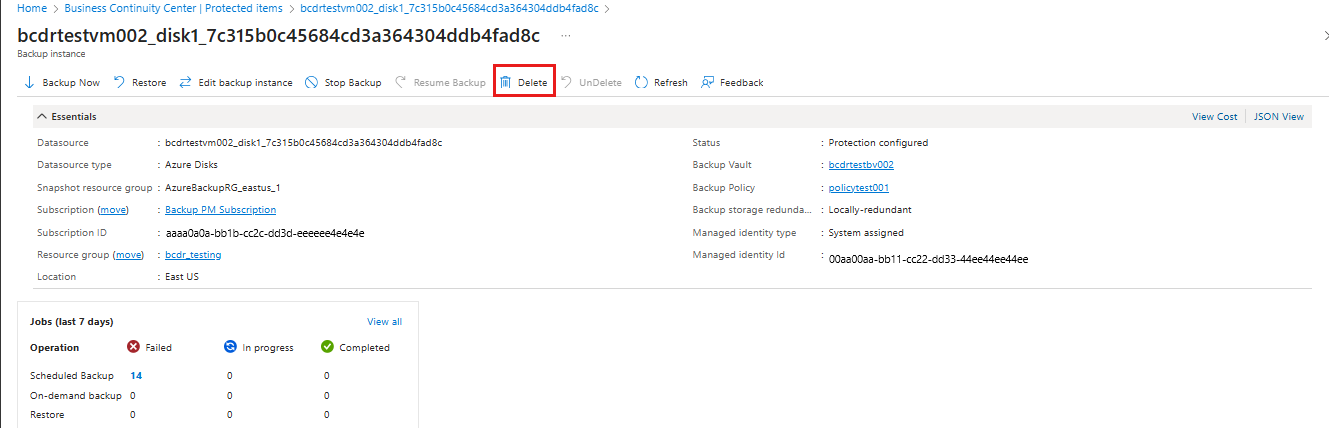
Wählen Sie im Bereich der geschützten Datenträgerinstanz die Option "Löschen" aus.
Geben Sie im Bereich " Sicherungsdaten löschen " Bestätigungsdetails ein, einschließlich des Namens der Sicherungsinstanz, des Grunds für das Löschen und anderer Kommentare.
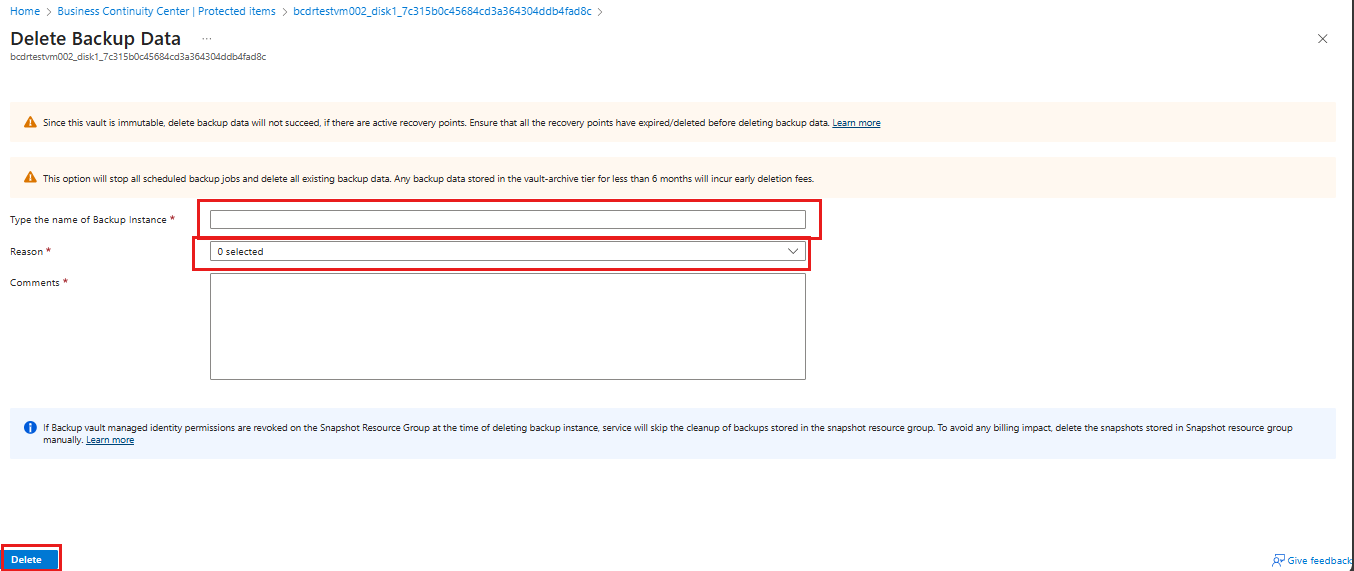
Wählen Sie "Bestätigen"> aus, um mit dem Löschen der Sicherungsinstanz fortzufahren.
Nächste Schritte
Fehlerbehebung bei Azure Managed Disk-Sicherungsfehlern.