Hinweis
Für den Zugriff auf diese Seite ist eine Autorisierung erforderlich. Sie können versuchen, sich anzumelden oder das Verzeichnis zu wechseln.
Für den Zugriff auf diese Seite ist eine Autorisierung erforderlich. Sie können versuchen, das Verzeichnis zu wechseln.
Gilt für: Azure Data Factory Azure Synapse Analytics
Datenflüsse sind sowohl in Azure Data Factory Pipelines als auch in Azure Synapse Analytics Pipelines verfügbar. Dieser Artikel gilt für Datenflusszuordnungen. Wenn Sie mit Transformationen noch nicht fertig sind, lesen Sie den einführungsartikel Transformieren von Daten mithilfe von Zuordnungsdatenflüssen.
Tipp
Die entsprechende Transformation (Pivotspalte) in Dataflow Gen2 finden Sie in einer Anleitung zu Dataflow Gen2 zum Zuordnen von Datenflussbenutzern.
Verwenden Sie die Pivottransformation, um aus den eindeutigen Zeilenwerten einer einzelnen Spalte mehrere Spalten zu erstellen. Pivotieren ist eine Aggregationstransformation, bei der Sie die Option „Nach Spalten gruppieren“ auswählen und mithilfe von Aggregatfunktionen Pivotspalten erstellen.
Konfiguration
Für die Pivottransformation sind drei verschiedene Eingaben erforderlich: Gruppierung nach Spalten, der Pivotschlüssel und die Art und Weise, wie die pivotierten Spalten generiert werden sollen.
Gruppieren nach
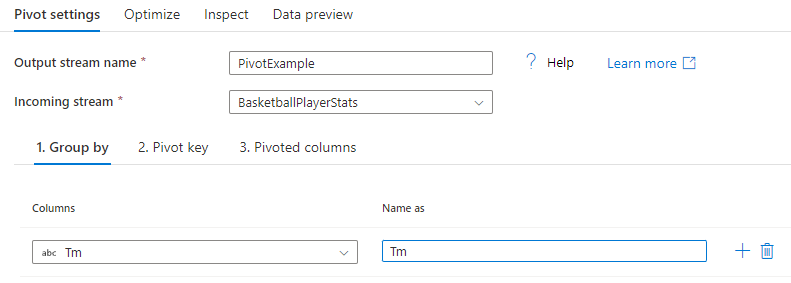
Wählen Sie aus, über welche Spalten die pivotierten Spalten aggregiert werden sollen. Die Ausgabedaten gruppieren alle Zeilen mit derselben Gruppe nach Werten in einer Zeile. Die Aggregation in der pivotierten Spalte wird für jede Gruppe durchgeführt.
Dieser Abschnitt ist optional. Wenn keine Gruppe nach Spalten ausgewählt ist, wird der gesamte Datenstrom aggregiert, und es wird nur eine Zeile ausgegeben.
Pivotschlüssel
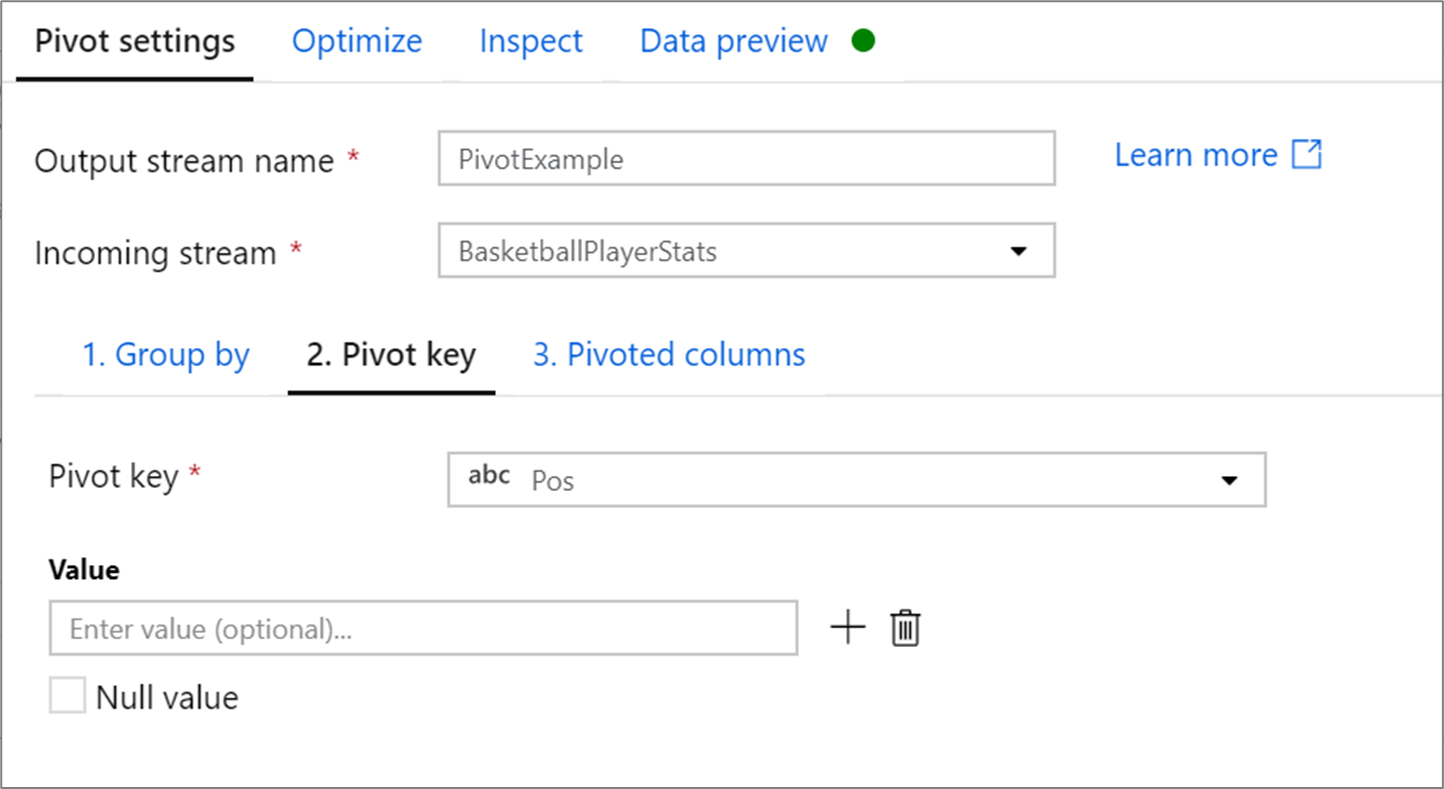
Der Pivotschlüssel ist die Spalte, deren Zeilenwerte in neue Spalten pivotiert werden. Standardmäßig erstellt die Pivottransformation für jeden eindeutigen Zeilenwert eine neue Spalte.
Im Abschnitt Wert können Sie bestimmte Zeilenwerte eingeben, die pivotiert werden sollen. Nur die in diesem Abschnitt eingegebenen Zeilenwerte werden pivotiert. Durch Aktivieren des NULL-Werts wird eine pivotierte Spalte für die Nullwerte in der Spalte erstellt.
Pivotierte Spalten
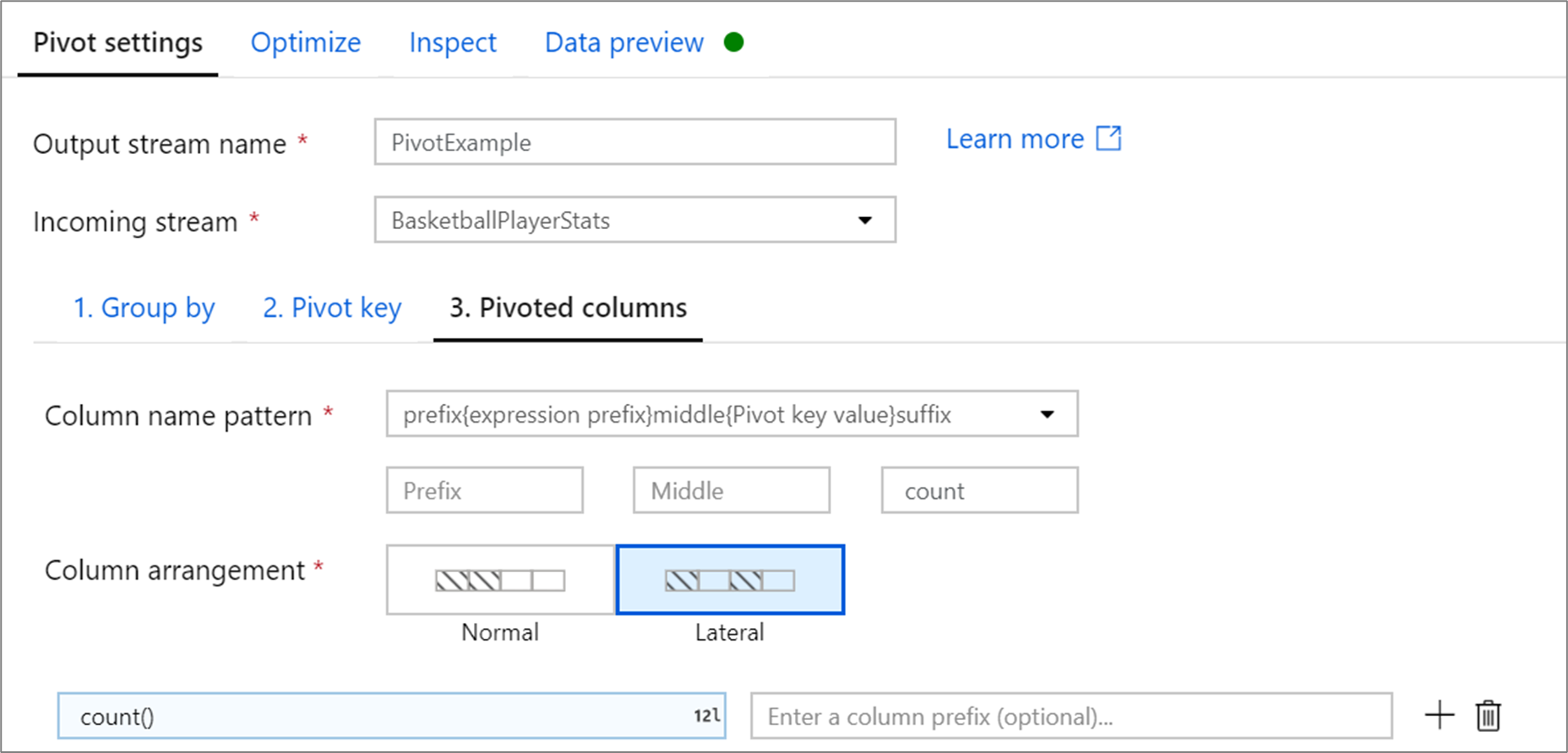
Generieren Sie für jeden eindeutigen Pivotschlüsselwert, der zu einer Spalte transformiert wird, einen aggregierten Zeilenwert für jede Gruppe. Sie können mehrere Spalten pro Pivotschlüssel erstellen. Jede Pivotspalte muss mindestens eine Aggregatfunktion enthalten.
Spaltennamensmuster: Wählen Sie aus, wie der Spaltenname jeder Pivotspalte formatiert werden soll. Der ausgegebene Spaltenname ist eine Kombination aus dem Pivotschlüsselwert, dem Spaltenpräfix sowie optionalem Präfix, Suffix und mittleren Zeichen.
Spaltenanordnung: Wenn Sie mehr als eine Pivotspalte pro Pivotschlüssel generieren, wählen Sie aus, wie die Spalten angeordnet werden sollen.
Spaltenpräfix: Wenn Sie mehr als eine Pivotspalte pro Pivotschlüssel generieren, geben Sie ein Spaltenpräfix für jede Spalte ein. Diese Einstellung ist optional, wenn Sie nur über eine pivotierte Spalte verfügen.
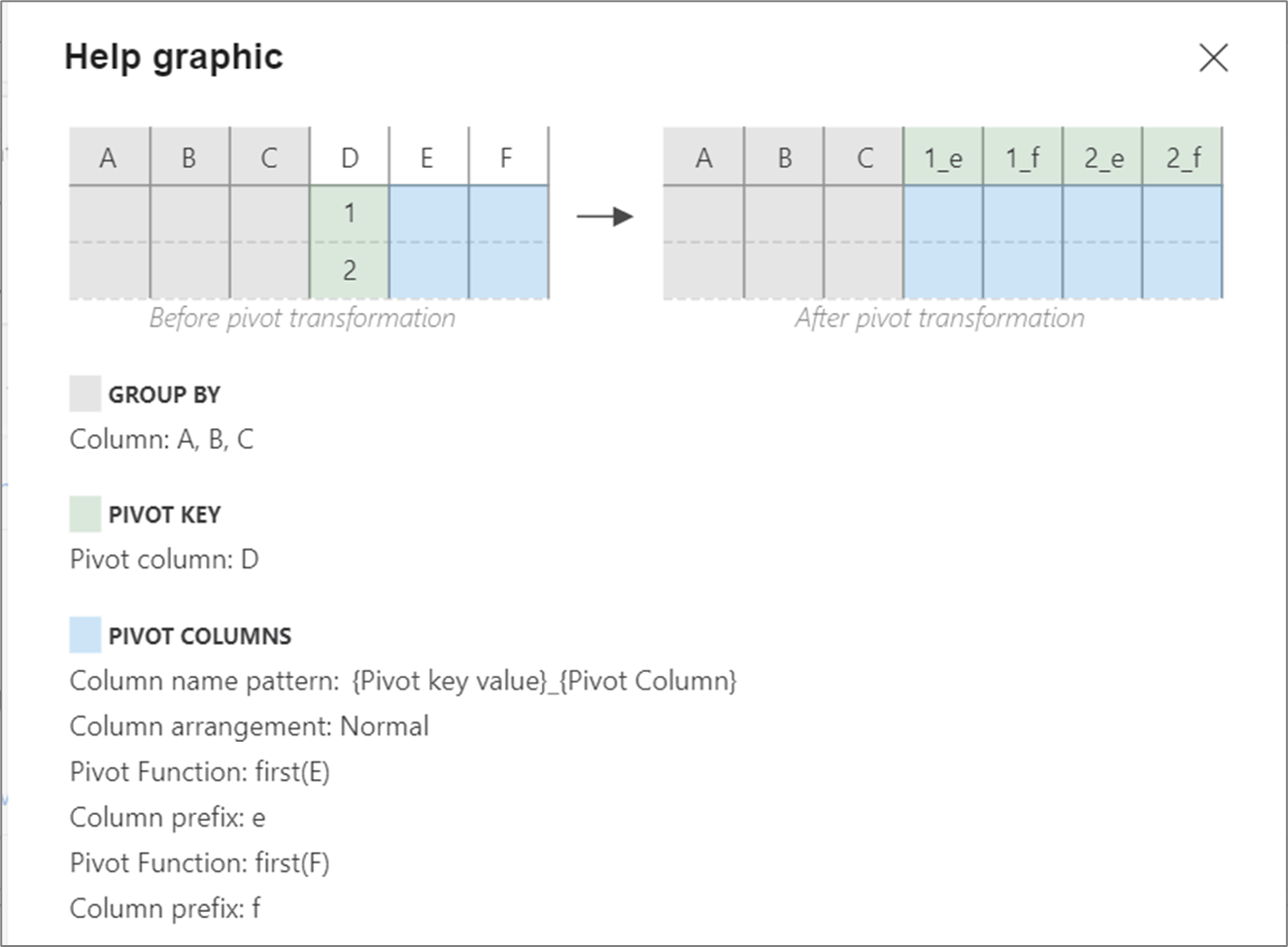
Hilfegrafik
Die Hilfegrafik zeigt, wie die verschiedenen Pivotkomponenten miteinander interagieren
Pivotmetadaten
Wenn in der Pivotschlüsselkonfiguration keine Werte angegeben werden, werden die pivotierten Spalten zur Laufzeit dynamisch generiert. Die Anzahl der pivotierten Spalten entspricht der Anzahl eindeutiger Pivotschlüsselwerte, die mit der Anzahl der Pivotspalten multipliziert werden. Da dies eine sich ändernde Zahl sein kann, zeigt die Benutzeroberfläche die Spaltenmetadaten nicht auf der Registerkarte "Prüfen " an, und es gibt keine Spaltenverteilung. Verwenden Sie zum Transformieren dieser Spalten die Spaltenmuster-Funktionen des Zuordnungsdatenflusses.
Wenn bestimmte Pivotschlüsselwerte festgelegt sind, werden die pivotierten Spalten in den Metadaten angezeigt. Die Spaltennamen sind in der Zuordnung „Inspektion und Senke“ verfügbar.
Generieren von Metadaten aus verschobenen Spalten
Pivot generiert neue Spaltennamen dynamisch basierend auf Zeilenwerten. Sie können diese neuen Spalten zu den Metadaten hinzufügen, auf die später im Datenfluss verwiesen werden kann. Verwenden Sie hierzu die Schnellaktion Abweichende zuordnen in der Datenvorschau.

Senken für pivotierte Spalten
Pivotierte Spalten sind zwar dynamisch, können aber trotzdem in Ihren Zieldatenspeicher geschrieben werden. Aktivieren Sie in Ihren Senkeneinstellungen die Option Schemaabweichung zulassen. Auf diese Weise können Sie Spalten schreiben, die nicht in Metadaten enthalten sind. Die neuen dynamischen Namen werden nicht in Ihren Spaltenmetadaten angezeigt, die Option „Schemaabweichung“ ermöglicht jedoch das Ablegen der Daten.
Erneutes Verknüpfen der ursprünglichen Felder
Die Pivottransformation stellt nur die gruppierten und die pivotierten Spalten dar. Wenn die Ausgabedaten auch andere Eingabespalten enthalten sollen, verwenden Sie ein Selbstverknüpfungsmuster.
Datenflussskript
Syntax
<incomingStreamName>
    pivot(groupBy(Tm),
        pivotBy(<pivotKeyColumn, [<specifiedColumnName1>,...,<specifiedColumnNameN>]),
        <pivotColumnPrefix> = <pivotedColumnValue>,
        columnNaming: '< prefix >< $N | $V ><middle >< $N | $V >< suffix >',
        lateral: { 'true' | 'false'}
    ) ~> <pivotTransformationName
Beispiel
Den im Konfigurationsabschnitt gezeigten Screenshots liegt das folgende Datenflussskript zugrunde:
BasketballPlayerStats pivot(groupBy(Tm),
    pivotBy(Pos),
    {} = count(),
    columnNaming: '$V$N count',
    lateral: true) ~> PivotExample
Zugehöriger Inhalt
Versuchen Sie, die Entpivotierungstransformation durchzuführen, um Spaltenwerte in Zeilenwerte umzuwandeln.