Hinweis
Für den Zugriff auf diese Seite ist eine Autorisierung erforderlich. Sie können versuchen, sich anzumelden oder das Verzeichnis zu wechseln.
Für den Zugriff auf diese Seite ist eine Autorisierung erforderlich. Sie können versuchen, das Verzeichnis zu wechseln.
Visualisierungs-Widgets rendern Ihre Dashboard-Datensätze als Diagramme. Du kannst einen Diagrammtyp wählen, seine Achsen und Kodierungen definieren, Achsenwerte und -labels formatieren sowie den Titel und die Beschreibung des Widgets mit Reichtext formatieren.
Erstellen und Konfigurieren eines Diagramms
Nachdem ein Visualisierungswidget zum Zeichenbereich hinzugefügt wurde, wird der Bereich Visualisierungskonfiguration auf der rechten Seite des Bildschirms angezeigt. Standardmäßig ist das erste Dataset auf der Registerkarte Daten ausgewählt, und der Standardvisualisierungstyp ist ein Balkendiagramm.
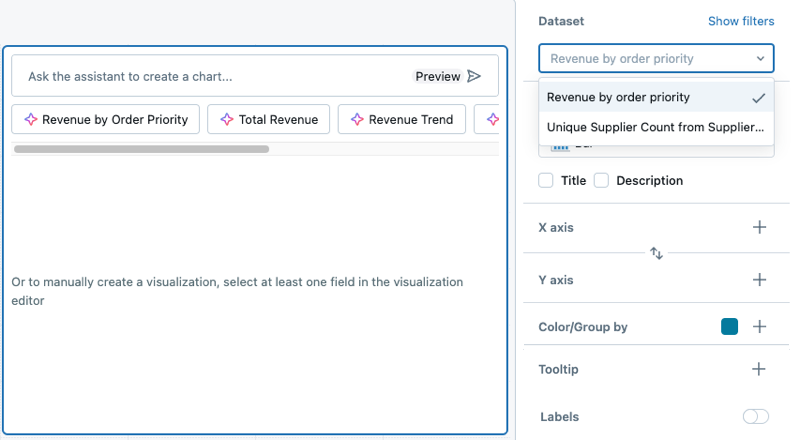
Um ein Diagramm zu erstellen, führen Sie die folgenden Schritte aus:
- Dataset auswählen: Verwenden Sie die Dropdownliste Dataset, um das Dataset für Ihre Visualisierung auszuwählen.
- Filter hinzufügen (optional): Klicken Sie auf Filter anzeigen, um einen statischen Filter oder Parameter auf Ihre Visualisierung anzuwenden. Sie können nach jedem Feld filtern. Wenn Ihr Dataset einen Parameter enthält, wird auch eine Option zum Anwenden dieses Parameters angezeigt.
- Visualisierungstyp auswählen: Wählen Sie im Dropdownmenü Visualisierung einen Visualisierungstyp aus. Ausführliche Informationen zu verfügbaren Visualisierungstypen und deren Konfigurationen finden Sie unter AI/BI-Dashboardvisualisierungstypen.
- X-Achsen- und Y-Achsenfelder eefinieren: Nachdem Sie ein Dataset ausgewählt haben, wählen Sie die Felder aus, die auf der X-Achse und der Y-Achse angezeigt werden sollen. Sie können Felder neu anordnen, indem Sie sie an die gewünschte Position ziehen. Bei Diagrammbeschriftungen können Sie das Anzeigenamenfeld verwenden, um die Achsenbeschriftung umzubenennen.
Hinweis
Wenn Sie den Genie Code zum Generieren eines Diagramms verwenden, werden die Dataset- und Visualisierungsauswahlen basierend auf Ihrer Anforderung automatisch angepasst. Eine schrittweise Anleitung zum Erstellen von KI-unterstützten Visualisierungen finden Sie unter Verwenden von Genie Code für die Dashboarderstellung.
Anzeigen der Visualisierungsabfrage
Im Entwurfsmodus können Sie die vollständige SQL-Abfrage anzeigen, die ein Visualisierungs-Widget ausführt, einschließlich aller parameter und filter, die derzeit angewendet werden. Dies ist nützlich, um die Datengenauigkeit zu überprüfen, unerwartete Ergebnisse zu beheben oder zu verstehen, wie sich Dashboardfilter und Parameter auf die zugrunde liegende Abfrage auswirken.
- Klicken Sie auf das
 Kebab-Menü im Visualisierungs-Widget.
 - Klicken Sie auf "Visualisierungsabfrage anzeigen".
Ein modales Element wird angezeigt, in dem die SQL-Abfrage für das Visualisierungs-Widget angezeigt wird. Diese Abfrage ist spezifisch für das Widget und liefert nur die Daten, die zur Darstellung dieser Visualisierung notwendig sind. Es ist nicht dasselbe wie die vollständige Datensatzanfrage. Die Abfrage gibt den aktuellen Status aller angewendeten Filter wieder. Wenn das zugrunde liegende Dataset Parameter verwendet, werden Parameterwerte nicht in die Abfrage ersetzt. Stattdessen werden sie oben im modalen Fenster zur Bezugnahme angezeigt.
Formatiere Widget-Titel und Beschreibungen
Widget-Titel und -beschreibungen unterstützen reichhaltigen Text. Du kannst Schlüsselbegriffe betonen, auf eine Definition verlinken oder den aktuellen Wert eines Filters im Widget-Header anzeigen.
Klicken Sie auf den Titel oder die Beschreibung eines Widgets, um mit der Bearbeitung zu beginnen. Über dem Widget erscheint eine Formatierungs-Symbolleiste, und beide Felder fordern dich dazu auf, @ einzugeben, um auf einen Filter oder ein Feld zu verweisen.
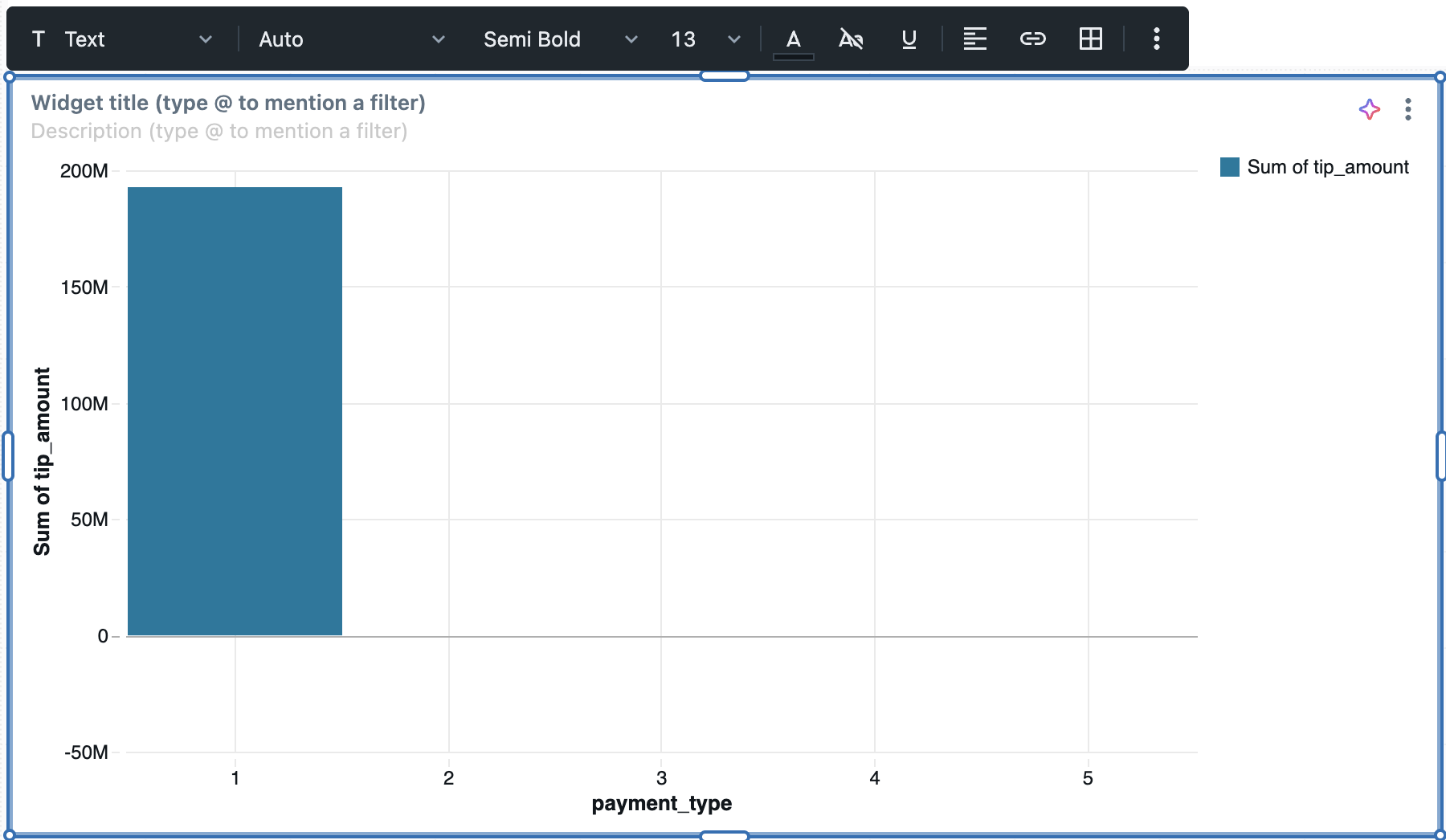
Formatieren von Text
Verwenden Sie die Formatierungsleiste, um den Titel oder die Beschreibung wie folgt zu gestalten:
- Textstil: Blockstil, Schriftart, Schriftstärke, Schriftgröße und Textfarbe anpassen und Unterstreichen anwenden. Wählen Sie aus 20 Open Source-Schriftarten im Dropdown-Menü aus.
- Ausrichtung: Den Text nach links, in der Mitte oder rechts ausrichten.
- Links einfügen: Klicken Sie auf das Linksymbol, um den Link-Editor zu öffnen. Geben Sie die URL und den anzuzeigenden Linktext ein.
- Tabellen einfügen: Klicken Sie auf das Tabellensymbol, um eine Tabelle hinzuzufügen.
- Formatierung löschen: Entfernen Sie die gesamte Formatierung aus dem ausgewählten Text.
Du kannst auch Markdown-Syntax direkt eingeben. Zum Beispiel wird der Text durch die Eingabe von **Revenue** als fett formatiert. Um die zugrunde liegende Markdown zu bearbeiten, klicken Sie auf das Kebab-Menü >Markdown anzeigen. Ausführliche Informationen zur grundlegenden Markdownsyntax finden Sie im Markdown-Leitfaden.
Die Formatierung gilt auch für Filter- und Feldreferenzen. Eine Referenz erfasst die Formatierung des umgebenden Textes. Du kannst einen referenzierten Wert fett, kolorieren oder anpassen, damit er im Widget-Header hervorsticht. Wenn Sie zum Beispiel Gesamtumsatz: zusammen mit der danebenstehenden Feldreferenz fett markieren, wird der aufgelöste Wert für die Betrachter fett angezeigt. Eine Referenz auf einen gelöschten Filter oder ein Feld behält die (entfernte) Indikatorfarbe, nimmt aber weiterhin andere Formatierungen wie fett oder kursiv auf.
Text-Widgets verwenden denselben Editor. Siehe Text-Widgets.
Hinweis
Du kannst keine Bilder in einen Widget-Titel oder eine Beschreibung einfügen. Bilder werden in Text-Widgets unterstützt. Siehe Bildpfade und URLs.
Referenz auf einen Filter oder ein Feld
Sie können einen Filter oder ein Feld in einem Widget-Titel oder einer Beschreibung referenzieren, sodass der Header auf die Filter und Cross-Filter-Auswahl des Dashboards reagiert. Eine Filterreferenz spiegelt die aktuelle Auswahl des Betrachters wider. Eine Feldreferenz zeigt eine aktuelle, aggregierte Metrik.
Beispiel:
- Um einen Filter zu referenzieren, tippen
Sales for @regionund wählen Sie den Filterregionaus. Der Titel wirdSales for Westangezeigt, wenn ein Betrachter West wählt, und aktualisiert sich, wenn sich die Auswahl ändert. - Um auf ein Feld zu referenzieren, tippen
Total revenue: @und wählen Sie dasrevenueFeld aus. Die Referenz löst sich auf eine Aggregation auf, wieTotal revenue: $1.2M, und aktualisiert sich, wenn ein Betrachter einen Filter oder Querfilter anwendet.
So fügen Sie einen Verweis hinzu:
- Klicken Sie auf den Titel oder die Beschreibung des Widgets, um mit der Bearbeitung zu beginnen.
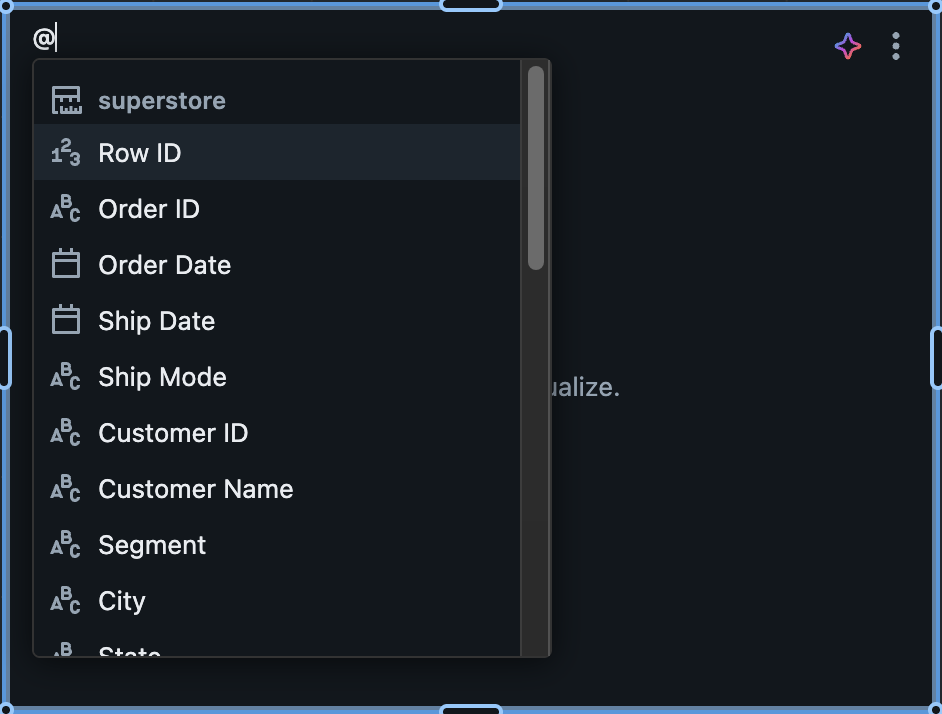
- Geben Sie ein,
@um die Liste der verfügbaren Filter und Felder zu öffnen. - Tippe weiter, um die Liste einzugrenzen.
- Wählen Sie einen Filter oder ein Feld.
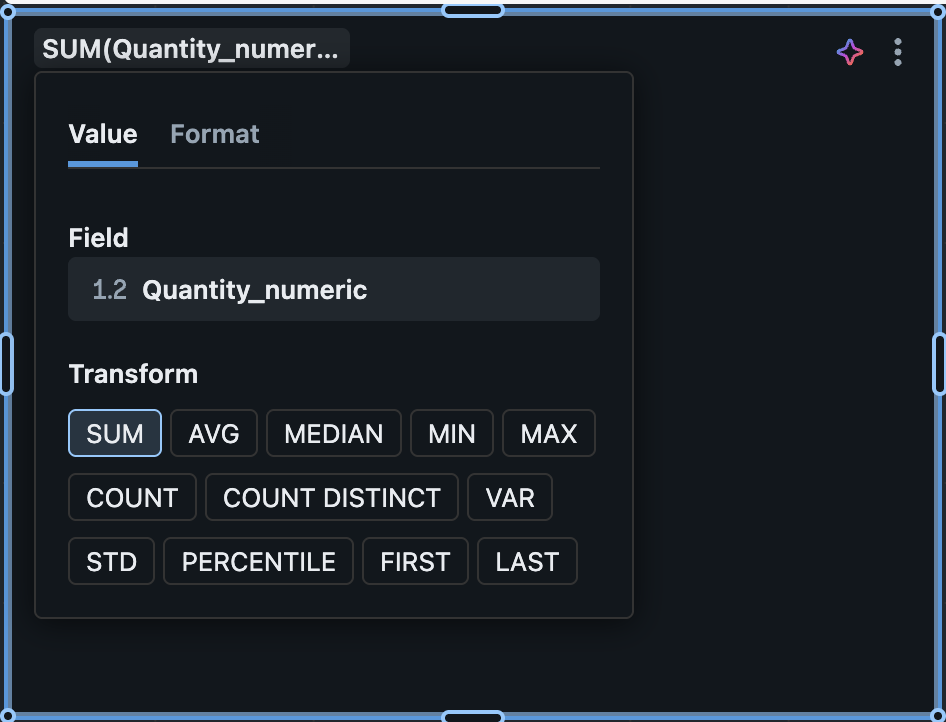
Wenn Sie ein Feld auswählen, wird eine Standardaggregation basierend auf dem Feldtyp angewendet. Um das Feld, die Aggregation oder das Format zu ändern, klicken Sie auf die Referenz, um ein Konfigurations-Popover zu öffnen:
- Auf der Registerkarte Wert ändern Sie das Feld oder wählen Sie eine andere Aggregationsfunktion aus. Die verfügbaren Funktionen hängen vom Feldtyp ab. Für numerische Felder umfassen sie SUM, AVG, MEDIAN, MIN, MAX, COUNT, COUNT DISTINCT, VAR, STD, PERCENTILE, FIRST und LAST.
- Im Reiter Formatieren setzen Sie Nummern- oder Datumsformatierung, einschließlich Zahlentyp, Abkürzung, Genauigkeit, Gruppentrennzeichen und Negativzeichen. Details zur Zahlenformatierung finden Sie unter Numerische Werte formatieren. Der Reiter "Formatieren " wird für Textfelder nicht angezeigt.
Eine Feldreferenz kann jeden Datensatz im Dashboard anvisieren, nicht nur den eigenen Datensatz des Widgets, und ein einzelner Titel oder eine Beschreibung kann auf mehrere Felder verweisen.
Referenzen haben folgende Einschränkungen:
- Filter- und Parameter-Widgets können auf andere Filter nicht referenzieren. Dies verhindert zirkuläre Referenzen zwischen Filtern.
- Feldreferenzen sind nur in Visualisierungs-Widget-Titeln und Beschreibungen verfügbar. Sie sind nicht auf Kontroll-Widgets wie Filter- und Parameter-Widgets verfügbar.
- Eine Feldreferenz zielt auf ein Feld aus einem einzelnen Datensatz ab. Datensatzübergreifende Maßnahmen werden nicht unterstützt. Dashboards, die ein semantisches Modell verwenden, werden unterstützt.
- Wenn ein referenziertes Feld umbenannt oder entfernt wird, zeigt
(removed)die Referenz .
Um mehr über das Referenzieren von Parametern in Text-Widgets zu erfahren, siehe Verwenden von Parametern in Text-Widgets.
Wo keine Formatierung angewendet wird
Die folgenden Stellen zeigen den Titel als Klartext an, wobei die Formatierung entfernt wurde. Verlassen Sie sich nicht darauf, dass die Formatierung Bedeutung in einem Titel vermittelt, der an diesen Orten erscheint:
- Diagrammtitel und Visualisierungsreferenzen, die Genie anzeigt, einschließlich im Chatfenster, in Genie Agents und in Genie One
- Die Widget-Liste im Dashboard-Editor
- Anhänge des Dashboard-Abonnements
- Tooltips filtern
- Der Dateiname eines heruntergeladenen Datenexports
Sonstiges Formatierungsverhalten
Auch die Formatierung verhält sich in den folgenden Fällen anders.
Das Herunterladen eines Widgets als Bild bewahrt das Textstyling.
Wenn ein Widget nur eine Zeile hoch ist und seinen Titel anzeigt, erscheint die Beschreibung in einem Tooltip hinter einem Informationssymbol statt neben dem Titel. Um die Beschreibung direkt anzuzeigen, mache das Widget höher oder verstecke den Titel.
Anwenden der Diagrammformatierung
Diagramme umfassen anpassbare Formatierungsoptionen für Achsen, Farben, Bezeichnungen und QuickInfos. Formatierungsoptionen variieren je nach Diagrammtyp und Datasetwerten.
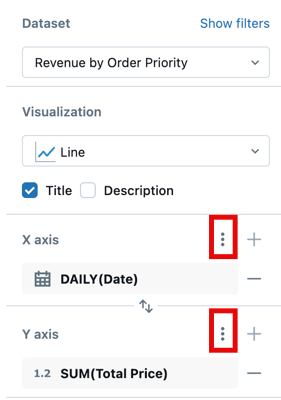
Der folgende Screenshot zeigt die Optionsmenüs, die zum Formatieren der X- und Y-Achsen verwendet werden.
Formatieren der Achseneinstellungen
Verwenden Sie zum Formatieren der X-Achse oder der Y-Achse das Kebab-Menü im entsprechenden Abschnitt "X-Achse " oder "Y-Achse " des Visualisierungsbearbeitungsbereichs.
Konfigurieren Sie die folgenden Einstellungen:
- Achsentitel anzeigen: Standardmäßig aktiviert. Geben Sie einen benutzerdefinierten Titel ein, oder deaktivieren Sie das Kontrollkästchen, um den Achsentitel auszublenden.
- Achsenwerte anzeigen: Standardmäßig aktiviert. Deaktivieren Sie das Kontrollkästchen, um Achsenwerte auszublenden.
Je nach dargestelltem Datentyp werden zusätzliche Steuerelemente angezeigt.
Für numerische Daten:
-
Achsenbereich: Wählen Sie aus, wie der Achsenbereich bestimmt wird:
- Standard: Benutze eine automatische Reichweite. Auf einem facettierten Diagramm teilen sich alle Teildiagramme einen Bereich, sodass sie direkt vergleichbar sind.
- Pro Facette: In einem facettierten Diagramm die Achse an die jeweiligen Daten des einzelnen Teildiagramms anpassen. Das hat keine Wirkung, wenn das Diagramm nicht facettiert ist. Siehe Faceting.
- Benutzerdefiniert: Setze feste Minimum - und Maximumswerte für die Achse.
- Umgekehrte Achse: Wählen Sie Umgekehrte Achse aus, um die Achsenwerte in absteigender Reihenfolge anzuzeigen.
- Skalierungsfunktion: Wählen Sie linear oder Log (symmetrisch) aus.
- Klicken Sie auf Format, um weitere Formatierungsoptionen anzuzeigen. Auto bewirkt, dass das Diagramm automatisch formatiert und standardmäßig ausgewählt wird. Klicken Sie auf Anpassen, um weitere Formatierungsoptionen anzuzeigen. Weitere Informationen finden Sie unter Formatieren numerischer Werte.
Für kategorisierte Daten:
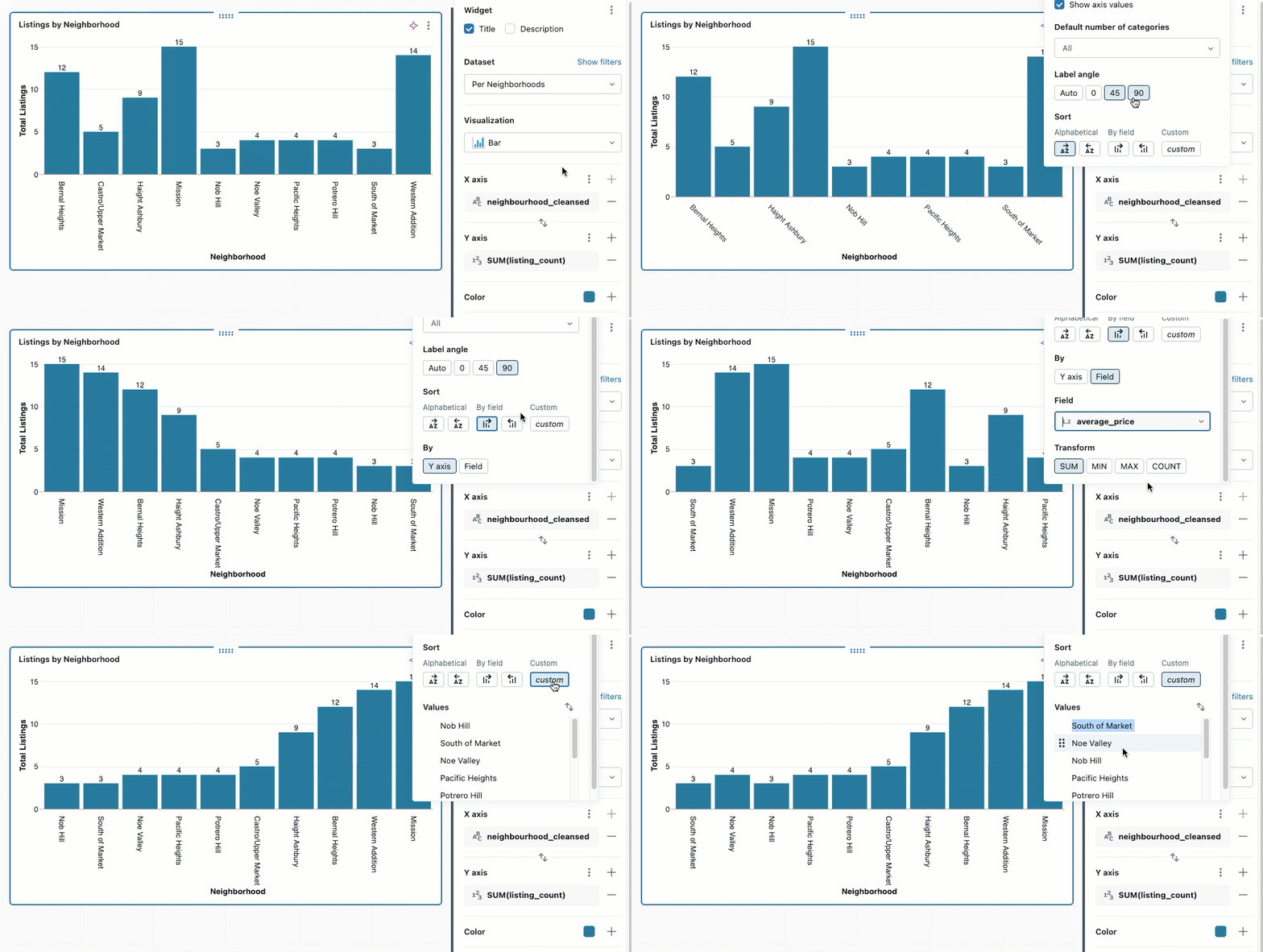
- Beschriftungswinkel: Wählen Sie den Winkel aus, an dem die Etiketten angewendet werden sollen. Auto ist standardmäßig aktiviert.
-
Sortieren: Wählen Sie aus, wie kategorisierte Werte auf der Achse sortiert werden sollen:
- Alphabetisch: Kategorienamen alphabetisch sortieren
-
Nach Feld: Sortieren nach einem Messfeldwert in aufsteigender oder absteigender Reihenfolge. Nachdem Sie die Sortierrichtung ausgewählt haben, wählen Sie das zu verwendende Feld aus:
- Y-Achse: Sortieren nach dem Maßfeld, das auf der Y-Achse angezeigt wird
- Feld: Nach einem anderen Maßfeld im Dataset sortieren, auch wenn es nicht im Diagramm angezeigt wird. Wählen Sie das Feld aus der Dropdownliste aus, und wählen Sie die Aggregation aus (SUMME, MIN, MAX oder ANZAHL). Dies ist nützlich, um Kategorien nach Metriken zu sortieren, die Kontext bereitstellen, ohne die Visualisierung zu überladen.
- Benutzerdefiniert: Ordnen Sie Werte in einer bestimmten Reihenfolge an. Zeigen Sie mit dem Mauszeiger auf einen Wert und ziehen Sie ihn mit dem Ziehpunkt in Position.
Hinweis
Wenn aufgelistete Optionen nicht verfügbar sind, können sie nicht auf den ausgewählten Diagrammtyp angewendet werden.
Formatieren numerischer Werte
Sie können Zahlen für Achsenteilstrichbeschriftungen, Datenbeschriftungen und QuickInfos formatieren. So greifen Sie auf Formatierungsoptionen zu:
- Klicken Sie auf das Kebab-Menü neben X-Achse oder Y-Achse im Diagrammkonfigurationsbereich.
- Klicken Sie auf Format, und wählen Sie eine der folgenden Optionen aus:
- Typ: Kein, Währung ($), Prozentwert (%)
- Abkürzung: Keine, Kompakt, Wissenschaftlich
- Dezimalstellen: „Max.“, „Exakt“, „Alle“ oder eine benutzerdefinierte Anzahl von Stellen
- Gruppentrennzeichen: Optional können Sie ein Komma oder ein anderes Trennzeichen einfügen.
- Negatives Vorzeichen: Wählen Sie aus, wie negative Zahlen angezeigt werden. Wählen Sie -123.45 (Standard) für ein Standard-Minuszeichen oder (123,45) aus, um Klammern im Buchhaltungsstil zu verwenden.
Hinweis
Es stehen verschiedene Währungsformate zur Verfügung. Nachdem Sie Währung ausgewählt haben, wählen Sie im Dropdownmenü Ihre bevorzugte Option aus.
Anpassen von Diagrammelementen
Sie können Diagrammlegenden, Farben, Markierungsformen, Linienmuster, Tooltips und Wertbezeichnungen formatieren.
Diagrammfarben
So ändern Sie Diagrammfarben:
- Klicken Sie auf eine Farbe im Diagramm, um den Farbwähler zu öffnen.
- Geben Sie einen HEX- oder RGB-Wert für eine genaue Farbeinstellung ein.
- Gehen Sie auf das Kebab-Menü im Abschnitt Farbe, um die Deckkraft aller Farben anzupassen.
Konsistente Farben über Widgets hinweg
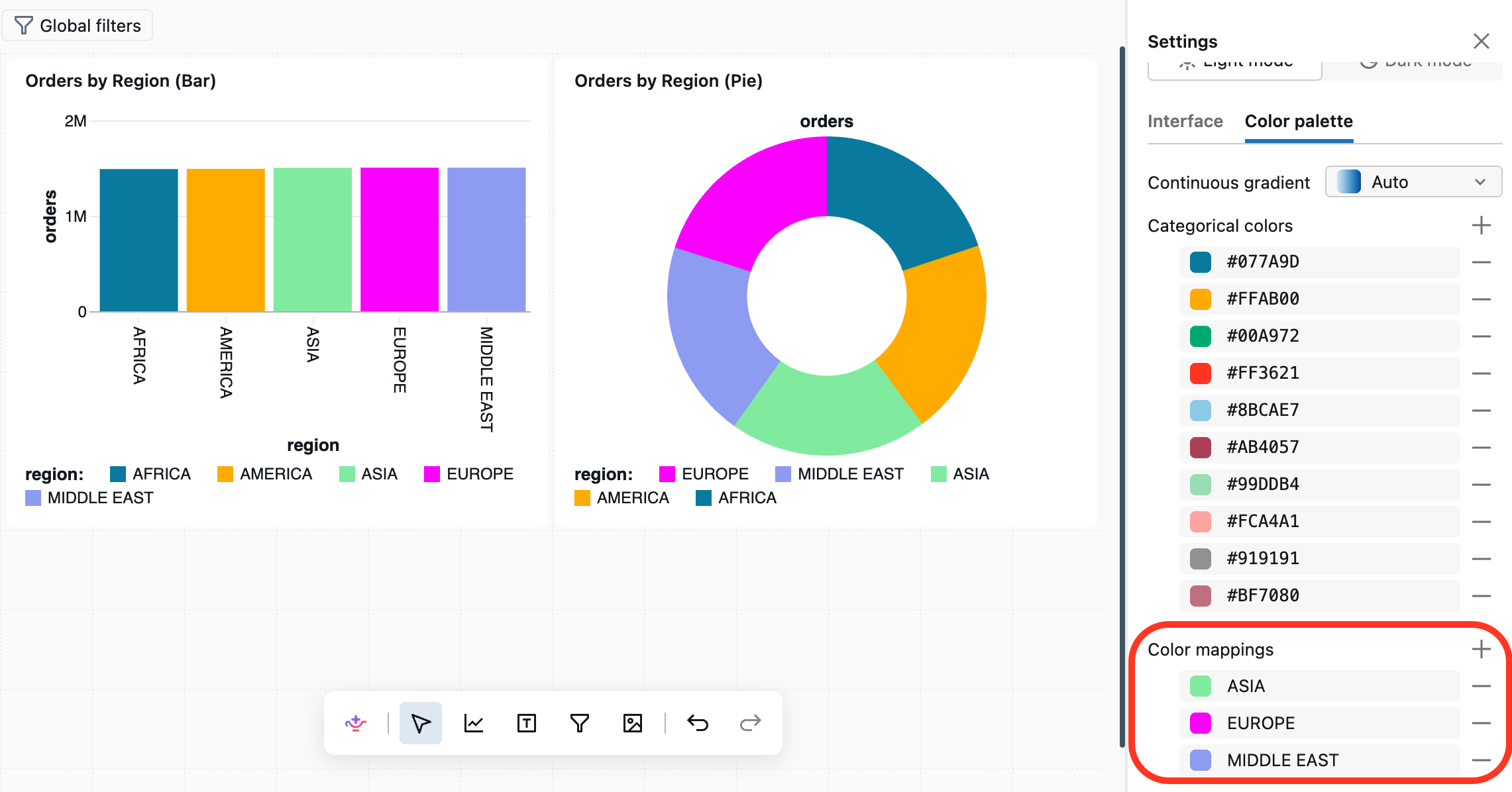
Wenn ein Diagramm mit einem kategorialen Feld gefärbt ist, verwenden Dashboards automatisch dieselbe Farbe für denselben Wert über jedes Widget im Dashboard. Wenn zum Beispiel ein Diagramm in einer Farbe angezeigt wird Australia , werden alle anderen Diagramme auf dem Dashboard, die nach demselben Feld koloriert sind, in dieser Farbe angezeigt Australia .
Elemente teilen sich Farben nur dann, wenn sie anhand desselben Feldes aus demselben Dataset eingefärbt werden. Ein Feld mit demselben Namen aus einem anderen Datensatz behält seine eigenen Farben. Die Farbkonsistenz ist auf ein einziges Dashboard beschränkt, sodass Farben nicht über Dashboards hinweg übertragen werden. Dies gilt für Farbe nach Feld und nicht für Farbe nach Serie.
Um eine bestimmte Farbe für einen Wert zu verwenden, setze sie im Farbwähler. Eine Farbe, die du manuell einstellst, hat Vorrang vor der automatischen Zuweisung.
Um die automatische Farbe für einen Wert über das gesamte Dashboard zu setzen (statt auf ein Widget nach dem anderen), verwenden Sie Farbzuordnungen in den Theme-Einstellungen des Dashboards. Siehe Arbeitsbereichsdesign erstellen oder aktualisieren.
Legende
Klicken Sie auf das im Abschnitt "Farbe ", um Optionen zum Ändern der Sichtbarkeit, des Titels oder der Position der Diagrammlegende anzuzeigen. Die folgenden Optionen sind verfügbar:
- Legende anzeigen: Verwenden Sie das Kontrollkästchen, um die Legende ein- oder auszublenden.
- Legendentitel anzeigen: Verwenden Sie das Kontrollkästchen, um den Legendentitel ein- oder auszublenden. Wenn der Titel sichtbar ist, können Sie etwas eingeben, um den Standardwert, bei dem es sich um den Spaltennamen handelt, zu überschreiben.
- Legendenposition: Verwenden Sie die Dropdownliste, um die Platzierung der Legende im Visualisierungs-Widget anzupassen. Legenden können oben, unten, links oder rechts neben der Visualisierung positioniert werden.
Quickinfos
QuickInfos zeigen genaue Messwerte der Daten unter dem Zeiger an. Standardmäßig werden Werte aus der X-Achse, der Y-Achse und allen Farb-/Gruppierungsfeldern angezeigt. So fügen Sie einem Tooltip weitere Felder hinzu:
- Klicken Sie auf das
 im Tooltip-Bereich des Visualisierungseditors.
 - Verwenden Sie die Dropdownliste, um zusätzliche Felder auszuwählen, oder verwenden Sie das Textfeld, um nach Namen zu suchen.
Hinweis
Wenn der Tooltip- Abschnitt im Visualisierungs-Editor nicht vorhanden ist, unterstützt dieser Diagrammtyp keine Tooltip-Anpassung.
Wertbeschriftungen
Verwenden Sie die Umschaltfläche, um Datenbeschriftungen ein- oder auszuschalten. Wenn diese Option aktiviert ist, können Sie auswählen, wie die Beschriftungen angezeigt werden:
- Auto: Zeigt y-Achsenwerte als Beschriftungen an.
- Feld: Wählen Sie ein bestimmtes Feld aus, das als Beschriftungen angezeigt werden soll. Sie können eine Transformation (z. B. SUMME oder AVG) anwenden und Formatierungsoptionen für das ausgewählte Feld auswählen.
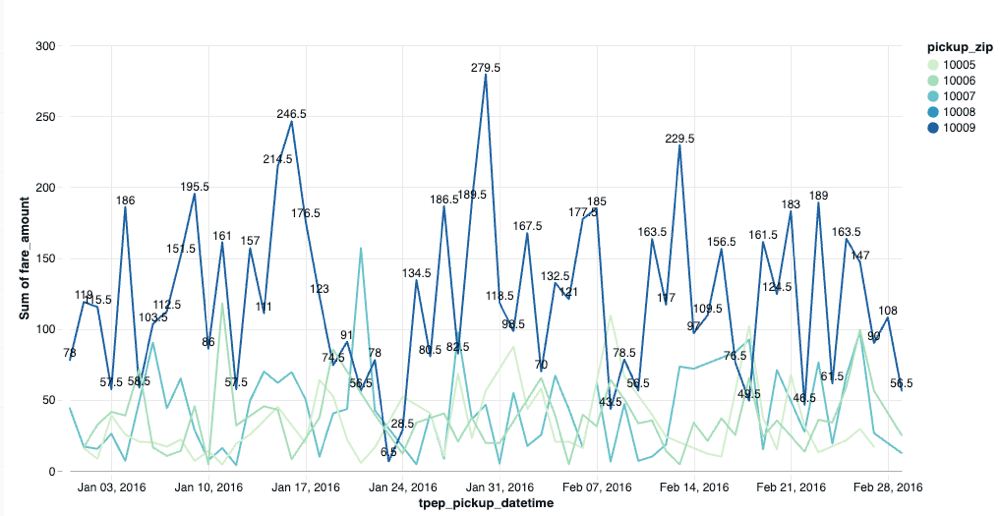
Nullwerte werden nicht als Beschriftungen im Diagramm angezeigt. Sie können bedingte Logik verwenden, um Bezeichnungen selektiv anzuzeigen.
Die folgende Abfrage erstellt ein Dataset, in dem Bezeichnungen nur für bestimmte Datenpunkte angezeigt werden:
SELECT
  *,
  CASE
    WHEN pickup_zip = 10009 THEN fare_amount
    ELSE NULL
  END AS custom_label
FROM
  samples.nyctaxi.trips
Wenn Sie custom_label als Wertbeschriftungsfeld verwenden, zeigen nur Datenpunkte pickup_zip = 10009, bei denen fare_amount Beschriftungen angezeigt werden. Alle anderen Datenpunkte mit NULL-Werten werden im Diagramm ohne Beschriftungen angezeigt.
Größeneinstellungen
Die Größeneinstellung steuert visuelle Dimensionen für Liniendiagramme, Punktdiagramme, Blasendiagramme und Punktkarten. Die Verwendung hängt vom Diagrammtyp ab:
Liniendiagramme:
- Wenn im Bereich " Größe " keine Datenreihen angegeben sind, ändert der Schieberegler alle Linienstärken einheitlich.
- Wenn Datenreihen im Bereich " Größe " angegeben sind, können Sie für jede Datenreihe unterschiedliche Stärkewerte festlegen.
Punktdiagramme und Blasendiagramme:
- Fügen Sie der Einstellung " Größe " ein Feld hinzu, um die Punktmarkierungsgröße basierend auf einer Metrik zu variieren.
- Wenn die Größe auf einem Datenfeld basiert, wird das Diagramm zu einem Blasendiagramm, in dem die Größe jedes Punkts den Metrikwert widerspiegelt.
Punktkarten: Verwenden Sie die Einstellung " Größe ", um kartenmarkierungsgrößen basierend auf einem quantitativen Feld zu variieren, wobei die Größe an verschiedenen geografischen Standorten angezeigt wird.
Markierung
Auf Liniendiagrammen zeichnet die Marker-Einstellung an jedem Datenpunkt entlang einer Linie einen Marker. Klicken Sie auf das Markierungsmuster, um für jeden Punkt dieselbe Form festzulegen, oder klicken Sie im Abschnitt Marker auf das , um die Markerform anhand eines kategorialen Feldes zu variieren, z. B. mit einer anderen Form für jede Datenreihe. Verfügbare Formen sind Kreis, Quadrat, Diamant, Kreuz, X, Stern und Dreiecke.
Die Einstellung Marker gilt nur für Liniendiagramme. Bei Streudiagrammen verwenden Sie stattdessen die Einstellung Form.
Formgebung
Auf Streudiagrammen steuert die Formeinstellung die Form jedes Punktes. Klicken Sie auf die Formprobe, um für jeden Punkt eine Form zu setzen, oder klicken Sie auf das im Abschnitt Form, um die Form um ein kategorielles Feld zu variieren, zum Beispiel eine andere Form für jede Kategorie. Verfügbare Formen sind Kreis, Quadrat, Diamant, Kreuz, X, Stern und Dreiecke.
Die Form-Einstellung gilt nur für Streudiagramme. Auf Line-Diagrammen verwenden Sie stattdessen die Marker-Einstellung .
Muster
Bei Linien- und Kombinationsdiagrammen steuert die Muster-Einstellung den Strichstil jeder Linie. Klicken Sie auf das Plus-Symbol im Abschnitt Muster, um ein kategoriales Feld auszuwählen, mit dem der Strichstil jeder Linie variiert werden kann, beispielsweise eine durchgezogene Linie für eine Serie und eine gestrichelte Linie für eine andere. Die verfügbaren Stile sind einfarbig, gestrichelt und gepunktet.
Die Marker- und Shape-Einstellungen sind nicht auf Kombidiagrammen oder Diagrammen, die mehrere Maße aufzeichnen, verfügbar. Verwenden Sie in diesen Diagrammen die Einstellung Muster , um Linienreihen zu unterscheiden.
Gitternetzlinien
Diagramme unterstützen das Ein- und Ausschalten von Gitternetzlinien, um die Lesbarkeit zu verbessern. Gitternetzlinien werden standardmäßig für unterstützte Diagrammtypen angezeigt und helfen den Betrachtern, Datenpunkte zu interpretieren, indem sie visuelle Referenzlinien bereitstellen, die an Achsenwerten ausgerichtet sind.
Um Gitternetzlinien umzuschalten:
- Suchen Sie im Visualisierungskonfigurationsbereich nach den Gitternetzlinienoptionen.
- Verwenden Sie die Umschaltfläche, um Gitternetzlinien für das Diagramm ein- oder auszublenden.
Gitternetzlinien passen sich automatisch basierend auf Ihren benutzerdefinierten Hintergrundfarben und Achsenformatierungs-Einstellungen an.
Anmerkungen
Anmerkungen sind horizontale oder vertikale Bezugslinien, die Sie Diagrammen hinzufügen können, um Schwellenwerte, Ziele oder Benchmarks nachzuverfolgen. Annotationslinien können ein fester Wert sein oder auf Ihren Daten basieren, etwa auf einem Durchschnittswert oder einem bestimmten Messwert.
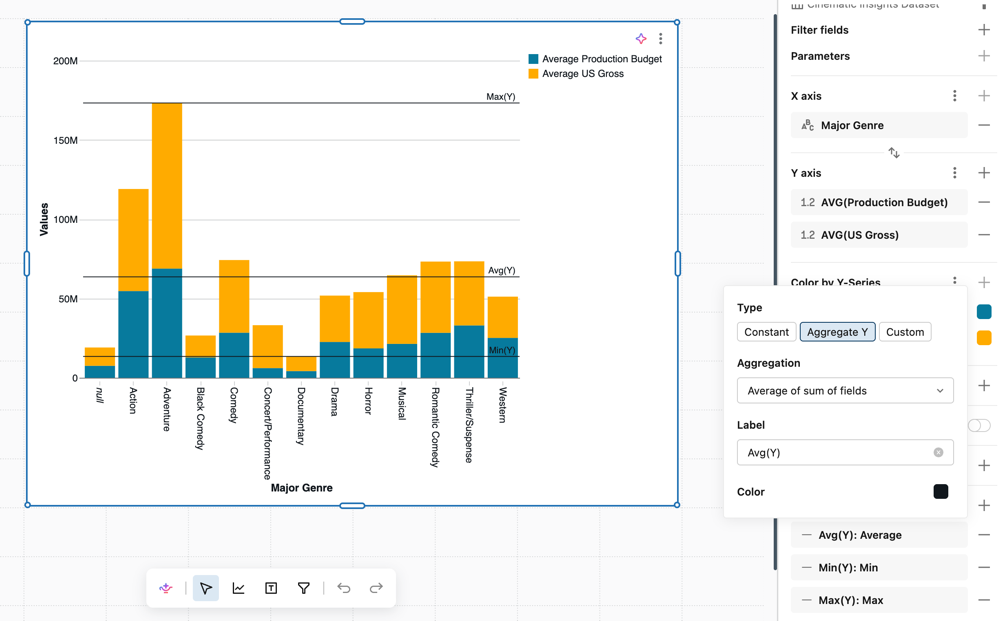
Die folgenden Diagrammtypen unterstützen Anmerkungen:
- Konstant und benutzerdefiniert: Flächendiagramm, Balkendiagramm, Boxplot, Kombinationsdiagramm, Wärmebild, Histogramm, Liniendiagramm, Streudiagramm und Wasserfalldiagramm
- Aggregation: Nur für Fläche, Balken, Box, Linie und Streuung. In Diagrammen mit 100 % Stapellayout nicht verfügbar.
So fügen Sie eine Anmerkung hinzu:
- Suchen Sie im Visualisierungskonfigurationsbereich den Abschnitt "Anmerkung ".
- Klicken Sie auf das Plussymbol, um eine neue Annotation hinzuzufügen.
- Wählen Sie die Linienausrichtung aus:
- Horizontal: Zeichnet eine Linie parallel zur X-Achse bei einem angegebenen y-Achsenwert.
- Vertikal: Zeichnet eine Linie parallel zur Y-Achse bei einem angegebenen X-Achsenwert.
- Wählen Sie den Anmerkungstyp aus, und konfigurieren Sie ihn:
- Konstante: Geben Sie einen festen Wert ein, an dem die Zeile angezeigt werden soll.
- Y (horizontal) / Aggregat X (vertikal): Wählen Sie eine Aggregation (Durchschn. Durchschnitt, Min oder Max) aus. Die Linienposition wird als Aggregation über die zugrunde liegenden Diagrammdaten berechnet.
- Benutzerdefiniert: Wählen Sie ein Feld oder measure aus Ihrem Dataset aus. Die Zeilenposition wird in einer separaten Abfrage berechnet. Wenn Sie ein aggregiertes Feld auswählen, wird eine einzelne Linie gezeichnet. Wenn Sie ein nicht aggregiertes Feld auswählen, wird pro zurückgegebener Zeile eine Zeile gezeichnet.
- (Optional) Geben Sie eine Beschriftung ein. Die Beschriftung wird im Diagramm neben der Linie angezeigt.
- (Optional) Klicken Sie auf die Farbauswahl, um die Linienfarbe anzupassen.
Sie können einem einzelnen Diagramm mehrere Anmerkungen hinzufügen, um unterschiedliche Schwellenwerte oder Referenzpunkte nachzuverfolgen.
Generieren einer Prognose
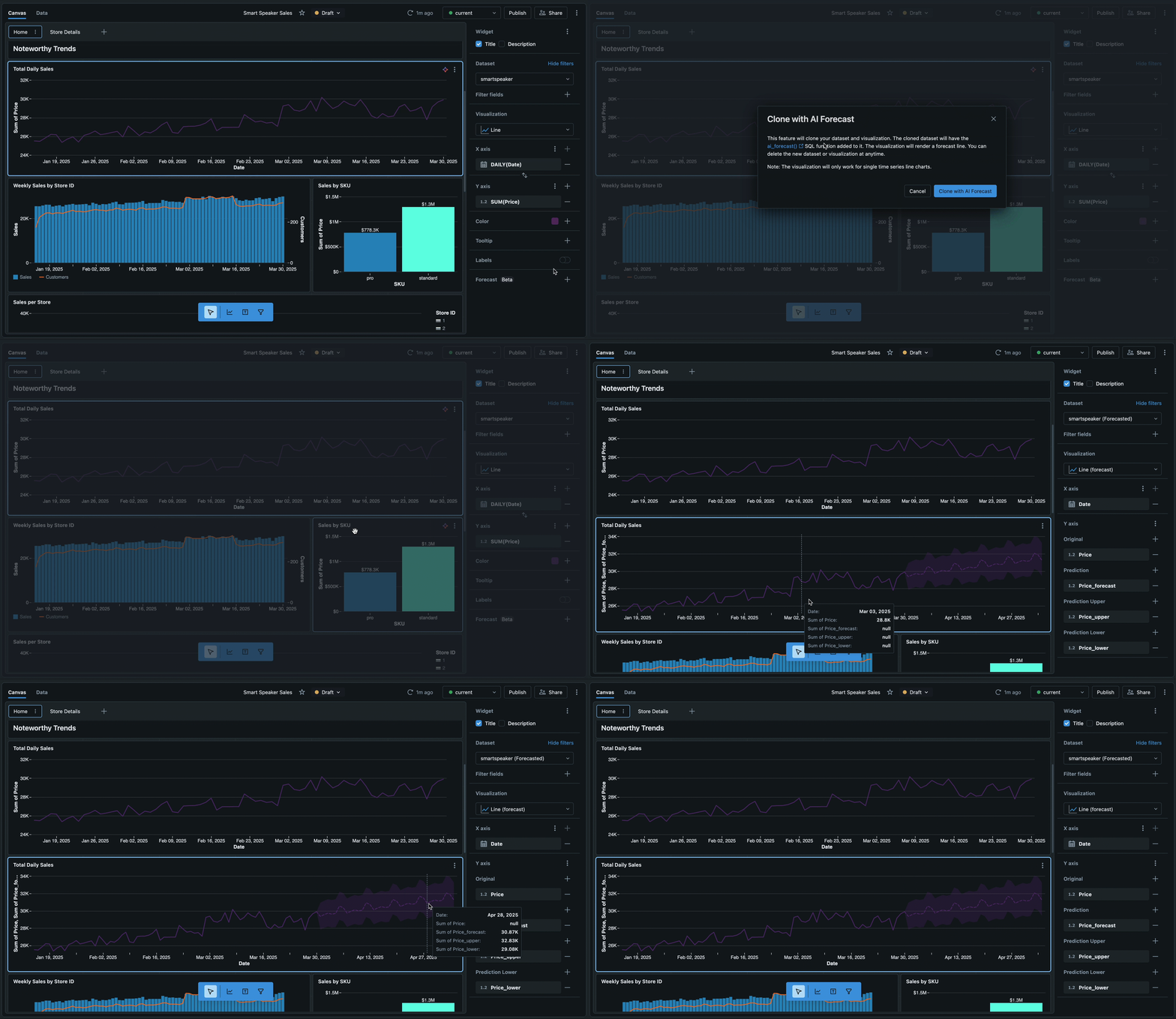
Verwenden Sie KI-Prognose (Public Preview), um Predictive Forecasting auf Liniendiagramme anzuwenden, um zukünftige Trends und Muster zu visualisieren. Das Liniendiagramm muss ein zeitliches Datumsfeld auf der X-Achse und ein einzelnes numerisches Feld auf der Y-Achse aufweisen.
So erstellen Sie ein Diagramm mit KI-Prognose:
- Nachdem Sie Ihr Liniendiagramm ausgewählt haben, klicken Sie auf das rechts neben "Prognose".
- Klicken Sie im daraufhin angezeigten Dialogfeld auf Mit KI-Prognose klonen. Ein neues Liniendiagramm wird mit angewendeter Prognose erstellt.
Weitere Informationen zur Funktion, die die Prognose generiert, finden Sie unter ai_forecast Funktion.
Facettierung
Fügen Sie der Facet-Kodierung eine Dimension hinzu, um ein Diagramm oder Zählerdiagramm für sämtliche Werte in dieser Dimension zu wiederholen, auch als Trellis- oder Small-Multiples-Diagramme bekannt. Standardmäßig teilen sich Subcharts für jede kontinuierliche Achse einen Bereich, sodass sie direkt vergleichbar sind. So fügen Sie Faceting hinzu:
- Klicken Sie im Abschnitt Facet des Visualisierungseditors auf das .
- Verwenden Sie das Dropdown-Menü, um ein Dimensionenfeld auszuwählen.
Im neben Facet können Sie optional die Anzahl der Zeilen und Spalten im zugrunde liegenden Raster festlegen. Werte, die den Rasterlauf im Diagramm überlaufen.
Um eine numerische Achse auf die eigenen Daten jedes Teildiagramms zu skalieren, anstatt einen Bereich zu teilen, setzen Sie den Achsenbereich auf Pro Facette. Kategoriale Facettenachsen zeigen immer die eigenen Kategorien jeder Teilkarte. Weitere Informationen finden Sie unter Achseneinstellungen formatieren.
Sie können einen Zähler auch als Facette verwenden. Das Hinzufügen einer Facettendimension zu einem Zähler erzeugt pro Dimensionswert eine Zählerkachel im selben Raster. Da ein Zähler keine Achsen hat, gelten die Achsen-Entfernungsoptionen, einschließlich Pro Facette, nicht. Wenn der Zähler eine Sparkline anzeigt, verwenden alle Kacheln dieselbe Domäne, sodass die Sparkline-Trends über alle Kacheln hinweg vergleichbar bleiben.
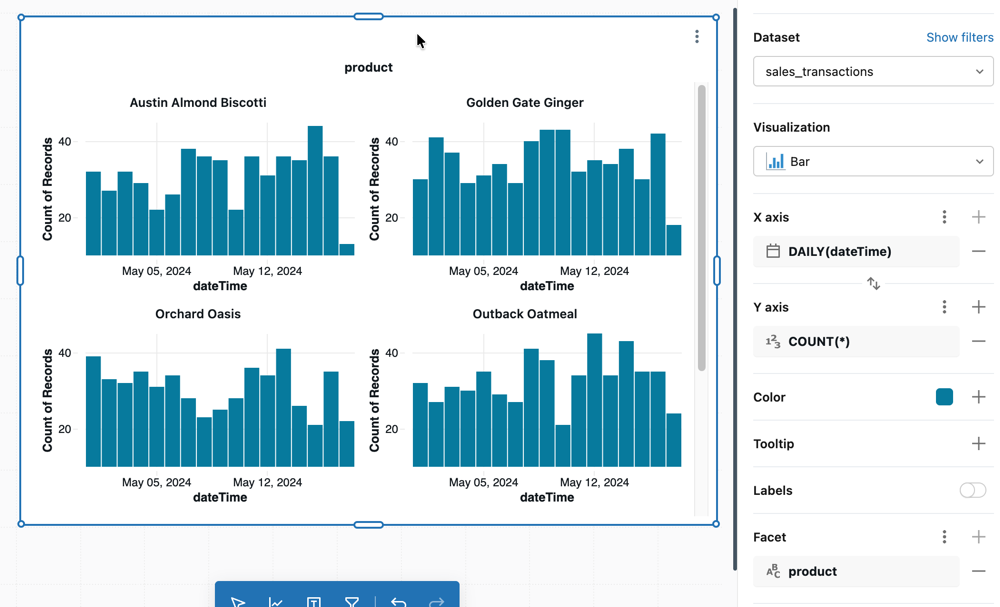
Konfigurationswerte: Für dieses Beispiel wurden die folgenden Werte festgelegt:
- Datensatz:
samples.bakehouse.sales_transactions - X-Achse:
- Feld:
dateTime - Transformieren:
Daily
- Feld:
- Y-achse:
- Feld:
COUNT(*)
- Feld:
- Facette:
- Feld:
product
- Feld:
Andere Visualisierungstypen
Weitere Informationen zum Arbeiten mit Tabellenvisualisierungen finden Sie unter Tabellen- und PivotTable-Visualisierungen.
Weitere Informationen zum Arbeiten mit Kartenvisualisierungen finden Sie unter Kartenvisualisierungen.