Hinweis
Für den Zugriff auf diese Seite ist eine Autorisierung erforderlich. Sie können versuchen, sich anzumelden oder das Verzeichnis zu wechseln.
Für den Zugriff auf diese Seite ist eine Autorisierung erforderlich. Sie können versuchen, das Verzeichnis zu wechseln.
In diesem Lernprogramm wird veranschaulicht, wie Sie mit Databricks Connect für Scala mit IntelliJ IDEA und dem Scala-Plug-In beginnen.
In diesem Lernprogramm erstellen Sie ein Projekt in IntelliJ IDEA, installieren Databricks Connect für Databricks Runtime 13.3 LTS und höher, und führen Sie einfachen Code zur Berechnung in Ihrem Databricks-Arbeitsbereich aus IntelliJ IDEA aus.
Tipp
Informationen dazu, wie Sie deklarative Automatisierungsbundle zum Erstellen eines Skala-Projekts verwenden, das Code auf serverloser Berechnung ausführt, finden Sie unter Erstellen eines Scala JAR mit deklarativen Automatisierungspaketen.
Anforderungen
Um dieses Tutorial abzuschließen, müssen Sie die folgenden Anforderungen erfüllen:
Ihr Arbeitsbereich, Ihre lokale Umgebung und Ihre Rechenressourcen erfüllen die Anforderungen für Databricks Connect für Scala. Siehe Databricks Connect-Nutzungsanforderungen.
Sie müssen ihre Cluster-ID verfügbar haben. Um Ihre Cluster-ID abzurufen, klicken Sie in Ihrem Arbeitsbereich auf der Randleiste auf "Berechnen ", und klicken Sie dann auf den Namen Ihres Clusters. Kopieren Sie in der Adressleiste Ihres Webbrowsers die Zeichenfolge zwischen
clustersundconfigurationin der URL.Das Java Development Kit (JDK) muss auf Ihrem Entwicklungscomputer installiert sein. Informationen zur zu installierenden Version finden Sie in der Versionsunterstützungsmatrix.
Hinweis
Wenn Sie kein JDK installiert haben oder mehrere JDK-Installationen auf Ihrem Entwicklungscomputer installiert sind, können Sie später in Schritt 1 ein JDK installieren oder ein bestimmtes auswählen. Wenn Sie eine JDK-Installation auswählen, deren Version älter oder neuer als die Version auf Ihrem Cluster ist, kann dies zu unerwarteten Ergebnissen führen. Möglicherweise wird Ihr Code auch überhaupt nicht ausgeführt.
Sie haben IntelliJ IDEA installiert. Dieses Tutorial wurde mit IntelliJ IDEA Community Edition 2023.3.6 getestet. Wenn Sie eine andere Version oder Edition von IntelliJ IDEA verwenden, können die folgenden Anweisungen variieren.
Sie haben das Scala-Plug-In für IntelliJ IDEA installiert.
Schritt 1: Konfigurieren der Azure Databricks-Authentifizierung
In diesem Tutorial werden die OAuth U2M-Authentifizierung (User-to-Machine) von Azure Databricks und ein Azure Databricks-Konfigurationsprofil für die Authentifizierung bei Ihrem Azure Databricks-Arbeitsbereich verwendet. Informationen zum Verwenden eines anderen Authentifizierungstyps finden Sie unter Konfigurieren von Verbindungseigenschaften.
Die Konfiguration der OAuth U2M-Authentifizierung erfordert die Verwendung der Databricks-Befehlszeilenschnittstelle (Command Line Interface, CLI). Gehen Sie dazu wie im Folgenden beschrieben vor:
Installieren Sie die Databricks CLI:
Linux, macOS
Verwenden Sie Homebrew , um die Databricks CLI zu installieren, indem Sie die folgenden Befehle ausführen:
brew tap databricks/tap
brew trust databricks/tap
brew install databricks
Der
brew trustBefehl ist ab Homebrew 6.0.0 erforderlich.Fenster
Sie können Winget, Chocolatey oder das Windows Subsystem für Linux (WSL) verwenden, um die Databricks CLI zu installieren. Wenn Sie
winget, Chocolatey oder das WSL nicht verwenden können, sollten Sie dieses Verfahren überspringen und stattdessen die Eingabeaufforderung oder PowerShell verwenden, um die Databricks CLI aus der Quelle zu installieren.Hinweis
Die Installation der Databricks CLI mit Chocolatey befindet sich in der experimentellen Phase.
Um
wingetzum Installieren der Databricks CLI zu verwenden, führen Sie die folgenden beiden Befehle aus, und starten Sie dann die Eingabeaufforderung neu:winget search databricks winget install Databricks.DatabricksCLIUm Chocolatey zum Installieren der Databricks CLI zu verwenden, führen Sie den folgenden Befehl aus:
choco install databricks-cliSo installieren Sie die Databricks CLI mit dem WSL
Installieren Sie
curlundzipüber das WSL. Weitere Informationen finden Sie in der Dokumentation Ihres Betriebssystems.Verwenden Sie WSL, um die Databricks CLI zu installieren, indem Sie den folgenden Befehl ausführen:
curl -fsSL https://raw.githubusercontent.com/databricks/setup-cli/main/install.sh | sh
Vergewissern Sie sich, dass die Databricks CLI installiert ist, indem Sie den folgenden Befehl ausführen, der die aktuelle Version der installierten Databricks CLI anzeigt. Diese Version sollte 0.205.0 oder höher sein:
databricks -v
Initiieren Sie wie folgt die OAuth U2M-Authentifizierung:
Verwenden Sie die Databricks CLI, um die OAuth-Tokenverwaltung lokal zu initiieren, indem Sie den folgenden Befehl für jeden Zielarbeitsbereich ausführen.
Ersetzen Sie
<workspace-url>im folgenden Befehl durch Ihre arbeitsbereichsspezifische Azure Databricks-URL, z. B.https://adb-1234567890123456.7.azuredatabricks.net.databricks auth login --configure-cluster --host <workspace-url>Die Databricks-CLI fordert Sie auf, die von Ihnen eingegebenen Informationen als Azure Databricks-Konfigurationsprofil zu speichern. Drücken Sie
Enter, um den vorgeschlagenen Profilnamen zu übernehmen, oder geben Sie den Namen eines neuen oder bereits vorhandenen Profils ein. Ist bereits ein Profil mit dem gleichen Namen vorhanden, wird es mit den von Ihnen eingegebenen Informationen überschrieben. Sie können Profile verwenden, um Ihren Authentifizierungskontext schnell über mehrere Arbeitsbereiche hinweg zu wechseln.Verwenden Sie zum Abrufen einer Liste vorhandener Profile in einem separaten Terminal oder einer separaten Eingabeaufforderung die Databricks CLI, um den Befehl
databricks auth profilesauszuführen. Um die vorhandenen Einstellungen eines bestimmten Profils anzuzeigen, führen Sie den Befehldatabricks auth env --profile <profile-name>aus.Führen Sie in Ihrem Webbrowser die Anweisungen auf dem Bildschirm aus, um sich bei Ihrem Azure Databricks-Arbeitsbereich anzumelden.
Verwenden Sie in der Liste der verfügbaren Cluster, die im Terminal oder in der Eingabeaufforderung angezeigt wird, die NACH-OBEN- und NACH-UNTEN-TASTEN, um den Azure Databricks-Zielcluster in Ihrem Arbeitsbereich auszuwählen, und drücken Sie dann die EINGABETASTE (
Enter). Sie können auch einen beliebigen Teil des Anzeigenamens des Clusters eingeben, um die Liste der verfügbaren Cluster zu filtern.Um den aktuellen OAuth-Tokenwert eines Profils und den bevorstehenden Ablaufzeitstempel eines Profils anzuzeigen, führen Sie einen der folgenden Befehle aus:
databricks auth token --host <workspace-url>databricks auth token -p <profile-name>databricks auth token --host <workspace-url> -p <profile-name>
Wenn Sie über mehrere Profile mit demselben
--host-Wert verfügen, müssen Sie möglicherweise die Optionen--hostund-pzusammen angeben, damit die Databricks CLI die richtigen übereinstimmenden Informationen des OAuth-Tokens ermitteln kann.
Schritt 2: Erstellen des Projekts
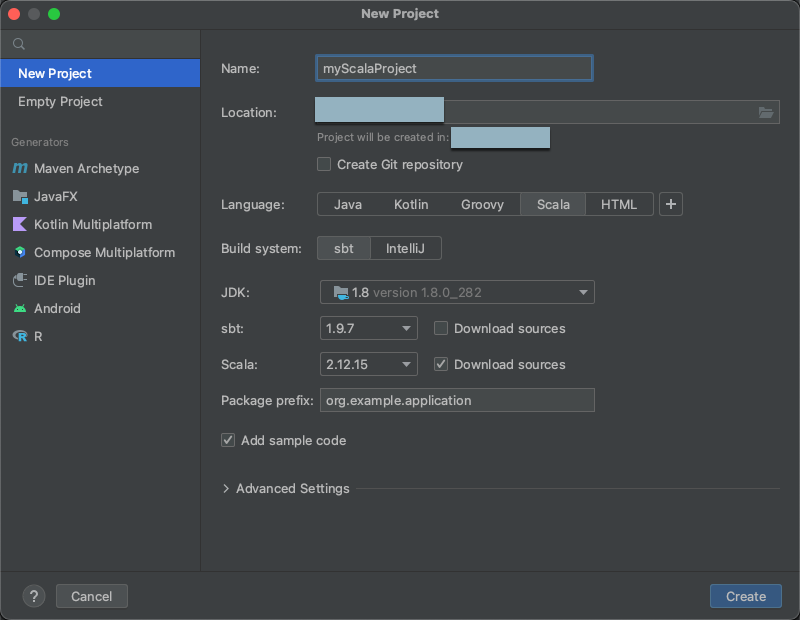
Starten Sie IntelliJ IDEA.
Klicken Sie im Hauptmenü auf Datei > Neu > Projekt.
Geben Sie Ihrem Projekt einen aussagekräftigen Namen.
Klicken Sie unter Speicherort auf das Ordnersymbol, und folgen Sie den Anweisungen auf dem Bildschirm, um den Pfad zu Ihrem neuen Scala-Projekt anzugeben.
Klicken Sie für Sprache auf Scala.
Klicken Sie für das Buildsystem auf sbt.
Wählen Sie in der JDK-Dropdownliste eine vorhandene Installation von JDK auf Ihrem Entwicklungscomputer aus, die der JDK-Version auf Ihrem Cluster entspricht, oder wählen Sie JDK herunterladen und befolgen Sie die Anweisungen auf dem Bildschirm, um ein JDK herunterzuladen, das der JDK-Version auf Ihrem Cluster entspricht. Siehe Anforderungen.
Hinweis
Wenn Sie eine JDK-Installation auswählen, die älter oder neuer als die JDK-Version auf Ihrem Cluster ist, kann es zu unerwarteten Ergebnissen führen, oder Ihr Code wird möglicherweise überhaupt nicht ausgeführt.
Wählen Sie in der sbt-Dropdownliste die neueste Version aus.
Wählen Sie in der Scala-Dropdownliste die Version von Scala aus, die der Scala-Version auf Ihrem Cluster entspricht. Siehe Anforderungen.
Hinweis
Wenn Sie eine Scala-Version auswählen, die älter oder neuer als die Scala-Version auf Ihrem Cluster ist, kann dies zu unerwarteten Ergebnissen führen. Möglicherweise wird Ihr Code auch überhaupt nicht ausgeführt.
Stellen Sie sicher, dass das Kontrollkästchen Quellen herunterladen neben Scala aktiviert ist.
Geben Sie einen Wert für das Paketpräfix für die Quellen Ihres Projekts ein, z. B.
org.example.application.Stellen Sie sicher, dass das Feld Beispielcode hinzufügen aktiviert ist.
Klicken Sie auf "Erstellen".
Schritt 3: Hinzufügen des Databricks Connect-Pakets
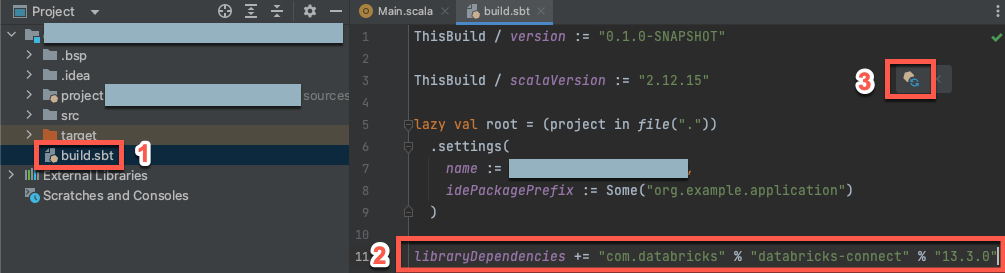
Wenn Sie Ihr neues Scala-Projekt geöffnet haben, öffnen Sie in Ihrem Projekt-Tool-Window (Ansicht > Tool-Window > Projekt) die Datei mit dem Namen
build.sbt, in Projekt-Name> Ziel.Fügen Sie am Ende der
build.sbtDatei den folgenden Code hinzu, der die Abhängigkeit Ihres Projekts von einer bestimmten Version der Databricks Connect-Bibliothek für Scala deklariert, die mit der Databricks-Runtime-Version Ihres Clusters kompatibel ist:libraryDependencies += "com.databricks" %% "databricks-connect" % "17.3.+"Ersetzen Sie
17.3durch die Version der Databricks Connect-Bibliothek, die der Databricks-Runtime-Version auf Ihrem Cluster entspricht. Beispielsweise steht Databricks Connect 17.3.+ im Einklang mit Databricks Runtime 17.3 LTS. Die Versionsnummern der Databricks Connect-Bibliothek finden Sie im zentralen Maven-Repository (für Databricks Runtime 16.4 LTS und weiter unten) oder im zentralen Maven-Repository (für Databricks Runtime 17.0 und höher).Hinweis
Nehmen Sie bei der Entwicklung mit Databricks Connect keine Apache Spark-Artefakte wie
org.apache.spark:spark-corein Ihr Projekt auf. Kompilieren Sie stattdessen direkt mit Databricks Connect.Klicken Sie auf das Benachrichtigungssymbol sbt-Änderungen laden, um Ihr Scala-Projekt mit dem neuen Bibliotheksspeicherort und der Abhängigkeit zu aktualisieren.
Warten Sie, bis die Statusanzeige
sbtam unteren Rand der IDE ausgeblendet wird. Der Ladevorgangsbtkann einige Minuten dauern.
Schritt 4: Hinzufügen von Code
Öffnen Sie in Ihrem Projekt Tool-Window die Datei mit dem Namen
Main.scala, in Projektname> src > Main > Scala.Ersetzen Sie vorhandenen Code in der Datei durch den folgenden Code und speichern Sie die Datei dann abhängig vom Namen Ihres Konfigurationsprofils.
Wenn Ihr Konfigurationsprofil aus Schritt 1
DEFAULTlautet, ersetzen Sie den vorhandenen Code in der Datei durch den folgenden Code und speichern Sie die Datei:package org.example.application import com.databricks.connect.DatabricksSession import org.apache.spark.sql.SparkSession object Main { def main(args: Array[String]): Unit = { val spark = DatabricksSession.builder().remote().getOrCreate() val df = spark.read.table("samples.nyctaxi.trips") df.limit(5).show() } }Wenn Ihr Konfigurationsprofil aus Schritt 1 nicht
DEFAULTlautet, ersetzen Sie stattdessen den vorhandenen Code in der Datei durch den folgenden Code. Ersetzen Sie den Platzhalter<profile-name>durch den Namen Ihres Konfigurationsprofils aus Schritt 1 und speichern Sie dann die Datei:package org.example.application import com.databricks.connect.DatabricksSession import com.databricks.sdk.core.DatabricksConfig import org.apache.spark.sql.SparkSession object Main { def main(args: Array[String]): Unit = { val config = new DatabricksConfig().setProfile("<profile-name>") val spark = DatabricksSession.builder().sdkConfig(config).getOrCreate() val df = spark.read.table("samples.nyctaxi.trips") df.limit(5).show() } }
Schritt 5: Konfigurieren der VM-Optionen
Importieren Sie das aktuelle Verzeichnis in Ihrem IntelliJ, wo
build.sbtsich befindet.Wählen Sie Java 17 in IntelliJ aus. Wechseln Sie zu Datei>Projektstruktur>SDKs.
Öffnen Sie
src/main/scala/com/examples/Main.scala.Navigieren Sie zur Konfiguration für Main, um VM-Optionen hinzuzufügen:


Fügen Sie Die folgenden Optionen zu Ihren VM-Optionen hinzu:
--add-opens=java.base/java.nio=ALL-UNNAMED
Tipp
Oder wenn Sie Visual Studio Code verwenden, fügen Sie Ihrer Sbt-Builddatei Folgendes hinzu:
fork := true
javaOptions += "--add-opens=java.base/java.nio=ALL-UNNAMED"
Führen Sie dann Ihre Anwendung über das Terminal aus:
sbt run
Schritt 6: Ausführen des Codes
- Starten Sie den Zielcluster in Ihrem Azure Databricks-Remotearbeitsbereich.
- Nachdem der Cluster gestartet ist, klicken Sie im Hauptmenü auf Run > Run 'Main'.
- Im Ausführen-Toolfenster (Anzeigen > Windows-Tool > Ausführen) werden auf der Registerkarte Main die ersten 5 Zeilen der
samples.nyctaxi.trips-Tabelle angezeigt.
Schritt 7: Debuggen des Codes
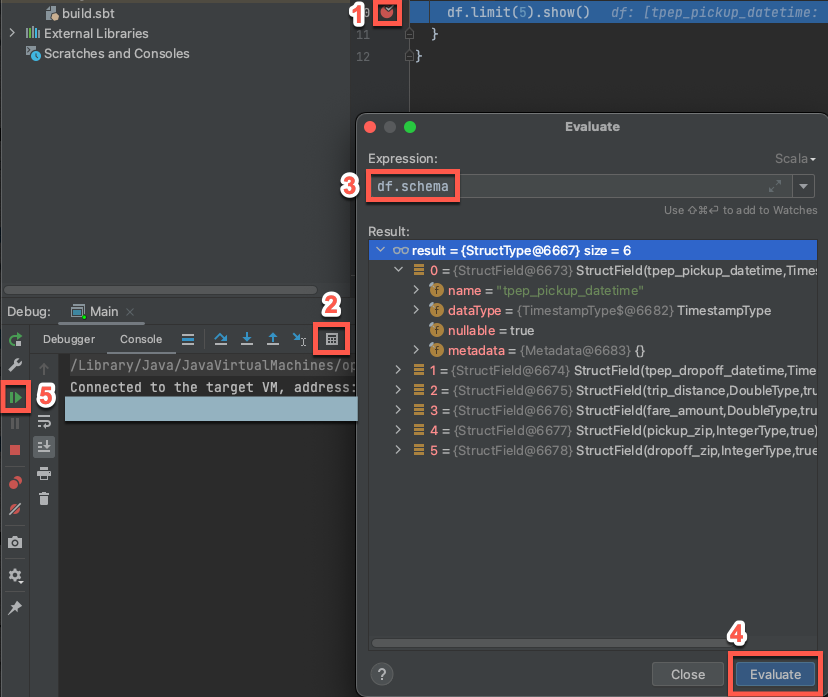
Wählen Sie, während das Zielcluster noch ausgeführt wird, im vorherigen Code den Bundsteg neben
df.limit(5).show()aus, um einen Breakpoint festzulegen.Klicken Sie im Hauptmenü auf "Debug 'Main' ausführen>". Klicken Sie im Debuggen-Toolfenster (Anzeigen> Windows-Tool> Debuggen) auf der Registerkarte Konsole auf das Rechnersymbol (Ausdruck auswerten).
Geben Sie den Ausdruck
df.schemaein.Klicken Sie auf "Auswerten ", um das Schema von DataFrame anzuzeigen.
Klicken Sie in der Randleiste des Debugtools auf den grünen Pfeil (Programm fortsetzen). Die ersten fünf Zeilen der
samples.nyctaxi.tripsTabelle werden im Konsolenbereich angezeigt.