Hinweis
Für den Zugriff auf diese Seite ist eine Autorisierung erforderlich. Sie können versuchen, sich anzumelden oder das Verzeichnis zu wechseln.
Für den Zugriff auf diese Seite ist eine Autorisierung erforderlich. Sie können versuchen, das Verzeichnis zu wechseln.
WinGet ist ein Befehlszeilentool, mit dem Benutzer Anwendungen auf Windows 10, Windows 11 und Windows Server 2025-Computern ermittelninstall, aktualisieren, entfernen und konfigurieren können. Dieses Tool ist die Clientschnittstelle für den Windows Paket-Manager-Dienst.
Installieren von WinGet
WinGet, der Windows Paket-Manager, ist auf Windows 11, modernen Versionen von Windows 10 und Windows Server 2025 als Teil des App Installer verfügbar. Der App Installer ist eine Systemkomponente, die vom Microsoft Store auf Windows Desktopversionen und über Updates auf Windows Server 2025 bereitgestellt und aktualisiert wird.
Hinweis
Das Befehlszeilentool WinGet wird nur auf Windows 10 Version 1809 (Build 17763) oder höher unterstützt. WinGet ist erst verfügbar, nachdem Sie sich zum ersten Mal als Benutzer bei Windows angemeldet haben, wodurch der Microsoft Store den Windows Paket-Manager als Teil eines asynchronen Prozesses registriert. Wenn Sie sich zum ersten Mal als Benutzer angemeldet haben und feststellen, dass WinGet noch nicht verfügbar ist, können Sie PowerShell öffnen und den folgenden Befehl eingeben, um diese WinGet-Registrierung anzufordern: Add-AppxPackage -RegisterByFamilyName -MainPackage Microsoft.DesktopAppInstaller_8wekyb3d8bbwe.
Hinweis
Es ist möglich, dass das App-Installationsprogramm nicht auf Ihrem Gerät installiert ist. In diesem Fall kann es hier heruntergeladen werden.
Installieren der WinGet-Vorschauversion [nur Entwickler]
WinGet ist im App-Installer enthalten. Um die neuesten Funktionen des Windows Paket-Managers zu testen, können Sie auf eine der folgenden Arten eine Vorschauversion install:
Laden Sie die neueste WinGet-Vorschauversion herunter. Lesen Sie die Versionshinweise zur WinGet-Vorschauversion, um mehr über neue Features zu erfahren. Durch die Installation dieses Pakets erhalten Sie die Vorschauversion des WinGet-Clients, aber es werden keine automatischen Updates neuer Vorschauversionen aus der Microsoft Store aktiviert.
Verwenden Sie ein Microsoft-Konto (MSA), ein Konto für Beruf oder Schule oder ein Microsoft Entra ID-Konto (ehemals Azure Active Directory), um sich für das Windows Insider-Programm in den Canary- oder Dev-Kanälen anzumelden. Die Windows Insider Canary und Dev Channels umfassen automatische Updates neuer Vorschauversionen von WinGet aus dem Microsoft Store.
Installieren von WinGet auf Windows Sandbox
Windows Sandbox bietet eine einfache Desktopumgebung, um Anwendungen isoliert sicher auszuführen. Software, die in der Windows-Sandbox-Umgebung installiert ist, bleibt „innerhalb der Sandbox“ und wird separat vom Hostcomputer ausgeführt. Windows Sandbox enthält weder WinGet noch die Microsoft Store-App. Daher müssen Sie das neueste WinGet-Paket von der WinGet-Freigabeseite auf GitHub herunterladen oder das Cmdlet Repair-WinGetPackageManager verwenden.
Um die stabile Version von WinGet in der Windows Sandbox install zu installieren, führen Sie die folgenden Schritte in einer Windows PowerShell-Eingabeaufforderung aus:
$progressPreference = 'silentlyContinue'
Write-Host "Installing WinGet PowerShell module from PSGallery..."
Install-PackageProvider -Name NuGet -Force | Out-Null
Install-Module -Name Microsoft.WinGet.Client -Force -Repository PSGallery | Out-Null
Write-Host "Using Repair-WinGetPackageManager cmdlet to bootstrap WinGet..."
Repair-WinGetPackageManager -AllUsers
Write-Host "Done."
Um das WinGet-PowerShell-Modul im Bereich der Maschine install zu installieren, können Sie den -Scope AllUsers-Parameter mit dem Install-Module-Cmdlet verwenden. Wenn Sie eine Vorschauversion von WinGet wünschen, können Sie den Parameter -IncludePrerelease mit dem Cmdlet Repair-WinGetPackageManager hinzufügen. Um die verfügbaren Parameter für das Repair-WinGetPackageManager Cmdlet anzuzeigen, können Sie ausführen Get-Help Repair-WinGetPackageManager -Full.
Weitere Informationen zur Windows Sandbox, einschließlich der Vorgehensweise zum install einer Sandbox und der zu erwartenden Ergebnisse bei deren Verwendung, finden Sie in der Windows Sandbox-Dokumentation.
Überlegungen für Administratoren
Das Verhalten des Installationsprogramms kann abhängig davon unterschiedlich sein, ob Sie WinGet mit Administratorrechten ausführen.
Wenn Sie WinGet ohne Administratorrechte ausführen, benötigen einige Anwendungen möglicherweise erhöhte Rechte, um installausgeführt zu werden. Wenn das Installationsprogramm ausgeführt wird, werden Sie von Windows aufgefordert, die Berechtigungen zu erhöhen. Wenn Sie sich gegen die Erhöhung der Rechte entscheiden, schlägt die Ausführung der Anwendung mit install fehl.
Wenn Sie WinGet an einer Administrator-Eingabeaufforderung ausführen, werden keine Aufforderungen zum Gewähren weiterer Berechtigungen angezeigt, wenn dies für die Anwendung erforderlich ist. Seien Sie stets vorsichtig, wenn Sie die Eingabeaufforderung als Administrator ausführen, und führen Sie nur installAnwendungen aus, denen Sie vertrauen.
Verwenden von „WinGet“
Nachdem das App-Installationsprogramm installiert wurde, können Sie WinGet ausführen, indem Sie "winget" über eine Eingabeaufforderung eingeben.
Eines der häufigsten Anwendungsszenarien ist das search nach einem bevorzugten Tool suchen und dieses install.
Um nach einem Tool zu search, geben Sie
winget search <appname>ein.Nachdem Sie sich vergewissert haben, dass das gewünschte Tool verfügbar ist, können Sie das Tool install, indem Sie
winget install <appname>eingeben. Das WinGet-Tool startet das Installationsprogramm und install die Anwendung auf Ihrem PC.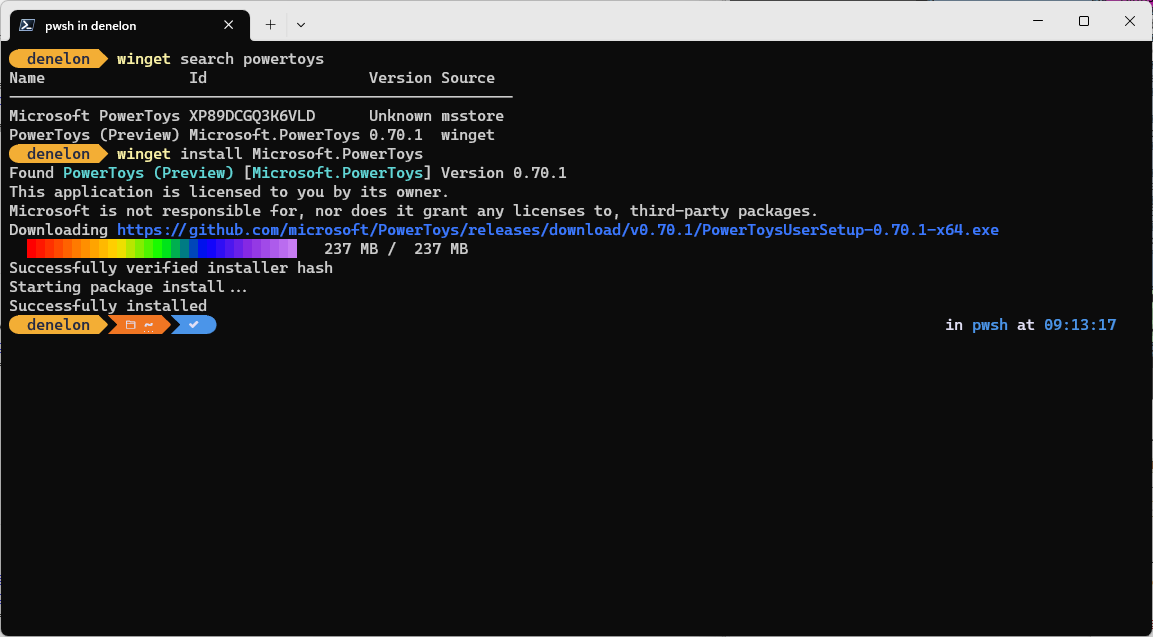
Zusätzlich zu install und searchbietet WinGet eine Reihe weiterer Befehle, mit denen Sie Details zu Anwendungen anzeigen, Quellen ändern und Pakete überprüfen können. Zum Anzeigen einer vollständigen Liste der Befehle geben Sie
winget --helpein.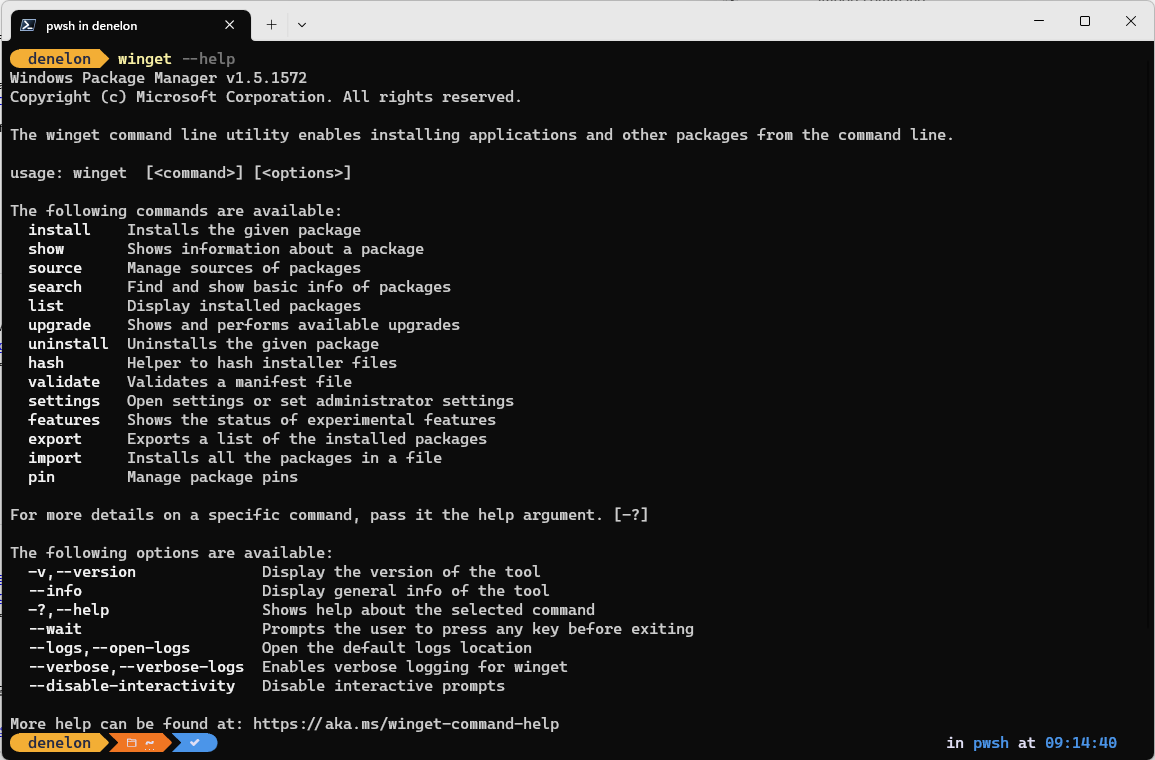
Einige Benutzer haben Probleme gemeldet, bei denen der Client nicht in der PATH-Variablen zu finden ist.
Befehle
Die aktuelle Version des WinGet-Tools unterstützt die folgenden Befehle.
| Befehl | Beschreibung |
|---|---|
install |
Installiert die angegebene Anwendung. |
show |
Zeigt Details für die angegebene Anwendung an. |
source |
Fügt die Windows Paket-Manager Repositorys hinzu, bearbeitet, entfernt und aktualisiert sie, auf die von WinGet zugegriffen wird. |
search |
Sucht nach einer Anwendung. |
list |
Zeigt installierte Pakete an. |
upgrade |
Aktualisiert die angegebene Anwendung. |
uninstall |
Deinstalliert die angegebene Anwendung. |
hash |
Generiert den SHA256-Hash für das Installationsprogramm. |
validate |
Überprüft eine Manifestdatei für die Übermittlung an das Windows Paket-Manager Repository. |
settings |
Öffnen Sie settings. |
features |
Zeigt den Status experimenteller Features an. |
export |
Exportiert eine Liste der installierten Pakete. |
import |
Installiert alle Pakete in einer Datei. |
pin |
Verwaltet angeheftete Pakete. |
configure |
Konfiguriert das System in einen gewünschten Zustand. |
download |
Lädt das Installationsprogramm der angegebenen Anwendung herunter. |
repair |
Repariert die ausgewählte Anwendung. |
dscv3 |
PowerShell Desired State Configuration (DSC) v3-Ressourcenbefehle. |
Optionen
Das WinGet-Tool unterstützt die folgenden Optionen.
| Option | Beschreibung |
|---|---|
-v, --version |
Gibt die aktuelle Version von „WinGet“ zurück. |
--info |
Stellt sämtliche detaillierten Informationen zu „WinGet“ bereit, einschließlich der Links zu den Lizenzbedingungen und der Datenschutzerklärung sowie konfigurierten Gruppenrichtlinien. |
-?, --help |
Zeigt weitere help für WinGet an. |
--wait |
Fordert den Benutzer auf, vor dem Beenden eine beliebige Taste zu drücken. |
--logs, --open-logs |
Öffnet den Standardprotokollspeicherort. |
--verbose, --verbose-logs |
Aktiviert ausführliche Protokollierung für winget. |
--nowarn, --ignore-warnings |
Unterdrückt Warnungsausgaben. |
--disable-interactivity |
Deaktiviert interaktive Eingabeaufforderungen. |
--proxy |
Legt einen Proxy fest, der für diese Ausführung verwendet werden soll. |
--no-proxy |
Deaktiviert die Verwendung des Proxys für diese Ausführung. |
Unterstützte Formate von Installationsprogrammen
WinGet unterstützt die folgenden Installationstypen:
- EXE (mit Silent- und SilentWithProgress-Flags)
- ZIP
- INNO
- NULLSOFT
- MSI
- WIX
- APPX
- MSIX
- BURN
- PORTABLE
- FONT
Skripterstellung für „WinGet“
Die Microsoft.WinGet.Client PowerShell-Modul ist in der PowerShell-Katalog verfügbar.
Debuggen und Problembehandlung
WinGet bietet Protokollierung zur help Diagnose von Problemen. Informationen zur Problembehandlung und Details zur Protokollierung finden Sie unter Debuggen und Problembehandlung.
Fehlende Tools
Wenn das Community-Repository Ihr Tool oder Ihre Anwendung nicht enthält, übermitteln Sie ein Paket an unser Repository. Wenn Sie das gesuchte Tool hinzufügen, steht es in Zukunft Ihnen und allen anderen Benutzern zur Verfügung.
WinGet anpassen settings
Sie können die WinGet-Befehlszeilenoberfläche konfigurieren, indem Sie die settings.json Datei ändern. Weitere Informationen finden Sie auf der Seite für den settings Befehl.
Informationen zu Open Source
Das Tool WinGet ist Open Source Software, die auf GitHub im Repository https://github.com/microsoft/winget-cli/ verfügbar ist. Die Quelle zum Erstellen des Clients befindet sich im Ordner „src“.
Die Quelle für WinGet ist in einer Visual Studio 2022 C++-Lösung enthalten. Um die Lösung ordnungsgemäß zu erstellen, klonen Sie das Repository, und führen Sie die entsprechende WinGet-Konfigurationsdatei aus, die sich im Verzeichnis ".github" befindet.
Wir empfehlen Ihnen, zur WinGetQuelle für GitHub beizutragen. Sie müssen zuerst der Microsoft CLA zustimmen und signieren. Pull-Anforderungen sollten von einem Branch in Ihrem eigenen Fork kommen.
Problembehandlung
Das wingetRepository "-cli" verwaltet eine Liste der häufig auftretenden Probleme und häufig auftretender Fehler sowie Empfehlungen zur Behebung:
Zusammenarbeit auf GitHub
Die Quelle für diesen Inhalt finden Sie auf GitHub, wo Sie auch Issues und Pull Requests erstellen und überprüfen können. Weitere Informationen finden Sie in unserem Leitfaden für Mitwirkende.

Windows developer