Hinweis
Für den Zugriff auf diese Seite ist eine Autorisierung erforderlich. Sie können versuchen, sich anzumelden oder das Verzeichnis zu wechseln.
Für den Zugriff auf diese Seite ist eine Autorisierung erforderlich. Sie können versuchen, das Verzeichnis zu wechseln.
Important
Dieses Feature befindet sich in der Public Preview.
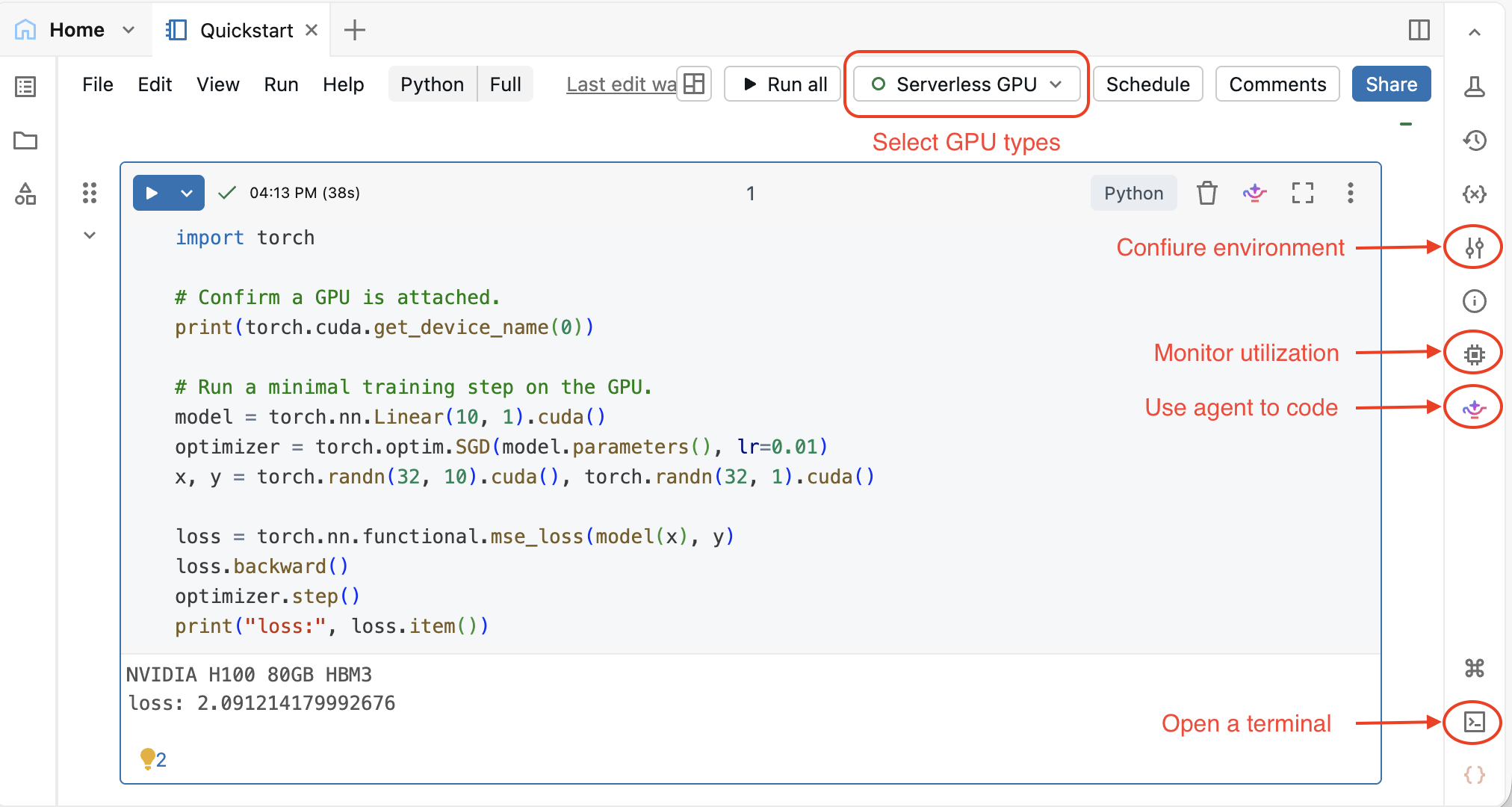
Nutze AI Runtime, um mit wenigen Klicks von einem leeren Notizbuch zu PyTorch auf einer GPU zu wechseln. Schließen Sie ein Notebook an eine serverlose GPU an, ohne Cluster zum Einrichten, und erhalten Sie GPU-Überwachung, ein Terminal am GPU-Knoten und integrierten Genie-Code.
Requirements
Ihr Arbeitsbereich muss KI-Runtime aktiviert haben und sich in einer unterstützten Region befinden. Siehe Anforderungen.
Schritt 1: Schließen Sie ein Notebook an eine GPU an
- Erstellen oder Öffnen eines Notizbuchs
- Im Compute-Dropdown-Menü oben im Notizbuch wählen Sie Serverless GPU.
- Im Beschleunigerfeld wählen Sie 1xA10 aus.
- Klicken Sie auf Bewerbung und dann auf Bestätigen.
Tip
Beginnen Sie mit 1xA10 für Entwicklung und kleine Workloads. Wechsel zu 1xH100 oder 8xH100 , wenn du mehr GPU-Speicher oder Multi-GPU-verteiltes Training brauchst. Siehe Hardware-Optionen.
Schritt 2: Führe deinen ersten GPU-Code aus
Die Standard-Databricks-KI-Umgebung enthält vorinstallierte PyTorch, Transformers, vLLM, Pandas und viele weitere Pakete. Die vollständige Liste finden Sie in der Databricks KI-Umgebung.
Führe das folgende Notebook aus, um zu bestätigen, dass die GPU angeschlossen ist, und führe einen Trainingsschritt durch:
KI-Laufzeit-Schnellstartnotebook
Du trainierst jetzt auf serverloser GPU-Berechnung.
Entdecken Sie das GPU-Notebook
Das Notizbuch wird mit Werkzeugen geliefert, die dir helfen, an der GPU zu arbeiten. Du kannst die Basisumgebung wechseln, die GPU-Auslastung überwachen, ein Terminal am GPU-Knoten öffnen und Genie Code verwenden, um deinen Code zu schreiben und zu debuggen.
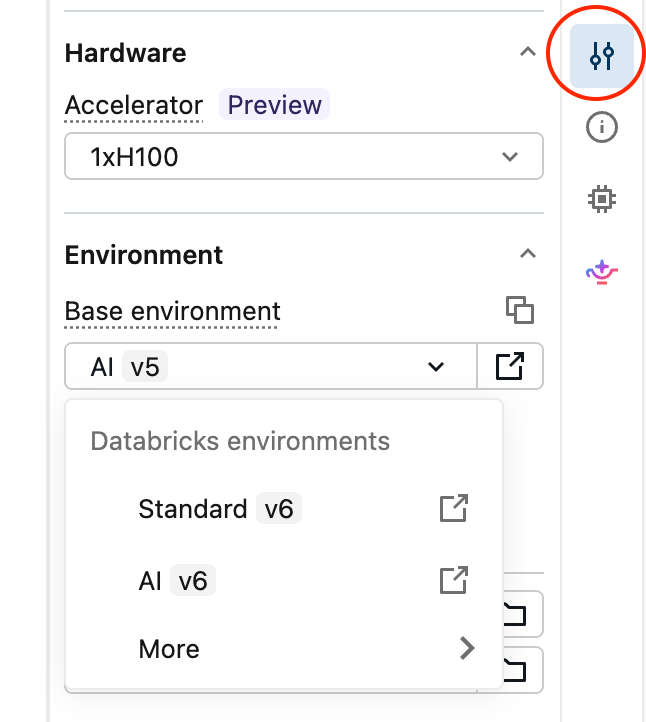
Umgebungen wechseln
Klicken Sie im rechten Panel auf Umgebung, um eine andere Basisumgebung oder einen anderen Beschleuniger auszuwählen. Weitere Informationen finden Sie unter "Einrichten Ihrer Umgebung".
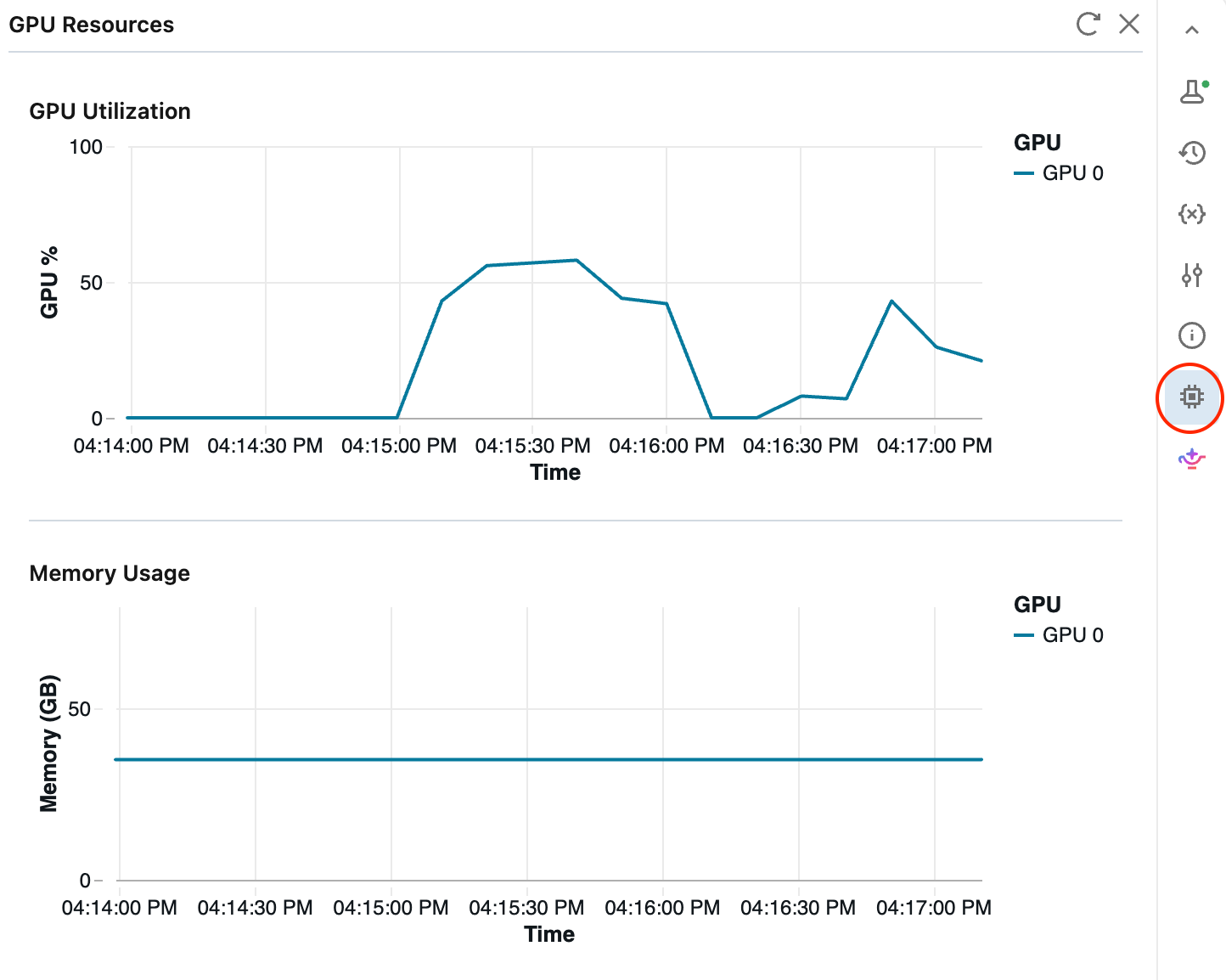
Beobachten Sie die GPU-Nutzung
Klicke im rechten Panel auf GPU-Ressourcen , um die aktuelle GPU-Auslastung und den Speicher während des Laufens deines Codes zu sehen. Siehe Live-GPU-Ressourcen überwachen.
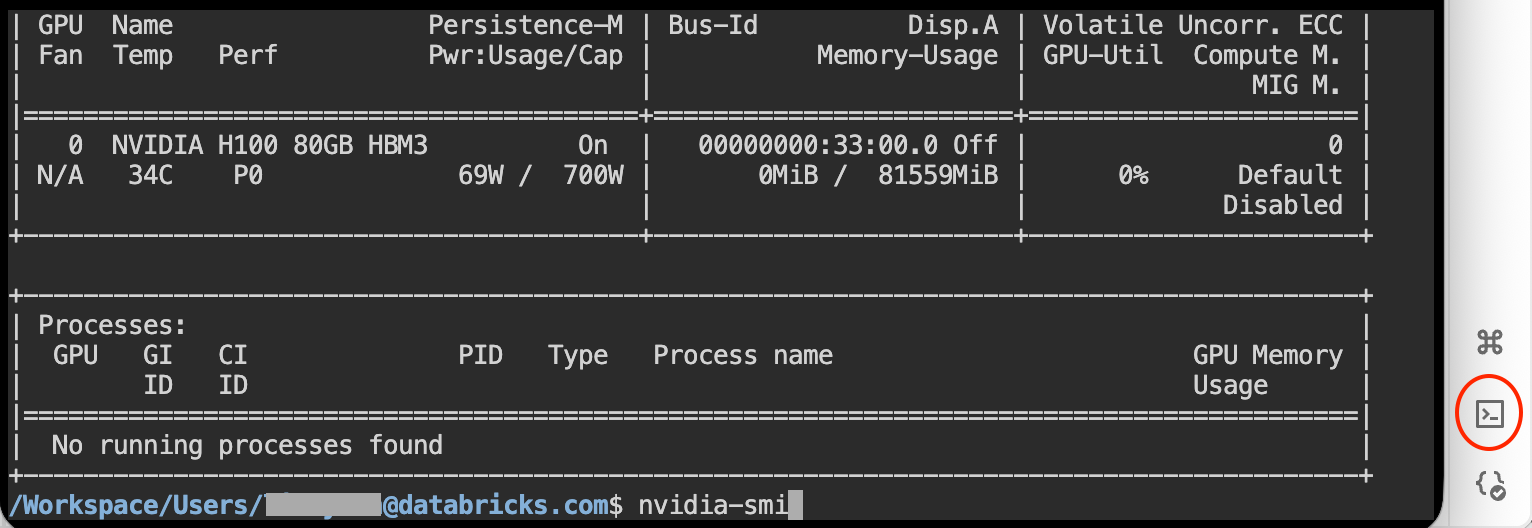
Öffne ein Terminal am GPU-Knoten
Klicken Sie unten rechts auf Terminal, um eine Shell auf dem GPU-Knoten zu bekommen.
nvidia-smi ausführen, Dateien überprüfen oder Prozesse direkt debuggen. Siehe Ausführen von Shellbefehlen im Azure Databricks-Webterminal.
Lass Genie Code für dich schreiben und debuggen
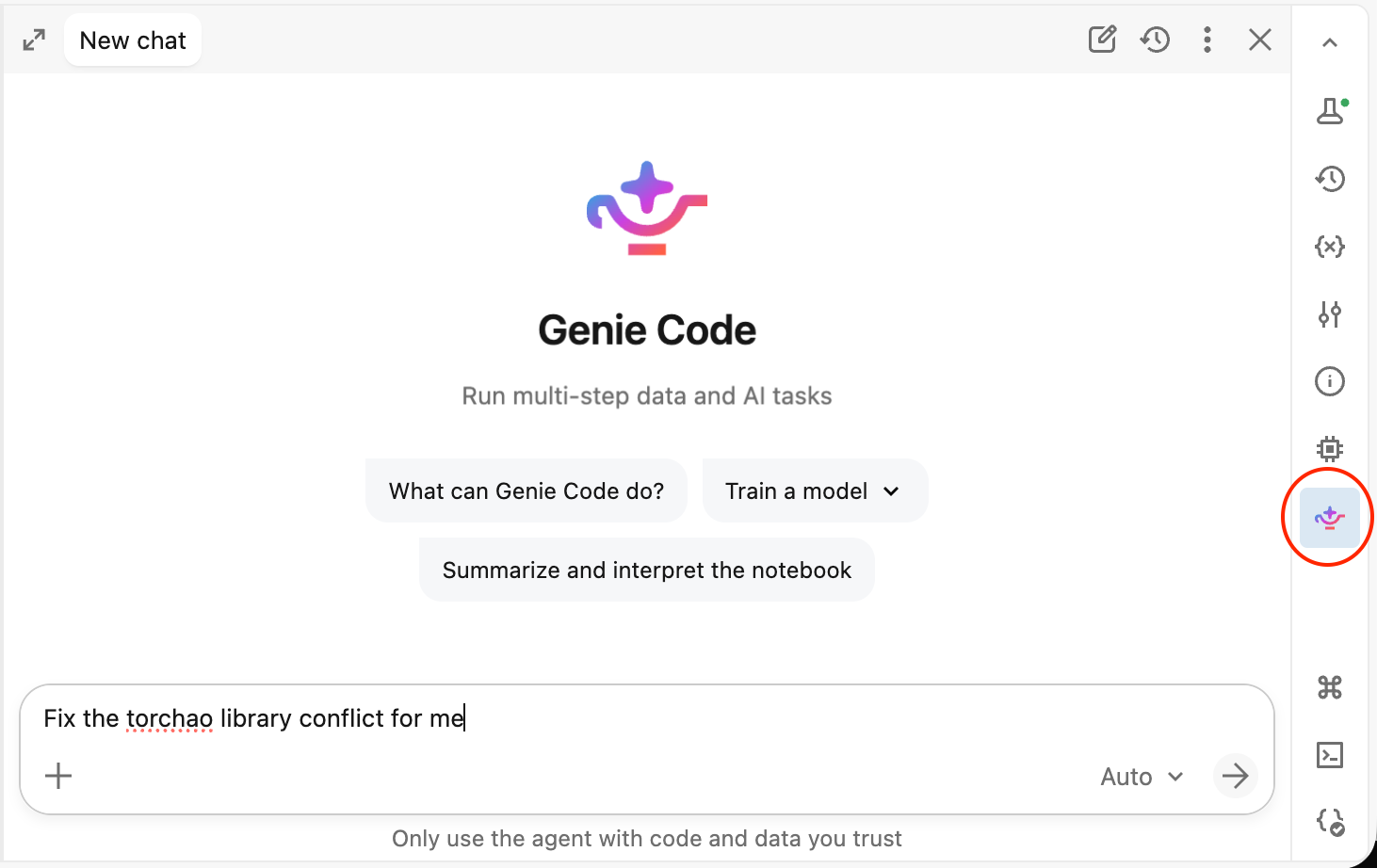
Klicken Sie im rechten Panel auf Genie Code und beschreiben Sie, was Sie möchten. Der Agent kann Trainingscode schreiben, Abhängigkeitskonflikte beheben und GPU-Fehler debuggen. Siehe Use Genie Code with AI Runtime.
Nächste Schritte
- Klone ein End-to-End-Notebook aus AI Runtime examples.
- Skalierung über mehrere GPUs mit Verteiltem Training in Notebooks.