Hinweis
Für den Zugriff auf diese Seite ist eine Autorisierung erforderlich. Sie können versuchen, sich anzumelden oder das Verzeichnis zu wechseln.
Für den Zugriff auf diese Seite ist eine Autorisierung erforderlich. Sie können versuchen, das Verzeichnis zu wechseln.
Von Bedeutung
Lakebase Autoscaling ist in Beta in den folgenden Regionen: eastus2, westeurope, westus.
Lakebase Autoscaling ist die neueste Version von Lakebase mit automatischer Berechnung, Skalierung bis Null, Verzweigung und sofortiger Wiederherstellung. Einen Featurevergleich mit Lakebase Provisioned finden Sie unter Auswahl zwischen Versionen.
** Starten Sie in wenigen Minuten mit Lakebase Postgres. Erstellen Sie Ihr erstes Projekt, stellen Sie eine Verbindung mit Ihrer Datenbank her, und erkunden Sie die wichtigsten Features, einschließlich der Unity-Katalogintegration.
Erstellen Ihres ersten Projekts
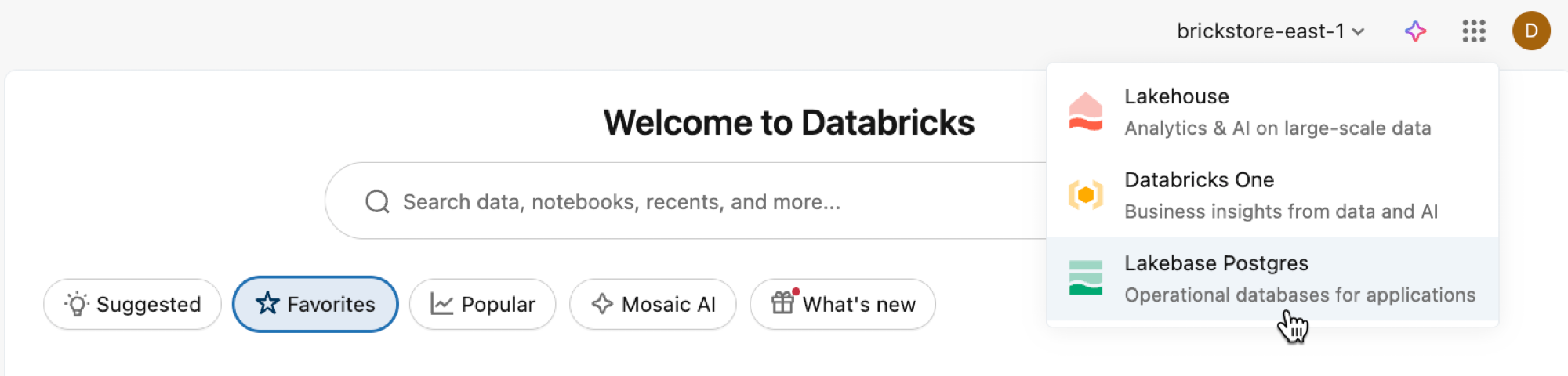
Öffnen Sie die Lakebase-App über den App-Switcher.
Wählen Sie "Automatische Skalierung" aus, um auf die Lakebase-Benutzeroberfläche für die automatische Skalierung zuzugreifen.
Klicke auf Neues Projekt. Geben Sie Ihrem Projekt einen Namen, und wählen Sie Ihre Postgres-Version aus. Ihr Projekt wird mit einem einzelnen production Branch, einer Standard databricks_postgres Datenbank und konfigurierten Computerressourcen für den Branch erstellt.
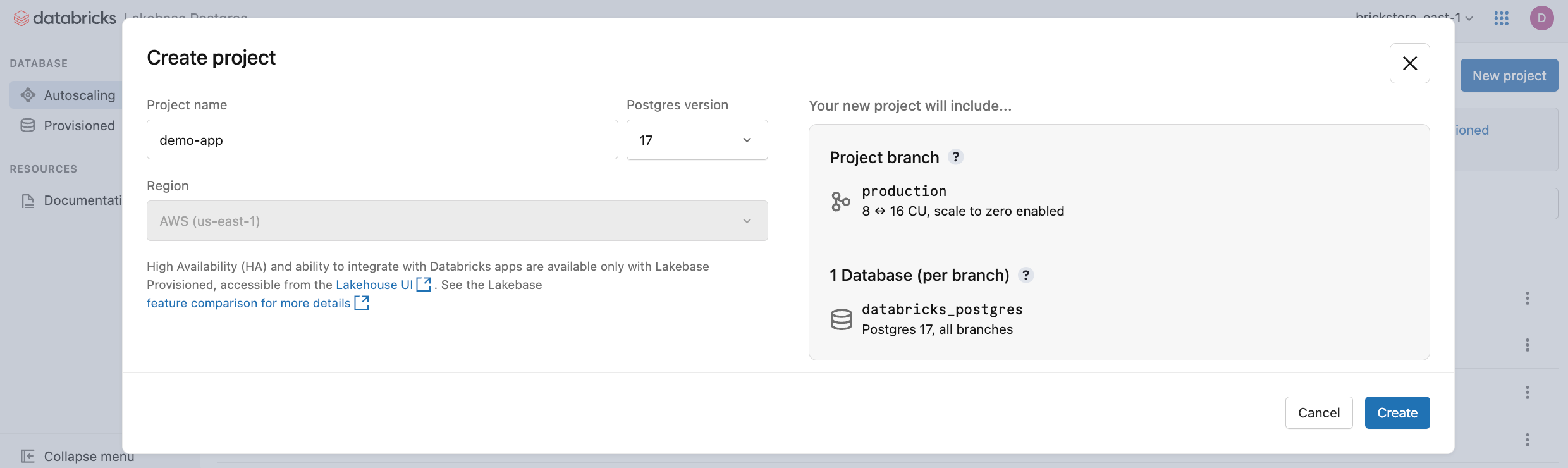
Es kann einige Momente dauern, bis Ihr Computer startet. Die Berechnung für die production Verzweigung ist standardmäßig aktiviert (Scale-to-Zero ist deaktiviert), Sie können diese Einstellung jedoch bei Bedarf konfigurieren.
Die Region für Ihr Projekt wird automatisch auf Ihre Arbeitsbereichsregion festgelegt. Ausführliche Konfigurationsoptionen finden Sie unter Erstellen eines Projekts.
Verbinden mit der Datenbank
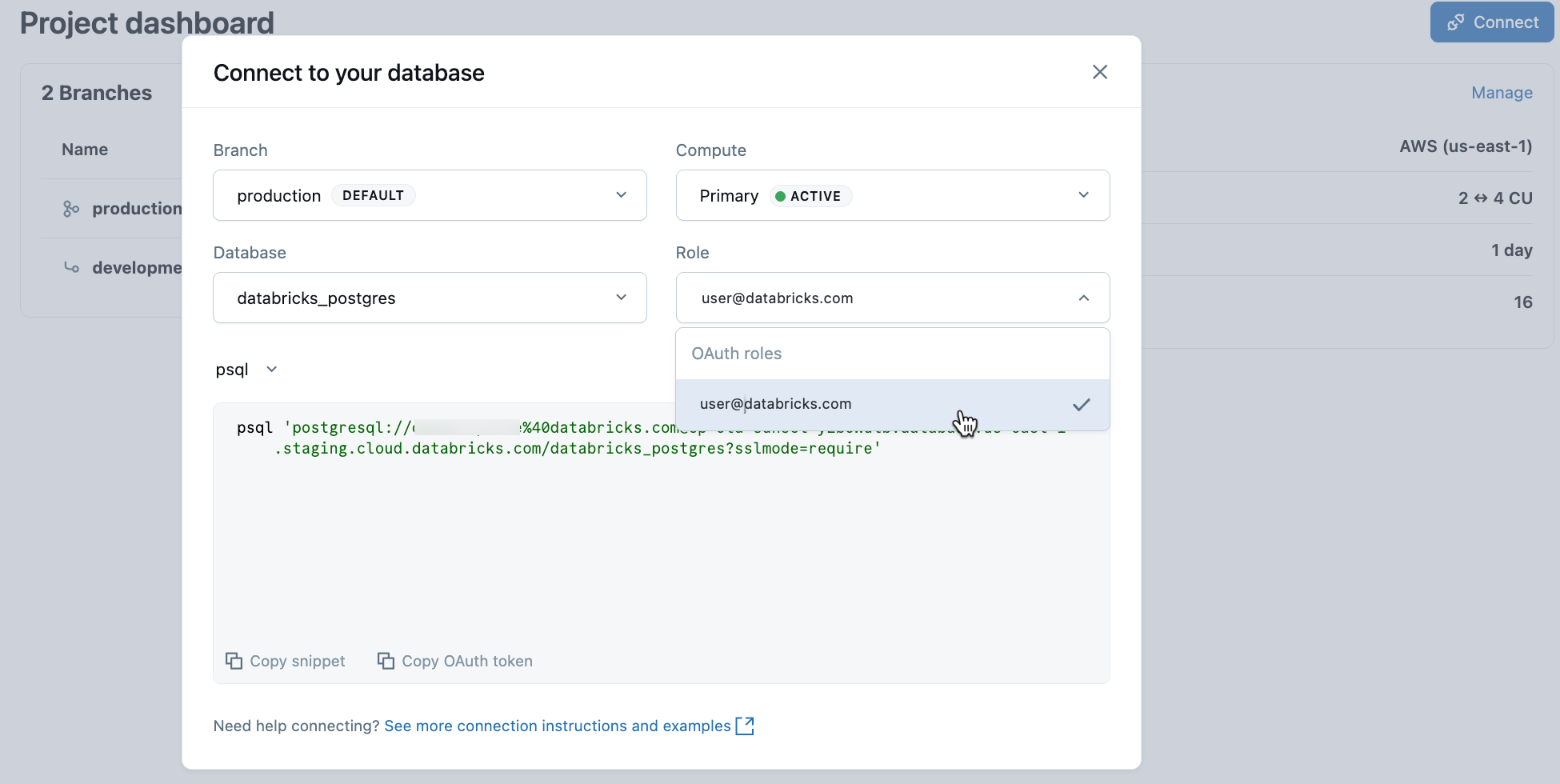
Wählen Sie im Projekt den Produktionszweig aus, und klicken Sie auf "Verbinden". Sie können eine Verbindung mit Ihrer Databricks-Identität mit OAuth-Authentifizierung herstellen oder eine systemeigene Postgres-Kennwortrolle erstellen. Verbindungszeichenfolgen funktionieren mit standardmäßigen Postgres-Clients wie psqlpgAdmin oder einem beliebigen Postgres-kompatiblen Tool.
Wenn Sie ein Projekt erstellen, wird automatisch eine Postgres-Rolle für Ihre Databricks-Identität (z. B user@databricks.com. ) erstellt. Diese Rolle besitzt die Standarddatenbank databricks_postgres und ist Mitglied von databricks_superuser, wodurch sie umfassende Berechtigungen zum Verwalten von Datenbankobjekten erhält.
Um eine Verbindung mit Ihrer Databricks-Identität mit OAuth herzustellen, kopieren Sie den psql Verbindungsausschnitt aus dem Verbindungsdialogfeld.
psql 'postgresql://your-email@databricks.com@ep-abc-123.databricks.com/databricks_postgres?sslmode=require'
Nachdem Sie den psql Verbindungskomoand in Ihr Terminal eingegeben haben, werden Sie aufgefordert, ein OAuth-Token bereitzustellen. Rufen Sie Ihr Token ab, indem Sie im Verbindungsdialogfeld auf die Option "OAuth-Token kopieren " klicken.
Verbindungsdetails und Authentifizierungsoptionen finden Sie in der Schnellstartanleitung.
Ihre erste Tabelle erstellen
Der Lakebase SQL-Editor ist bereits mit BEISPIEL-SQL geladen, um Ihnen den Einstieg zu erleichtern. Wählen Sie in Ihrem Projekt den Produktionszweig aus, öffnen Sie den SQL-Editor, und führen Sie die bereitgestellten Anweisungen aus, um eine playing_with_lakebase Tabelle zu erstellen und Beispieldaten einzufügen. Sie können auch den Tabellen-Editor für die visuelle Datenverwaltung oder die Verbindung mit externen Postgres-Clients verwenden.
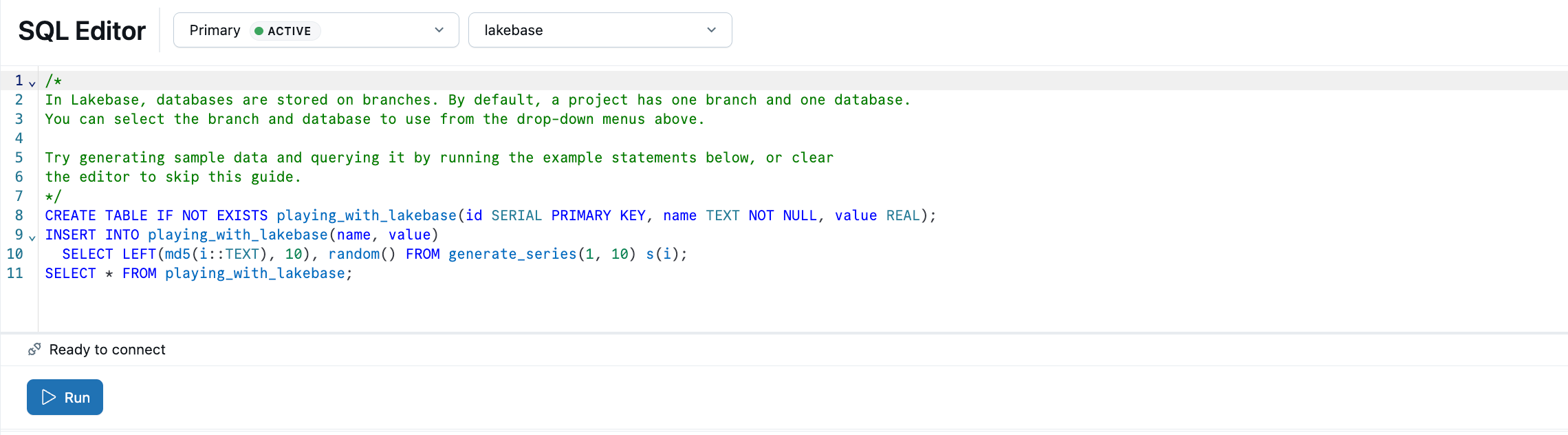
Weitere Informationen zu Abfrageoptionen: SQL Editor | Tables Editor | Postgres-Clients
Registrieren im Unity-Katalog
Nachdem Sie nun eine Tabelle in Ihrem Produktionszweig erstellt haben, registrieren wir die Datenbank im Unity-Katalog, damit Sie diese Daten aus dem SQL-Editor von Databricks abfragen können.
- Verwenden Sie den App-Switcher, um zu Lakehouse zu navigieren.
- Klicken Sie im Katalog-Explorer auf das Plussymbol, und erstellen Sie einen Katalog.
- Geben Sie einen Katalognamen ein (z. B
lakebase_catalog. ). - Wählen Sie Lakebase Postgres als Katalogtyp aus, und aktivieren Sie die Option "Automatische Skalierung ".
- Wählen Sie Ihr Projekt, die
productionVerzweigung und diedatabricks_postgresDatenbank aus. - Klicken Sie auf "Erstellen".
Sie können jetzt die soeben aus dem Databricks SQL Editor erstellte Tabelle mit Hilfe eines SQL Warehouse abfragen.
SELECT * FROM lakebase_catalog.public.playing_with_lakebase;
Dies ermöglicht Verbundabfragen, die Ihre Lakebase-Transaktionsdaten mit Lakehouse-Analysen verknüpfen. Ausführliche Informationen finden Sie unter "Registrieren im Unity-Katalog".
Synchronisieren von Daten mit Reverse ETL
Sie haben gerade gesehen, wie Sie Lakebase-Daten im Unity-Katalog abfragbar machen. Lakebase funktioniert auch in umgekehrter Richtung: Die zusammengestellten Analysedaten aus dem Unity-Katalog in Ihre Lakebase-Datenbank integrieren. Dies ist nützlich, wenn Sie erweiterte Daten, ML-Features oder aggregierte Metriken in Ihrem Lakehouse berechnet haben, die von Anwendungen mit Transaktionsabfragen mit geringer Latenz bereitgestellt werden müssen.
Erstellen Sie zunächst eine Tabelle im Unity-Katalog, die analytische Daten darstellt. Öffnen Sie ein SQL Warehouse oder Notizbuch, und führen Sie Folgendes aus:
CREATE TABLE main.default.user_segments AS
SELECT * FROM VALUES
(1001, 'premium', 2500.00, 'high'),
(1002, 'standard', 450.00, 'medium'),
(1003, 'premium', 3200.00, 'high'),
(1004, 'basic', 120.00, 'low')
AS segments(user_id, tier, lifetime_value, engagement);
Synchronisieren Sie diese Tabelle nun mit Ihrer Lakebase-Datenbank:
- Navigieren Sie im Lakehouse-Katalog-Explorer zu main>default>user_segments.
- Klicken Sie auf ">".
- Konfigurieren Sie die Synchronisierung:
-
Tabellenname: Geben Sie
user_segments_syncedein. - Datenbanktyp: Wählen Sie Lakebase Serverless (Autoscaling).
- Synchronisierungsmodus: Wählen Sie "Snapshot" für eine einmalige Datensynchronisierung aus.
- Wählen Sie Ihr Projekt, den Produktionszweig und die
databricks_postgresDatenbank aus.
-
Tabellenname: Geben Sie
- Klicken Sie auf "Erstellen".
Nach Abschluss der Synchronisierung wird die Tabelle in Ihrer Lakebase-Datenbank angezeigt. Der Synchronisierungsprozess erstellt ein default Schema in Postgres, um dem Unity-Katalogschema zu entsprechen, so main.default.user_segments_synced wird default.user_segments_synced. Navigieren Sie mithilfe des App-Switchers zurück zu Lakebase, und fragen Sie sie im Lakebase SQL-Editor ab:
SELECT * FROM "default"."user_segments_synced" WHERE "engagement" = 'high';
Ihre Lakehouse-Analysen sind jetzt für die Echtzeit-Bereitstellung in Ihrer Transaktionsdatenbank verfügbar. Informationen zur kontinuierlichen Synchronisierung, erweiterten Konfigurationen und Datentypzuordnungen finden Sie unter Reverse ETL.
Nächste Schritte
Anleitungen
Verbinden
Wichtigste Funktionen
- Informationen zu Zweigniederlassungen
- Konfigurieren der Autoskalierung
- Konfigurieren der Skalierung auf Null