Löschen eines Projekts
Azure DevOps Services | Azure DevOps Server 2022 | Azure DevOps Server 2019
Wenn ein Projekt veraltet ist, können Sie es aus Ihrer Organisation oder Sammlung in Azure DevOps löschen. Ebenso kann es erforderlich sein, das Projekt zu löschen, wenn Sie von einem lokalen Azure DevOps Server zu Azure DevOps Services migrieren. Das Entfernen von Projekten kann auch die Navigation verbessern, indem sie nur auf die Projekte beschränkt wird, die derzeit verwendet werden.
Achtung
Aus dem Webportal gelöschte Projekte werden vorläufig gelöscht und dauerhaft entfernt, wenn sie nicht innerhalb von 28 Tagen wiederhergestellt werden. Projekte, die aus der lokalen Azure DevOps-Verwaltungskonsole gelöscht wurden, werden jedoch endgültig gelöscht und können nicht wiederhergestellt werden. Details zur Wiederherstellung finden Sie unter "Wiederherstellen eines Projekts". Um auf Daten aus einem gelöschten Projekt zuzugreifen, ohne es wiederherzustellen, speichern Sie Projektdaten.
Voraussetzungen
- Sie müssen Mitglied der Gruppe Projektsammlungsadministratoren sein. Organisationsbesitzer sind automatisch Mitglieder dieser Gruppe.
- Sie müssen die Berechtigung "Teamprojekt löschen " auf " Zulassen" festgelegt haben. Weitere Informationen finden Sie unter "Berechtigungen auf Projektebene anzeigen".
- (Optional) Speichern Sie Projektdaten , bevor Sie ein Projekt löschen, wenn Sie auf Projektdaten zugreifen möchten, ohne sie wiederherzustellen.
- Um ein Projekt wiederherzustellen, müssen Sie die Berechtigung "Teamprojekt löschen " auf " Zulassen" festgelegt haben. Weitere Informationen finden Sie unter Anzeigen von Berechtigungen.
- (Optional) Speichern Sie Projektdaten, da das Löschen eines Projekts zu einem unwiderruflichen Datenverlust führt.
Speichern von Projektdaten
Verwenden Sie die folgenden Verfahren, um Daten zu speichern, die Benutzern am wichtigsten sind, z. B. Quellcode, Builddaten und Arbeitsaufgaben. Dieses Verfahren ist optional, und sie können sie berücksichtigen, bevor Sie ein Projekt löschen.
Quellcode und benutzerdefinierte Buildvorlagen: Laden Sie Ihre Dateien als ZIP-Datei herunter. Wählen Sie
 für das Repository, die Datei oder den Ordner aus, und wählen Sie "Als ZIP herunterladen" aus. Oder wählen Sie
  "Herunterladen " aus, um entweder alle Dateien im aktuell ausgewählten Ordner oder die aktuell ausgewählte Datei herunterzuladen.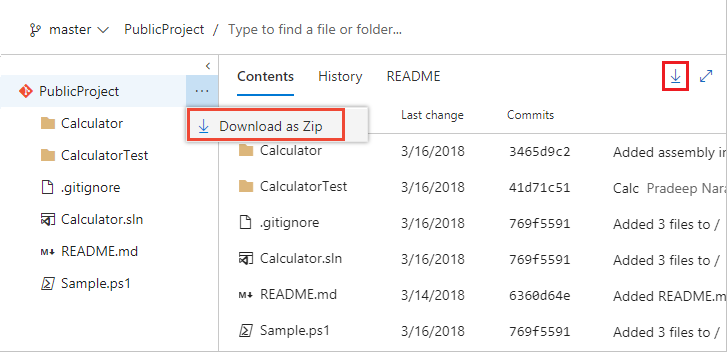
Dieser Vorgang speichert keinen Änderungsverlauf oder Links zu anderen Artefakten. Wenn Sie Git verwenden, klonen Sie Ihre Repositorys, um den vollständigen Projektverlauf und alle Verzweigungen beizubehalten.
Builddaten: Informationen zum Speichern von Protokollen und Daten in Den Drop-Buildordnern finden Sie unter Anzeigen von Buildergebnissen.
Daten zur Nachverfolgung von Arbeitsaufgaben: Erstellen Sie eine Arbeitsaufgabenabfrage, und öffnen Sie sie mit Excel. Speichern Sie die Excel-Tabelle.
Bei diesem Vorgang werden keine Anlagen, Änderungen des Verlaufs oder Links zu anderen Artefakten gespeichert.
Weitere Informationen finden Sie in unserer Datenschutzübersicht.
Löschen eines Projekts
Verwenden Sie Ihren Webbrowser, um ein vorläufiges Löschen durchzuführen. Nach 28 Tagen werden Projekte dauerhaft gelöscht, wenn sie nicht innerhalb dieses Zeitraums wiederhergestellt werden.
Melden Sie sich bei Ihrem organization (
https://dev.azure.com/{yourorganization}) an.Wählen Sie
 "Organisationseinstellungen" aus.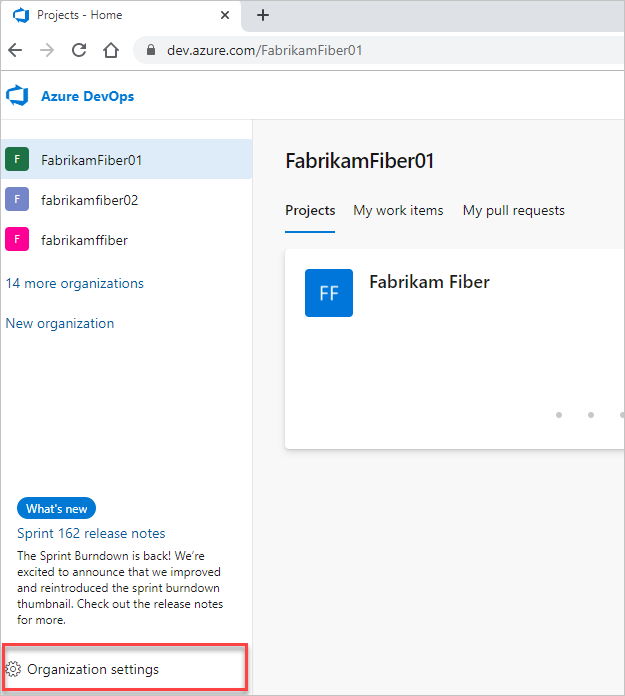
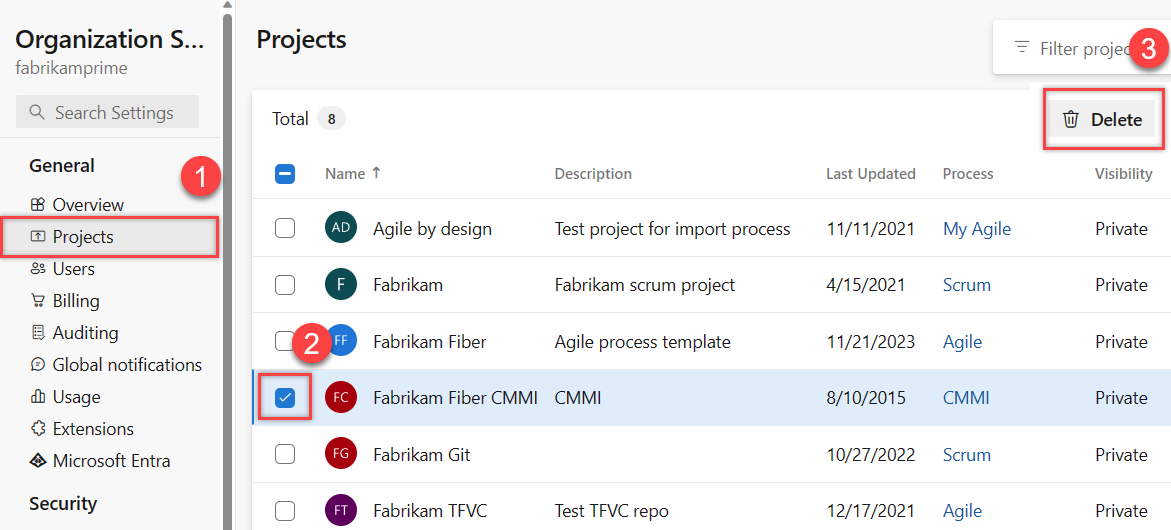
Wählen Sie "Projekte" aus, überprüfen Sie ein oder mehrere zu löschende Projekte, und wählen Sie dann "Löschen" aus.
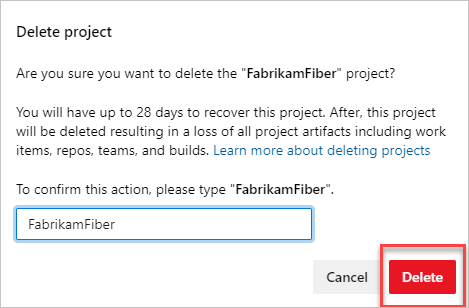
Bestätigen Sie das Löschen, indem Sie den Projektnamen eingeben, und wählen Sie dann im Popupbildschirm "Löschen" aus.
Ihr Projekt wird gelöscht und kann bis zu 28 Tage danach wiederhergestellt werden. Ihr gelöschtes Projekt wird aus der Projektliste entfernt.
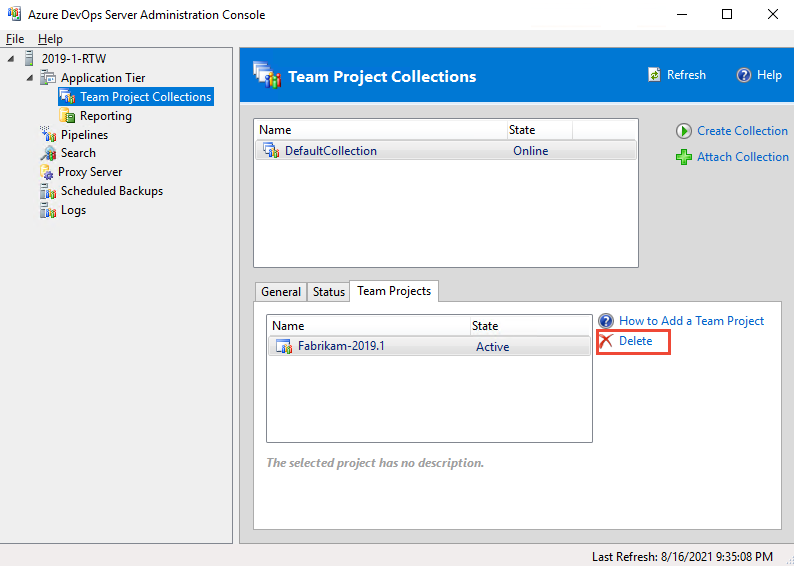
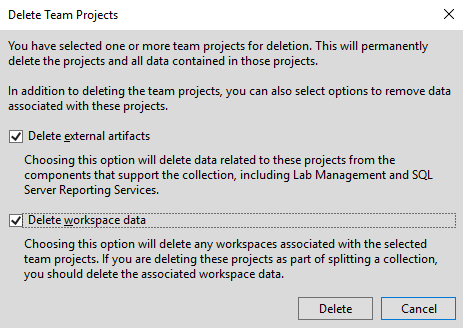
Löschen von Berichten, die nach dem Löschen eines Projekts verbleiben
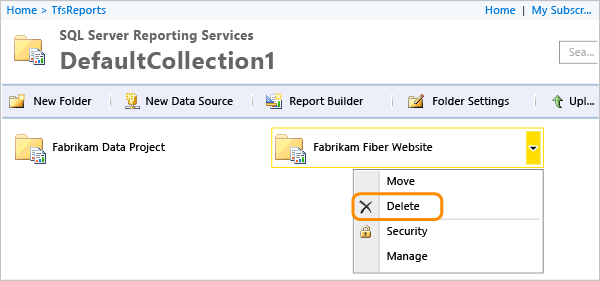
Wenn Ihr Projekt DIE SQL Server-Berichterstellung verwendet hat und Sie keine externen Artefakte gelöscht haben, können Sie die Berichte mithilfe des SQL Server-Berichts-Managers löschen. Löschen Sie auf der Projektsammlungsseite den Ordner, der dem gelöschten Projekt entspricht.
Wiederherstellen eines gelöschten Projekts
Wenn Sie ein Projekt versehentlich in Azure DevOps löschen, können Sie es innerhalb von 28 Tagen nach dem Löschen wiederherstellen.
Melden Sie sich bei Ihrem organization (
https://dev.azure.com/{yourorganization}) an.Wählen Sie
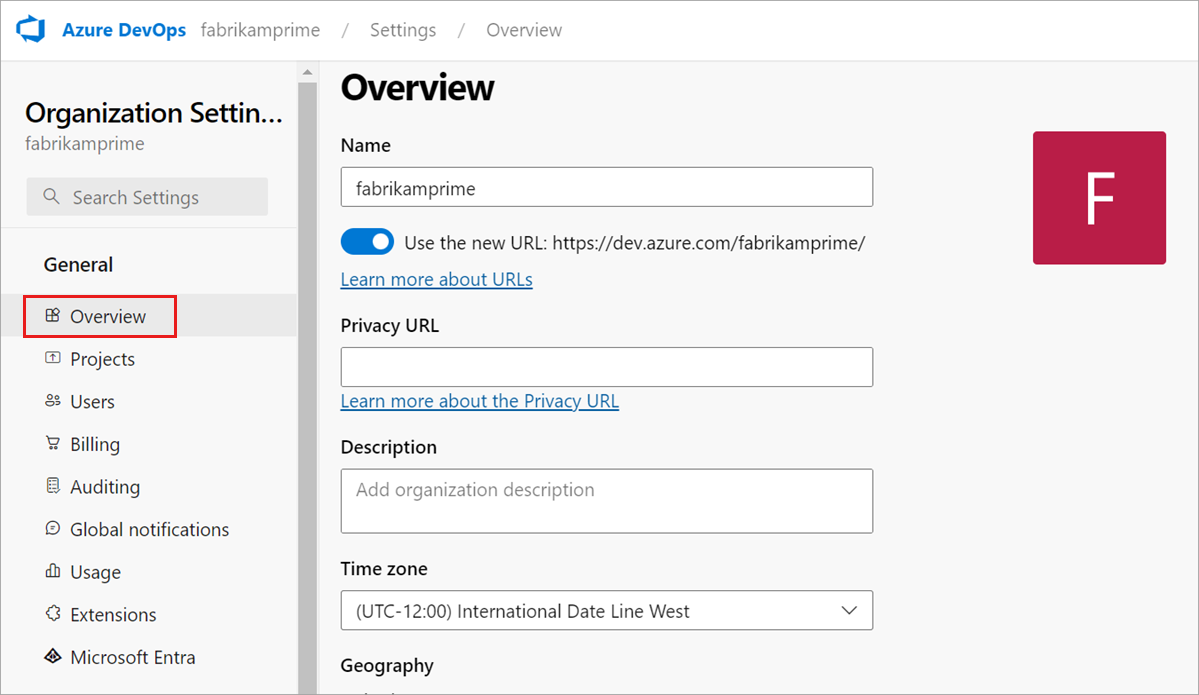
"Organisationseinstellungen" aus.Wählen Sie "Übersicht" aus, und scrollen Sie dann nach unten zu "Zuletzt gelöschte Projekte".
Markieren Sie das Projekt, das Sie wiederherstellen möchten, und wählen Sie dann "Wiederherstellen" aus.
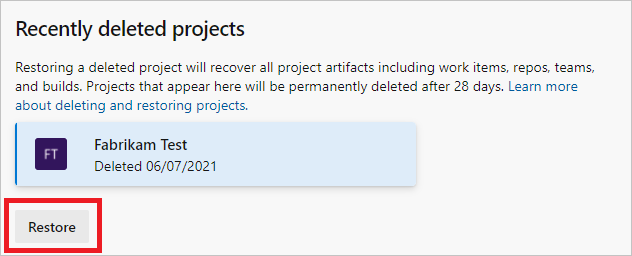
Melden Sie sich bei Ihrer Instanz (
http://{ServerName:8080/tfs/}/{CollectionName}) an.Wählen Sie
"Administratoreinstellungen" aus.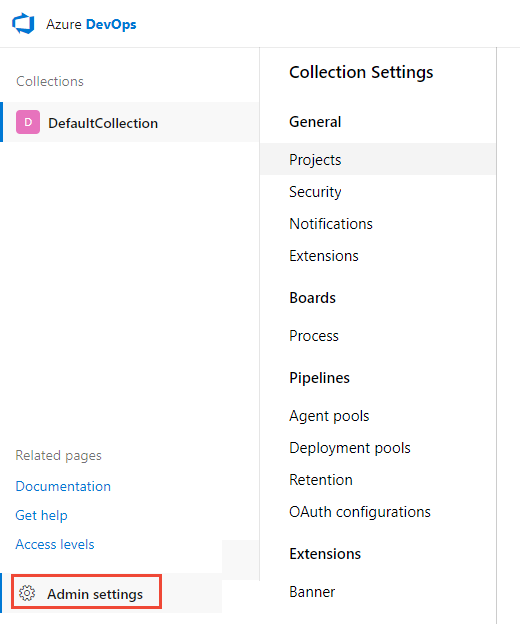
Wählen Sie "Projekte" aus, und scrollen Sie dann nach unten zu zuletzt gelöschten Projekten.
Markieren Sie das Projekt, das Sie wiederherstellen möchten, und wählen Sie dann "Wiederherstellen" aus.
Hinweis
Die Benutzeroberfläche unterstützt das Wiederherstellen eines Teamprojekts für Azure DevOps Server 2019 nicht. Verwenden Sie die folgenden REST-API- oder PowerShell-Methoden, um ein gelöschtes Teamprojekt wiederherzustellen. Weitere Informationen finden Sie unter Projects-Update REST API.
Projekt mit REST-API wiederherstellen
Warnung
Zum Wiederherstellen eines Projekts mit einem bereits übernommenen Namen müssen Sie das Projekt umbenennen, bevor Sie es wiederherstellen können. Um das Projekt umzubenennen, geben Sie den folgenden Text im Anforderungstext ein: "name":"new name"
Öffnen Sie ein Browserfenster, und geben Sie eine URL ein, die das folgende Formular verwendet:
'http://ServerName:8080/tfs/DefaultCollection/ProjectName'
Um beispielsweise eine Verbindung mit dem Server mit dem Namen FabrikamPrime herzustellen, geben Sie Folgendes ein: 'http://FabrikamPrime:8080/tfs/'.
Der Standardport ist 8080. Geben Sie die Portnummer und das Verzeichnis für Ihren Server an, wenn die Standardeinstellungen nicht verwendet werden.
Dient zum Abrufen einer Liste gelöschter Projekte mithilfe der folgenden Anforderung:
GET http://ServerName:8080/tfs/DefaultCollection/_apis/projects?stateFilter=
deleted&api-version=5.0-preview.3
Wiederherstellen eines gelöschten Projekts mithilfe der folgenden Anforderung:
PATCH http://ServerName:8080/tfs/DefaultCollection/_apis/projects/{projectId}?
api-version=5.0-preview.3
Anforderungstext
{
 "state" : "wellFormed"
}
Wiederherstellen eines Projekts mit PowerShell
Führen Sie das folgende PowerShell-Skript aus, um eine Liste der gelöschten Projekte abzurufen und sicherzustellen, dass sie aktualisiert werden
$collectionUrl.$collectionUrl = "https://localhost/defaultcollection" (irm -Uri "$collectionUrl/_apis/projects?stateFilter= deleted&api-version=5.0-preview.3" -UseDefaultCredentials).valueÄhnlich wie der folgende Screenshot wird angezeigt:
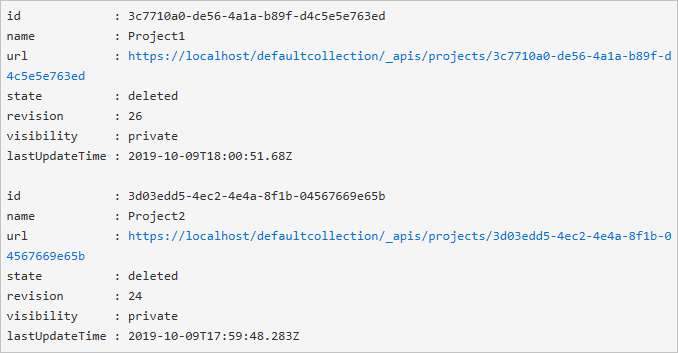
Verwenden Sie das folgende Skript, um ein Projekt wiederherzustellen. Achten Sie darauf, dass Sie aktualisieren
$collectionUrlund$projectName.$collectionUrl = "https://localhost/defaultcollection" $projectName = 'Project1' $project = (irm -Uri "$collectionUrl/_apis/projects?stateFilter= deleted&api-version=5.0-preview.3" -UseDefaultCredentials).value | where {$_.name -eq $projectName} irm -Uri ($project.url + "?api-version=5.0-preview.3") -UseDefaultCredentials -Method PATCH -Body '{"state":"wellFormed"}' -ContentType 'application/json'
Ihr Projekt und die zugehörigen Daten werden wiederhergestellt.
Häufig gestellte Fragen
Lesen Sie die folgenden häufig gestellten Fragen zum Löschen von Projekten in Azure DevOps.
F: Warum verfügen Arbeitsaufgaben in einem verbleibenden Projekt nach dem Löschen eines Projekts weiterhin über Verknüpfungen zu den gelöschten Projektarbeitselementen?
A: Arbeitsaufgaben werden innerhalb von 24 Stunden nach dem Löschen des Projekts gelöscht.
F: Ich habe ein Projekt in Azure DevOps gelöscht, aber in Visual Studio Team Explorer ist es immer noch vorhanden, was tue ich?
A: Warten Sie 28 Tage, bis das Projekt endgültig gelöscht wird.
Verwandte Artikel
Feedback
Bald verfügbar: Im Laufe des Jahres 2024 werden wir GitHub-Issues stufenweise als Feedbackmechanismus für Inhalte abbauen und durch ein neues Feedbacksystem ersetzen. Weitere Informationen finden Sie unter https://aka.ms/ContentUserFeedback.
Feedback senden und anzeigen für