Hinweis
Für den Zugriff auf diese Seite ist eine Autorisierung erforderlich. Sie können versuchen, sich anzumelden oder das Verzeichnis zu wechseln.
Für den Zugriff auf diese Seite ist eine Autorisierung erforderlich. Sie können versuchen, das Verzeichnis zu wechseln.
Azure DevOps Services | Azure DevOps Server | Azure DevOps Server 2022 | Azure DevOps Server 2020
Entfernen Sie nicht verwendete Git-Repositorys aus Ihrem Projekt, wenn sie nicht mehr benötigt werden. Die Schritte in diesem Artikel zeigen, wie Sie ein Git-Repository aus Ihrem Azure DevOps-Projekt löschen. Wenn Sie das gesamte Projekt löschen möchten, lesen Sie Löschen eines Projekts.
Wichtig
Sie können ein Repository nicht entfernen, wenn es das einzige Git-Repository im Azure DevOps-Projekt ist. Wenn Sie das einzige Git-Repository in einem Projekt löschen müssen, erstellen Sie zuerst ein neues Git-Repository, und löschen Sie dann das Repository.
Voraussetzungen
| Kategorie | Anforderungen |
|---|---|
| Erlaubnisse | Berechtigung "Repository löschen". |
Hinweis
Informationen zur Verwendung des Befehls "Azure DevOps CLI az repos delete " finden Sie unter "Erste Schritte mit Azure DevOps CLI".
Löschen eines Git-Repositorys aus dem Web
Tipp
Erwägen Sie, das Repository umzubenennen und seine Standardbranch zu sperren, anstatt es zu entfernen. Der Commitverlauf des Repositorys geht verloren, wenn es gelöscht wird.
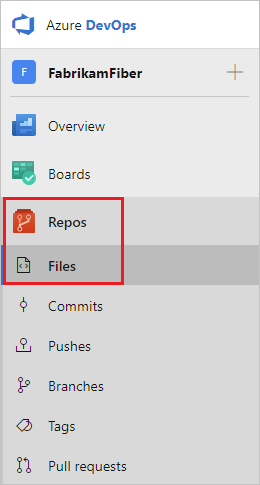
Wählen Sie Repositorys, Dateien aus.
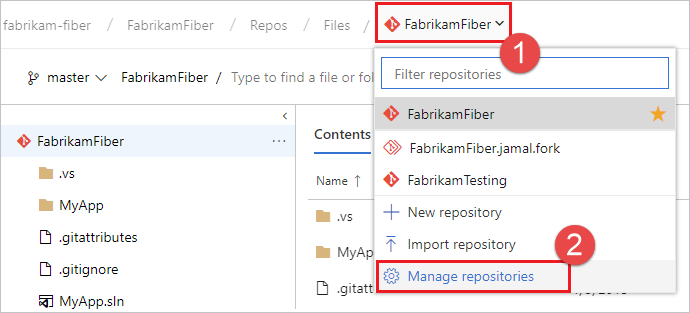
Wählen Sie in der Dropdownliste der Repositorys Repositorys verwalten aus.
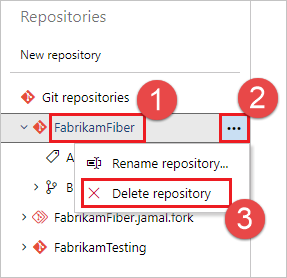
Wählen Sie in der Liste Repositorys den Namen des Repositorys aus, wählen Sie das Menü ... und dann Repository löschen aus.
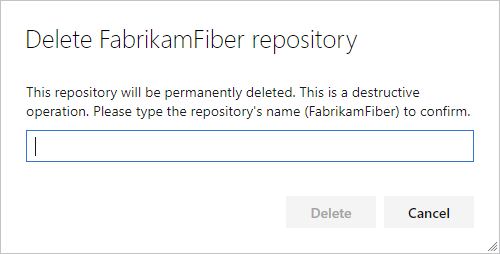
Bestätigen Sie das Löschen des Repositorys, indem Sie den Namen des Repositorys eingeben und Löschen auswählen.