Hinweis
Für den Zugriff auf diese Seite ist eine Autorisierung erforderlich. Sie können versuchen, sich anzumelden oder das Verzeichnis zu wechseln.
Für den Zugriff auf diese Seite ist eine Autorisierung erforderlich. Sie können versuchen, das Verzeichnis zu wechseln.
In diesem Artikel wird beschrieben, wie Sie Mithilfe des Azure-Portals oder Azure PowerShell Artefakte zu virtuellen Azure DevTest Labs-Computern (VMs) hinzufügen. Artefakte sind Tools, Aktionen oder Software, die Sie virtuellen Labcomputern hinzufügen können. Beispielsweise können Artefakte Windows PowerShell-Skripts oder Bash-Befehle ausführen, Tools oder Anwendungen installieren oder andere Aktionen wie das Beitreten zu einer Domäne ausführen.
DevTest Labs Artefakte können aus dem öffentlichen DevTest Labs Git-Repository oder aus privaten Git-Repositorys stammen. Lab-Benutzer können eigene benutzerdefinierte Artefakte erstellen und in einem Repository speichern und Parameter verwenden, um vorhandene Artefakte für ihre eigenen Anforderungen anzupassen.
Ein Lab-Administrator kann Artefakt-Repositories zu einem Lab hinzufügen, sodass alle Lab-Benutzer darauf zugreifen können. Lab-Administratoren können auch obligatorische Artefakte angeben, die bei der Erstellung auf allen Lab-VMs installiert werden sollen. Lab-Benutzer können obligatorische Artefakte zur Erstellungszeit der VM nicht ändern oder entfernen, aber sie können andere verfügbare Artefakte zu oder nach der Erstellungszeit des virtuellen Computers hinzufügen und konfigurieren.
Voraussetzungen
- Benutzerzugriff auf ein Labor in DevTest Labs.
Hinzufügen von Artefakten zu virtuellen Computern
Sie können das Azure-Portal verwenden, um Während der VM-Erstellung Artefakte hinzuzufügen oder Artefakte zu einer vorhandenen Lab-VM hinzuzufügen.
Hinzufügen von Artefakten während der VM-Erstellung
Wählen Sie auf der Startseite des Labors Hinzufügen aus.
Wählen Sie auf der Seite Basis auswählen den VM-Typ aus, den Sie verwenden möchten.
Füllen Sie auf dem Bildschirm " Übungsressourcen erstellen" die Registerkarte " Standardeinstellungen " gemäß den Anweisungen unter Create lab VMs in Azure DevTest Labs aus.
Wählen Sie unten auf der Registerkarte " Standardeinstellungen " die Option " Artefakte hinzufügen" oder "Artefakte entfernen" aus.
Wählen Sie auf der Seite Artefakte hinzufügen den Pfeil neben jedem Artefakt aus, das Sie der VM hinzufügen möchten.
Geben Sie in jedem Bereich Artefakt hinzufügen alle erforderlichen und optionalen Parameterwerte ein, und klicken Sie dann auf OK. Das Artefakt wird auf der Seite "Artefakte hinzufügen" unter "Ausgewählte Artefakte" angezeigt, und die Anzahl der konfigurierten Artefakte wird aktualisiert.
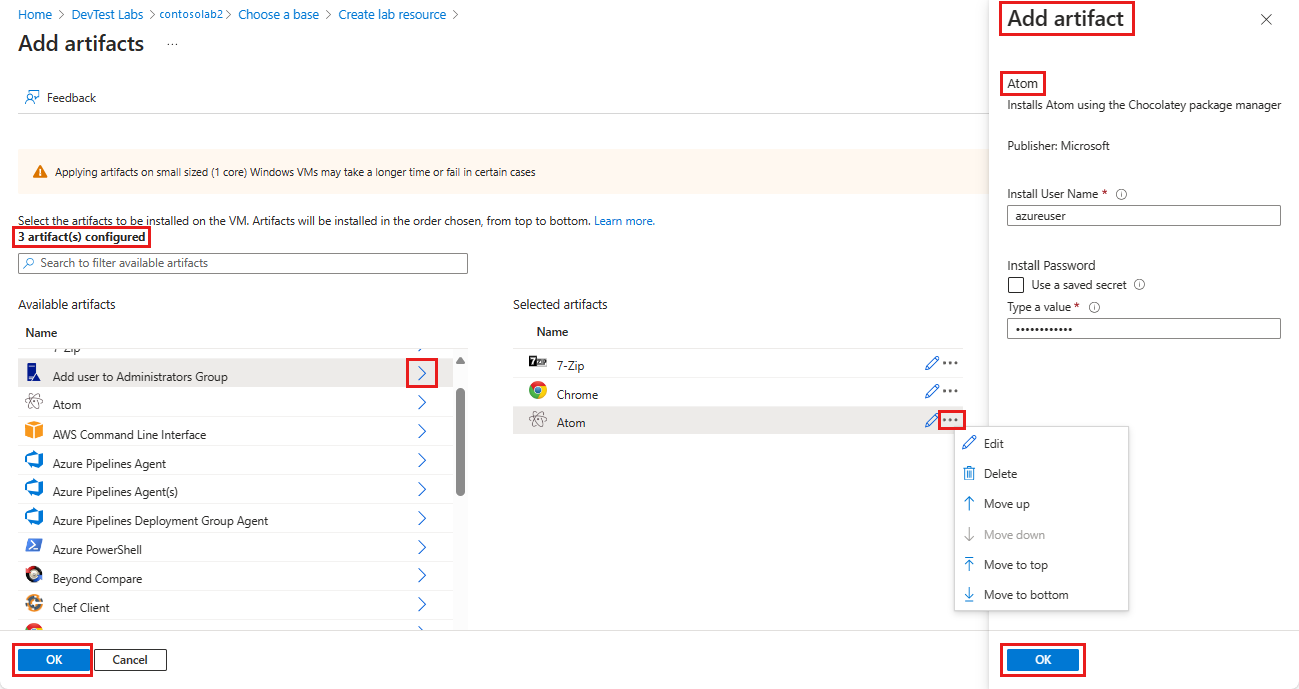
Standardmäßig werden Artefakte in der Reihenfolge installiert, in der Sie sie hinzufügen. Um die Reihenfolge neu anzuordnen, wählen Sie die Auslassungspunkte ... neben dem Artefakt in der Liste "Ausgewählte Artefakte" aus, und wählen Sie Nach oben, Nach unten, Nach ganz oben oder Nach ganz unten aus.
Um die Parameter eines Artefakts nach dem Hinzufügen zu bearbeiten, wählen Sie das Bleistiftsymbol aus, oder wählen Sie ... neben dem Artefakt aus, und wählen Sie "Bearbeiten" aus, um den Artefaktbereich erneut zu öffnen.
Um ein Artefakt aus der Liste der ausgewählten Artefakte zu löschen, wählen Sie ... und dann "Löschen" aus.
Wenn Sie mit dem Hinzufügen, Anordnen und Konfigurieren von Artefakten fertig sind, wählen Sie auf der Seite "Artefakte hinzufügen" "OK" aus.
Im Abschnitt " Artefakte" des Bildschirms " Übungsressourcen erstellen " wird die Anzahl der hinzugefügten Artefakte angezeigt. Wenn Sie die Artefakte hinzufügen, bearbeiten, neu anordnen oder löschen möchten, bevor Sie den virtuellen Computer erstellen, wählen Sie erneut Artefakte hinzufügen oder entfernen .
Konfigurieren Sie optional die erweiterten Einstellungen oder Tags, und wählen Sie dann unten auf dem Bildschirm Erstellen und erneut Erstellen aus, um die VM mit den hinzugefügten Artefakten zu erstellen.
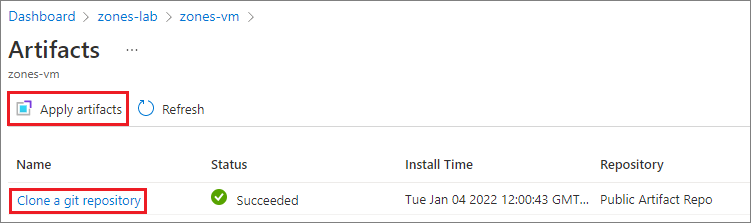
Nachdem Sie den virtuellen Computer erstellt haben, werden die installierten Artefakte auf der Seite "Artefakte" des virtuellen Computers angezeigt. Um Details zur Installation der einzelnen Artefakte anzuzeigen, wählen Sie den Artefaktnamen aus.
Hinzufügen von Artefakten zu einer vorhandenen VM
Wählen Sie auf der Startseite des Labors die VM aus der Liste Meine virtuellen Computer aus.
Wählen Sie auf der VM-Seite Artefakte in der oberen Menüleiste oder unter Vorgänge in der linken Navigation aus.
Wählen Sie auf der Seite " Artefakte " die Option " Artefakte anwenden" aus.
Wählen Sie auf der Seite "Artefakte hinzufügen " Artefakte auf die gleiche Weise wie für einen neuen virtuellen Computer aus, und konfigurieren Sie sie.
Wenn Sie mit dem Hinzufügen von Artefakten fertig sind, wählen Sie "Installieren" aus. Die Artefakte werden sofort auf dem virtuellen Computer installiert.