Hinweis
Für den Zugriff auf diese Seite ist eine Autorisierung erforderlich. Sie können versuchen, sich anzumelden oder das Verzeichnis zu wechseln.
Für den Zugriff auf diese Seite ist eine Autorisierung erforderlich. Sie können versuchen, das Verzeichnis zu wechseln.
In diesem Artikel erfahren Sie, wie Sie über das Azure-Portal virtuelle Azure-Computer (Virtual Machines, VMs) in Azure DevTest Labs erstellen. Sie können auch VMs von DevTest Labs mithilfe von PowerShell, Azure CLI, einer ARM-Vorlage oder aus einer freigegebenen Bildergalerie erstellen.
Voraussetzungen
- Mindestens Benutzerzugriff auf ein Labor in DevTest Labs.
Grundeinstellungen konfigurieren
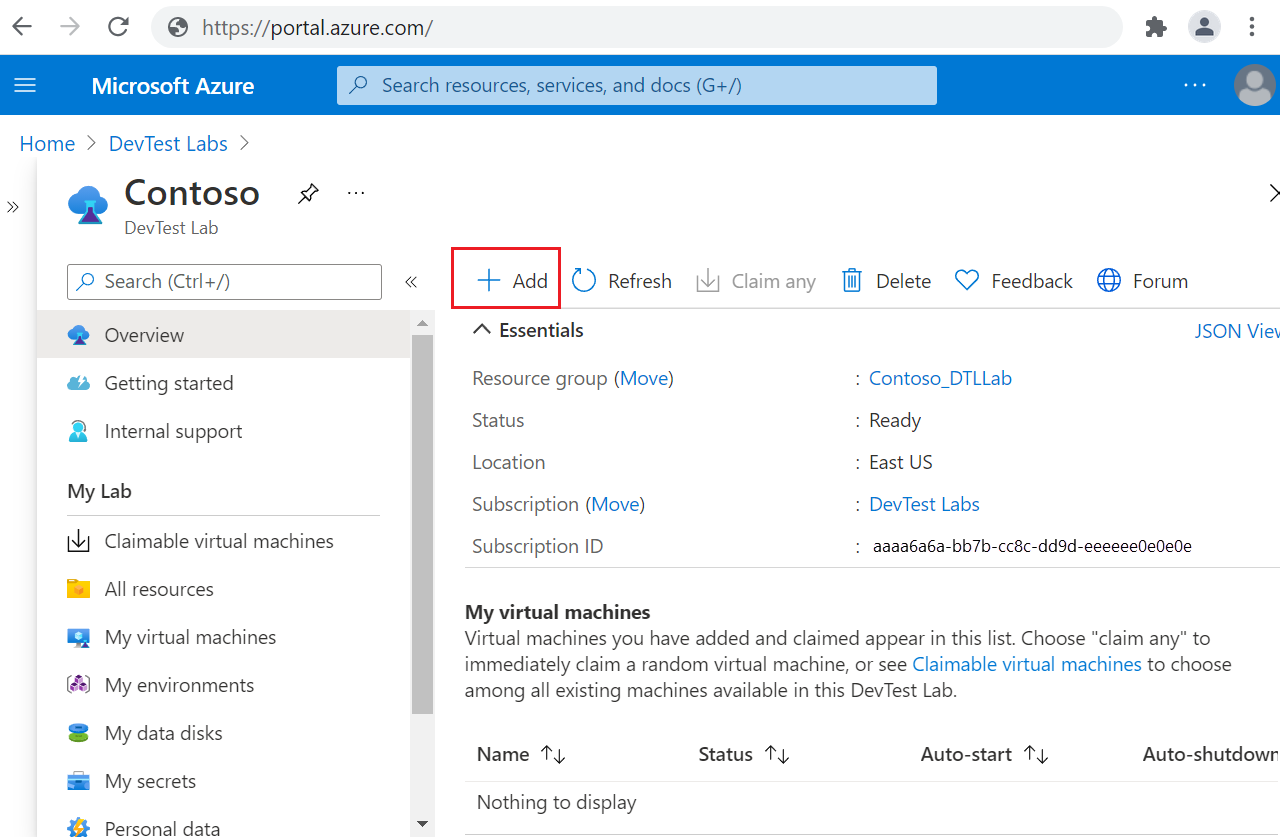
Wechseln Sie im Azure-Portal zur Seite "Übersicht" für Ihr Labor.
Wählen Sie auf der Seite Übersicht des Labs die Option Hinzufügen aus.
Wählen Sie auf der Seite Basis auswählen ein Image für den virtuellen Computer aus. Sie können aus Marketplace-Bildern, benutzerdefinierten Bildern oder Formeln auswählen, die der Lab-Administrator zur Verfügung gestellt hat. Die folgenden Anweisungen verwenden ein Windows 11 Pro-Image. Bei manchen Basen unterscheiden sich die Einstellungen möglicherweise.
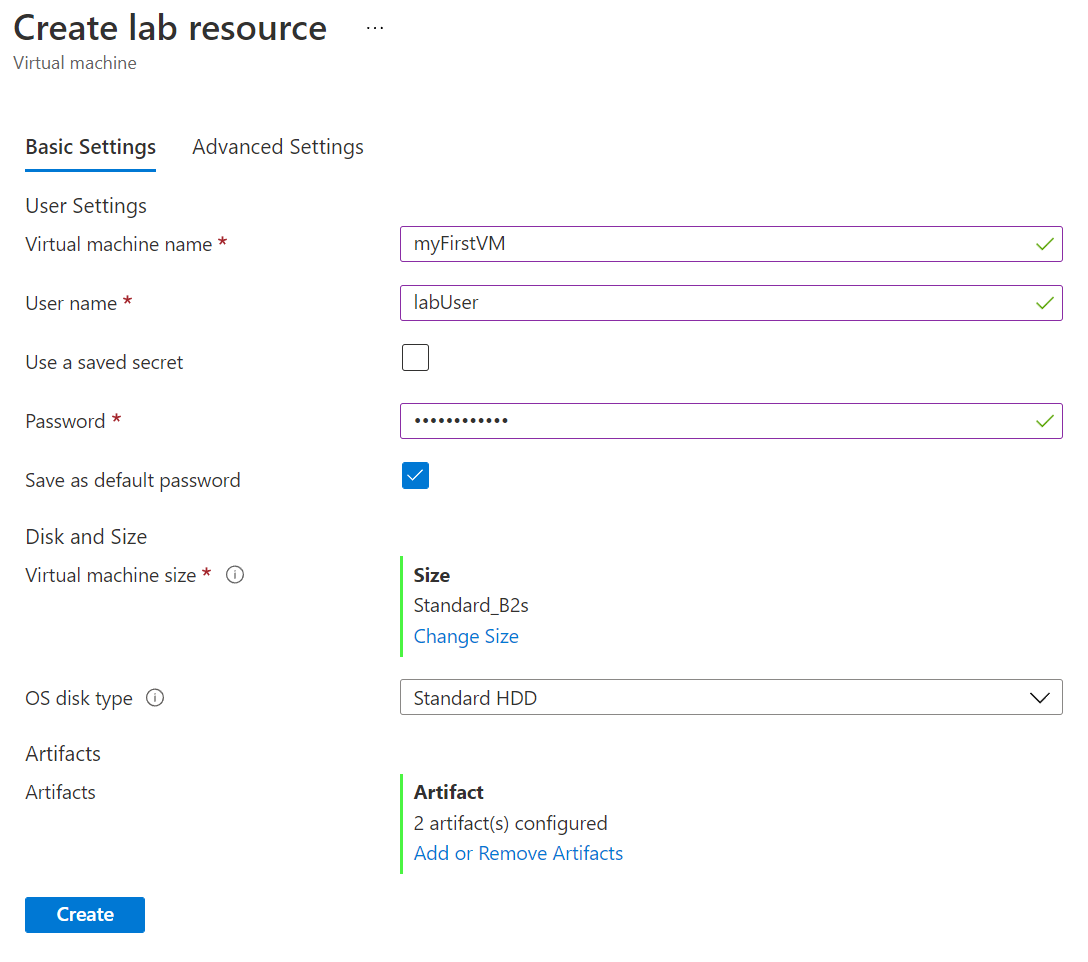
Geben Sie auf der Registerkarte Grundeinstellungen des Bildschirms Labressource erstellen folgende Informationen an:
- Name der VM: Behalten Sie den automatisch generierten Namen bei, oder geben Sie einen anderen eindeutigen VM-Namen ein.
- Benutzername: Behalten Sie den Benutzernamen bei, oder geben Sie einen anderen Benutzernamen ein, um Administratorrechte auf dem virtuellen Computer zu gewähren.
- Gespeichertes Geheimnis verwenden: Aktivieren Sie dieses Kontrollkästchen, um anstelle eines Kennworts ein Geheimnis aus Azure Key Vault für den Zugriff auf den virtuellen Computer zu verwenden. Wählen Sie bei Verwendung dieser Option unter Geheimnis das zu verwendende Geheimnis aus der Dropdownliste aus. Weitere Informationen finden Sie unter Speichern eines Geheimnisses in Azure Key Vault.
- Kennwort: Wenn Sie keinen geheimen Schlüssel verwenden, geben Sie ein VM-Kennwort zwischen 8 und 123 Zeichen ein.
- Als Standardkennwort speichern: Aktivieren Sie dieses Kontrollkästchen, um das Kennwort in der Key Vault-Instanz zu speichern, die dem Lab zugeordnet ist.
- Größe virtueller Computer: Behalten Sie den Standardwert für die Basis bei, oder wählen Sie "Größe ändern" aus, um eine andere Größe auszuwählen. Weitere Informationen zu den Standard-VM-Größen finden Sie unter "Standard-VM-Größen".
-
Ruhezustand zulassen: Wählen Sie diese Option aus, um den Ruhezustand für den virtuellen Computer zu aktivieren.
Hinweis
Wenn Sie den Ruhezustand aktivieren, müssen Sie auch in den erweiterten Einstellungen entweder öffentliche IP oder private IP auswählen. Ruhezustand für freigegebene IPs wird derzeit nicht unterstützt.
- Typ des Betriebssystemdatenträgers: Behalten Sie den Standardwert für die Basis bei, oder wählen Sie in der Dropdownliste eine andere Option aus.
- Sicherheitstyp: Sie können " Vertrauenswürdiger Start" auswählen, um den vertrauenswürdigen Start für VMs der Generation 2 zu aktivieren. Wenn Sie den vertrauenswürdigen Start auswählen, aktivieren Sie nach Bedarf die Kontrollkästchen " Sicherer Start aktivieren", "vTPM aktivieren" und " Integritätsüberwachung" . Weitere Informationen finden Sie unter "Vertrauenswürdiger Start" für virtuelle Azure-Computer.
- Artefakte: Wählen Sie optional "Artefakte hinzufügen" oder "Artefakte entfernen " aus, um Artefakte auszuwählen und zu konfigurieren, die dem virtuellen Computer hinzugefügt werden sollen. Anweisungen finden Sie unter Hinzufügen von Artefakten.
Standard-VM-Größen
Die Standardgröße des virtuellen Computers, die in den Standardeinstellungen angezeigt wird, hängt von der gewählten Image Base-Architektur und der Richtlinieneinstellung für zulässige virtuelle Computergrößen ab. Weitere Informationen finden Sie unter Festlegen der zulässigen Größen virtueller Maschinen.
Wenn die Richtlinie Konfiguration und Richtlinien>Zulässige Größen virtueller Computer im Lab Alle Größen zulässt:
- Für eine Bildbasis mit x64-Architektur ist die Standardgröße D4s_v5.
- Für eine Bildbasis mit Arm64-Architektur ist die Standardgröße D4pls_v5.
Wenn die Richtlinie Konfiguration und Richtlinien>Zulässige Größen virtueller Computer im Lab nur Ausgewählte Größen zulässt:
- Wenn D4s_v5 VM-Größe zulässig ist, wird die Standardgröße für eine Imagebasis mit x64-Architektur D4s_v5 .
- Wenn die D4pls_v5-VM-Größe zulässig ist, ist die Standardgröße für eine Image-Basis mit Arm64-Architektur D4pls_v5.
- Wenn D4s_v5 Größe für x64-Architekturen nicht zulässig ist oder D4pls_v5 Größe für Arm64-Architekturen nicht zulässig ist:
- Wenn eine 4-Core-Nicht-Premium-CPU-Größe verfügbar ist, wird die erste verfügbare 4-Core-Nicht-Premium-CPU-Größe ausgewählt.
- Wenn keine 4-Core-nonpremium-CPU verfügbar ist, wird die erste verfügbare 4-Core-CPU ausgewählt.
- Wenn keine 4-Core-CPU-Größe verfügbar ist, wird die erste verfügbare CPU-Größe ausgewählt.
Hinzufügen von Artefakten
Artefakte sind Tools, Aktionen oder Software, die Sie optional zu Lab-VMs hinzufügen können. Artefakte können virtuellen Computern aus dem öffentlichen Artefaktrepository von DevTest Labs oder aus privaten Artefaktrepositorys hinzugefügt werden, die mit dem Lab verbunden sind. Weitere Informationen zum Hinzufügen von Artefakten finden Sie unter Hinzufügen von Artefakten zu VMs von DevTest Labs.
Sie können Artefakte zu VMs vor oder nach der Erstellung der virtuellen Maschine hinzufügen. Informationen zum Hinzufügen von Artefakten nach der Vm-Erstellung finden Sie unter Hinzufügen von Artefakten zu virtuellen Computern nach der Erstellung.
So fügen Sie Artefakte während der VM-Erstellung hinzu oder konfigurieren sie:
Wählen Sie unten auf der Registerkarte " Standardeinstellungen " des Bildschirms " Lab-Ressource erstellen " die Option "Artefakte hinzufügen" oder "Artefakte entfernen" aus.
Wählen Sie auf der Seite Artefakte hinzufügen den Pfeil neben jedem Artefakt aus, das Sie der VM hinzufügen möchten.
Geben Sie in jedem Bereich Artefakt hinzufügen alle erforderlichen und optionalen Parameterwerte ein, und klicken Sie dann auf OK. Das Artefakt wird unter Ausgewählte Artefakte angezeigt, und die Anzahl der konfigurierten Artefakte wird aktualisiert.
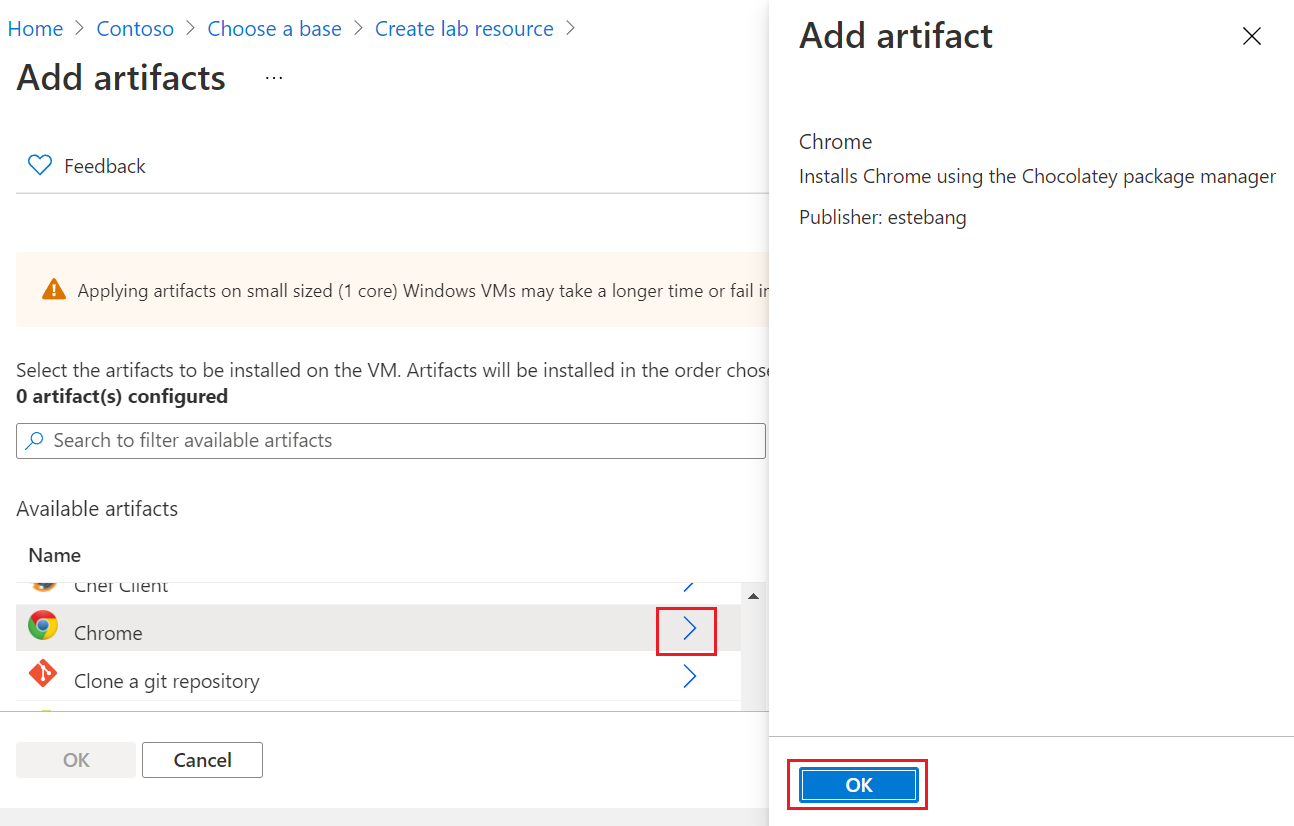
Wenn Sie alle Artefakte hinzugefügt haben, wählen Sie auf der Seite Artefakte hinzufügen die Option OK aus.
Konfigurieren anderer Einstellungen
Nachdem Sie grundlegende Einstellungen und Artefakte konfiguriert haben, können Sie optional erweiterte Einstellungen und Tags für Ihre VM konfigurieren.
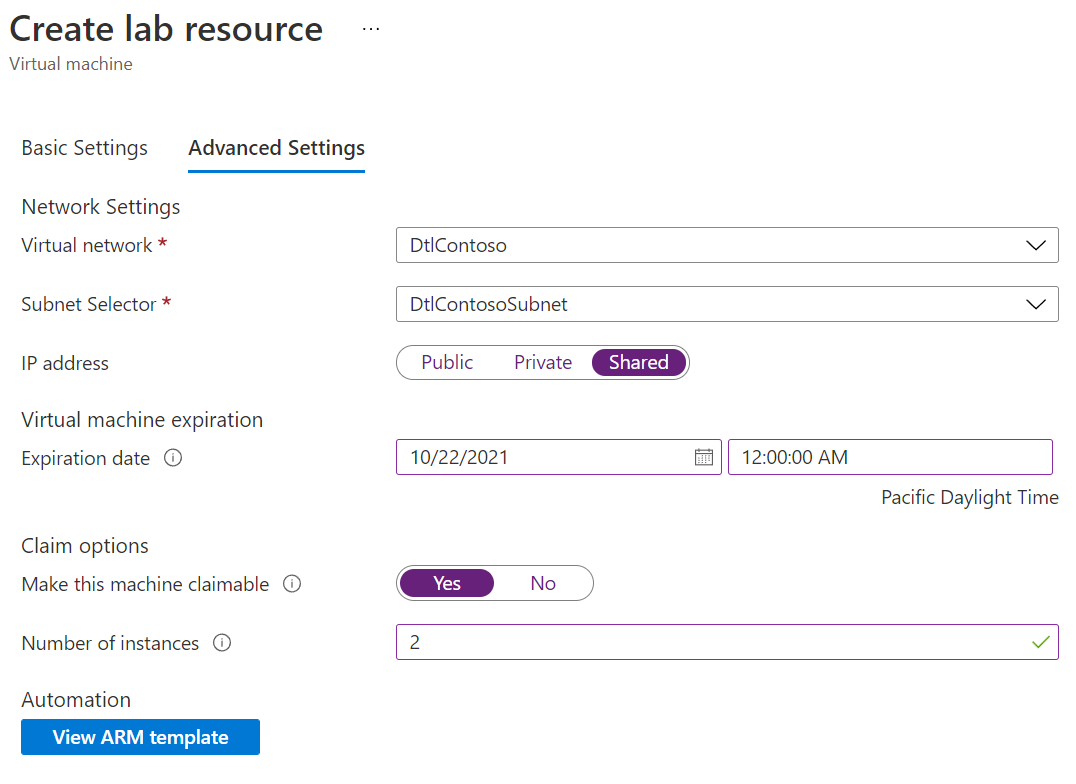
Wählen Sie optional "Weiter" aus: "Erweiterte Einstellungen" oder die Registerkarte " Erweiterte Einstellungen " auf dem Bildschirm " Lab-Ressource erstellen ", und ändern Sie einen der folgenden Werte:
- Virtuelles Netzwerk: Wählen Sie ein Netzwerk aus der Dropdownliste aus. Weitere Informationen finden Sie unter Hinzufügen eines virtuellen Netzwerks in Azure DevTest Labs.
- Subnetzauswahl: Wählen Sie bei Bedarf ein anderes Subnetz aus der Dropdownliste aus.
- IP-Adresse: Behalten Sie Freigegeben bei, oder wählen Sie Öffentlich oder Privat aus. Weitere Informationen finden Sie unter Grundlegendes zu freigegebenen IP-Adressen in Azure DevTest Labs.
- Ablaufdatum: Behalten Sie Läuft nicht ab bei, oder legen Sie ein Ablaufdatum und eine Uhrzeit für den virtuellen Computer fest.
- Diesen Computer als abrufbar festlegen: Behalten Sie Nein bei, um selbst Besitzer des virtuellen Computers zu bleiben. Wählen Sie Ja aus, um den virtuellen Computer nach der Erstellung für jeden Labbenutzer anforderbar zu machen. Weitere Informationen finden Sie unter Erstellen und Verwalten von abrufbaren VMs.
- Anzahl von Instanzen: Geben Sie die Anzahl zu erstellender virtueller Computer ein, um mehr als einen virtuellen Computer mit dieser Konfiguration zu erstellen.
- Arm-Vorlage anzeigen: Wählen Sie diese Schaltfläche aus, um die VM-Konfiguration als Azure Resource Manager (ARM)-Vorlage anzuzeigen und zu speichern. Sie können die ARM-Vorlage verwenden, um neue virtuelle Computer bereitzustellen.
Wählen Sie optional "Weiter" aus: "Tags " oder die Registerkarte " Tags ", um Tags auf die VM anzuwenden.
Vollständige VM-Bereitstellung
Nachdem Sie alle Einstellungen konfiguriert haben, wählen Sie unten im Bildschirm "Lab-Ressource erstellen" die Option "Erstellen" aus. Während der VM-Bereitstellung können Sie im oberen Bereich des Bildschirms das Symbol Benachrichtigungen auswählen, um sich über den Status zu informieren. Die VM-Erstellung dauert eine Weile.
Wenn die Bereitstellung abgeschlossen ist und Sie der VM-Besitzer sind, wird der virtuelle Computer auf der Seite Übersicht des Labs unter Meine virtuellen Computer angezeigt. Wählen Sie in der Liste den virtuellen Computer und anschließend auf der Seite Übersicht des virtuellen Computers die Option Verbinden aus, um eine Verbindung mit dem virtuellen Computer herzustellen.
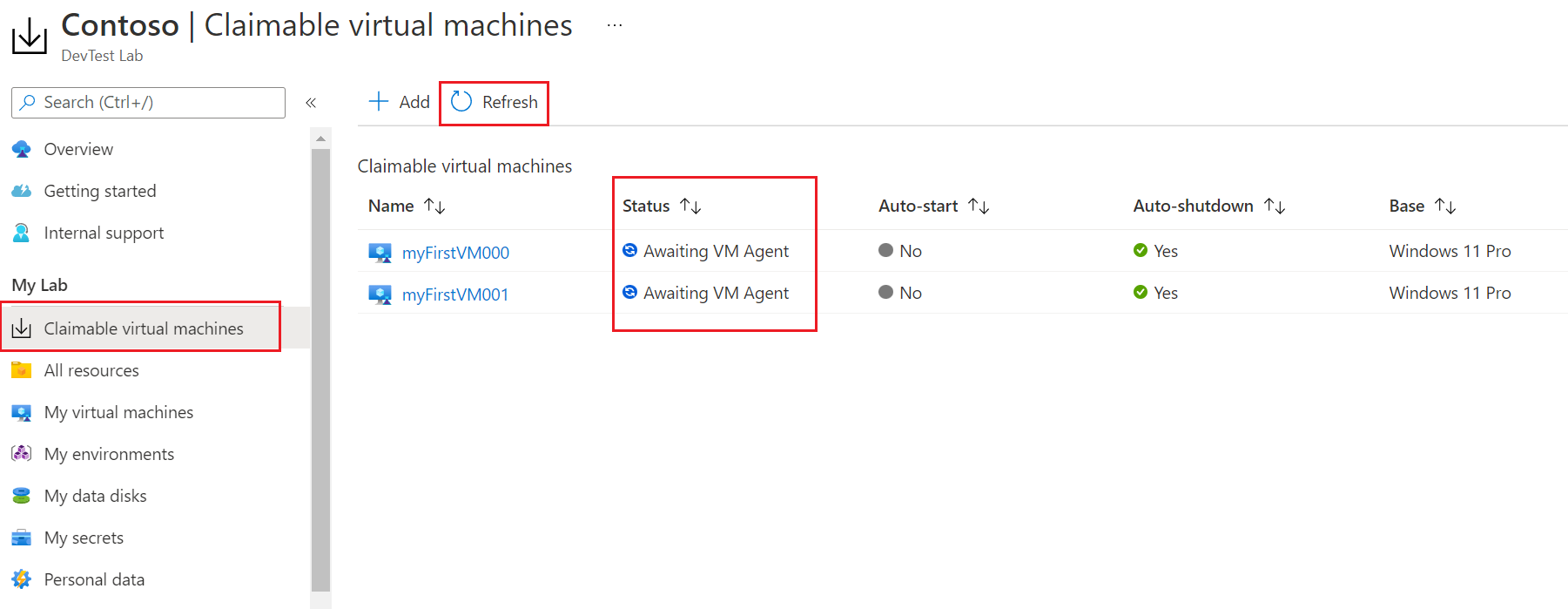
Wenn Sie bei der VM-Erstellung die Option Diesen Computer als abrufbar festlegen ausgewählt haben, wählen Sie im linken Navigationsbereich die Option Abrufbare virtuelle Computer aus, um den virtuellen Computer in der Liste auf der Seite Abrufbare virtuelle Computer anzuzeigen. Sollte der virtuelle Computer nicht angezeigt werden, wählen Sie Aktualisieren aus. Informationen zum Übernehmen des Besitzes eines virtuellen Computers aus der Liste mit den abrufbaren virtuellen Computern finden Sie unter Verwenden eines abrufbaren virtuellen Computers.
Wenn Sie einen virtuellen Computer in DevTest Labs erstellen, verfügen Sie automatisch über die Berechtigung für den Zugriff auf diesen virtuellen Computer, und Sie können die VM sowohl auf der Lab-Übersichtsseite als auch auf der Seite "Alle Ressourcen " sehen.
DevTest Labs-Benutzer in den Rollen "Besitzer" und "Mitwirkender " können alle Lab-VMs auf der Seite "Alle Ressourcen " des Labors sehen. Benutzer in der DevTest Labs-Benutzerrolle können standardmäßig nicht auf die VM-Ressourcen anderer Benutzer zugreifen, sodass diese virtuellen Computer nicht automatisch auf der Seite "Alle Ressourcen " angezeigt werden.
Kopiere vorhandene Azure-VMs in ein Labor
Sie können vorhandene Azure-VMs wie folgt in DevTest Labs kopieren:
- Verwenden Sie ein PowerShell-Skript , um die virtuelle Festplatte (VHD)-Datei Ihrer vorhandenen VM in das Labor zu kopieren.
- Verwenden Sie die VHD-Datei, um ein benutzerdefiniertes Bild in Ihrer Übung zu erstellen.
- Erstellen Sie eine Lab-VM aus Ihrem benutzerdefinierten Image.
Verwandte Inhalte
- Informationen zum Erstellen von Labs finden Sie unter Erstellen eines Labors im Azure-Portal.
- Erkunden Sie die Artefakte, Umgebungen und QuickStart ARM-Vorlagen der öffentlichen Repositories von DevTest Labs.