Hinweis
Für den Zugriff auf diese Seite ist eine Autorisierung erforderlich. Sie können versuchen, sich anzumelden oder das Verzeichnis zu wechseln.
Für den Zugriff auf diese Seite ist eine Autorisierung erforderlich. Sie können versuchen, das Verzeichnis zu wechseln.
In diesem Schnellstart werden die Schritte zum Erstellen eines Labs in Azure DevTest Labs mithilfe des Azure-Portals erläutert. Azure DevTest Labs ist ein Dienst zum einfachen Erstellen, Verwenden und Verwalten von IaaS-VMs (Infrastructure-as-a-Service) und PaaS-Umgebungen (Platform-as-a-Service) in einem Lab-Kontext.
Voraussetzung
- Mindestens Zugriff als Mitwirkender auf ein Azure-Abonnement. Falls Sie kein Azure-Konto haben, können Sie kostenlos eines erstellen.
Erstellen eines Labs
Suchen Sie im Azure-Portal nach DevTest Labs, und wählen Sie diese Option aus.
Wählen Sie auf der Seite DevTest Labs die Option Erstellen aus. Die Seite DevTest-Lab erstellen wird angezeigt.
Geben Sie auf der Registerkarte Grundeinstellungen die folgenden Informationen an:
- Abonnement: Ändern Sie das Abonnement, wenn Sie ein anderes Abonnement für das Lab verwenden möchten.
- Ressourcengruppe: Wählen Sie in der Dropdownliste eine vorhandene Ressourcengruppe aus, oder wählen Sie Neu erstellenaus, um eine neue Ressourcengruppe zu erstellen, damit die spätere Bereinigung erleichtert wird.
- Lab-Name: Geben Sie einen Namen für das Lab ein.
- Speicherort: Ändern Sie den Speicherort, wenn Sie eine andere Azure-Region für das Labor verwenden möchten.
- Artefaktspeicherkontozugriff: Sie können auswählen, ob das Labor eine vom Benutzer zugewiesene verwaltete Identität oder einen freigegebenen Schlüssel für den Zugriff auf das Laborspeicherkonto verwendet. Um eine vom Benutzer zugewiesene verwaltete Identität zu verwenden, wählen Sie sie aus der Dropdownliste aus. Andernfalls behalten Sie die Option auf " Freigegebener Speicherkontoschlüssel" fest.
- Öffentliche Umgebungen: Belassen Sie diese Option bei Ein, um Zugriff auf das DevTest Labs-Repository für öffentliche Umgebungen zu ermöglichen, oder legen Sie es auf Aus fest, um den Zugriff zu deaktivieren. Weitere Informationen finden Sie unter Aktivieren öffentlicher Umgebungen beim Erstellen eines Labs.

Wählen Sie optional "Weiter" aus, oder wählen Sie die anderen Registerkarten oben auf der Seite aus, um die folgenden Einstellungen anzupassen:
Sie können die meisten dieser Einstellungen auch nach der Lab-Erstellung anwenden oder ändern.
Nachdem Sie alle Einstellungen abgeschlossen haben, wählen Sie "Überprüfen" und "Erstellen" am oberen oder unteren Rand der Seite aus.
Sobald "Erfolgreich" oben auf der Seite " Überprüfen + Erstellen " angezeigt wird, überprüfen Sie die Einstellungen, und wählen Sie dann "Erstellen" aus.
Tipp
Wählen Sie unten auf der Seite Vorlage für Automatisierung herunterladen aus, um die Lab-Konfiguration als ARM-Vorlage (Azure Resource Manager) anzuzeigen und herunterzuladen. Sie können die ARM-Vorlage verwenden, um weitere Labs zu erstellen. Weitere Informationen finden Sie unter Erstellen von VMs mithilfe von ARM-Vorlagen.
Registerkarte „Automatisch herunterfahren“
Autohutdown hilft, Laborkosten zu sparen, indem alle Labor-VMs zu einer bestimmten Tageszeit heruntergefahren werden. So konfigurieren Sie die "Autoshutdown"-Funktion:
Wählen Sie auf der Seite DevTest-Lab erstellen die Registerkarte Automatisches Herunterfahren aus.
Geben Sie die folgenden Informationen an:
- Aktiviert: Wählen Sie Ein aus, um automatisches Herunterfahren zu aktivieren.
- Geplantes Herunterfahren und Zeitzone: Geben Sie die tägliche Uhrzeit sowie die Zeitzone an, um alle Lab-VMs herunterzufahren.
- Benachrichtigung vor automatischem Herunterfahren senden: Wählen Sie "Ja " oder "Nein " aus, um eine Benachrichtigung 30 Minuten vor dem automatischen Herunterfahren zu posten oder zu senden.
- Webhook-URL und E-Mail-Adresse: Wenn Sie Benachrichtigungen senden möchten, geben Sie einen Webhook-URL-Endpunkt oder eine durch Semikolons getrennte Liste von E-Mail-Adressen ein, an dem die Benachrichtigung gepostet bzw. an die sie gesendet werden soll. Weitere Informationen finden Sie unter Konfigurieren von autoshutdown für Labore und VMs.

Registerkarte „Netzwerk“
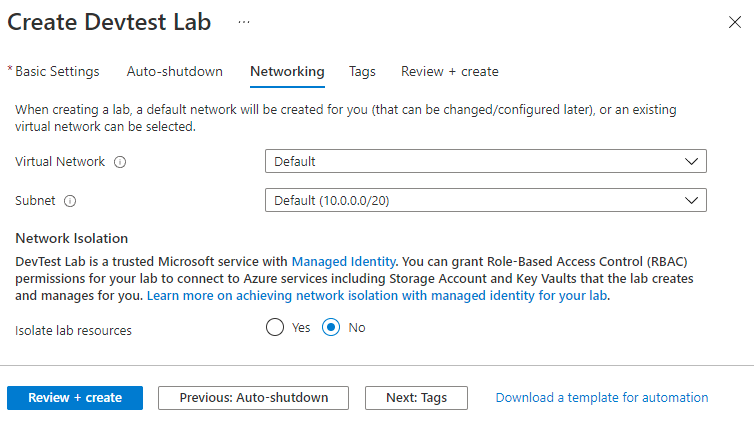
Azure DevTest Labs erstellt für jedes Lab ein neues virtuelles Netzwerk. Sie können anstelle der Standardeinstellung ein anderes virtuelles Netzwerk für das neue Labor verwenden. Weitere Informationen finden Sie unter Hinzufügen eines virtuellen Netzwerks in Azure DevTest Labs.
So konfigurieren Sie das Netzwerk:
- Wählen Sie auf der Seite DevTest-Lab erstellen die Registerkarte Netzwerk aus.
- Wählen Sie als Virtuelles Netzwerk in der Dropdownliste ein anderes virtuelles Netzwerk aus. Wählen Sie bei Bedarf als Subnetz ein Subnetz aus der Dropdownliste aus.
- Wählen Sie für Labressourcen isolieren die Option Ja aus, um Labressourcen vollständig im ausgewählten Netzwerk zu isolieren. Weitere Informationen finden Sie unter Netzwerkisolation in DevTest Labs.
Registerkarte „Tags“
Sie können Tags zuweisen, die für alle Lab-Ressourcen gelten. Tags können Sie beim Verwalten und Nachverfolgen von Ressourcen unterstützen. Weitere Informationen finden Sie unter Hinzufügen von Tags zu einem Lab.
So fügen Sie Tags hinzu:
- Wählen Sie auf der Seite DevTest-Lab erstellen die Registerkarte Tags aus.
- Wählen Sie unter Name und Wert mindestens ein Name-Wert-Paar aus, oder geben Sie es unter Beachtung der Groß-/Kleinschreibung ein, um Ressourcen zu identifizieren.

Überprüfen der Lab-Erstellung
Nachdem Sie Erstellen ausgewählt haben, können Sie den Lab-Erstellungsprozess unter Benachrichtigungen oben rechts im Portal überwachen.

Wählen Sie nach Abschluss der Bereitstellung die Option Zu Ressource wechseln. Die Seite Übersicht des Labs wird angezeigt.

Sie können jetzt VMs, Umgebungen, Benutzer und Richtlinien für das Lab hinzufügen und konfigurieren.
Bereinigen von Ressourcen
Wenn Sie das Lab nicht mehr verwenden, löschen Sie es und die zugehörigen Ressourcen, um weitere Kosten zu vermeiden.
Wählen Sie auf der Seite Übersicht des Labs im oberen Menü die Option Löschen aus.

Geben Sie auf der Seite Möchten Sie den Löschvorgang durchführen? den Labnamen ein, und wählen Sie dann Löschen aus.
Während des Löschvorgangs können Sie oben auf dem Bildschirm Benachrichtigungen auswählen, um den Status anzuzeigen. Das Löschen eines Labs kann eine Weile dauern.
Wenn Sie eine Ressourcengruppe für das Lab erstellt haben, können Sie die Ressourcengruppe jetzt löschen. Sie können eine Ressourcengruppe mit einem darin enthaltenen Lab nicht löschen. Durch das Löschen der Ressourcengruppe, die das Lab enthalten hat, werden alle Ressourcen in der Ressourcengruppe gelöscht.
- Wählen Sie in der Liste Ressourcengruppen Ihres Abonnements die Ressourcengruppe aus, die das Lab enthielt.
- Wählen Sie am oberen Rand der Seite die Option Ressourcengruppe löschen aus.
- Geben Sie auf der Seite Möchten Sie "<Ressourcengruppenname>" wirklich löschen den Namen der Ressourcengruppe ein, und wählen Sie dann Löschen aus.
Verwandte Inhalte
Weitere Informationen zum Hinzufügen von VMs zu Ihrem Lab finden Sie im nächsten Artikel: