Hinweis
Für den Zugriff auf diese Seite ist eine Autorisierung erforderlich. Sie können versuchen, sich anzumelden oder das Verzeichnis zu wechseln.
Für den Zugriff auf diese Seite ist eine Autorisierung erforderlich. Sie können versuchen, das Verzeichnis zu wechseln.
Die Richtlinien-Engine ermöglicht es Defender External Attack Surface Management (Defender EASM) Benutzern, bestimmte Aktionen basierend auf vordefinierten Parametern zu automatisieren. Sie können Ressourcen bezeichnen oder deren Status basierend auf hochflexiblen Abfrageparametern ändern, um die Zusammenstellung Ihrer Angriffsfläche zu automatisieren. Nach der Definition werden Richtlinien automatisch ausgeführt, um sicherzustellen, dass Ihr Bestand regelmäßig nach Ihren spezifischen Anforderungen kategorisiert wird. Mit der Richtlinien-Engine können Sie den Geschäftskontext mit den folgenden Aktionen massenweise mit minimalem manuellen Aufwand auf Ihren Bestand anwenden:
- Hinzufügen oder Entfernen von Bezeichnungen
- Festlegen einer externen ID
- Status eines Assets festlegen
- Aus Bestand entfernen
Zugreifen auf und Verstehen von Richtlinien
Um schnell auf Richtlinieninformationen zuzugreifen, navigieren Sie in Ihrer Defender EASM-Ressource zur Seite "Dedizierte Richtlinien". Die Seite "Richtlinien" befindet sich im Abschnitt " Verwalten" des linken Navigationsbereichs.
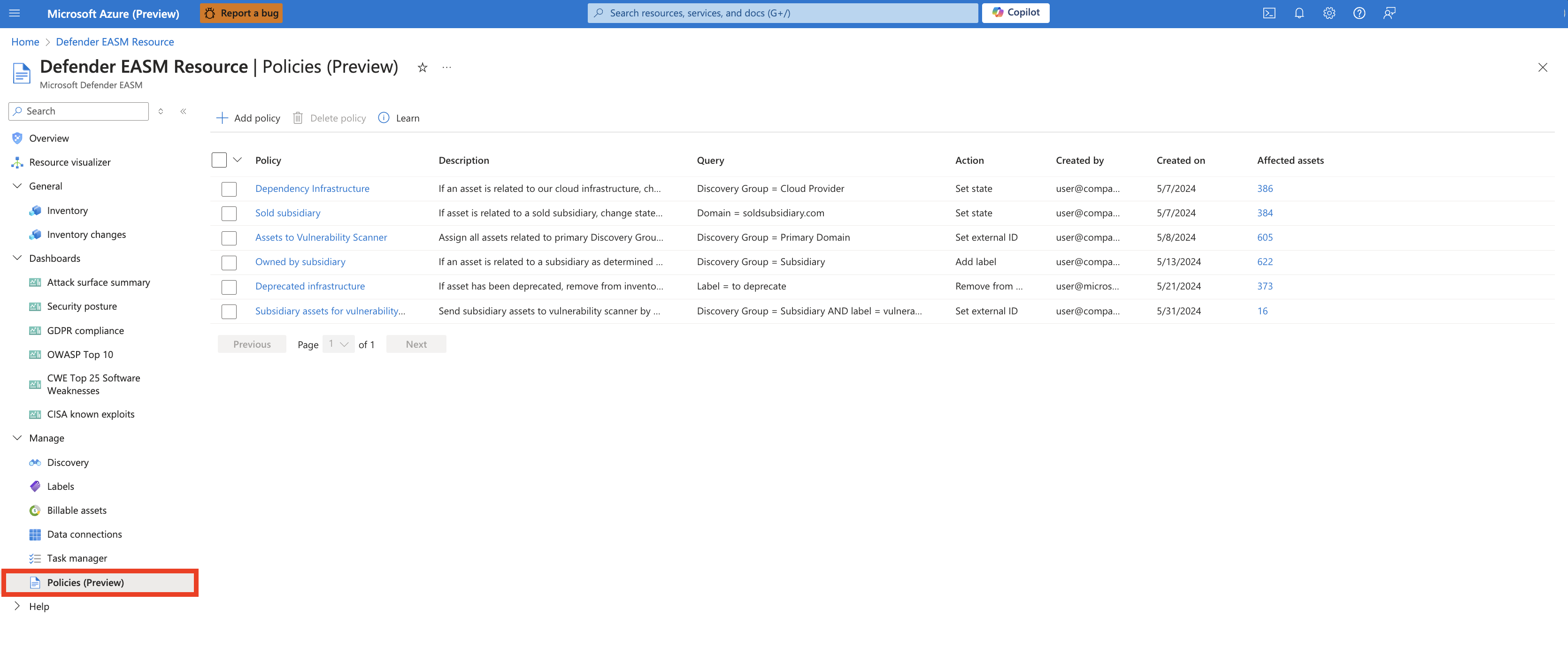
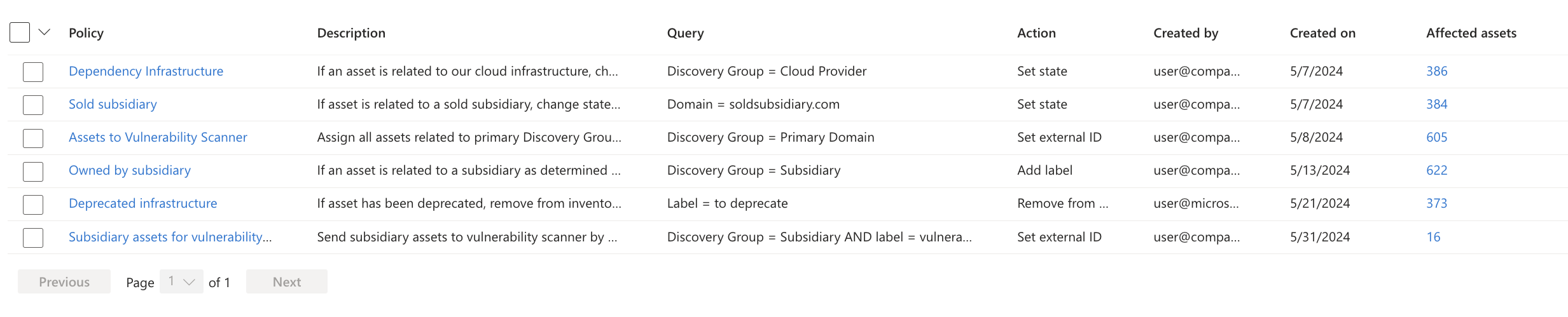
Auf der Seite "Richtlinien" wird eine Liste aller aktiven Richtlinien in Ihrer Defender EASM Ressource angezeigt. Die Richtlinienlistenansicht bietet sofortigen Zugriff auf wichtige Informationen zu den einzelnen Richtlinien, einschließlich:
- Politik: Der angegebene Name für die Richtlinie.
- Beschreibung: Die angegebene Beschreibung für die Richtlinie, die mehr Kontext zur Konfiguration und zum beabsichtigten Geschäftswert bereitstellt.
- Abfrage: Die zugrunde liegenden Abfragen, die die einzelnen Richtlinien steuern. Richtlinienaktionen werden speziell auf Ressourcen angewendet, die diesen konfigurierten Filterparametern entsprechen.
- Aktion: Eine Beschreibung der Aktion, die stattfindet, wenn Ressourcen mit den angegebenen Filterparametern übereinstimmen. Zu den Aktionen gehören: Hinzufügen oder Entfernen von Bezeichnungen, Festlegen des Zustands, Festlegen einer externen ID und Entfernen aus dem Bestand.
- Erstellt von: Der E-Mail-Alias des Defender EASM Benutzers, der die Richtlinie erstellt hat.
- Erstellt am: Das Datum, an dem die Richtlinie zum ersten Mal erstellt wurde.
- Betroffene Ressourcen: Die Anzahl aller Ressourcen, die gemäß der Richtlinie aktualisiert wurden. Wenn Sie auf die Anzahl klicken, werden Sie zur Bestandslistenansicht weitergeleitet. Diese Ansicht ist so gefiltert, dass nur die Ressourcen angezeigt werden, die den zugrunde liegenden Abfragen der Richtlinie entsprechen.
Richtlinie erstellen
Führen Sie die folgenden Schritte aus, um eine Richtlinie in Ihrer Defender EASM-Ressource zu erstellen:
- Navigieren Sie zur Seite Richtlinien, indem Sie im linken Navigationsbereich in Ihrer Defender EASM Ressource im Abschnitt Verwalten die Option Richtlinien auswählen.
- Wählen Sie + Richtlinie hinzufügen aus. Wenn Sie auf diesen Button klicken, öffnet sich ein rechter Bereich, um die Richtlinie zu konfigurieren.
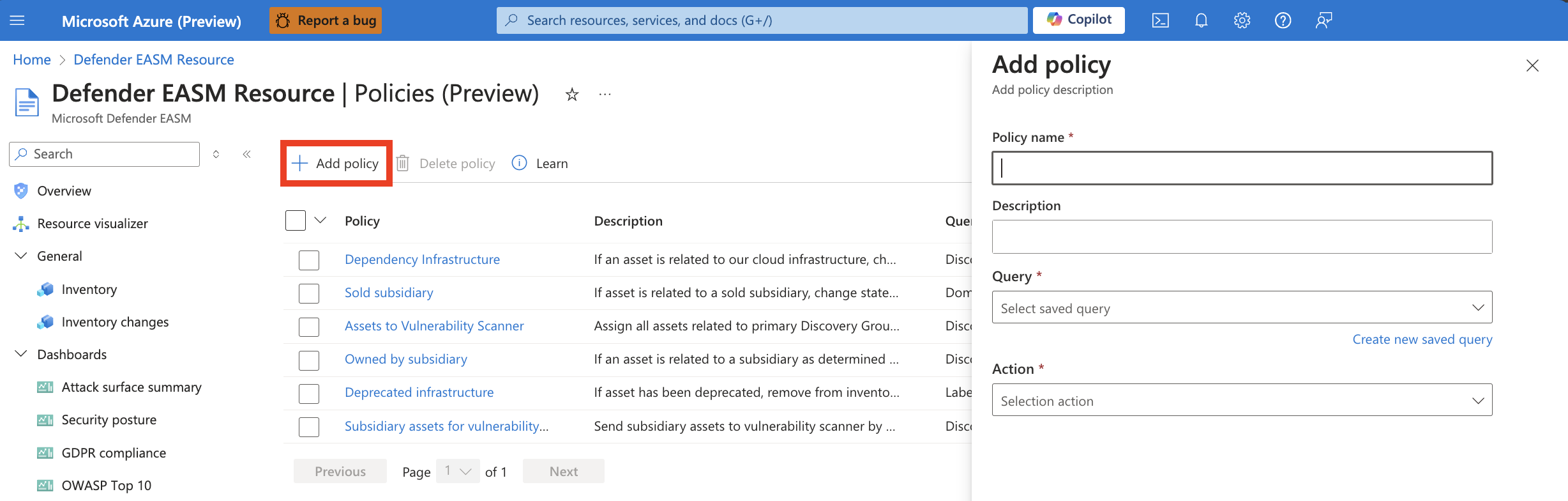
- Füllen Sie die aufgeführten Felder aus, um Ihre Richtlinie zu erstellen. Geben Sie zunächst einen Namen und eine Beschreibung an, die den Geschäftskontext für die Richtlinie erläutern. Sie können den Namen der Richtlinie nicht mehr bearbeiten, nachdem sie erstellt wurde. Während alle anderen Felder später angepasst werden können, müssen Sie eine neue Richtlinie erstellen, wenn Sie den Namen ändern möchten.
- Wählen Sie dann die Abfrage aus, die die Richtlinie auslöst. Alle Ressourcen, die den Abfrageparametern entsprechen, werden automatisch mit der angegebenen Aktion aktualisiert. Für instance sollten Sie alle ablaufenden Entitäten (z. B. Domänen, SSL-Zertifikate) mit der Bezeichnung "Verlängerung erforderlich" bezeichnen. Sie können eine gespeicherte Abfrage erstellen, die nach Metadaten sucht, die innerhalb von 30 Tagen ablaufen oder bereits abgelaufen sind. Anschließend können Sie festlegen, dass das System die Bezeichnung "Verlängerung erforderlich" auf alle anwendbaren Ressourcen anwendet. Sie können entweder auswählen, dass die Richtlinie mit einem zuvor gespeicherten Filter versorgt wird, oder Sie können eine neue Abfrage erstellen. Alle gespeicherten Abfragen werden in der Dropdownliste angezeigt, oder wählen Sie Neue gespeicherte Abfrage erstellen aus, um neue Filterparameter zu konfigurieren. Wenn Sie die Ressourcen anzeigen möchten, die ihrer Abfrage entsprechen, bevor Sie eine Richtlinie einrichten, wird empfohlen, zuerst eine gespeicherte Abfrage auf der Seite Bestand zu erstellen.
- Nachdem alle Felder konfiguriert sind, wählen Sie Hinzufügen aus, um Ihre Richtlinie zu erstellen.
Neu erstellte Richtlinien können bis zu einer Woche benötigen, um Änderungen an Ihrem Bestand anzuwenden. Sobald die Änderungen implementiert wurden, werden sie auf der Registerkarte Änderungsverlauf angezeigt. Sie können die betroffenen Ressourcen auch anzeigen, wenn Sie den Filter Richtlinienname für Ihren Bestand verwenden, und auf der Seite Richtlinien wird eine genaue Anzahl der betroffenen Ressourcen aufgelistet. Bereits vorhandene Richtlinien aktualisieren alle neu anwendbaren Ressourcen innerhalb von fünf bis sieben Tagen nach der letzten Ausführung.
Bearbeiten oder Löschen von Richtlinien
Sie können Richtlinien einzeln bearbeiten oder gleichzeitig eine oder mehrere Richtlinien löschen.
Richtlinien bearbeiten
Um eine Richtlinie zu bearbeiten, klicken Sie in der Listenansicht auf den Richtliniennamen. Daraufhin wird ein rechtser Bereich geöffnet, in dem Sie die Richtlinienkonfiguration bearbeiten können. Benutzer können den Namen ihrer Richtlinie nicht bearbeiten, aber alle anderen Felder sind anpassbar. Nachdem Sie die beabsichtigten Änderungen vorgenommen haben, wählen Sie Aktualisieren aus, um die Richtlinie zu speichern.
Löschen von Richtlinien
Sie können Richtlinien einzeln oder in einem Massenvorgang löschen. Wählen Sie auf der Hauptseite Richtlinien die Richtlinien aus, die Sie löschen möchten, indem Sie das Kontrollkästchen neben dem Richtliniennamen aktivieren. Wählen Sie Richtlinie entfernen aus, und bestätigen Sie die Entfernung. Das Löschen einer Richtlinie macht zuvor implementierte Aktionen nicht rückgängig, verhindert jedoch, dass automatisierte Aktionen in Zukunft ausgeführt werden. Wenn Sie einmalige Änderungen an den von der Richtlinie betroffenen Ressourcen vornehmen müssen, können Sie dieselbe gespeicherte Abfrage nutzen, die der Richtlinie auf der Seite Bestand zugrunde liegt, um die Änderungen zu rückgängig machen.