Hinweis
Für den Zugriff auf diese Seite ist eine Autorisierung erforderlich. Sie können versuchen, sich anzumelden oder das Verzeichnis zu wechseln.
Für den Zugriff auf diese Seite ist eine Autorisierung erforderlich. Sie können versuchen, das Verzeichnis zu wechseln.
Wichtig
Elemente, die in diesem Artikel als Vorschau gekennzeichnet sind, befinden sich derzeit in der Vorschau. Diese Vorschau wird ohne Service Level Agreement (SLA) bereitgestellt, und Microsoft empfiehlt sie nicht für Produktionsworkloads. Manche Features werden möglicherweise nicht unterstützt oder sind nur eingeschränkt verwendbar. Weitere Informationen finden Sie unter Supplementale Nutzungsbedingungen für Microsoft Azure Previews.
Wichtig
Microsoft Foundry setzt Workflows am 1. Dezember 2026 ab. Wenn Sie neue Workflows erstellen möchten, verwenden Sie Microsoft Agent Framework. Informationen zum Migrieren vorhandener Workflows finden Sie im Abschnitt " Migrationshandbuch " in diesem Artikel für alle unterstützten Pfade.
Workflows sind UI-basierte Tools in Microsoft Foundry. Verwenden Sie sie, um deklarative, vordefinierte Sequenzen von Aktionen zu erstellen, die Agents und Geschäftslogik in einem visuellen Generator koordinieren.
Workflows ermöglichen es Ihnen, intelligente Automatisierungssysteme zu erstellen, die KI-Agents nahtlos visuell mit Geschäftsprozessen verbinden. Herkömmliche Einzel-Agent-Systeme sind in ihrer Fähigkeit eingeschränkt, komplexe, vielschichtige Aufgaben zu verarbeiten. Durch die Orchestrierung mehrerer Agents, die jeweils durch ein Foundry-Modell mit spezialisierten Fähigkeiten oder Rollen unterstützt werden, können Sie Systeme erstellen, die robuster, adaptiver und in der Lage sind, reale Probleme gemeinsam zu lösen.
Voraussetzungen
- Ein Azure Konto mit einem aktiven Abonnement. Wenn Sie kein Konto haben, erstellen Sie ein free Azure Konto, das ein kostenloses Testabonnement enthält.
- Ein Projekt in Microsoft Foundry. Weitere Informationen finden Sie unter Erstellen von Projekten.
- Zugriff auf das Erstellen und Ausführen von Workflows in Ihrem Foundry-Projekt. Weitere Informationen finden Sie unter Azure rollenbasierte Zugriffssteuerung (RBAC) in Foundry.
Entscheiden, wann Workflows verwendet werden sollen
Workflows eignen sich ideal für Szenarien, in denen Sie Folgendes benötigen:
- Orchestrieren Sie mehrere Agents in einem wiederholbaren Prozess.
- Fügen Sie Verzweigungslogik (z. B. if/else) und variable Behandlung ohne Schreiben von Code hinzu.
- Erstellen Sie Schritte mit menschlicher Beteiligung (z. B. Genehmigungen oder Klärungen von Fragen).
Informationen zum Verwalten eines vorhandenen Workflows oder Erstellen einer codebasierten Orchestrierung in Visual Studio Code finden Sie unter:
Grundlegendes zu Workflowmustern
Foundry stellt Vorlagen für allgemeine Orchestrierungsmuster bereit. Beginnen Sie mit einem leeren Workflow, oder wählen Sie eine Vorlage aus:
| Muster | Beschreibung | Typischer Anwendungsfall |
|---|---|---|
| Human in the Loop | Stellt dem Benutzer eine Frage und wartet auf die Benutzereingabe, um fortzufahren. | Erstellen von Genehmigungsanforderungen während der Workflowausführung und Warten auf menschliche Genehmigung oder Abrufen von Informationen vom Benutzer |
| Sequenzielle | Übergibt das Ergebnis von einem Agent an die nächste in einer definierten Reihenfolge. | Schrittweise Workflows, Pipelines oder mehrstufige Verarbeitung |
| Gruppenchat | Dynamisches Übergeben der Steuerung zwischen Agents basierend auf Kontext oder Regeln | Dynamische Workflows, Eskalations-, Fallback- oder Expertenhandoffszenarien |
Weitere Informationen finden Sie unter Microsoft Agent Framework-Workflow-Orchestrierungen.
Erstellen eines Workflows
Dieses Verfahren zeigt, wie ein sequenzieller Workflow erstellt wird. Die gleichen allgemeinen Schritte gelten für andere Workflowtypen.
-
Melden Sie sich bei Microsoft Foundry an. Stellen Sie sicher, dass die Umschaltfläche "Neue Gießerei " aktiviert ist. Diese Schritte beziehen sich auf Foundry (neu).

Wählen Sie im oberen rechten Menü " Erstellen" aus.
Wählen Sie " Neuen Workflow>sequenziell erstellen" aus.
Weisen Sie den Agentenknoten einen Agenten zu, indem Sie jeden Agentenknoten im Workflow auswählen und entweder den gewünschten Agenten auswählen oder einen neuen erstellen. Weitere Informationen finden Sie weiter unten in diesem Artikel unter Hinzufügen von Agents .
Wählen Sie im Visualizer "Speichern" aus, um die Änderungen zu speichern.
Wichtig
Die Gießerei speichert Workflows nicht automatisch. Wählen Sie "Speichern nach jeder Änderung " aus, um Ihre Arbeit beizubehalten.
Wählen Sie "Workflow ausführen" aus.
Interagieren Sie mit dem Workflow im Chatfenster.
Fügen Sie ihrem Workflow optional neue Knoten hinzu. Der nächste Abschnitt in diesem Artikel enthält Informationen zu Knoten.
Überprüfen Sie die Workflow-Ausführung
Nachdem Sie "Workflow ausführen" ausgewählt haben, stellen Sie folgendes sicher:
- Jeder Knoten wird in der Schnellansicht abgeschlossen.
- Die erwarteten Antworten werden im Chatfenster angezeigt.
- Alle Variablen, die Sie speichern (z. B. JSON-Ausgabe von einem Agentknoten), enthalten die erwarteten Werte.
Hinzufügen von Knoten
Knoten sind die Bausteine Ihres Workflows. Jeder Knoten führt eine bestimmte Aktion in Folge aus.
Zu den allgemeinen Knotentypen gehören:
- Agent: Rufen Sie einen Agent auf.
- Logik: Verwenden Sie if/else, go to oder for each.
- Datentransformation: Legen Sie eine Variable fest oder analysieren Sie einen Wert.
- Einfacher Chat: Senden Sie eine Nachricht, oder stellen Sie eine Frage an einen Agent.
Wenn Sie einen vordefinierten Workflow auswählen, zeigt der Generator die Knoten in Sequenz an. Wenn Sie Knoten neu anordnen möchten, wählen Sie die drei Punkte auf einem Knoten aus, und wählen Sie dann "Verschieben" aus. Um Knoten hinzuzufügen, wählen Sie das Pluszeichen (+) im Arbeitsbereich aus.
Hinzufügen von Agents
Fügen Sie dem Workflow einen beliebigen Foundry-Agent aus Ihrem Projekt hinzu. Mit Agentknoten können Sie auch neue Agents mit angepassten Funktionen erstellen, indem Sie das Modell, die Eingabeaufforderung und die Tools konfigurieren.
Für erweiterte Agent-Erstellungsoptionen wechseln Sie zur Registerkarte " Foundry Agent" im Foundry-Portal .
Hinweis
Gehostete Agents werden im Workflow-Designer nicht unterstützt. Um Aufgaben zu koordinieren, andere Agents aufzurufen oder Workflows innerhalb eines Hosted-Agent zu orchestrieren, verwenden Sie Microsoft Agent Framework-Workflows oder ein anderes Agentframework, das Workflowfunktionen über den Code Ihres Hosted-Agent unterstützt.
Hinzufügen eines vorhandenen Agents
Wählen Sie in der Workflowschnellansicht das Pluszeichen aus.
Wählen Sie in der Popup-Dropdownliste den Aufruf-Agent aus.
Wählen Sie im Fenster " Neuen Agent erstellen " die vorhandene Option aus.
Geben Sie den Agentnamen ein, um nach vorhandenen Agents in Ihrem Foundry-Projekt zu suchen.
Wählen Sie den gewünschten Agent aus, um ihn ihrem Workflow hinzuzufügen.
Erstellen eines neuen Agents
Wählen Sie in der Workflowschnellansicht das Pluszeichen aus.
Wählen Sie in der Popup-Dropdownliste den Aufruf-Agent aus.
Geben Sie einen Agentnamen und eine Beschreibung der Funktionsweise des Agents ein.
Wählen Sie "Hinzufügen" aus.
Konfigurieren Sie den Agent im Fenster "Agent aufrufen".
Wählen Sie "Speichern" aus.
Konfigurieren eines Ausgabeantwortformats
So konfigurieren Sie einen Agent für die Rückgabe einer strukturierten JSON-Ausgabe:
Wählen Sie im Fenster " Agent-Konfiguration aufrufen " die Option "Neuen Agent erstellen" aus.
Konfigurieren Sie den Agent so, dass die Ausgabe als JSON-Schema gesendet wird:
- Wählen Sie "Details" aus.
- Wählen Sie das Parametersymbol aus.
- Wählen Sie für das TextformatDAS JSON-Schema aus.
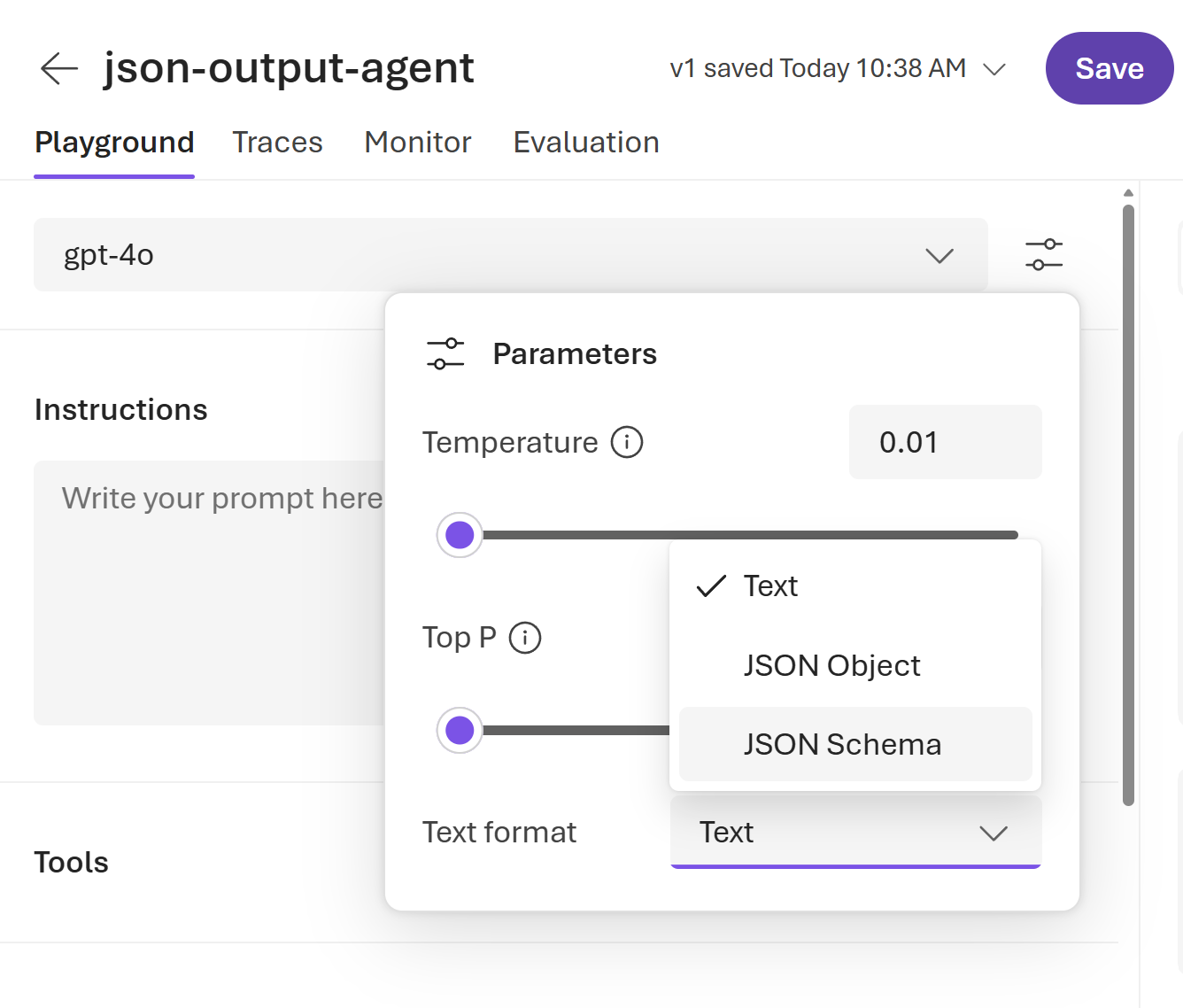
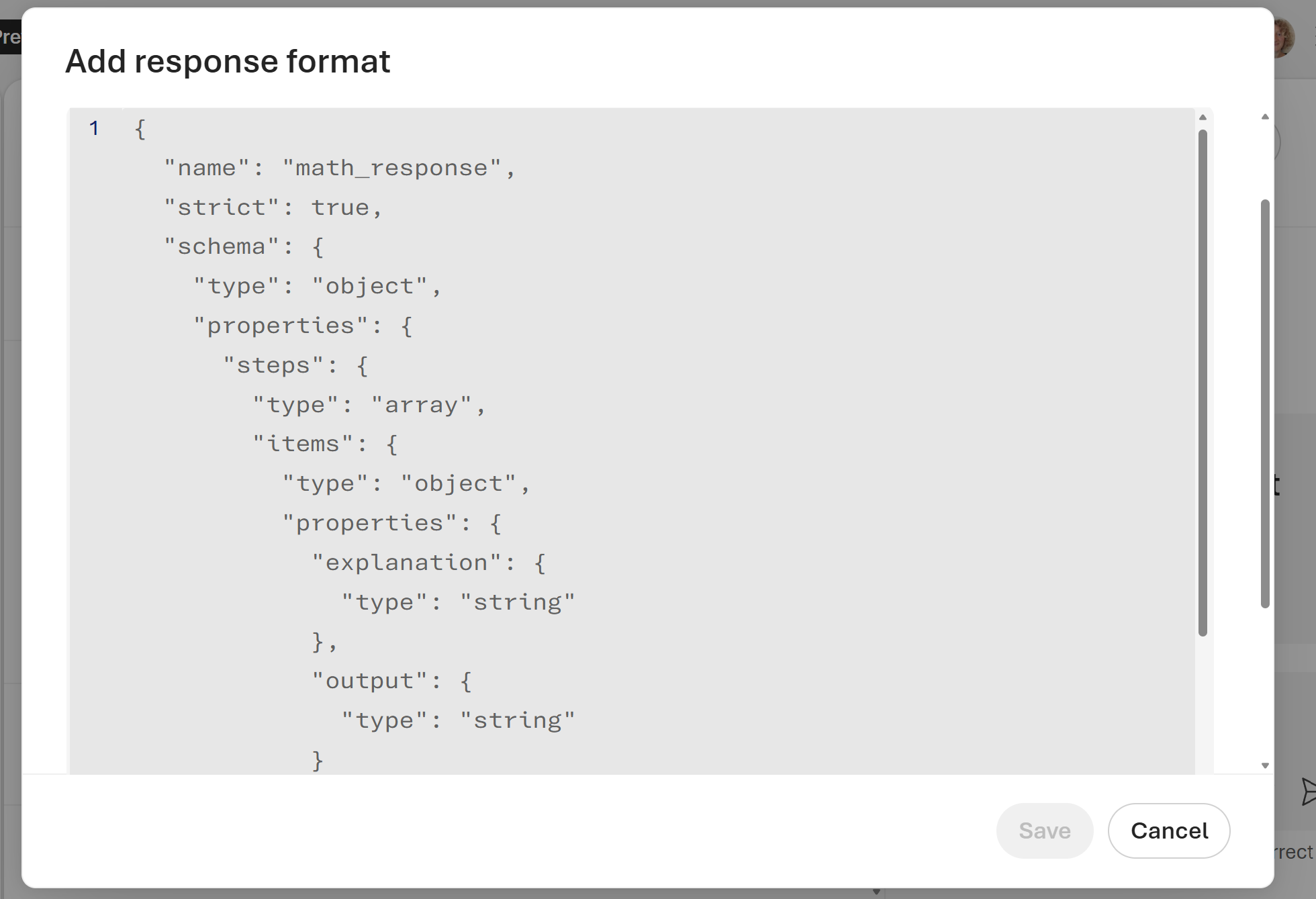
Kopieren Sie das gewünschte JSON-Schema, und fügen Sie es in das Fenster "Antwortformat hinzufügen " ein. Der folgende Screenshot zeigt ein mathematisches Beispiel. Wählen Sie "Speichern" aus.
Wichtig
Schließen Sie keine geheimen Schlüssel (Kennwörter, Schlüssel, Token) in JSON-Schemas, Eingabeaufforderungen oder gespeicherten Workflowvariablen ein.
{
  "name": "math_response",
  "schema": {
    "type": "object",
    "properties": {
      "steps": {
        "type": "array",
        "items": {
          "type": "object",
          "properties": {
            "explanation": {
              "type": "string"
            },
            "output": {
              "type": "string"
            }
          },
          "required": [
            "explanation",
            "output"
          ],
          "additionalProperties": false
        }
      },
      "final_answer": {
        "type": "string"
      }
    },
    "additionalProperties": false,
    "required": [
      "steps",
      "final_answer"
    ]
  },
  "strict": true
}
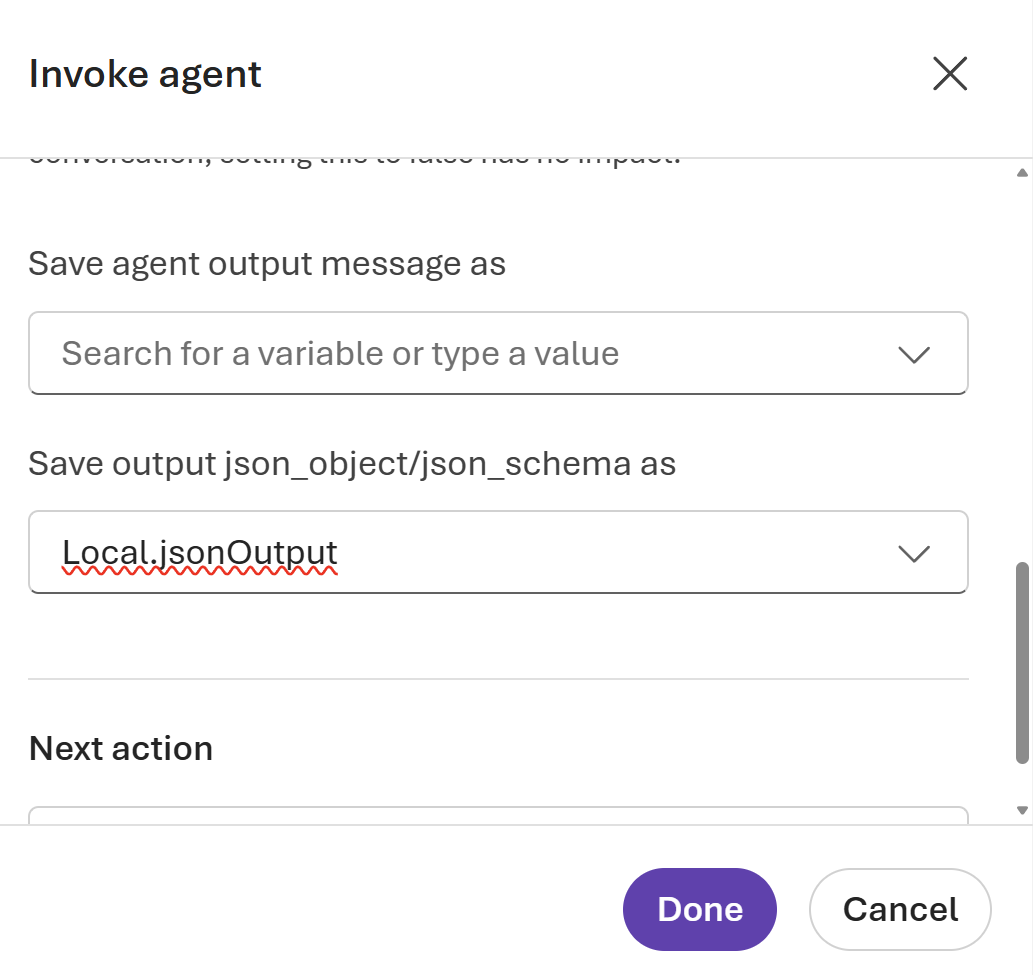
Wählen Sie "Aktionseinstellungen" aus. Wählen Sie dann Ausgegebenes json_object/json_schema speichern unter aus.
Wählen Sie " Neue Variable erstellen" aus. Wählen Sie einen Variablennamen und dann "Fertig" aus.
Konfigurieren zusätzlicher Features
YAML-Visualisierungsansicht: Legen Sie die Umschaltfläche "YAML Visualizer View " auf "Ein " fest, um den Workflow als YAML-Datei zu speichern. Bearbeiten Sie entweder im Visualizer oder in der YAML-Ansicht. Beim Speichern wird eine neue Version mit vollständigem Versionsverlauf erstellt.
Sowohl die Visualisierung als auch yaML können bearbeitet werden. Änderungen an der YAML-Datei werden sofort im Visualizer angezeigt.
Versionsverwaltung: Jedes Speichervorgang erstellt eine neue, unveränderliche Version. Um den Versionsverlauf anzuzeigen oder ältere Versionen zu löschen, öffnen Sie die Dropdownliste " Version " links neben der Schaltfläche " Speichern ".
Hinweise: Fügen Sie der Workflowschnellansicht Notizen für zusätzlichen Kontext hinzu. Wählen Sie in der oberen linken Ecke der Visualisierung die Option "Notiz hinzufügen" aus.
Erstellen von Ausdrücken mit Power Fx
Power Fx ist eine Sprache mit geringem Code, die Excel ähnliche Formeln verwendet. Verwenden Sie Power Fx, um komplexe Logik zu erstellen, mit der Ihre Agents Daten bearbeiten können. Beispielsweise kann eine Power Fx-Formel einen Variablenwert festlegen, eine Zeichenfolge analysieren oder eine Bedingung auswerten. Weitere Informationen finden Sie in der Power Fx-Übersicht und in der Formelreferenz.
Verwenden von Variablen in einer Formel
Um eine Variable in einer Power Fx-Formel zu verwenden, müssen Sie dem Namen ein Präfix hinzufügen, um den Bereich der Variablen anzugeben:
- Verwenden Sie für Systemvariablen
System. - Verwenden Sie für lokale Variablen
Local.
Hier sind die Systemvariablen:
| Namen | Beschreibung |
|---|---|
Activity |
Informationen zur aktuellen Aktivität |
Bot |
Informationen zum Agenten |
Conversation |
Informationen zum aktuellen Gespräch |
Conversation.Id |
Eindeutige ID der aktuellen Unterhaltung |
Conversation.LocalTimeZone |
Zeitzone des Benutzers im IANA-Zeitzonendatenbankformat |
Conversation.LocalTimeZoneOffset |
Zeitabweichung von UTC für die aktuelle lokale Zeitzone |
Conversation.InTestMode |
Boolesche Kennzeichnung, die angibt, ob die Unterhaltung auf einer Test-Canvas stattfindet |
ConversationId |
Eindeutige ID der aktuellen Unterhaltung |
InternalId |
Interner Bezeichner für das System |
LastMessage |
Informationen zur vorherigen Nachricht, die der Benutzer gesendet hat |
LastMessage.Id |
ID der vorherigen Nachricht, die der Benutzer gesendet hat |
LastMessage.Text |
Vorherige Nachricht, die der Benutzer gesendet hat |
LastMessageId |
ID der vorherigen Nachricht, die der Benutzer gesendet hat |
LastMessageText |
Vorherige Nachricht, die der Benutzer gesendet hat |
Recognizer |
Informationen zur Absichtserkennung und zur auslösenden Nachricht |
User |
Informationen über den Benutzer, der aktuell mit dem Agent spricht |
User.Language |
Sprachumgebung des Benutzers pro Sitzung |
UserLanguage |
Sprachumgebung des Benutzers pro Sitzung |
Verwenden von Literalwerten in einer Formel
Zusätzlich zur Verwendung von Variablen in einer Power Fx-Formel können Sie Literalwerte eingeben. Wenn Sie einen Literalwert in einer Formel verwenden möchten, müssen Sie ihn in das Format eingeben, das seinem Typ entspricht.
In der folgenden Tabelle sind die Datentypen und das Format der entsprechenden Literalwerte aufgeführt:
| Typ | Formatbeispiele |
|---|---|
| Schnur |
"hi", "hello world!""copilot" |
| Boolean | Nur true oder false |
| Nummer |
1, 532, 5.258, -9201 |
| Datensatz und Tabelle |
[1], , [45, 8, 2]["cats", "dogs"], { id: 1 }, , { message: "hello" }{ name: "John", info: { age: 25, weight: 175 } } |
| Datum und Uhrzeit |
Time(5,0,23), Date(2022,5,24)DateTimeValue("May 10, 2022 5:00:00 PM") |
| Wahl | Nicht unterstützt |
| Leer | Nur Blank() |
Allgemeine Power Fx-Formeln
In der folgenden Tabelle sind die Power Fx-Formeln aufgeführt, die Sie mit jedem Datentyp verwenden können.
Festlegen einer Variable mit Power Fx
In diesem Beispiel wird gezeigt, wie der Name eines Kunden in Großbuchstaben gespeichert und ausgegeben wird:
Erstellen Sie einen Workflow, und fügen Sie einen Frageknoten hinzu.
Geben Sie im daraufhin angezeigten Bereich im Feld "Frage stellen " "Was ist Ihr Name?" oder eine andere Nachricht ein. Geben Sie im Feld "Benutzerantwort speichern" einen Variablennamen ein. beispiel:
Var01. Wählen Sie dann "Fertig" aus.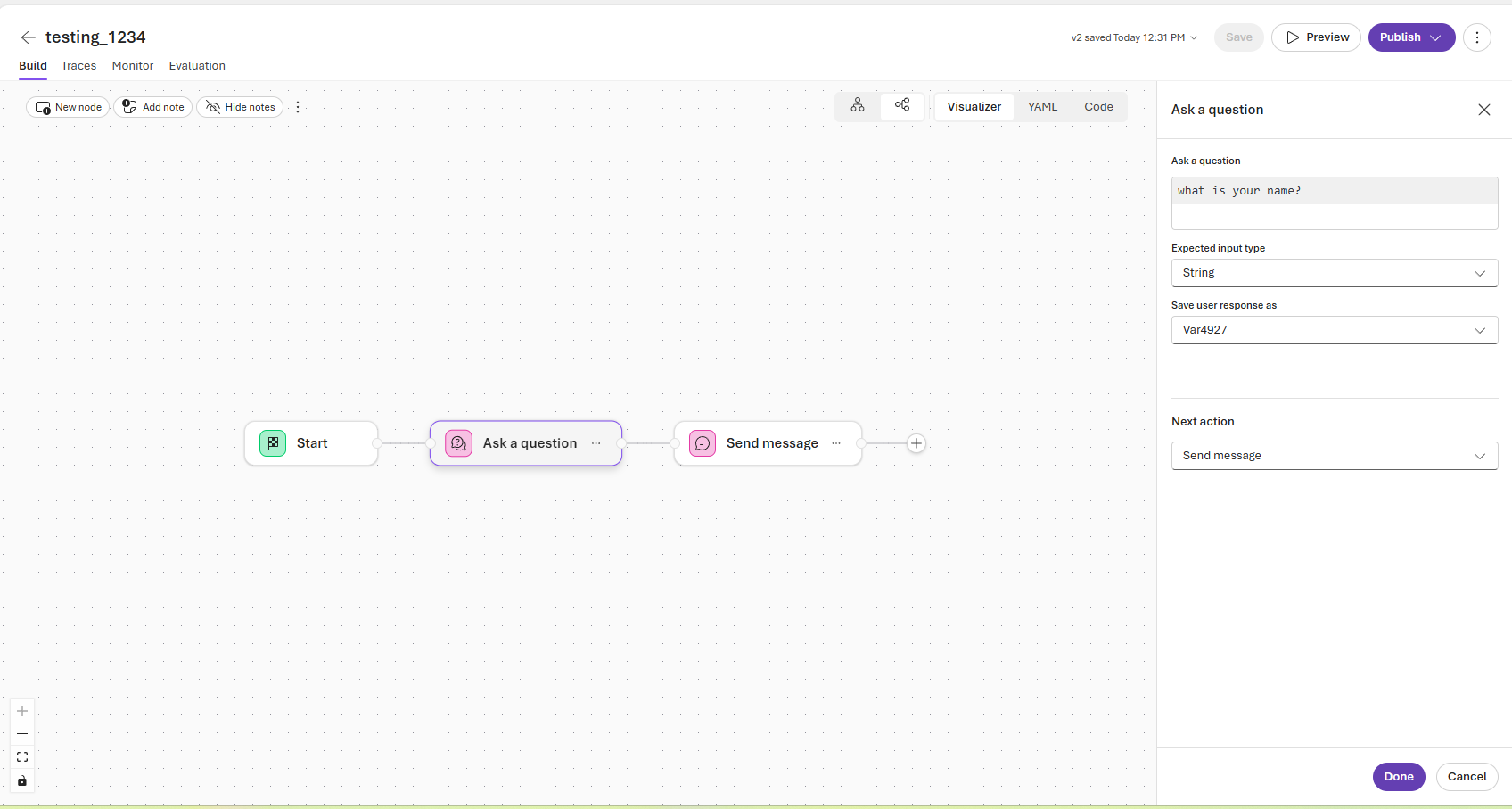
Fügen Sie eine Senden-Nachricht-Aktion hinzu. Geben Sie im angezeigten Bereich im Bereich "Nachricht zum Senden " die Eingabetaste
{Upper(Local.Var01)}ein. Wählen Sie dann "Fertig" aus.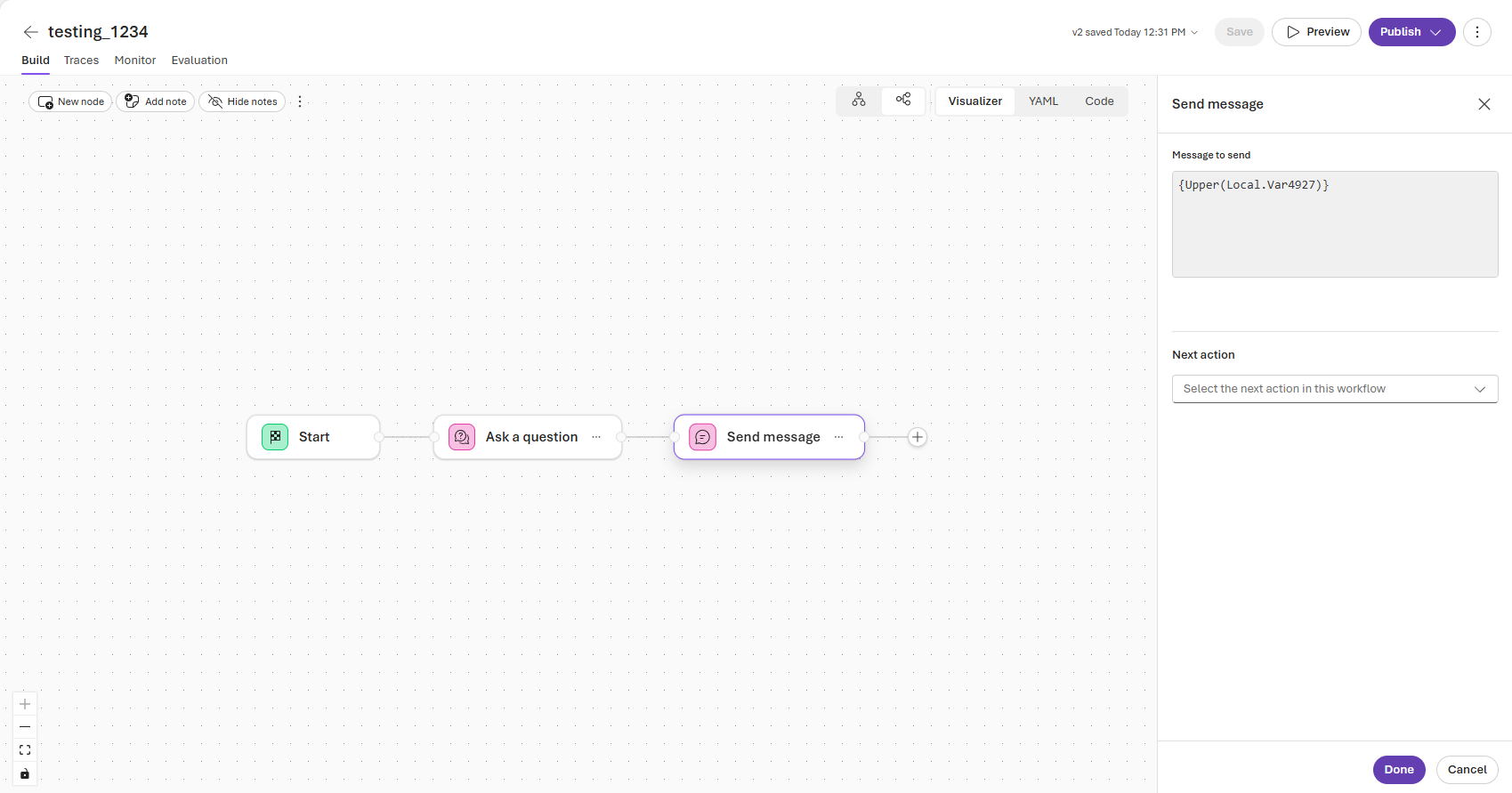
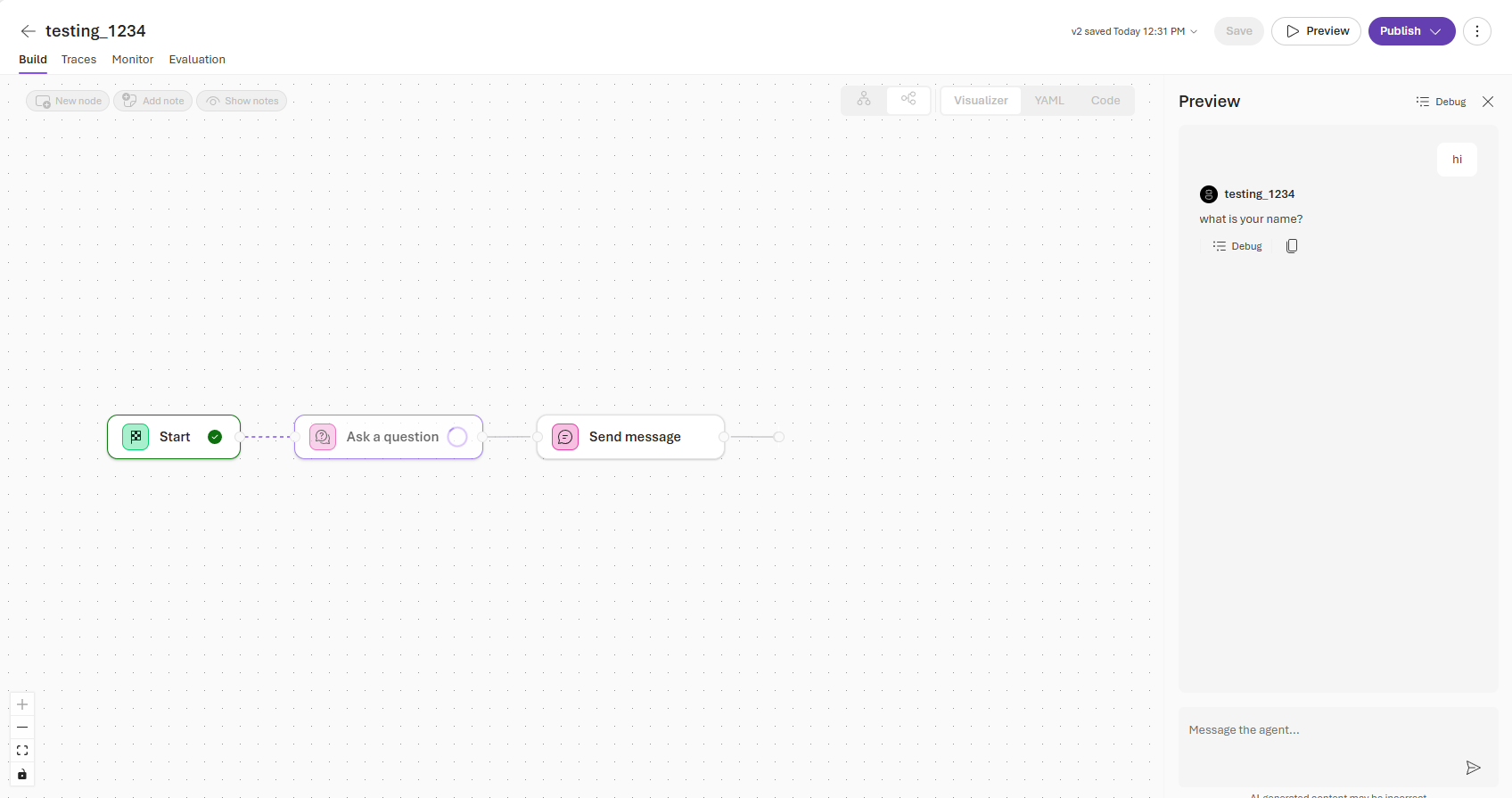
Wählen Sie "Vorschau" aus.
Senden Sie im Vorschaubereich eine Nachricht an den Agent, um den Workflow aufzurufen.
Erstellen von If/Else-Flüssen mit Power Fx
In diesem Beispiel wird gezeigt, wie Sie einen If/Else-Fluss hinzufügen und eine Bedingung mit Systemvariablen erstellen.
Erstellen Sie einen Workflow, und fügen Sie einen Frageknoten hinzu.
Wählen Sie das + Symbol aus, und fügen Sie einen If/Else-Fluss hinzu.
Geben Sie
System.im Feld Bedingung eine Bedingungsanweisung für jede if/else-Verzweigung ein.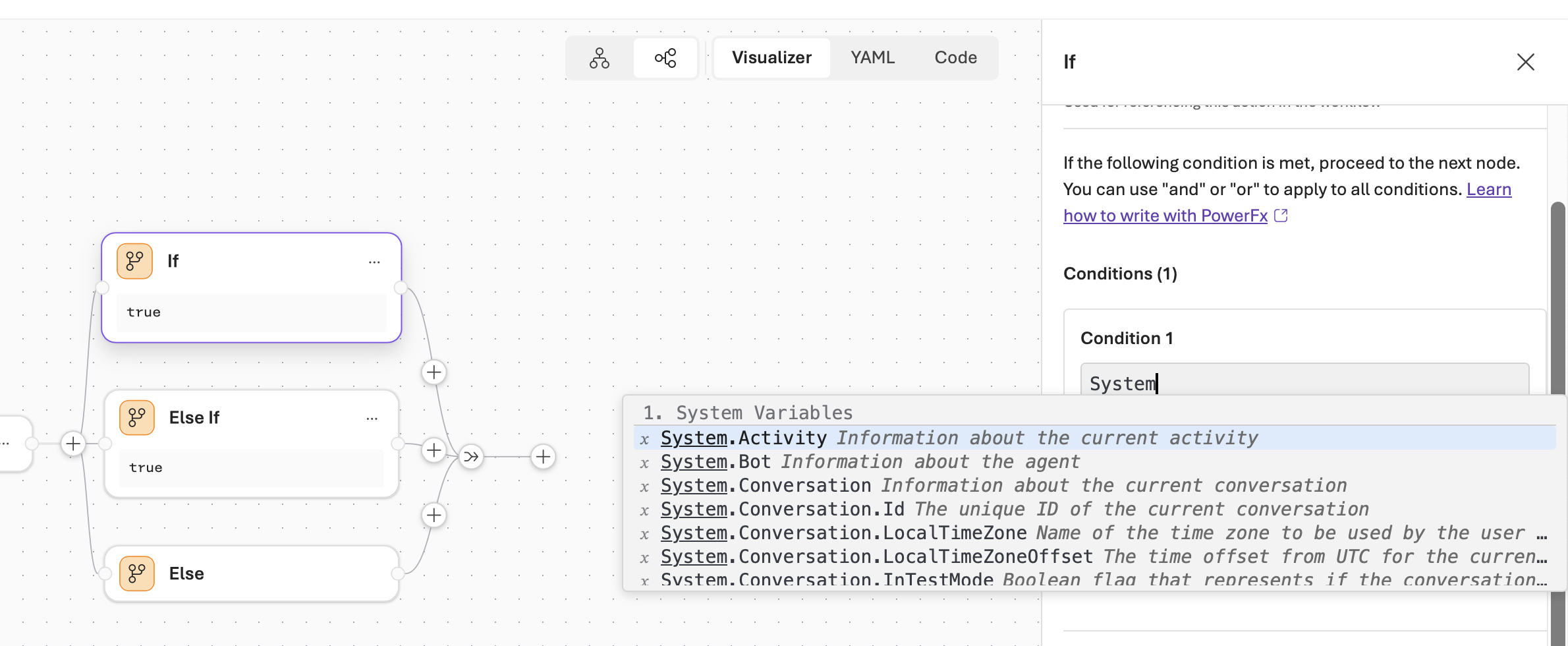
Wählen Sie eine nächste Aktion für den nächsten Schritt im Workflow aus.
Wählen Sie "Fertig" aus. Wählen Sie "Speichern" aus, um Ihren Workflow zu speichern.
Problembehandlung
| Angelegenheit | Lösung |
|---|---|
| Option "Workflows " ist nicht sichtbar oder kann Workflows nicht erstellen/bearbeiten | Vergewissern Sie sich, dass Sie über die Rolle "Mitwirkender " oder höher für Ihr Projekt verfügen. Siehe Azure rollenbasierte Zugriffssteuerung (RBAC) in Foundry. |
| Änderungen werden nach der Bearbeitung nicht angezeigt | Wählen Sie im Visualizer "Speichern" aus. Die Gießerei speichert keine Änderungen automatisch. |
| Workflow-Durchlauf erzeugt unerwartete Ausgabe | Überprüfen Sie, ob jedem Agentknoten ein Agent zugewiesen ist. Überprüfen Sie, ob gespeicherte Ausgaben (JSON-Schema) gültig sind. |
| Power Fx-Formelfehler: "Name ist ungültig" | Fügen Sie das richtige Bereichspräfix hinzu. Verwenden Sie System. für Systemvariablen und Local. für lokale Variablen. |
| Power Fx-Formelfehler: "Typkonflikt" | Überprüfen Sie, ob der Variabletyp mit der erwarteten Eingabe übereinstimmt. Verwenden Sie Konvertierungsfunktionen wie Text() oder Value() bei Bedarf. |
| Workflow-Zeitüberschreitung | Teilen Sie komplexe Workflows in kleinere Segmente auf. Überprüfen Sie, ob externe Dienste innerhalb erwarteter Zeitrahmen reagieren. |
Bereinigen von Ressourcen
So löschen Sie einen Workflow, den Sie nicht mehr benötigen:
- Öffnen Sie den Workflow im Foundry-Portal.
- Wählen Sie die Dropdownliste "Version " links neben der Schaltfläche " Speichern " aus.
- Wählen Sie "Löschen" für die Version aus, die Sie entfernen möchten.
Migrationshandbuch
Foundry stellt die Workflow-Erstellung auf ein Code-First-Modell um. Visuelle Workflows verschwinden nicht als Funktion. Die Orchestrierungsmuster, die Sie visuell erstellt haben (sequenzielle Koordination, Koordination in Gruppenchats, Verzweigungslogik und Schritte mit menschlicher Beteiligung), lassen sich alle in Code und Konfiguration abbilden, sodass sie bei der Migration erhalten bleiben. Nach dem 1. Dezember 2026 werden der visuelle Designer und die In-Portal-Workflowausführung nicht unterstützt, aber Foundry führt weiterhin YAML-basierte Workflowdefinitionen aus, wenn Sie sie als gehosteten Agent bereitstellen.
Wähle den Pfad, der am besten zu Ihrem Vorhaben passt. Die meisten Teams sollten mit Microsoft Agent Framework beginnen.
| Wenn Sie möchten... | Migrieren zu | Am besten geeignet für: |
|---|---|---|
| Behalten Sie Ihre Orchestrierungslogik in einer unterstützten Code-First-Laufzeitumgebung bei | Microsoft Agent Framework | Teams, die mit YAML oder Code vertraut sind und eine Lösung suchen, die den heutigen Workflows am nächsten kommt |
| Beibehalten eines vollständig visuellen Designers mit geringem Code | Azure Logic Apps | Automatisierung von Geschäftsprozessen, die deterministische Schritte mit KI-Begründungen kombiniert |
| Verbinden eines Agents mit einem anderen ohne formalen Workflow | Agent-zu-Agent-Kommunikation (A2A) | Leichte Übergaben zwischen zwei Agenten |
Vor der Migration: Exportieren der Workflowdefinition
Die YAML-Definition Ihres Workflows ist das tragbare Artefakt, das Sie an einen der unten stehenden Pfade übertragen. Speichern Sie sie, bevor der Designer eingestellt wird:
- Öffnen Sie Ihren Workflow im Findry-Workflow-Designer.
- Wechseln Sie zur YAML-Ansicht , um die vollständige Konfiguration anzuzeigen.
- Kopieren oder exportieren Sie die YAML-Datei, damit Sie sie in Ihrer neuen Umgebung wiederverwenden können.
Agent Inspector in Microsoft Foundry Toolkit für Visual Studio Code hilft Ihnen, einen lokalen Workflow zu testen, während Sie eine Migration überprüfen. Unterstützte Agent Framework-Entwicklungsserver stellen die Diagnosefunktionen bereit, die für die Workflowvisualisierung und Quellnavigation erforderlich sind. Informationen zu Setup und Einschränkungen finden Sie unter "Überprüfen von Workflows und Quellcode". Konfigurieren Sie lokales Tracing, um aufgezeichnete Spans über mehrere Ausführungen hinweg zu vergleichen.
Option 1: Microsoft Agent Framework (empfohlen)
Verwenden Sie Microsoft Agent Framework für die meisten Workflows. Die Orchestrierung, die Sie erstellen, wird visuell direkt dem Agent-Framework zugeordnet, das dieselben Muster durch deklarative YAML - oder Code-first-Erstellung unterstützt. In vielen Fällen können Sie Ihren exportierten Workflow YAML in ein Agent Framework-Projekt übertragen und mit minimalen Änderungen ausführen. Iterieren Sie dann im Visual Studio Code statt im Portal. Da Workflows kein separater Agenttyp mehr sind, führen Sie das Ergebnis aus, indem Sie es als gehosteten Agent bereitstellen – die gleiche verwaltete Laufzeit, die Ihre anderen codebasierten Agents hosten.
- Erstellen und Ausführen von Workflows: Microsoft Agent Framework-Workflows
- Wiederverwenden von exportierten YAML mit deklarativen Workflows: Übersicht über deklarative Workflows
- In Foundry als gehostete Agents bereitstellen: Foundry-hosted Agents
Option 2: Azure Logic Apps
Wenn Sie Workflows vor allem wegen eines visuellen Designers nutzen, bietet Ihnen Azure Logic Apps eine voll ausgestattete Low-Code-Arbeitsfläche für die Orchestrierung und kann Foundry-Agenten als Schritte aufrufen. mit Azure Logic Apps können Sie deterministische Schritte kombinieren, einschließlich vordefinierter integrierter Aktionen, APIs und MCP-Server mit der probabilistischen Begründung von Foundry-Agents in derselben Ausführung. Sie können Agents inkrementell einführen und Prozesse anreichern, die Sie bereits haben, anstatt sie von Grund auf neu zu erstellen.
- Erstellen automatisierter Workflows mit dem visuellen Designer: Azure Logic Apps Übersicht
- Foundry-Agenten in einem Workflow aufrufen und orchestrieren: Automatisieren Sie Foundry-Agenten mit Workflows in Azure Logic Apps
Option 3: Direktes Verbinden von Agents mit A2A
Für einfache Szenarien, in denen ein Agent nur einen anderen aufrufen muss – ohne formalen, mehrstufigen Workflow – machen Sie einen Agent als Agent-zu-Agent-Endpunkt (A2A) verfügbar und rufen Sie ihn direkt an. Dieser Ansatz behält den anrufden Agent im Griff, während er eine Aufgabe an einen spezialisierten Agent delegiert. Weitere Informationen finden Sie unter Aktivieren eines eingehenden A2A-Endpunkts für einen Foundry-Agent.