Hinweis
Für den Zugriff auf diese Seite ist eine Autorisierung erforderlich. Sie können versuchen, sich anzumelden oder das Verzeichnis zu wechseln.
Für den Zugriff auf diese Seite ist eine Autorisierung erforderlich. Sie können versuchen, das Verzeichnis zu wechseln.
Verwenden Sie den Agent-Generator in Microsoft Foundry Toolkit für Visual Studio Code, um das Modell, anweisungen und Tools eines Eingabeaufforderungs-Agents zu konfigurieren. Testen Sie den Agent im Playground, speichern Sie Änderungen als Versionen, und generieren Sie Clientcode, um ihn aus einer Anwendung aufzurufen.
Dieser Artikel beginnt mit Prompt-Agents, die in Foundry gespeichert sind. Der Agent-Generator unterstützt auch lokal gespeicherte Eingabeaufforderungen, die unterschiedliche Speicher-, Tool- und Auswertungsoptionen aufweisen. Codebasierte Alternativen finden Sie unter Erstellen eines Agents.
Voraussetzungen
- Installieren Sie Microsoft Foundry Toolkit für Visual Studio Code.
- Wählen Sie ein Foundry-Projekt aus. Sie benötigen die Berechtigung zum Erstellen von Agents und verwenden die Modelle und Tools des Projekts. Siehe rollenbasierte Zugriffskontrolle in Foundry.
- Eine Modellbereitstellung in diesem Projekt. Siehe Einrichten von Foundry-Ressourcen.
Für die Entwicklung lokaler Aufforderungen ist kein Foundry-Projekt erforderlich, es sei denn, Sie verwenden Foundry-Ressourcen.
Erstellen eines Prompt-Agents
Beginnen Sie mit einem Modell und anweisungen, und testen Sie dann den Agent, bevor Sie Tools hinzufügen.
Wählen Sie in der Ansicht "Foundry Toolkit " die Option "Developer Tools>Build>Create Agent" aus.
Wählen Sie "Agent erstellen" aus, um den Agent-Generator zu öffnen.
Geben Sie unter "Grundlegende Informationen" einen Agentnamen ein. Beginnen und beenden Sie den Namen mit einem Buchstaben oder einer Zahl. Sie können Bindestriche dazwischen verwenden.
Wählen Sie unter Modell ein von Foundry gehostetes Modell aus. Verwenden Sie "Durchsuchen"-Modelle , wenn Sie ein Modell hinzufügen müssen.
Beschreiben Sie in Den Anweisungen die Aufgabe, das erforderliche Verhalten und die erwartete Antwort. Bitten Sie beispielsweise den Agent, ein Softwareproblem zusammenzufassen, indem Sie das gemeldete Problem, die Vervielfältigungsschritte und das erwartete Verhalten identifizieren. Weisen Sie es an, nach fehlenden Informationen zu fragen, anstatt Details zu erfinden.
Wählen Sie Save to Foundry aus.
Geben Sie auf der Registerkarte " Playground " eine Anforderung ein, und wählen Sie " Nachricht senden" aus. Stellen Sie eine Nachverfolgungsfrage, um die Unterhaltung zu testen.
Überprüfen Sie, ob die Antwort Ihren Anweisungen folgt. Verfeinern Sie die Anweisungen, speichern und wiederholen Sie sie nach Bedarf.
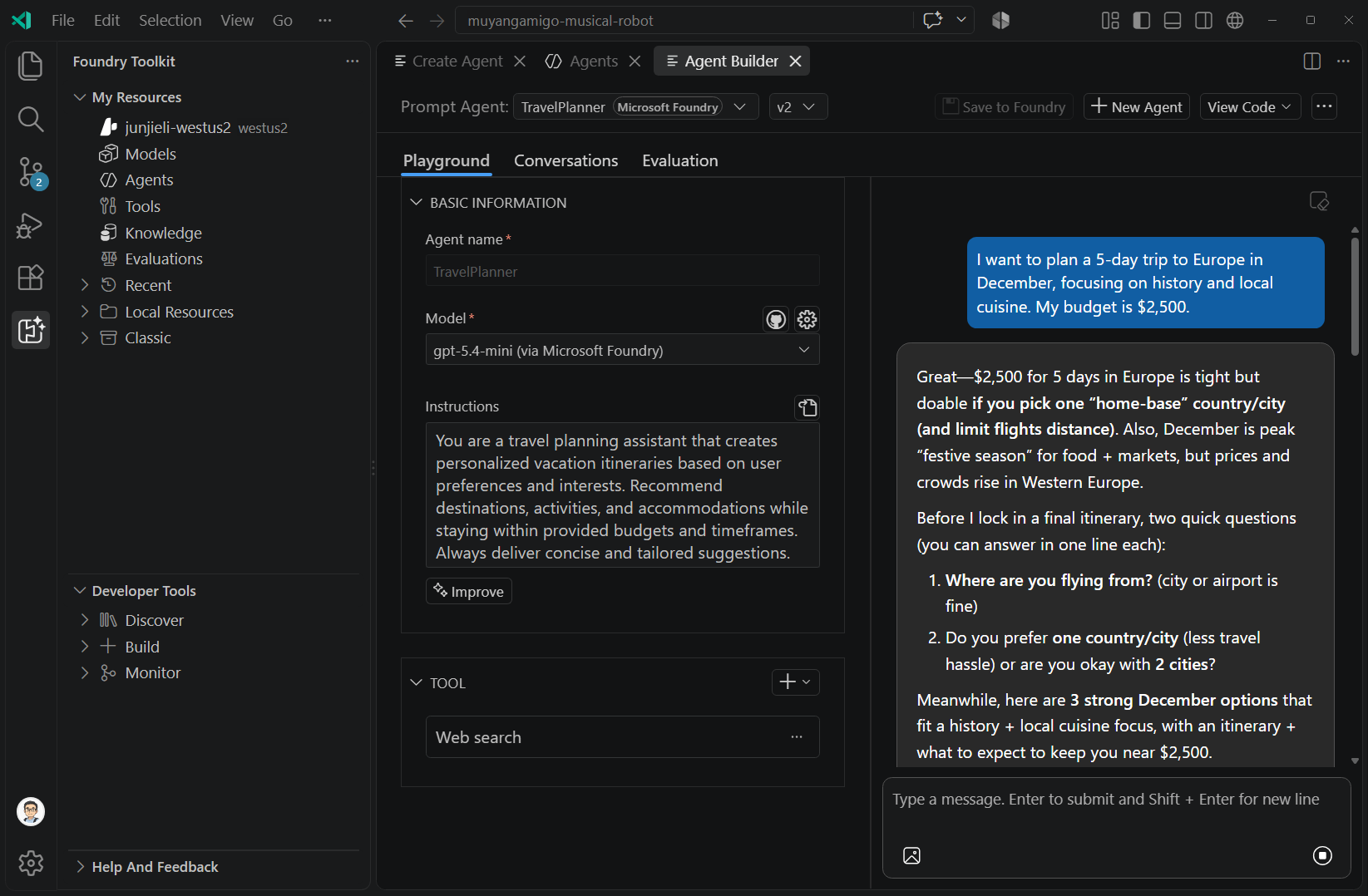
Wenn Entwicklertools "Gruppe nach Ressource" verwenden, befindet sich " Agent erstellen" unter "Agent Dev Tools " anstelle von "Build". Ein weiterer Einstiegspunkt ist my Resources>Agents>Prompt Agent>Add Prompt Agent. Wählen Sie einen vorhandenen Agent in dieser Liste aus, um ihn zu bearbeiten.
Auswählen, wo gespeichert werden soll
Die verfügbaren Speicheraktionen hängen vom ausgewählten Modell und den ausgewählten Tools ab.
| Konfiguration | Ziel speichern |
|---|---|
| In Foundry gehostetes Modell ohne Tools. | In Foundry speichern, wobei Lokal speichern im Menü „Speichern“ verfügbar ist. |
| In Foundry gehostetes Modell mit Foundry-Tools. | In Foundry speichern. |
| Ein Modell von einem anderen Anbieter oder eine Konfiguration mit lokalen Tools. | Auf lokal speichern. |
Die Microsoft Foundry- und Local Badges zeigen an, wo der Agent gespeichert ist. Eine lokal gespeicherte Eingabeaufforderung kann weiterhin ein Cloudmodell aufrufen. Der lokale Speicher bedeutet nicht, dass die Ableitung auf Ihrem Computer ausgeführt wird.
Speichern von Entwürfen und Versionen
Agent Builder trennt lokale Wiederherstellungsentwürfe von gespeicherten Versionen des Agenten.
| Action | Result |
|---|---|
| Bearbeiten Sie die Konfiguration. | Agent Builder speichert einen lokalen Wiederherstellungsentwurf. Diese Aktion erstellt keine Foundry-Version. |
| Führen Sie einen neuen, nicht gespeicherten Agent aus. | Der Agent-Generator überprüft den Agentnamen und -modell und speichert den Agent vor der ersten Ausführung. Es bevorzugt Foundry, wenn die Konfiguration dieses Ziel unterstützt. |
| Wählen Sie In Foundry speichern aus, nachdem Sie einen gespeicherten Foundry-Agenten bearbeitet haben. | Der Agent-Generator speichert die Konfiguration als neue Version im Projekt. |
Wenn Agent Builder einen Wiederherstellungsentwurf findet, wählen Sie Entwurf wiederherstellen oder Verwerfen. Speichern Sie wichtige Änderungen explizit, bevor Sie Agents oder Versionen wechseln.
Sie können nicht gespeicherte Änderungen an einem vorhandenen Foundry-Agent testen. Diese Ausführung verwendet die bearbeitete Konfiguration anstelle einer gespeicherten Agentversionsreferenz. Speichern Sie, bevor Sie sich auf versionsbezogene Konversationen, Ablaufverfolgung oder generierten Client-Code verlassen.
Von Bedeutung
Speichern in Foundry speichert eine Agentversion. Eine Agentanwendung mit einem stabilen Anwendungsendpunkt wird nicht veröffentlicht. Informationen zu diesem separaten Vorgang finden Sie unter Veröffentlichen einer Agentanwendung.
Auswählen einer Agentversion
Verwenden Sie die Versionsauswahl neben dem Agentnamen, um eine gespeicherte Version zu laden. Foundry Agent-Versionen sind unveränderlich. Wenn Sie Bearbeitungen aus einer früheren Version beibehalten möchten, wählen Sie "In Foundry speichern " aus, um eine neue Version zu erstellen.
Die ausgewählte Version bestimmt den im Agent Builder angezeigten Unterhaltungsverlauf und die Version, auf die durch generierten Clientcode verwiesen wird. Details zur Dienstversionsverwaltung finden Sie unter " Änderungen als Versionen speichern".
Hinzufügen von Tools zu einem Foundry-Agent
Tools verbinden den Agent mit Informationen und Aktionen außerhalb des Modells. Die verfügbaren Tools hängen vom Modell, ihren Berechtigungen und den Ressourcen in Ihrem Projekt ab. Verwenden Sie Tool Catalog, um freigegebene Verbindungen und Authentifizierung zu konfigurieren und diese dann in Agent Builder einzubinden.
- Öffnen Sie einen gespeicherten Foundry-Agent auf der Registerkarte " Playground ".
- Wählen Sie im Tool " +>Tools hinzufügen" aus.
- Wählen Sie unter "Tool auswählen" eine Verbindung aus "Konfiguriert" aus, oder verwenden Sie "Katalog", um ein Tool zu suchen.
- Schließen Sie die erforderliche Konfiguration ab, und wählen Sie dann "Tool hinzufügen" aus.
- Wählen Sie Save to Foundry aus.
- Senden Sie eine Anforderung, die das Tool benötigt, und überprüfen Sie ihre Eingaben und Ergebnisse. Wenn der Agent die Genehmigung anfordert, wählen Sie "Genehmigen " oder " Ablehnen " für diesen Anruf aus.
Um die Einstellungen für die Genehmigung von Toolaufrufen für ein MCP-Tool zu überprüfen, öffnen Sie dessen Optionen, und wählen Sie "Konfigurieren" aus. Sie können eine Genehmigung anfordern, alle Tools automatisch genehmigen oder bestimmte Tools automatisch genehmigen. Überprüfen Sie die Auswahl vor dem Speichern.
Genehmigungseinstellungen gewähren keinen Zugriff auf den zugrunde liegenden Dienst. Informationen zu Dienstberechtigungen finden Sie unter Agent-Identitätskonzepte.
Eine Toolbox verwenden (Vorschau)
Eine Toolbox gruppiert wiederverwendbare Tools hinter einem verwalteten MCP-Endpunkt. Kompetenzen und die Suche nach Tools sind Vorschaufunktionen.
Note
Die Toolboxintegration in Prompt-Agents ist als Vorschau verfügbar und standardmäßig deaktiviert.
Aktivieren Sie windowsaistudio.enableToolboxInPromptAgent in den Visual Studio Code-Einstellungen, um Steuerelemente für Toolbox-Anhänge anzuzeigen.
Ein Agent verwendet entweder eine Toolbox oder einzelne Foundry-Tools. Durch das Anfügen einer Toolbox werden die einzelnen Tools ersetzt. Wenn eine Toolbox angehängt ist, fügt Tools hinzufügen dieser Toolbox Tools hinzu.
Toolboxbearbeitungen werden so lange ausgeführt, bis Sie den Agent speichern, wenn er eine neue Toolboxversion erstellt. Toolboxen sind gemeinsam genutzte Ressourcen; Überprüfen Sie vor dem Speichern sowohl die Toolbox- als auch die Agent-Änderungen.
Öffnen Sie einen gespeicherten Foundry-Agent.
Wählen Sie in +>Toolboxen durchsuchen aus.
Wählen Sie eine Toolbox aus, und überprüfen Sie ihre Version, Tools und Fähigkeiten.
Klicken Sie auf Hinzufügen.
Erweitern Sie die Toolboxkarte, um deren Inhalt zu überprüfen und die Genehmigungseinstellungen zu überprüfen.
Wählen Sie In Foundry speichern aus und testen Sie dann eine Anfrage, die seine Tools verwendet.
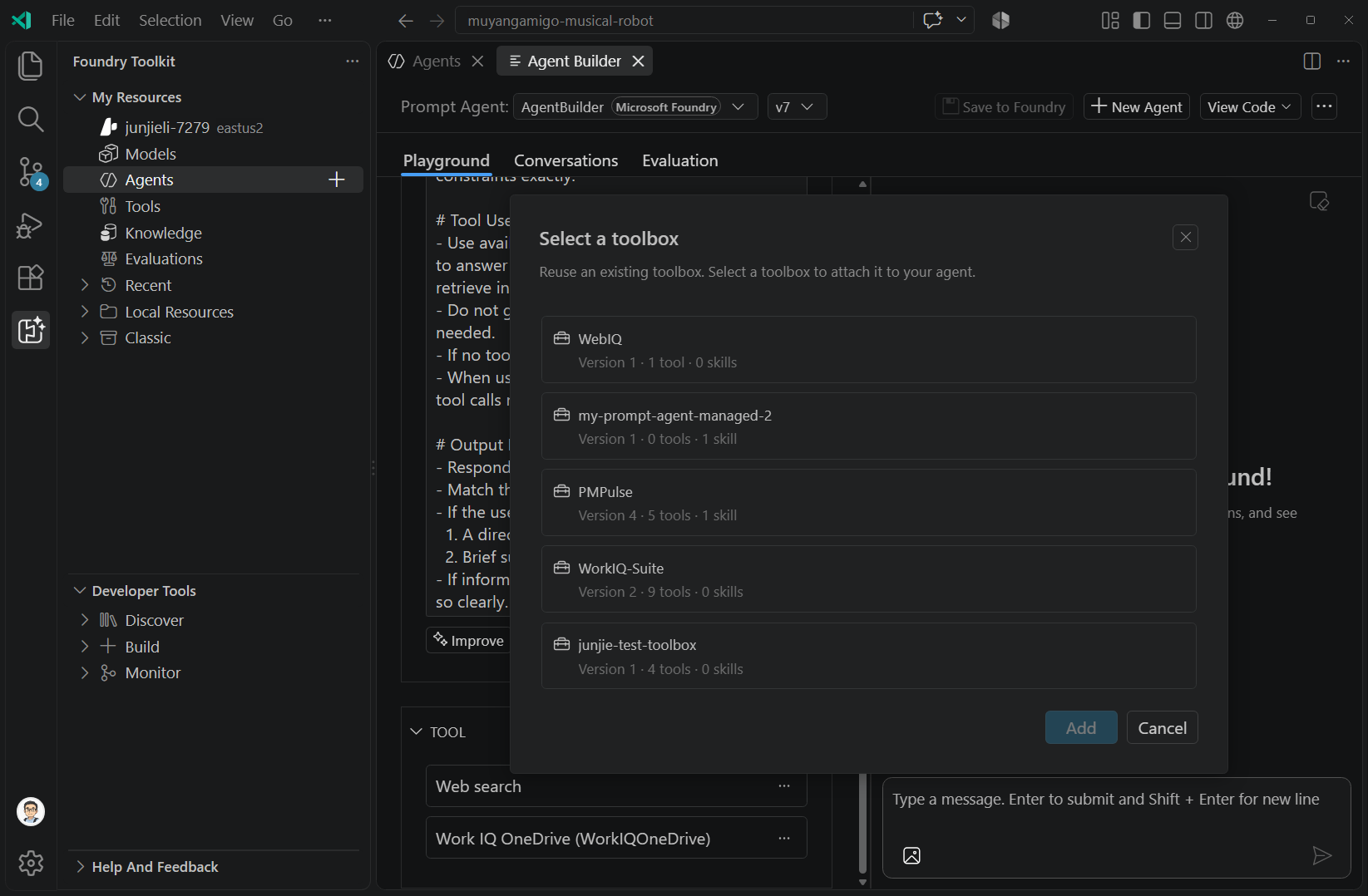
Sie können auch Zu Prompt Agent hinzufügen aus der Toolbox-Ressourcenliste auswählen. Zur Erstellung von Toolboxes und gemeinsam genutzten Verbindungen siehe Tool-Katalog.
Verwalten einer angefügten Toolbox
Verwenden Sie das Menü " Weitere Optionen " der Toolboxkarte, und speichern Sie den Agent, nachdem Sie Änderungen vorgenommen haben.
| Action | Effect |
|---|---|
| Configure | Ändern Sie die Genehmigungseinstellungen für Tool-Aufrufe für diesen Agenten. |
| Version wechseln | Wählen Sie eine andere Version der angefügten Toolbox aus. |
| Replace | Wählen Sie eine andere Toolbox aus. |
| Remove | Trennen Sie die Toolbox von diesem Agent. |
| Abmelden | Halten Sie ihre Tools als einzelne Agent-Tools. Der Agent hat keinen Zugriff mehr auf Toolbox-Funktionen, Werkzeugsuche sowie Versionierung und Wiederverwendung als Set. |
Verbinden eines anderen Agents mit A2A (Vorschau)
Agent-zu-Agent-Verbindungen (A2A) ermöglichen es einem Prompt-Agenten, einen A2A-kompatiblen Agenten als Werkzeug aufzurufen. Sie können eine direkt oder über eine Toolbox anfügen. Für das direkte Anhängen ist die Opt-in-Einstellung für die Toolbox nicht erforderlich.
Öffnen Sie einen gespeicherten Foundry-Agent.
Wählen Sie im Tool " +>Agent hinzufügen" (A2A) aus.
Wählen Sie in "Verbinden eines A2A-Agents" die entsprechende Registerkarte aus.
Tab Was zu bieten ist Konfiguriert Wählen Sie eine vorhandene A2A-Verbindung aus. Diese Registerkarte wird angezeigt, wenn konfigurierte Verbindungen vorhanden sind. Katalog Wählen Sie einen Agent aus dem Foundry-Kontokatalog aus. Führen Sie die Schritte für Agentkarte und Authentifizierung aus, wenn Sie dazu aufgefordert werden. Benutzerdefiniert Geben Sie einen Namen, einen gültigen HTTPS-Endpunkt und den Agentkartenpfad ein. Wählen Sie " Authentifizieren" aus, wenn Sie die Agentkarte bei Bedarf abrufen. Schließen Sie das Dialogfeld ab, um eine Verbindung herzustellen oder den Agent hinzuzufügen.
Wählen Sie "In Foundry speichern" aus, und testen Sie dann eine Anforderung, die die Verbindung erfordert.
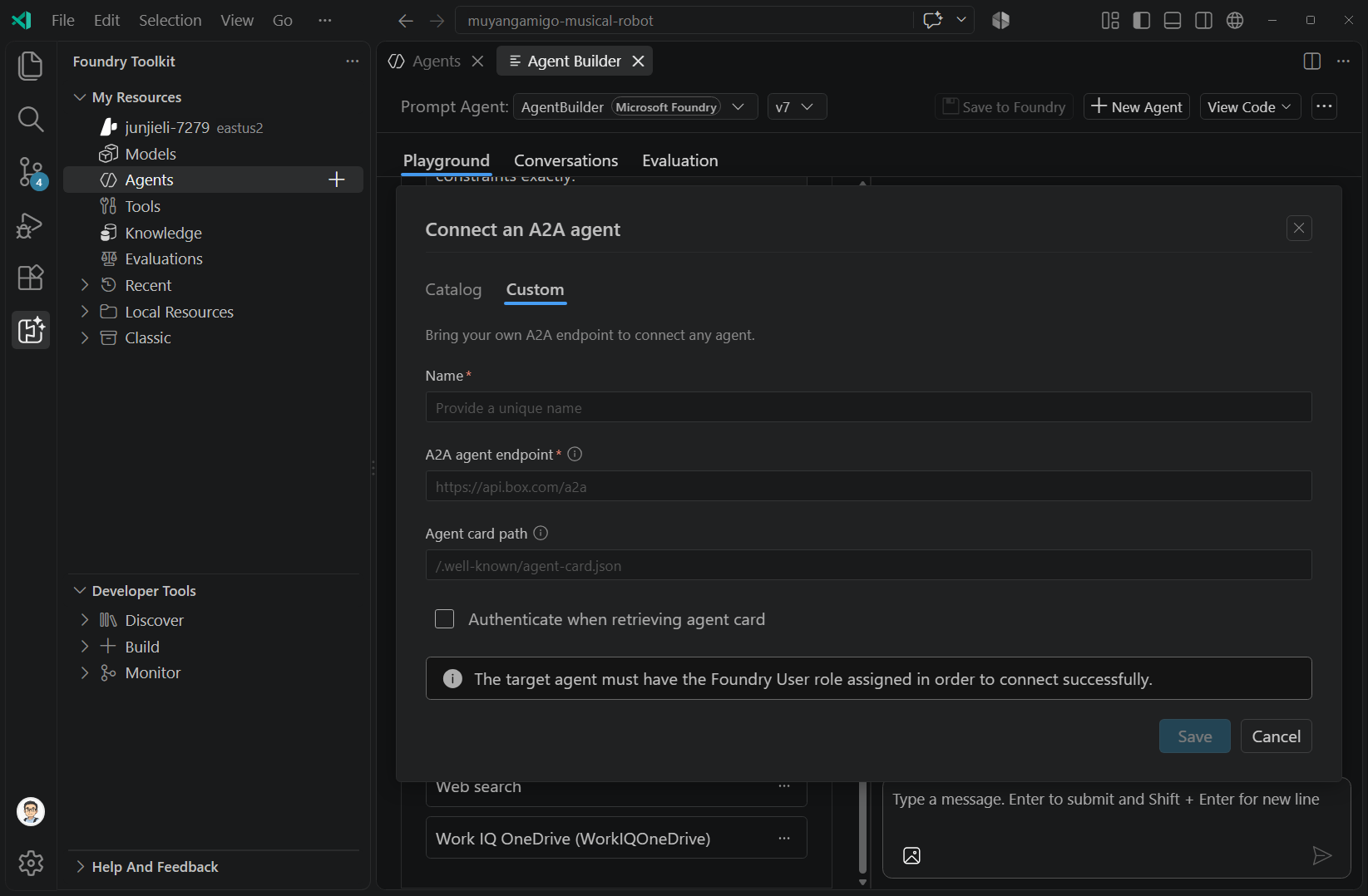
Informationen zum Einrichten von Endpunkten, Agentkarten, Identitätsoptionen und Berechtigungen finden Sie unter Aktivieren eines A2A-Endpunkts.
Überprüfen von Unterhaltungen und Wechseln von Agents
Der Playground enthält die aktuelle Testkonversation. Wählen Sie "Alle Nachrichten löschen " aus, um eine neue Unterhaltung zu beginnen.
Wählen Sie für einen gespeicherten Foundry-Agenten Unterhaltungen aus, um den Verlauf für die ausgewählte Version einzusehen. Wählen Sie eine Unterhaltung aus, um die zugehörigen Nachrichten und Antwortdetails zu überprüfen. Das Öffnen des Verlaufs setzt diese Unterhaltung im Playground nicht fort.
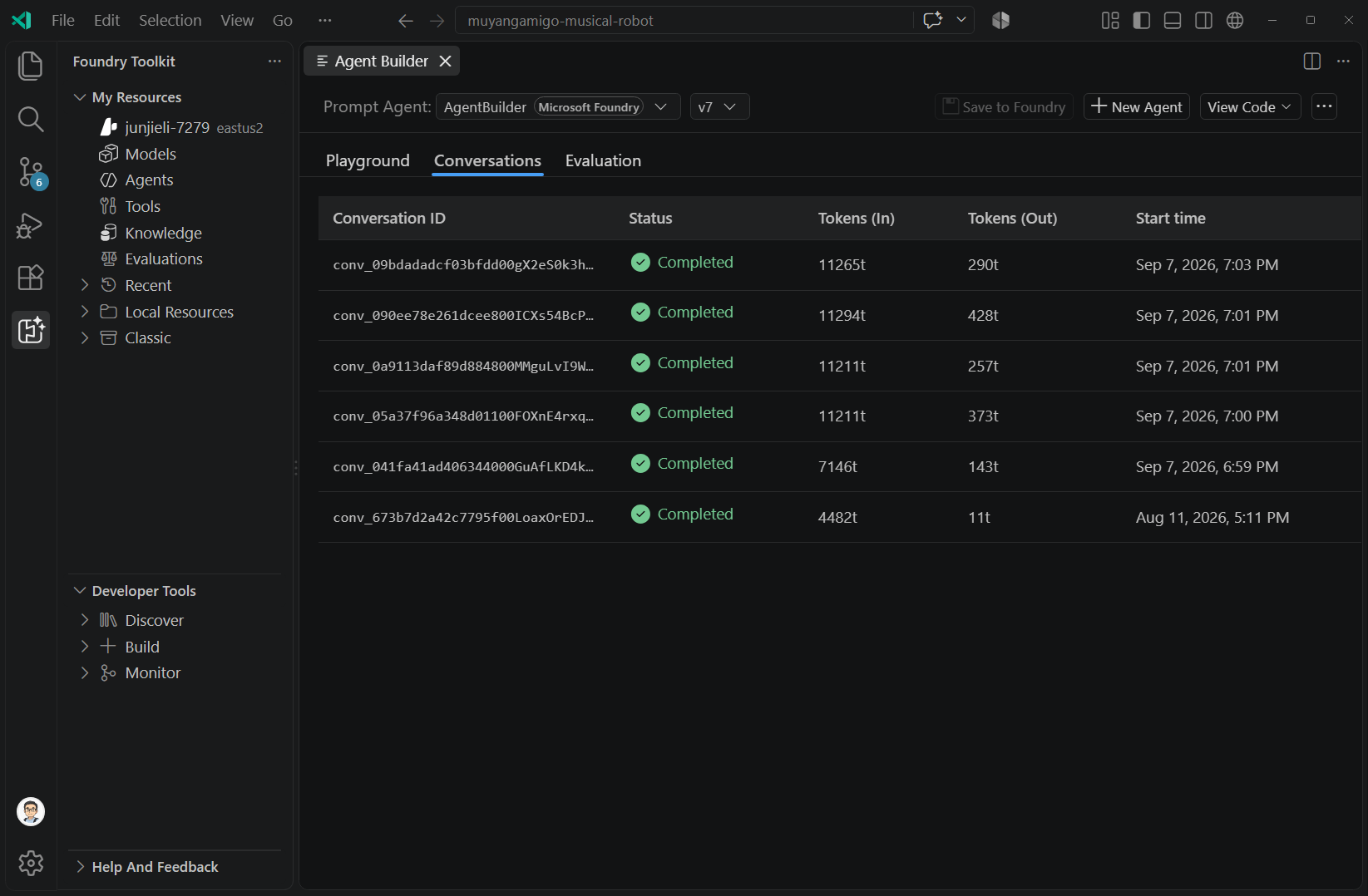
Verwenden Sie die Agentauswahl oben im Agent Builder, um zwischen lokalen Prompts und Foundry-Prompt-Agents zu wechseln. Überprüfen Sie nach dem Wechsel das Speicher-Badge und die Version. Die Registerkarte „Konversationen“ ist für gespeicherte Foundry-Agenten verfügbar, nicht für lokale Prompts.
Generieren und Verbessern von Anweisungen
Verwenden Sie "Generieren ", um Anweisungen aus einer Aufgabenbeschreibung zu entwerfen oder vorhandene Anweisungen zu überarbeiten. Wenn das Feld leer ist, kann Inspire me eine Startidee liefern.
- Wählen Sie ein Modell aus, das die Generierung von Anweisungen unterstützt.
- Wählen Sie unter "Anweisungen" die Option " Generieren " aus, wenn das Feld leer ist, oder "Verbessern ", wenn es Anweisungen enthält.
- Beschreiben Sie die Aufgabe oder Änderung. Für einen vorhandenen Foundry-Agent sind Verbesserungsvorschläge optional.
- Wählen Sie im Dialogfeld "Generieren " oder "Verbessern" aus.
- Überprüfen Sie die überarbeiteten Anweisungen und Testmitarbeiteranforderungen.
- Wählen Sie "In Gießerei speichern " aus, um die Konfiguration beizubehalten.
Für gespeicherte Foundry-Agents verwenden diese Aktionen den Findry Prompt Optimizer. Wenn die Optimierungs-API das Modell nicht unterstützt, greift das Toolkit auf die standardmäßige Aufforderungsgenerierung zurück, wenn sie unterstützt wird. Wenn Sie in einem neuen Entwurf ein Foundry-Modell auswählen, wird der Entwurf dadurch nicht automatisch zu einem gespeicherten Foundry-Agenten.
Einen Foundry-Prompt-Agenten auswerten
Speichern Sie die Konfiguration, die Sie auswerten möchten, und wählen Sie dann "Auswertung" aus.
- Wählen Sie "Gerüstauswertungscode" aus, um ein lokales Python Evaluierungsprojekt zu generieren. Befolgen Sie die generierten Anweisungen, um sie zu konfigurieren und auszuführen.
- Wählen Sie den Link Foundry für die geführte Einrichtung der Auswertung aus.
Überprüfen Sie die generierte Auswertungskonfiguration, bevor Sie sie ausführen. Das Gerüst identifiziert den Agent anhand des Namens; gehen Sie nicht davon aus, dass sie die version anheftet, die Sie im Agent Builder ausgewählt haben.
Diese Registerkarte unterscheidet sich von der lokalen Prompt-Datensatzansicht. Anleitungen zur Dienstauswertung finden Sie unter "Bewerten Ihrer Agents".
Generieren von Clientcode
Verwenden Sie nach dem Speichern eines Foundry-Agents das Menü "Code anzeigen ", um ihn aus einer Anwendung aufzurufen.
| Action | Output |
|---|---|
| Code anzeigen | Ein Python Projekt, das den vorhandenen Agent aufruft. Wählen Sie einen Ordner aus und folgen Sie dann den entsprechenden README.md für Abhängigkeiten, Konfiguration und Authentifizierung. |
| Codeausschnitte anzeigen | Ein Python Codeausschnitt in einem Editor, der den vorhandenen Agent aufruft. |
Beide Ausgaben verweisen auf die ausgewählte gespeicherte Version. Speichern Sie Ihre Bearbeitungen, bevor Sie Code generieren, wenn die Anwendung die überarbeitete Konfiguration benötigt.
Client-Code wandelt einen Prompt-Agenten nicht in einen gehosteten Agenten um. Zur direkten Verwendung des SDK siehe prompt-agent quickstart.
Mit lokalen Prompts arbeiten
Wählen Sie den lokalen Speicher aus, um ein Modell von einem anderen Anbieter zu verwenden, oder testen Sie lokale Tools. Wählen Sie ein Modell aus, geben Sie Anweisungen ein, und wählen Sie " Auf lokal speichern" aus. Verwenden Sie bei einem Foundry-Modell das Menü "Speichern", wenn lokaler Speicher verfügbar ist.
Verwenden Sie "In lokal speichern ", um lokale Änderungen beizubehalten. Lokale Speicherungen erzeugen keine Foundry-Versionen oder Datensätze des Foundry-Gesprächsverlaufs.
Verbinden lokaler Tools
Wählen Sie für eine lokale Eingabeaufforderung tool>+>MCP Server aus, um einen Server und dessen Tools auszuwählen. Informationen zu Konfigurations- und Laufzeitanforderungen finden Sie unter Verbinden eines lokalen MCP-Servers.
So testen Sie ein Funktionsschema, ohne einen externen Dienst zu implementieren:
- Wählen Sie Tool>+>.
- Wählen Sie "Nach Beispiel " oder "Vorhandenes Schema hochladen" aus.
- Geben Sie das Schema, den Namen und die Beschreibung an, und fügen Sie das Tool hinzu.
- Geben Sie eine simulierte Antwort auf der Toolkarte ein.
- Führen Sie die Eingabeaufforderung aus, und prüfen Sie, wie das Modell die Antwort verwendet.
Eine simulierte Antwort ruft keine externe API auf. Ein konfigurierter MCP-Server kann seine Tools ausführen.
Konfigurieren einer strukturierten Ausgabe
Für eine lokale Eingabeaufforderung mit einem Modell, das strukturierte Ausgabe unterstützt:
- Öffnen Sie Einstellungen neben der Modellauswahl.
- Wählen Sie unter Strukturausgabe die Option
json_schemaaus. - Wählen Sie unter "JSON-Schema auswählen" die Option "Beispiel" oder "Datei hochladen" aus.
- Überprüfen Sie das Schema und wählen Sie Auswählen.
- Speichern Sie die lokale Eingabeaufforderung, und führen Sie eine Anforderung aus, um die Ausgabe zu prüfen.
Die verfügbaren Formate hängen vom Modell ab. Diese Schritte gelten für die lokale Eingabeaufforderungsausführung, nicht das Antwortschema eines gespeicherten Foundry-Eingabeaufforderungs-Agents.
Lokale Prompts mit Datensatzvariablen auswerten
Bei einer gespeicherten lokalen Eingabeaufforderung stellt die Registerkarte "Auswertung " eine datasetbasierte Auswertung bereit. Verwenden Sie Variablen in Anweisungen, um dieselbe Eingabeaufforderung mit unterschiedlichen Datasetwerten auszuführen.
Zum Beispiel verwendet Summarize the issue for {{audience}}. eine Datensatzspalte namens audience. Geben Sie einen Wert für jeden Testfall an. Der lokale Batch-Runner setzt diesen Wert ein, wenn er den Prompt ausführt.
Der Agent Builder-Playground verfügt nicht über einen separaten Variablenbereich. Informationen zum Importieren, Auswerten von Daten und zum Ergebnisvergleich finden Sie unter Auswerten von Modellen, Eingabeaufforderungen und Agents.
Code für einen lokalen Prompt generieren
Wählen Sie "Code anzeigen" aus, um Modellintegrationscode zu generieren. Die verfügbaren SDK-, Authentifizierungs- und Sprachauswahlen hängen vom Anbieter und Modell ab. Diese Optionen unterscheiden sich vom Clientprojekt des Foundry-Agenten und den Snippet-Aktionen.
Verwandte Inhalte
Verwenden Sie diese Leitfäden, um Ihren Agent zu entwickeln und zu veröffentlichen: