Hinweis
Für den Zugriff auf diese Seite ist eine Autorisierung erforderlich. Sie können versuchen, sich anzumelden oder das Verzeichnis zu wechseln.
Für den Zugriff auf diese Seite ist eine Autorisierung erforderlich. Sie können versuchen, das Verzeichnis zu wechseln.
Gilt für: Azure Logic Apps (Standard)
Standardlogik-App-Workflows erfordern einen Speicheranbieter für Artefakte, Status und Laufzeitdaten. Wenn Sie präzise und flexible Kontrolle über laufzeitverhalten, Durchsatz, Skalierung, Leistung und Verwaltung benötigen, richten Sie eine SQL-Datenbank als Speicheranbieter ein. Sie haben diese Option, ob Ihre Logik-App-Workflows in Einzelmandanten-Azure Logic-Apps, App Service Environment v3 oder Ihrer eigenen Infrastruktur ausgeführt werden.
Dieses Handbuch zeigt, warum und wie Sie sql-Datenbankspeicher während der Erstellung von Logik-Apps im Azure-Portal oder in der Bereitstellung mithilfe von Visual Studio Code einrichten.
Gründe für das Einrichten des SQL-Datenbankspeichers
Eine SQL-Datenbank bietet die folgenden Vorteile:
| Nutzen | Description |
|---|---|
| Portabilität | SQL weist viele Formfaktoren auf, einschließlich virtueller Computer, Platform as a Service (PaaS) und Container. Sie können SQL-Datenbanken fast überall dort ausführen, wo Sie Logik-App-Workflows ausführen möchten. |
| Steuerung | SQL ermöglicht eine präzise Kontrolle über Datenbankdurchsatz, Leistung und Skalierung während bestimmter Zeiträume oder für bestimmte Workloads. Die Preise für SQL basieren auf der CPU-Auslastung und dem Durchsatz, was die Preise vorhersagbarer macht als für Azure Storage, wo die Kosten auf einzelnen Vorgängen basieren. |
| Wiederverwenden vorhandener Ressourcen | Wenden Sie vertraute Microsoft-Tools und -Ressourcen für moderne Integrationen mit SQL an. Verwenden Sie Ressourcen in herkömmlichen lokalen Bereitstellungen und modernen Cloudimplementierungen mit Azure-Hybridvorteilen wieder. SQL bietet auch ausgereifte und gut unterstützte Tools wie SQL Server Management Studio (SSMS), Befehlszeilenschnittstellen und SDKs. |
| Einhaltung | SQL bietet mehr Optionen als Azure Storage zum Sichern, Wiederherstellen, für das Failover und Erstellen in Redundanzen. Sie können die gleichen Unternehmensmechanismen wie andere Unternehmensanwendungen auf den Speicher Ihrer Logik-App anwenden. |
Wann sollte man SQL wählen
In der folgenden Tabelle werden Szenarien beschrieben, in denen Sie SQL auswählen können:
| Scenario | Empfohlener Speicher |
|---|---|
| Führen Sie Standardlogik-App-Workflows in Azure aus, um mehr Kontrolle über den Speicherdurchsatz und die Leistung zu erzielen. | Wählen Sie SQL aus, da Azure Storage keine Tools zum Optimieren des Durchsatzes und der Leistung bereitstellt. |
| Führen Sie Standardworkflows in hybriden Umgebungen aus, einschließlich lokaler oder selbstbereitgestellter Infrastruktur. Weitere Informationen finden Sie unter: - Einrichten einer eigenen Infrastruktur für Standardlogik-Apps für die Hybridbereitstellung - Erstellen von Standardworkflows für die Hybridbereitstellung |
Wählen Sie SQL aus, da Sie entscheiden können, wo Ihre SQL-Datenbank gehostet werden soll, z. B. lokal, auf einem virtuellen Computer, in einem Container oder in einer Multicloud-Umgebung. Erwägen Sie, Ihre Logik-App-Workflows in der Nähe der Systeme auszuführen, die Sie integrieren möchten, oder reduzieren Sie Ihre Abhängigkeit von der Cloud. |
| Verlassen Sie sich auf vorhersehbare Speicherkosten. | Wählen Sie SQL aus, wenn Sie mehr Kontrolle über Skalierungskosten wünschen. SQL Kosten basieren auf den einzelnen Computevorgängen und Eingabe-/Ausgabevorgängen pro Sekunde (IOPs). Azure Storage-Kosten basieren auf der Anzahl von Vorgängen, die für kleine Workloads, die auf 0 (null) skaliert werden, möglicherweise besser funktionieren. |
| Bevorzugen Sie SQL gegenüber Azure Storage. | SQL ist ein bekanntes und zuverlässiges Ökosystem, in dem Sie die gleiche Governance und Verwaltung in Ihren Logik-Apps hinter den Kulissen anwenden können. |
| Verwenden Sie vorhandene SQL-Umgebungen wieder. | Wählen Sie SQL aus, wenn Sie SQL-Lizenzen besitzen, die Sie in der Cloud wiederverwenden oder modernisieren möchten. Sie können auch Azure-Hybridvorteile auf Ihre Logik-App-Integrationen anwenden. |
| Alle anderen | Wählen Sie Azure Storage aus, bei dem es sich um den Standardspeicheranbieter handelt. |
Voraussetzungen
Ein Azure-Konto und ein aktives Abonnement. Erhalten Sie ein kostenloses Konto.
Eine SQL Server- und Datenbankumgebung für Ihre Logik-App. Führen Sie jedoch die folgenden Schritte aus, bevor Sie Ihre Umgebung einrichten:
Erstellen Sie eine SQL Server-Instanz.
Unterstützte SQL Server-Editionen:
Wenn Ihr SQL Server in Azure unterstützt und gehostet wird, stellen Sie sicher, dass Sie die folgenden Berechtigungen einrichten:
Navigieren Sie im Azure-Portal zu Ihrer SQL Server-Ressource.
Wählen Sie auf der Server-Randleiste unter "Sicherheit" Firewalls und virtuelle Netzwerke aus.
Wählen Sie im geöffneten Bereich unter "Azure-Dienste und -Ressourcen für den Zugriff auf diesen Server zulassen" "Ja" aus.
Speichern Sie Ihre Änderungen.
Wenn Ihr SQL Server nicht in Azure gehostet wird, stellen Sie sicher, dass firewalls oder Netzwerkeinstellungen Azure-Dienste und -Ressourcen den Zugriff auf Ihren Server und Ihre Datenbank ermöglichen.
Wenn Sie SQL Express für die lokale Entwicklung verwenden, stellen Sie eine Verbindung mit der standardmäßigen benannten Instanz
localhost\SQLExpressher.Erstellen oder wiederverwenden Sie eine vorhandene Datenbank.
Sie müssen über eine aktive, lebensfähige Datenbank verfügen, bevor Sie den SQL-Speicheranbieter einrichten können.
Führen Sie die Schritte zum Einrichten Ihrer SQL-Umgebung in diesem Artikel aus.
Für die lokale Entwicklung benötigen Sie Visual Studio Code lokal auf Ihrem Computer installiert.
Hinweis
Stellen Sie sicher, dass Sie die neuesten Azure Functions Core Tools installieren und über SQL-Unterstützung verfügen, indem Sie das Microsoft Installer (MSI) auswählen, das heißt
func-cli-X.X.XXXX-x*.msi. Weitere Informationen zu Visual Studio Code-Anforderungen finden Sie unter Erstellen von Standardworkflows in Azure Logic Apps mit Visual Studio Code.
Einrichten Ihrer SQL-Umgebung
Vergewissern Sie sich vor dem Einrichten des SQL-Speicheranbieters, dass Sie die erforderlichen Schritte in den Voraussetzungen abgeschlossen haben.
Richten Sie Berechtigungen für Ihre SQL Server-Instanz ein.
Der SQL-Speicheranbieter unterstützt derzeit die SQL-Authentifizierung über Verbindungszeichenfolgen. Sie können auch die Windows-Authentifizierung für lokale Entwicklung und Tests auswählen. Zurzeit ist die Unterstützung für Microsoft Entra ID und verwaltete Identitäten nicht verfügbar.
Sie müssen über eine Identität mit den Berechtigungen zum Erstellen und Verwalten von Workflowartefakten in der SQL-Zieldatenbank verfügen. Beispielsweise verfügt ein Administrator über die erforderlichen Berechtigungen zum Erstellen und Verwalten dieser Artefakte.
In der folgenden Liste werden die Artefakte beschrieben, die die Azure Logic Apps-Laufzeit versucht, mit der von Ihnen bereitgestellten SQL-Verbindungszeichenfolge zu erstellen. Stellen Sie sicher, dass die Identität in der SQL-Verbindungszeichenfolge über die erforderlichen Berechtigungen zum Erstellen der folgenden Artefakte verfügt:
- Erstellen und Löschen der folgenden Schemas:
dt,dcunddq. - Hinzufügen, Ändern und Löschen von Tabellen in diesen Schemas
- Hinzufügen, Ändern und Löschen benutzerdefinierter Tabellentypen in diesen Schemas
Weitere Informationen zu zielgerichteten Berechtigungen finden Sie unter Berechtigungen (Datenbank-Engine).
Von Bedeutung
Wenn Sie vertrauliche Informationen haben, z. B. Verbindungszeichenfolgen, die Benutzernamen und Kennwörter enthalten, stellen Sie sicher, dass Sie den sichersten Authentifizierungsfluss auswählen, der verfügbar ist. Microsoft empfiehlt, den Zugriff auf Azure-Ressourcen mit einer verwalteten Identität nach Möglichkeit zu authentifizieren und eine Rolle zuzuweisen, die über die geringsten Berechtigungen verfügt.
Wenn diese Funktion nicht verfügbar ist, stellen Sie sicher, dass Verbindungszeichenfolgen über andere Maßnahmen wie Azure Key Vault gesichert werden, die Sie Ihren App-Einstellungen hinzufügen können. Anschließend können Sie direkt auf sichere Zeichenfolgen verweisen, z. B. Verbindungszeichenfolgen und Schlüssel. Ähnlich wie bei ARM-Vorlagen, bei denen Sie Umgebungsvariablen zur Bereitstellungszeit definieren können, können Sie App-Einstellungen in der Workflowdefinition Ihrer Logik-App definieren. Anschließend können Sie dynamisch generierte Infrastrukturwerte erfassen (z. B. Verbindungsendpunkte oder Speicherzeichenfolgen). Weitere Informationen finden Sie unter Anwendungstypen für die Microsoft Identity Platform.
- Erstellen und Löschen der folgenden Schemas:
Stellen Sie eine Verbindung mit Ihrem SQL-Server und ihrer Datenbank her.
Stellen Sie sicher, dass Ihre SQL-Datenbank den erforderlichen Zugriff für die Entwicklung zulässt.
Wenn Sie über eine Azure SQL-Datenbank verfügen, führen Sie die folgenden Anforderungen aus:
Lassen Sie für lokale Entwicklungs- und Testzwecke Verbindungen von der IP-Adresse Ihres lokalen Computers explizit zu. Sie können Ihre IP-Firewallregeln in Azure SQL Server festlegen.
Erlauben Sie im Azure-Portal Ihrer Logik-App-Ressource, auf die SQL-Datenbank mit einer angegebenen Verbindungszeichenfolge zuzugreifen, indem Sie Azure-Dienste zulassen.
Richten Sie für Ihr Szenario ggf. weitere Netzwerkzugriffssteuerungen für die SQL-Datenbank ein.
Wenn Sie über eine von Azure SQL verwaltete Instanz verfügen, können Azure-Dienste (
logicapp) eine Verbindung mit Ihrer SQL-Datenbank über gesicherte öffentliche Endpunkte herstellen.
Einrichten von SQL während der Erstellung im Azure-Portal
Wenn Sie Ihre Standardlogik-App erstellen, können Sie SQL als Speicheranbieter einrichten.
Geben Sie im Azure-Portal-Suchfeld
logic appsein und wählen Sie Logik-Apps aus.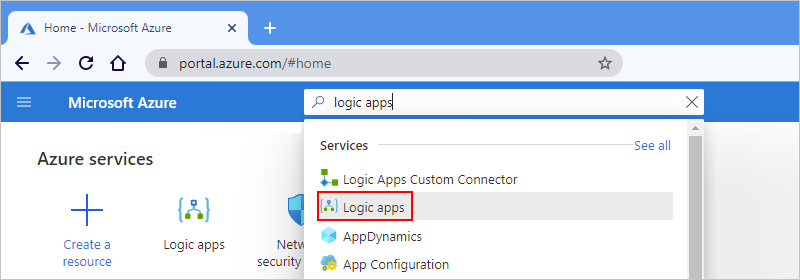
Wählen Sie auf der Symbolleiste " Logik-Apps " die Option "Erstellen" aus.
Wählen Sie auf der Seite "Logik-App erstellen " unter "Standard" die gewünschte Hostingoption aus.
Geben Sie auf der Registerkarte " Grundlagen " die folgenden Informationen an, die je nach ausgewählter Hostingoption variieren:
Geben Sie für alle Hostingoptionen die folgenden Informationen an:
Eigentum Erforderlich Wert Description Subscription Yes < Name des Azure-Abonnements> Das Azure-Abonnement für Ihre Logik-App. Ressourcengruppe Yes < Name der Azure-Ressourcengruppe> Die Azure-Ressourcengruppe für Ihre Logik-App und zugehörige Ressourcen. Der Name muss in allen Regionen eindeutig sein und darf nur Buchstaben, Zahlen, Bindestriche (-_), Unterstriche (_), Klammern (()) und Punkte (.) enthalten.
In diesem Beispiel wird eine Ressourcengruppe namensFabrikam-Workflows-RGerstellt.Typ Yes Standard Dieser Logik-App-Typ folgt dem Standardverwendungs-, Abrechnungs- und Preismodell. Name der Logik-App Yes < Logic-App-Name> Der Name Ihrer Logik-App. Dieser Ressourcenname muss regionsübergreifend eindeutig sein und darf nur Buchstaben, Ziffern, Bindestriche (-), Unterstriche (_), Klammern (()) und Punkte (.) enthalten.
In diesem Beispiel wird eine Logik-App namensFabrikam-Workflowserstellt.
Hinweis: Der Name Ihrer Logik-App erhält automatisch das Suffix,.azurewebsites.net, da die Standard-Logik-App-Ressource von der Azure Logic Apps-Einzelmandantenlaufzeit unterstützt wird, die das Erweiterbarkeitsmodell von Azure Functions verwendet und als Erweiterung in der Azure Functions-Laufzeit gehostet wird. Azure Functions verwendet die gleiche Benennungskonvention für Apps.Geben Sie für die Hostingoption "Workflowdienstplan " die folgenden Informationen an:
Eigentum Erforderlich Wert Description Region Yes < Azure-Region> Die Azure-Region, in der Ihre Ressourcengruppe und Ressourcen bereitgestellt werden sollen. Windows-Plan Yes < Planname> Der zu verwendende Planname. Wählen Sie entweder einen vorhandenen Plannamen aus, oder geben Sie einen Namen für einen neuen Plan ein.
In diesem Beispiel wird der Name My-App-Service-Plan verwendet.
Hinweis: Wählen Sie keinen Linux-basierten App Service-Plan aus. Ausschließlich der Windows-basierte App Service-Plan wird unterstützt.Pricing Plan Yes < Tarif> Das Preisniveau für Ihre Logik-App und -Workflows. Ihre Auswahl wirkt sich auf die Preise, Berechnungen, Arbeitsspeicher und Speicher für Ihre Logik-App und -Workflows aus.
Weitere Informationen finden Sie unter Hostingpläne und Tarife.Das folgende Beispiel zeigt die Seite Logic App erstellen und den Tab Grundlagen für eine Standard-Logic-App-Ressource mit der Hosting-Option Workflow-Dienstplan:
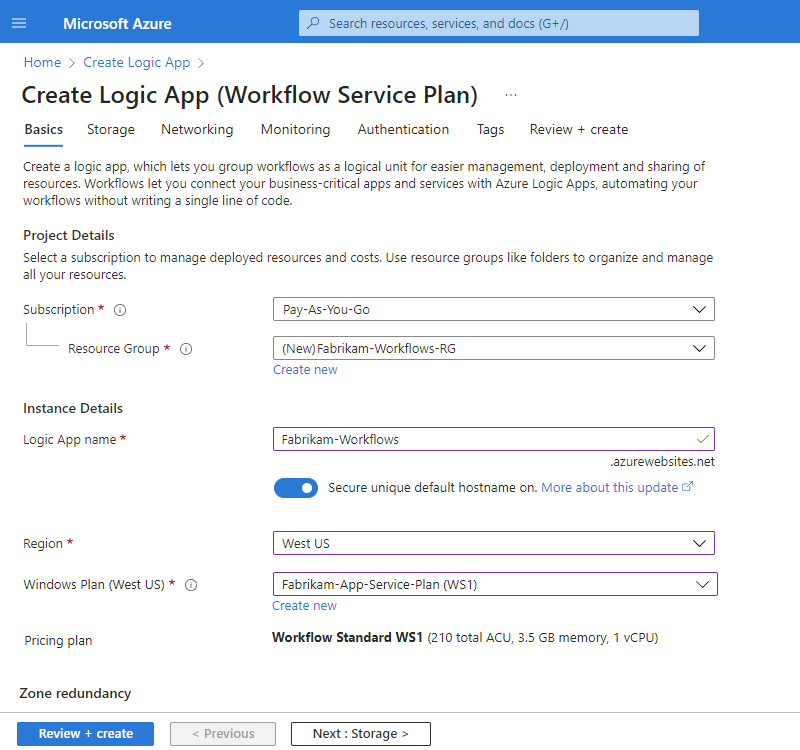
Geben Sie für die Hostingoption App Service Environment V3 die folgenden Informationen an:
Eigentum Erforderlich Wert Description Region Yes < ASE-Name> Die ASEv3-Ressource, in der Sie Ihre Ressourcengruppe und Ressourcen bereitstellen. Windows-Plan Yes < Planname> Der zu verwendende Planname. Wählen Sie entweder einen vorhandenen Plannamen aus, oder geben Sie einen Namen für einen neuen Plan ein.
In diesem Beispiel wird der Name My-App-Service-Plan verwendet.
Hinweis: Wählen Sie keinen Linux-basierten App Service-Plan aus. Ausschließlich der Windows-basierte App Service-Plan wird unterstützt.Pricing Plan Yes < Tarif> Das Preisniveau für die ASEv3. Ihre Auswahl wirkt sich auf die Preise, Berechnungen, Arbeitsspeicher und Speicher für Ihre Logik-App und -Workflows aus.
Weitere Informationen finden Sie unter Hostingpläne und Tarife.Das folgende Beispiel zeigt die Seite " Logik-App erstellen " und die Registerkarte " Grundlagen" für eine Standardlogik-App-Ressource mit der Hostingoption App Service Environment V3 :
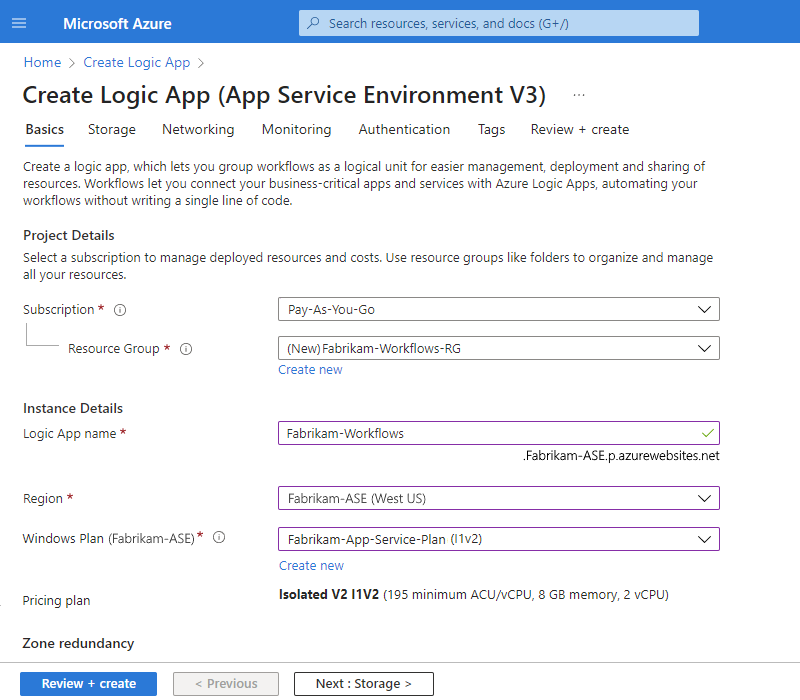
Geben Sie für die Hybridhostingoption die folgenden Informationen an:
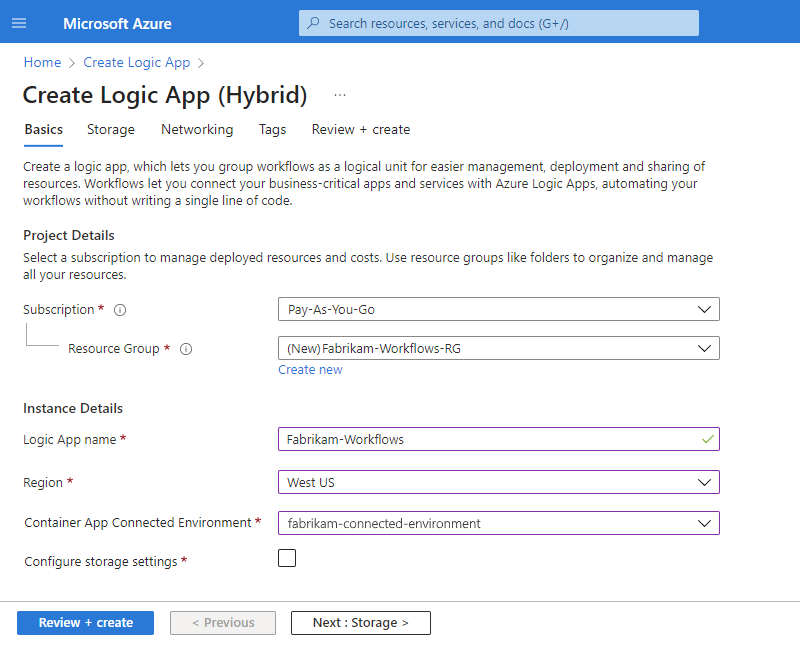
Eigentum Erforderlich Wert Description Region Yes < container-app-connected-environment-region> Die Azure-Region für die mit der Container-App verbundene Umgebung, in der Sie Ihre Ressourcengruppe und Ressourcen bereitstellen können. Konfigurieren von Speichereinstellungen No Nicht anwendbar Fahren Sie mit den Speichereinstellungen fort. Das folgende Beispiel zeigt die Seite " Logik-App erstellen " und die Registerkarte " Grundlagen" für eine Standardlogik-App-Ressource mit der Option "Hybridhosting ":
Wenn Sie fertig sind, wählen Sie "eiter: Speicher aus. Geben Sie auf der Registerkarte " Speicher " die folgenden Informationen zur Speicherlösung basierend auf Ihrer ausgewählten Hostingoption an.
Geben Sie für die Hostingoptionen für Workflowdienstplan und App Service Environment V3 die folgenden Informationen an:
Eigentum Erforderlich Wert Description Speichertyp Yes SQL und Azure Storage Der Speicher für Workflowartefakte und -daten.
– Wenn Sie einen benutzerdefinierten Speicherort als Region ausgewählt haben, wählen Sie SQL aus.
– Wenn Sie eine Azure-Region oder einen ASEv3-Standort ausgewählt haben, wählen Sie SQL und Azure Storage aus.
Hinweis: Wenn Sie in einer Azure-Region bereitstellen, benötigen Sie weiterhin ein Azure Storage-Konto. Diese Anforderung schließt das einmalige Hosting der Logik-App-Konfiguration auf der Azure Logic Apps-Plattform ab. Die Definition, der Zustand, der Ausführungsverlauf und andere Runtimeartefakte des Workflows werden in Ihrer SQL-Datenbank gespeichert.
Für Bereitstellungen an einem benutzerdefinierten Speicherort, der in einem Azure Arc-Cluster gehostet wird, benötigen Sie nur eine SQL-Datenbank für den Speicher.Speicherkonto Yes < Name des Azure-Speicherkontos> Das Azure Storage-Konto für Speichertransaktionen.
Dieser Ressourcenname muss regionsübergreifend eindeutig sein und 3-24 Zeichen enthalten (nur Ziffern und Kleinbuchstaben). Wählen Sie entweder ein vorhandenes Konto aus, oder erstellen Sie ein neues Konto.
In diesem Beispiel wird ein Speicherkonto namensfabrikamstorageaccterstellt.SQL-Verbindungszeichenfolge Yes < sql-connection-string> Dies ist Ihre SQL-Verbindungszeichenfolge, die derzeit nur die SQL-Authentifizierung unterstützt. Open Authorization (OAuth) oder die Authentifizierung mit verwalteten Identitäten werden nicht unterstützt.
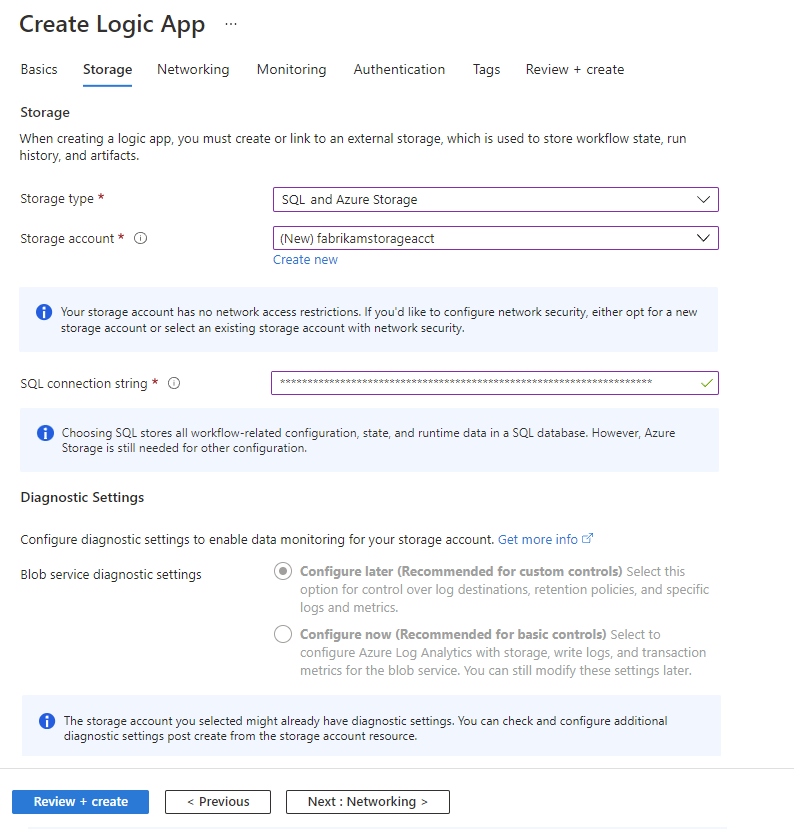
Hinweis: Stellen Sie sicher, dass Sie eine richtige Verbindungszeichenfolge eingeben, da diese Zeichenfolge im Azure-Portal nicht für Sie überprüft wird.Das folgende Beispiel zeigt die Seite " Logik-App erstellen " mit der Registerkarte " Speicher " für die Optionen " Workflowdienstplan " und "App Service Environment V3 ":
Geben Sie für die Hybridhostingoption die folgenden Informationen an:
Eigentum Erforderlich Wert Description SQL-Verbindungszeichenfolge Yes < sql-connection-string> Dies ist Ihre SQL-Verbindungszeichenfolge, die derzeit nur die SQL-Authentifizierung unterstützt. Open Authorization (OAuth) oder die Authentifizierung mit verwalteten Identitäten werden nicht unterstützt.
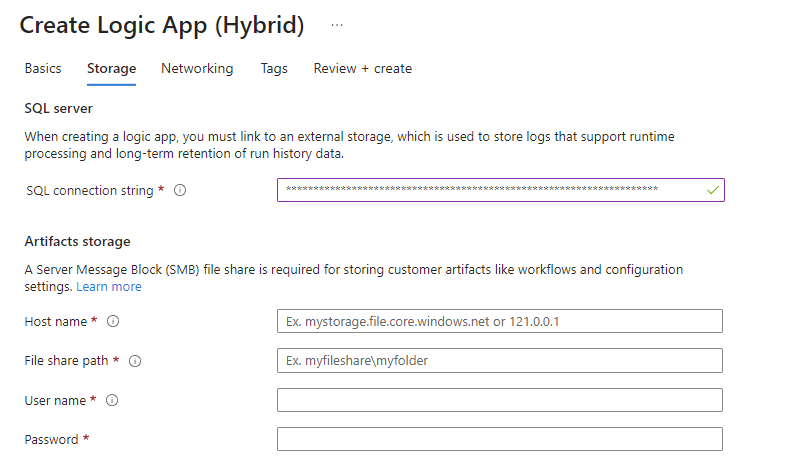
Hinweis: Stellen Sie sicher, dass Sie eine richtige Verbindungszeichenfolge eingeben, da diese Zeichenfolge im Azure-Portal nicht für Sie überprüft wird.Hostname Yes < Hostname> Der Name für den Host, in dem Sie Ihre Artefakte speichern. Geben Sie einen vollqualifizierten Domänennamen oder die IP-Adresse für Ihren Server Message Block (SMB)-Server ein, zum Beispiel mystorage.file.core.windows.netoder121.0.0.1.Dateifreigabepfad Yes < Dateifreigabepfad> Der Pfad der Dateifreigabe, in der Sie Ihre Artefakte speichern. Schließen Sie den Dateipfad und alle Unterordner ein. Benutzername Yes < Hostbenutzername> Ihr Benutzername für den Zugriff auf den Host. Geben Sie entweder <Domäne>\<Benutzername> oder <Benutzername> ein, wenn die Domäne lautet localhost.Passwort Yes < Hostbenutzerkennwort> Ihr Kennwort für den Zugriff auf den Host. Das folgende Beispiel zeigt die Seite " Logik-App erstellen " mit der Registerkarte " Speicher " für die Option "Hybrid" :
Beenden Sie die verbleibenden Erstellungsschritte basierend auf dem entsprechenden Pfad:
Wenn Sie fertig sind, befinden sich Ihre neue Logik-App-Ressource und der zugehörige Workflow in Azure und verwenden Ihre SQL-Datenbank als Speicheranbieter.
Einrichten von SQL für die lokale Entwicklung in Visual Studio Code
Die folgenden Schritte zeigen, wie Sie SQL als Speicheranbieter für die lokale Entwicklung und Tests in Visual Studio Code einrichten:
Richten Sie Ihre Entwicklungsumgebung für die Arbeit mit der Azure Logic Apps-Instanz mit einem Mandanten ein.
Sie müssen die Voraussetzungen erfüllen, um in Visual Studio Code mit der Azure Logic Apps-Erweiterung (Standard) zu arbeiten.
Richten Sie Visual Studio Code ein, um mit der Azure Logic Apps-Erweiterung (Standard) zu arbeiten.
Stellen Sie in Visual Studio Code eine Verbindung mit Ihrem Azure-Konto her, und erstellen Sie ein leeres Logik-App-Projekt.
Öffnen Sie in Visual Studio Code den Explorer-Bereich, sofern er noch nicht geöffnet ist.
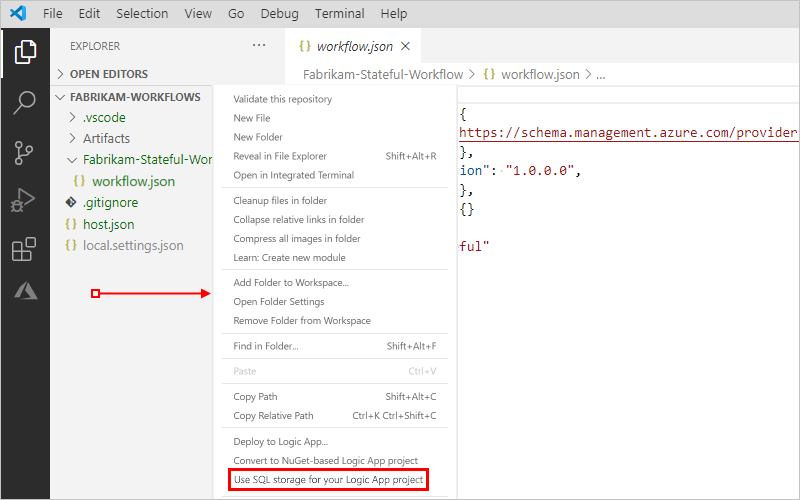
Bewegen Sie im Explorer-Bereich im Stammverzeichnis des Logik-App-Projekts den Mauszeiger über einen beliebigen leeren Bereich unter den Dateien und Ordnern des Projekts, öffnen Sie das Kontextmenü, und wählen Sie "SQL-Speicher für Ihr Logik-App-Projekt verwenden" aus.
Wenn die Eingabeaufforderung angezeigt wird, geben Sie SQL-Verbindungszeichenfolge ein. Sie können eine lokale SQL Express-Instanz oder eine beliebige andere SQL-Datenbank auswählen, die Sie verwenden.

Nach der Bestätigung erstellt Visual Studio Code die folgende Einstellung in der Datei local.settings.json Ihres Projekts. Sie können diese Einstellung jederzeit ändern.
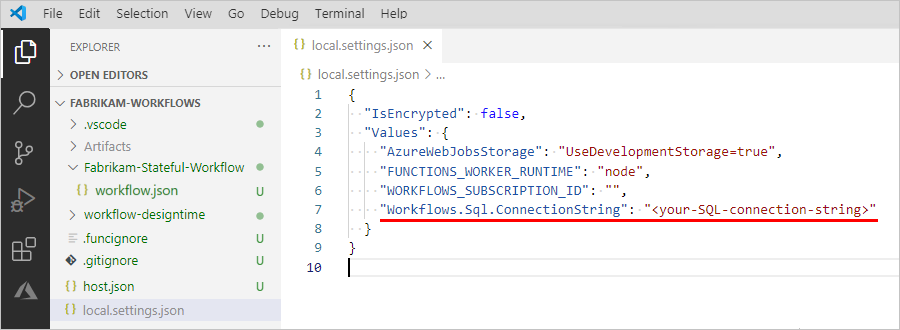

Einrichten von SQL während der Bereitstellung über Visual Studio Code
Sie können Ihr Logik-App-Projekt direkt aus Visual Studio Code in Azure veröffentlichen. Diese Aktion stellt Ihr Logik-App-Projekt in einer Standard-Logik-App-Ressource bereit.
Wenn Sie Ihr Projekt als neue Standardlogik-App-Ressource in Azure veröffentlichen und eine SQL-Datenbank als Speicheranbieter verwenden möchten, geben Sie ihre SQL-Verbindungszeichenfolge ein, wenn Sie Ihre App veröffentlichen. Die ausführlichen Schritte finden Sie unter Einrichten von SQL für eine neue Logik-App-Bereitstellung.
Wenn Sie Ihre SQL-Einstellungen bereits eingerichtet haben, können Sie Ihr Logik-App-Projekt in einer bereits bereitgestellten Standardlogik-App-Ressource in Azure veröffentlichen. Diese Aktion überschreibt Ihre vorhandene Logik-App.
Hinweis
Lokale SQL Express funktioniert nicht mit Logik-Apps, die in Azure bereitgestellt und gehostet werden.
Einrichten von SQL für die neue Bereitstellung von Standardlogik-App-Ressourcen
Öffnen Sie in Visual Studio Code den Explorer-Bereich, sofern er noch nicht geöffnet ist.
Bewegen Sie im Explorer-Bereich im Stammverzeichnis des Logik-App-Projekts den Mauszeiger über einen beliebigen leeren Bereich unter den Dateien und Ordnern des Projekts, öffnen Sie das Kontextmenü, und wählen Sie "In Logik-App bereitstellen" aus.
Wenn Sie dazu aufgefordert werden, wählen Sie das Azure-Abonnement für Ihre Logik-App-Bereitstellung aus.
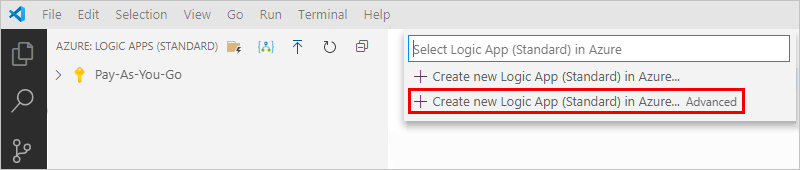
Wählen Sie aus der von Visual Studio Code geöffneten Liste die erweiterte Option für Create new Logic App (Standard) in Azure Advanced (Neue Logik-App (Standard) in Azure erstellen – Erweitert) aus. Andernfalls werden Sie nicht aufgefordert, SQL einzurichten.
Wenn Sie dazu aufgefordert werden, geben Sie einen global eindeutigen Namen für Ihre neue Logik-App ein, bei der es sich um den Namen der Standardlogik-App-Ressource handelt. In diesem Beispiel wird
Fabrikam-Workflows-Appverwendet.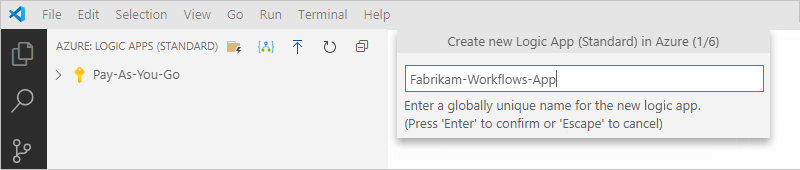
Wählen Sie einen Standort für Ihre Logik-App aus. Sie können auch mit der Eingabe beginnen, um die Liste zu filtern.
Wählen Sie zum Bereitstellen in Azure die Azure-Region aus, in der Sie die Bereitstellung durchführen möchten. Wenn Sie eine App Service Environment v3 (ASEv3)-Ressource erstellt haben und dort bereitstellen möchten, wählen Sie Ihr ASEv3 aus.
Das folgende Beispiel zeigt die nach USA, Westen gefilterte Standortliste.

Wählen Sie den Hostingplantyp für Ihre neue Logik-App aus.
Wählen Sie basierend auf Ihrem Zielbereitstellungsort den Hostingplantyp aus:
Ort Auswählen Eine Azure-Region Workflowstandard App Service-Umgebung v3 App Service Plan und dann Ihre ASEv3-Ressource auswählen. Eine verbundene Umgebung für Ihre eigene Infrastruktur Hybrid, und fahren Sie dann mit dem Schritt fort, in dem Sie eine Azure-Ressourcengruppe auswählen. 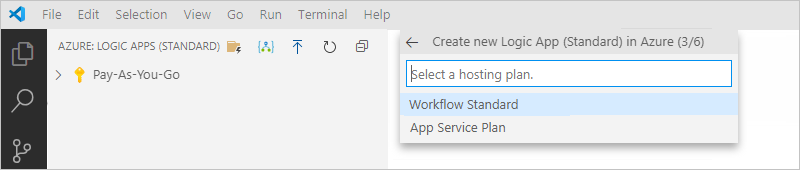
Geben Sie entweder einen Namen für Ihren Plan ein, oder wählen Sie einen vorhandenen Plan aus.
In diesem Beispiel wird Neuen App Service-Plan erstellen ausgewählt, da keine vorhandenen Pläne verfügbar sind.

Geben Sie einen Namen für Ihren Hostingplan ein, und wählen Sie dann ein Preisniveau für Ihren ausgewählten Plan aus.
Weitere Informationen finden Sie unter Hostingpläne und Tarife.
Wenn Sie zur Eingabe einer Azure-Ressourcengruppe aufgefordert werden, wählen Sie für eine optimale Leistung die gleiche Azure-Ressourcengruppe wie für Ihr Projekt für Ihre Bereitstellung aus.
Hinweis
Obwohl Sie eine andere Ressourcengruppe erstellen oder auswählen können, wirkt sich dies möglicherweise auf die Leistung aus. Wenn Sie eine andere Ressourcengruppe erstellen oder auswählen, nach der Anzeige der Bestätigungsaufforderung aber abbrechen, wird Ihre Bereitstellung ebenfalls abgebrochen.
Wenn Sie "Hybrid" ausgewählt haben, wählen Sie die verbundene Umgebung aus, die Sie verwenden möchten.
Wenn Sie aufgefordert werden, ein Speicherkonto für Ihre Logik-App auszuwählen, wählen Sie eine der folgenden Optionen aus:
Wenn Sie einen benutzerdefinierten Speicherort ausgewählt haben, wählen Sie die SQL-Option aus.
Wenn Sie die Bereitstellung in Azure durchführen möchten, wählen Sie die Option SQL und Azure Storage aus.
Hinweis
Diese Option ist nur für Azure-Bereitstellungen erforderlich. In Azure ist Azure Storage erforderlich, um ein einmaliges Hosting der Logik-App-Konfiguration auf der Azure Logic Apps-Plattform abzuschließen. Der fortlaufende Workflowstatus, der Ausführungsverlauf und andere Runtime-Artefakte werden in Ihrer SQL-Datenbank gespeichert.
Für Bereitstellungen an einem benutzerdefinierten Speicherort, der in einem Azure Arc-Cluster gehostet wird, benötigen Sie nur eine SQL-Datenbank für den Speicher.
Wählen Sie bei der Eingabeaufforderung die Option "Neues Speicherkonto erstellen " oder ein vorhandenes Speicherkonto aus, falls verfügbar.

Wählen Sie an der Bestätigungsaufforderung des SQL-Speichers "Ja" aus. Geben Sie an der Eingabeaufforderung für die Verbindungszeichenfolge Ihre SQL-Verbindungszeichenfolge ein.
Hinweis
Stellen Sie sicher, dass Sie eine richtige Verbindungszeichenfolge eingeben, da Visual Studio Code diese Zeichenfolge nicht für Sie überprüft.
Beenden Sie die verbleibenden Bereitstellungsschritte in Veröffentlichen zu einer neuen Standard-Logic-App-Ressource.
Wenn Sie fertig sind, befinden sich Ihre neue Logik-App-Ressource und der zugehörige Workflow in Azure und verwenden Ihre SQL-Datenbank als Speicheranbieter.
Überprüfen von Bereitstellungen
Nachdem Sie Ihre Standardlogik-App-Ressource in Azure bereitgestellt haben, können Sie überprüfen, ob Ihre Einstellungen korrekt sind:
Öffnen Sie Ihre Logik-App-Ressource im Azure-Portal.
Wählen Sie im Navigationsmenü der Ressource unter Einstellungen die Option Konfiguration aus.
Suchen Sie im Bereich Konfiguration unter Anwendungseinstellungen die App-Einstellung Workflows.Sql.ConnectionString, und überprüfen Sie, ob Ihre SQL-Verbindungszeichenfolge angezeigt wird und richtig ist.
Vergewissern Sie sich in Ihrer SQL-Umgebung, dass die SQL-Tabellen mit dem Schemanamen erstellt wurden, beginnend mit "dt" und "dq".
Der folgende Screenshot zeigt die Tabellen, die von der Azure Logic Apps-Runtime mit einem Mandanten für eine Logik-App-Ressource mit einem einzelnen Workflow erstellt wurden:
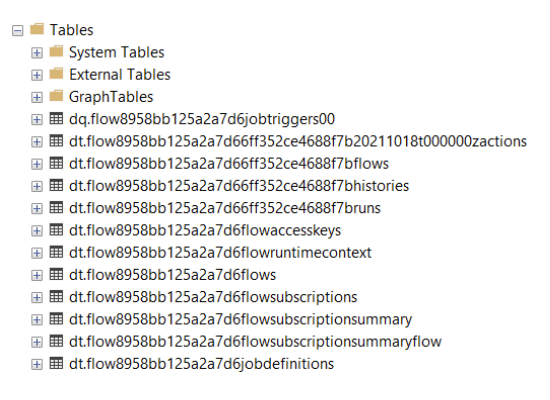
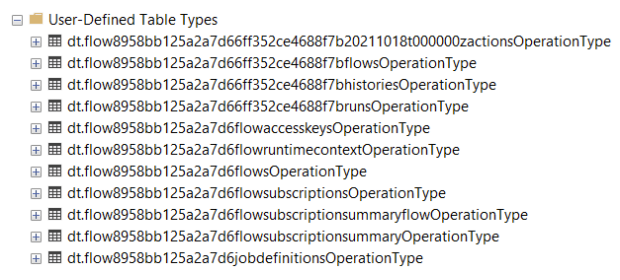
In der Single-Tenant-Umgebung von Azure Logic Apps werden auch benutzerdefinierte Tabellentypen erstellt. Der folgende Screenshot zeigt benutzerdefinierte Tabellentypen, die von der Azure Logic Apps-Runtime mit einem Mandanten für eine Logik-App-Ressource mit einem einzelnen Workflow erstellt wurden: