Hinweis
Für den Zugriff auf diese Seite ist eine Autorisierung erforderlich. Sie können versuchen, sich anzumelden oder das Verzeichnis zu wechseln.
Für den Zugriff auf diese Seite ist eine Autorisierung erforderlich. Sie können versuchen, das Verzeichnis zu wechseln.
Erfahren Sie, wie Sie ArcGIS Pro für den Zugriff auf geospatiale Datasets aus dem Microsoft Planetary Computer Pro GeoCatalog mithilfe der OAuth 2.0-delegierten Authentifizierung mit Microsoft Entra ID konfigurieren.
Dieser Vorgang erfordert Folgendes:
- Registrieren Sie zwei Anwendungen in microsoft Entra ID (eine Web-API und einen Desktopclient).
- Konfigurieren Sie delegierte Berechtigungen mit dem
user_impersonationScope. - Verbinden Sie in der Microsoft Planetary Computer Pro-Umgebung ArcGIS Pro mit Azure Blob Storage und SpatioTemporal Asset Catalog (STAC)-kompatiblen Datasets.
Erfahren Sie, wie Sie Daten, die in Microsoft Planetary Computer Pro gehostet werden, sicher durchsuchen und darauf zugreifen, indem Sie direkt in ArcGIS Pro Microsoft Entra ID-Benutzerimitierung verwenden.
Prerequisites
- Zugreifen auf einen Microsoft Entra ID-Mandanten
- Azure-Abonnement mit Berechtigungen zum Verwalten von App-Registrierungen
- ArcGIS Pro auf Ihrem Computer installiert
Tip
Bevor Sie beginnen, überprüfen Sie die Hintergrundinformationen in der Registrierung einer Anwendung in der Microsoft Entra-ID.
Registrieren einer Web-API-Anwendung für ArcGIS Pro
Öffnen Sie das Azure-Portal, und suchen Sie nach Entra. Wählen Sie Microsoft Entra ID aus.

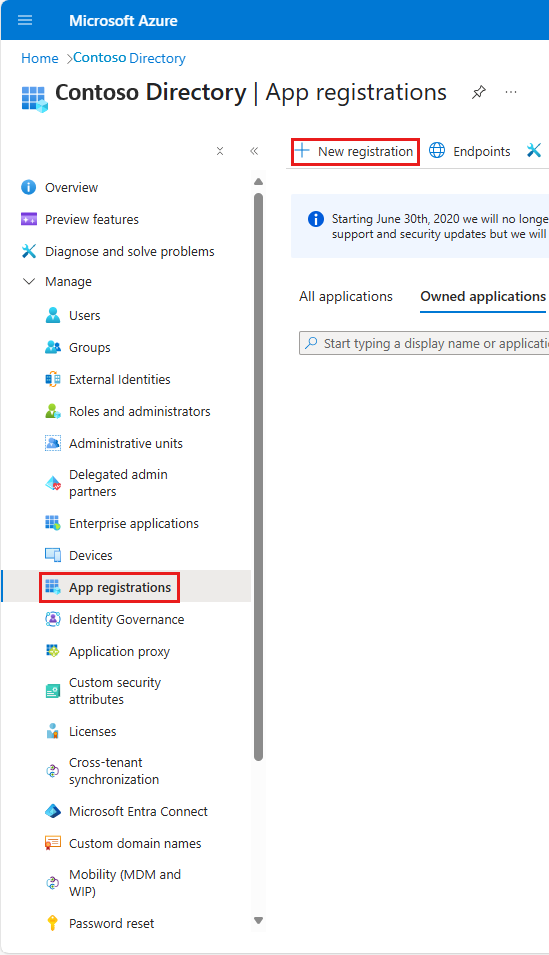
Wechseln Sie zu "App-Registrierungen>Neue Registrierung".
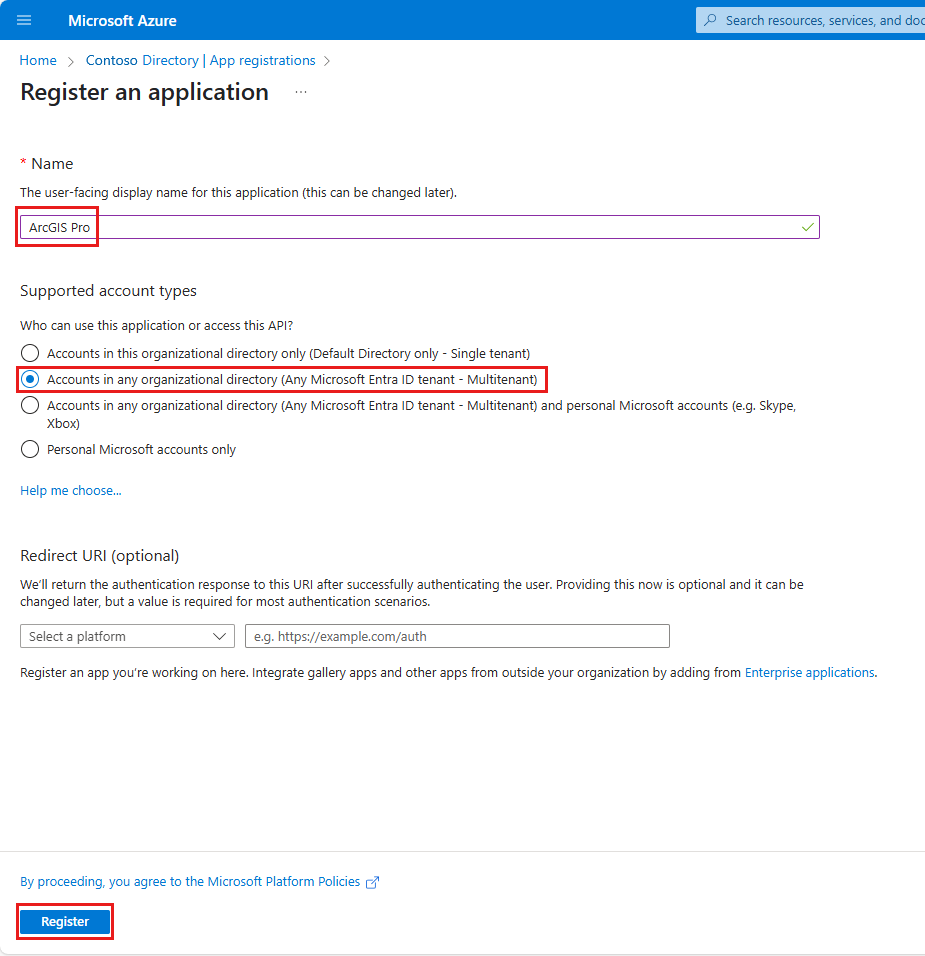
Registrieren Sie die Web-API-App. Hier sind einige Namensvorschläge:
- ArcGISPro-GeoCatalog-WebAPI
- ArcGIS Pro
Wählen Sie unter Unterstützte KontotypenKonten in einem beliebigen Organisationsverzeichnis (Beliebiger Microsoft Entra ID-Mandant – Mehrere Mandanten) aus.
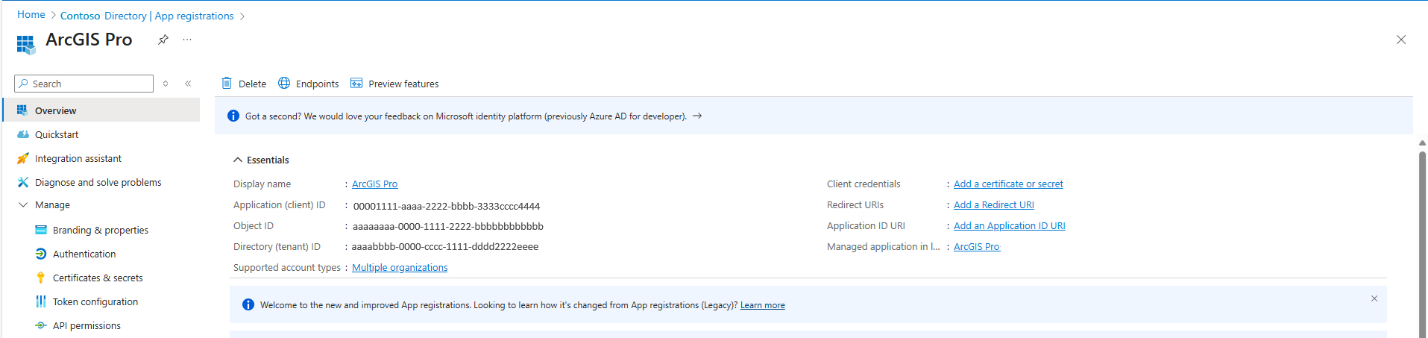
Wechseln Sie in Ihrer neuen App (in unserem Beispiel ArcGIS Pro genannt) zu "Authentifizierung>Hinzufügen eines>".
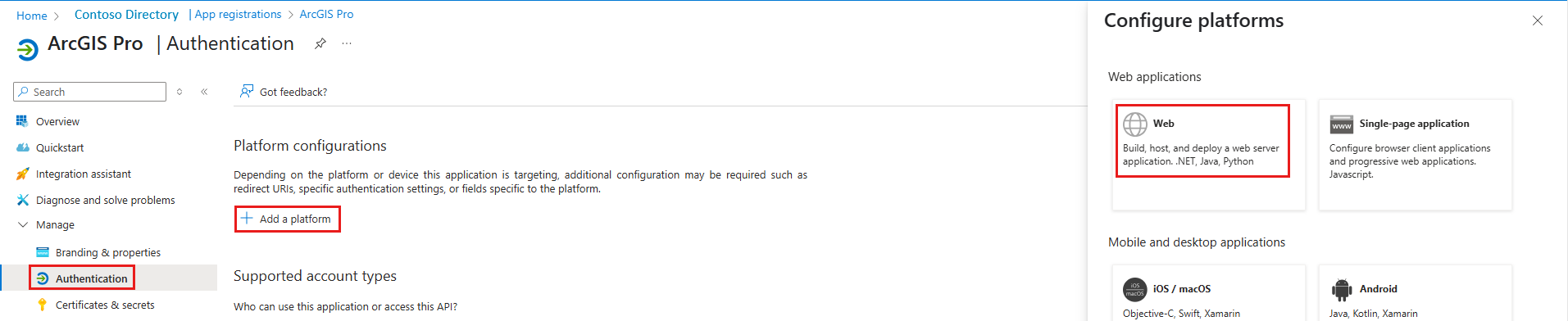
Fügen Sie in Configure Web>Redirect URI
<https://localhost>hinzu. Wählen Sie "Konfigurieren" aus.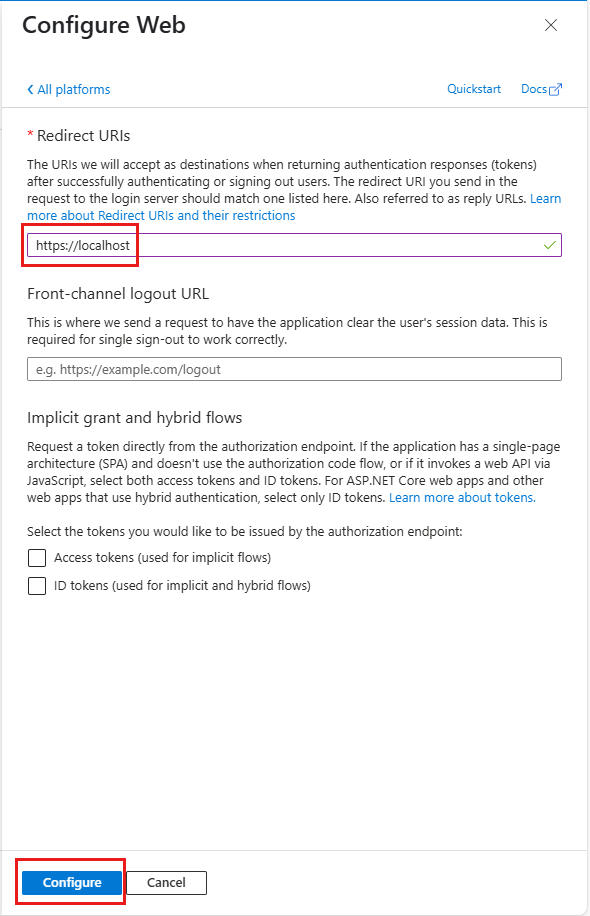
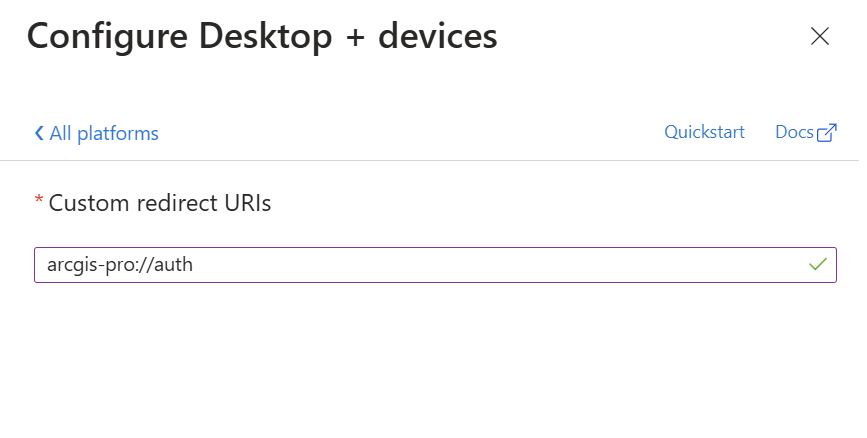
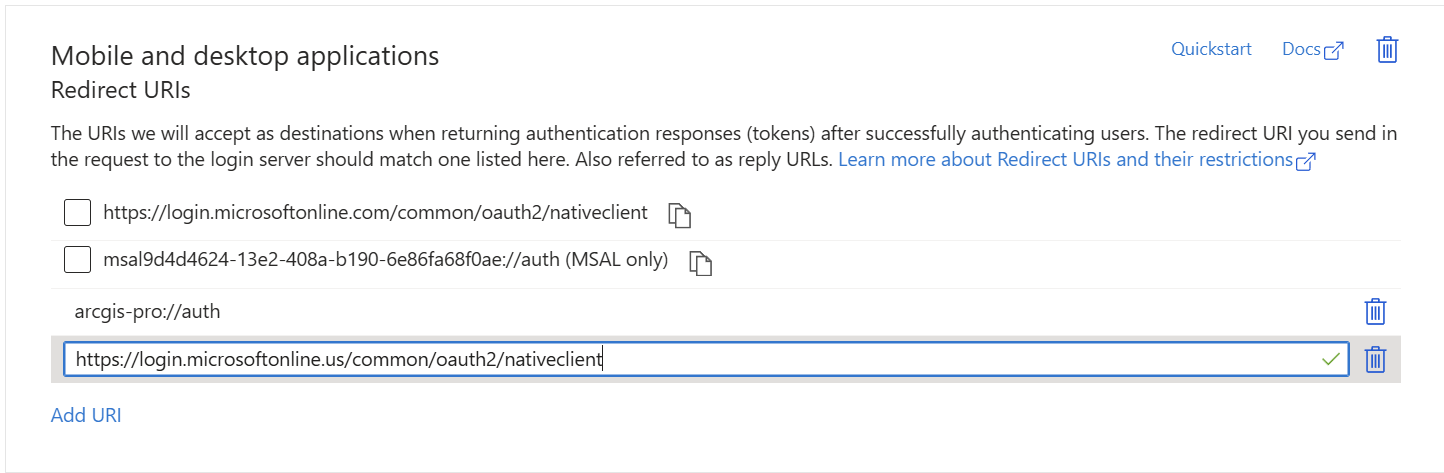
Kehren Sie zur Authentifizierung>zurück, fügen Sie eine Plattform hinzu, und wählen Sie dann Mobile- und Desktopanwendungen aus.
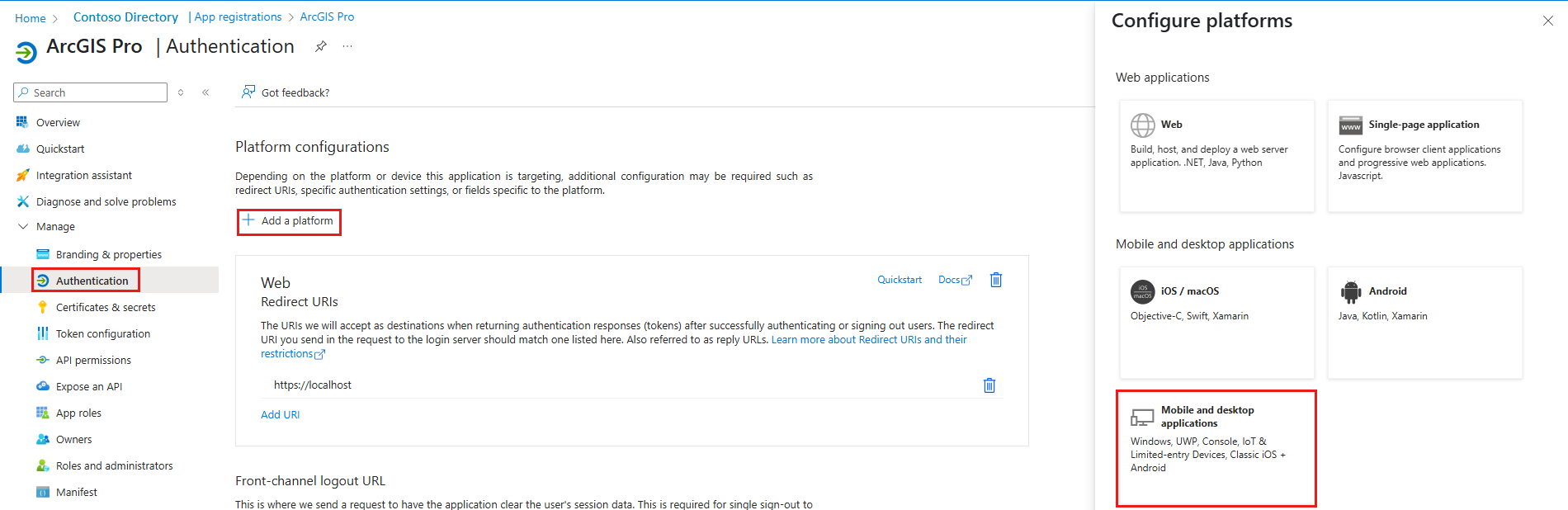
Fügen Sie in Configure Web>Redirect URI
arcgis-pro://authhinzu. Wählen Sie "Konfigurieren" aus.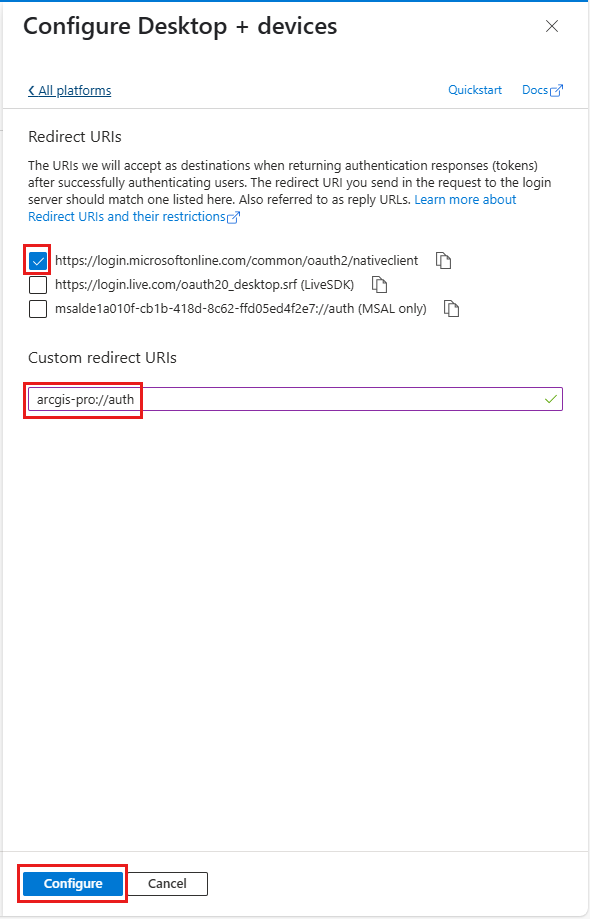
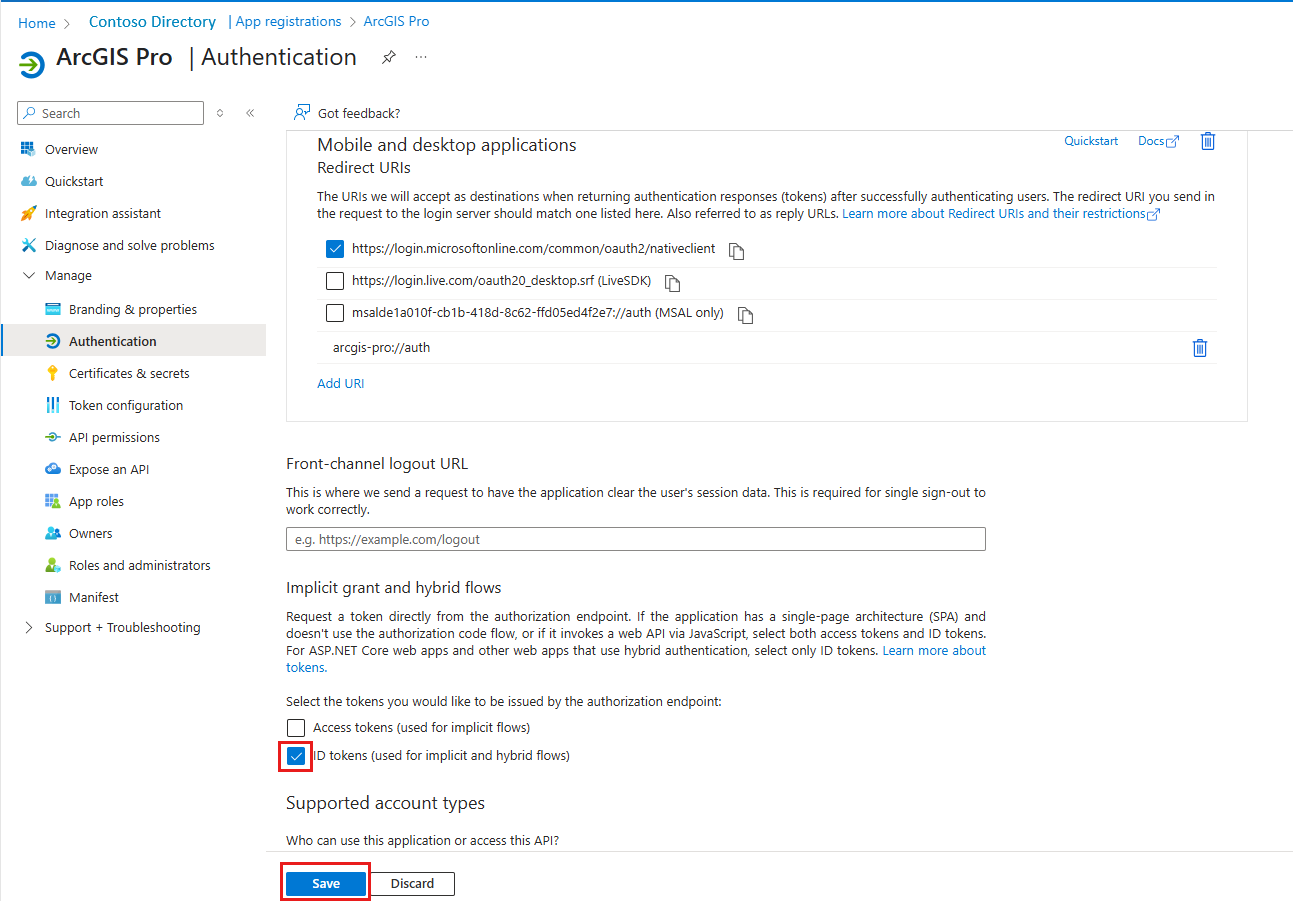
Aktivieren Sie unter Implizite Genehmigung und Hybridflows das Kontrollkästchen ID-Token (für implizite und Hybridflows verwendet). Wählen Sie Speichern aus.
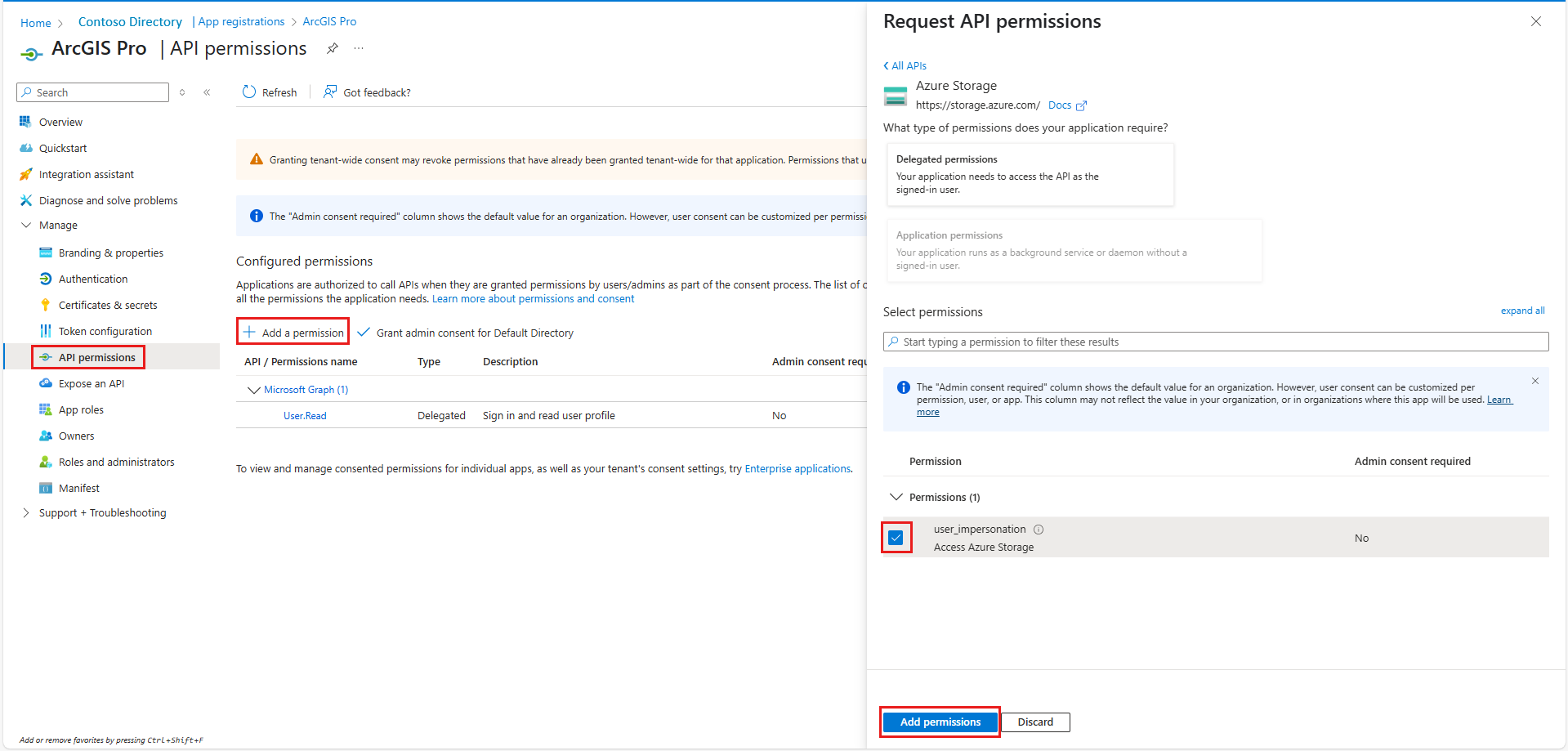
Wählen Sie im linken Menü API-Berechtigungen aus. Administratorrechte hinzufügen und Zustimmung erteilen für:
- Azure Storage>user_impersonation
- Microsoft Graph>User.Read (Standardmäßig)
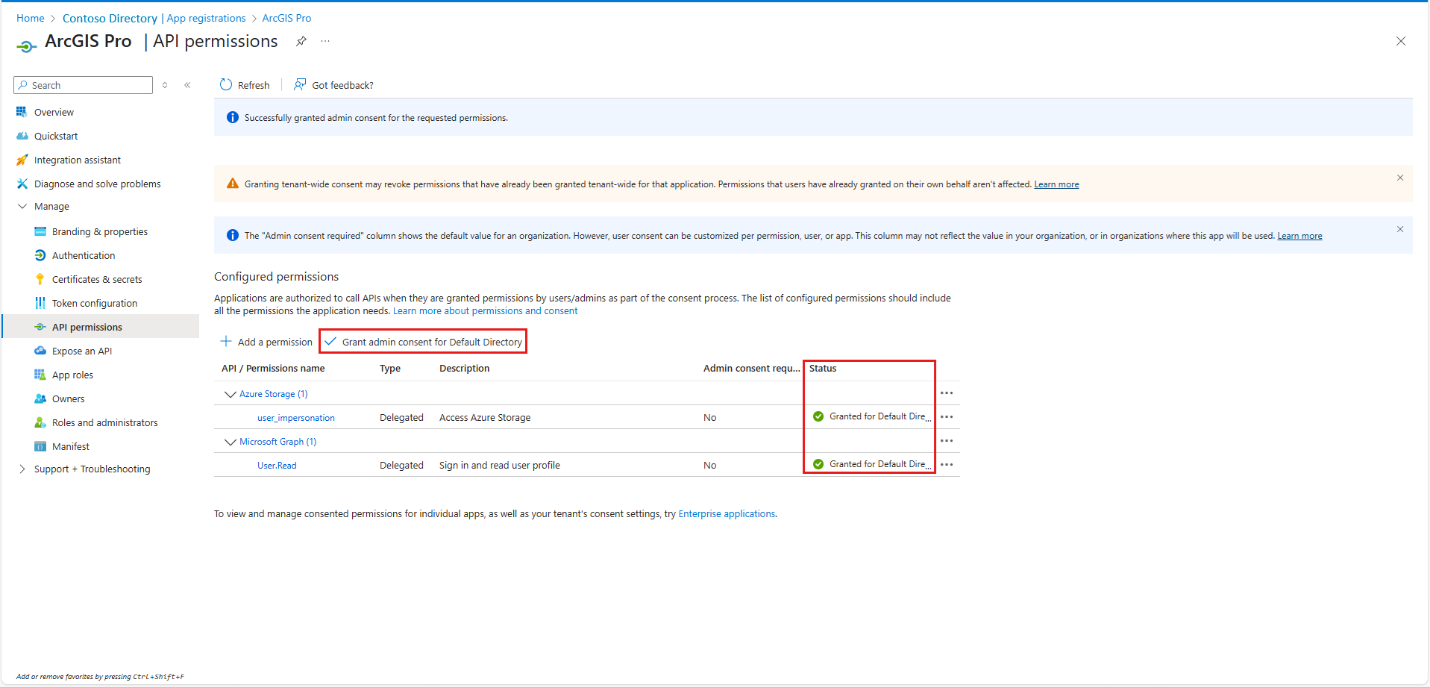
Nachdem Sie Berechtigungen hinzugefügt haben, wählen Sie " Administratorzustimmung für Das Standardverzeichnis erteilen" aus.
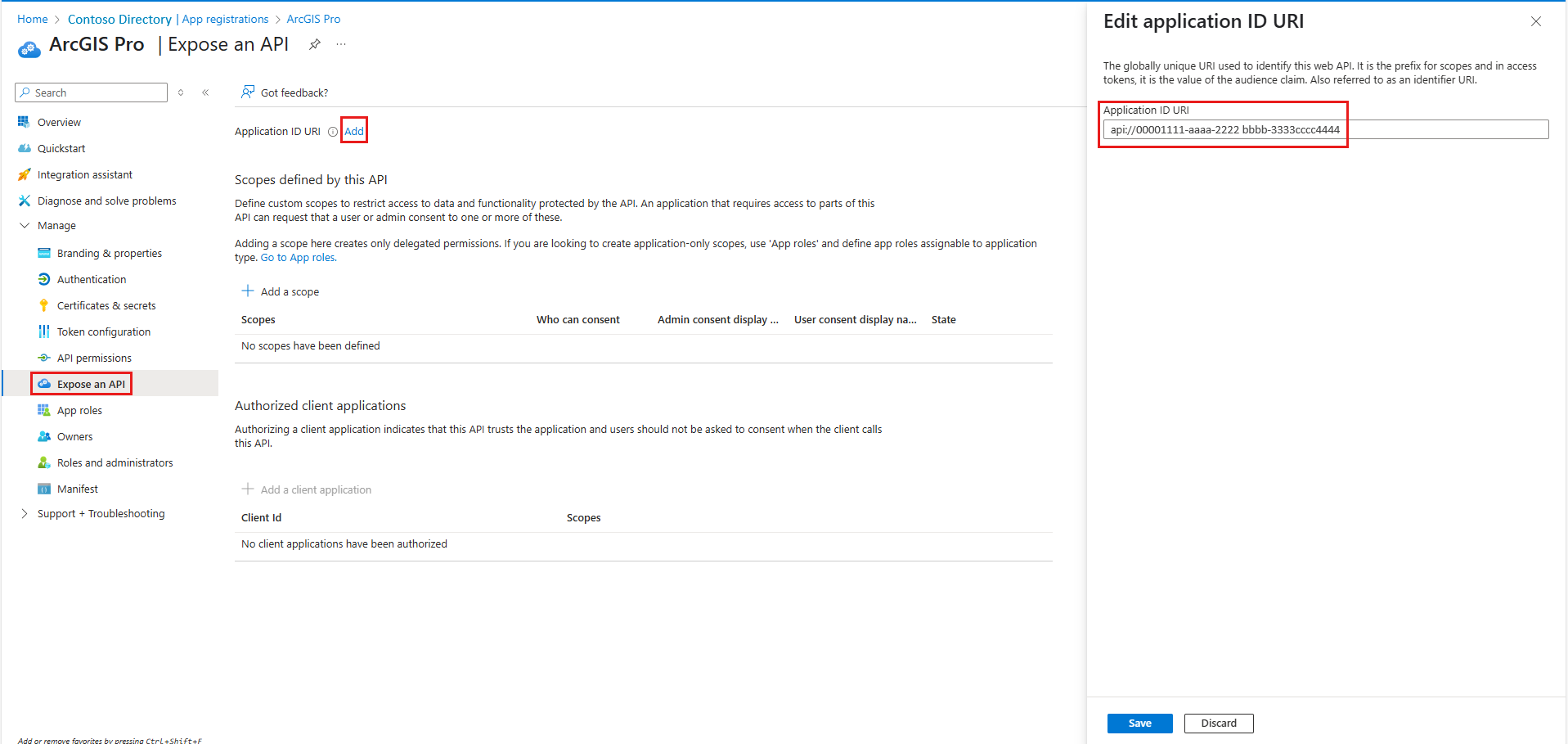
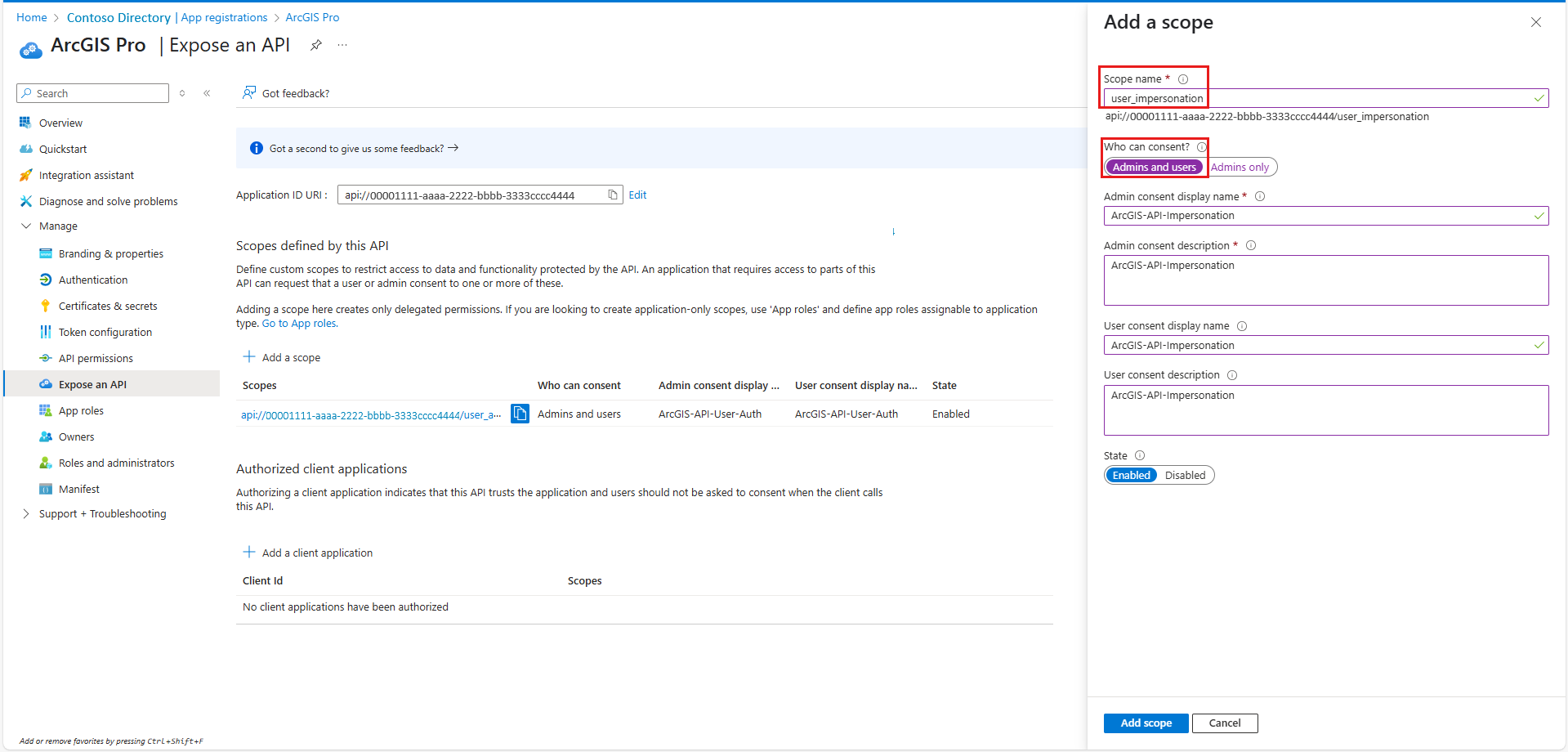
Wählen Sie im linken Menü die Option "API verfügbar machen>Hinzufügen" aus. Fügen Sie unter "Anwendungs-ID-URI bearbeiten " den URI Ihrer App im Anwendungs-ID-URI hinzu.
Wählen Sie "Bereich hinzufügen " aus, und fügen Sie die folgenden Informationen hinzu:
user_authentication (Anzeigename: ArcGISPro-API-User-Auth)
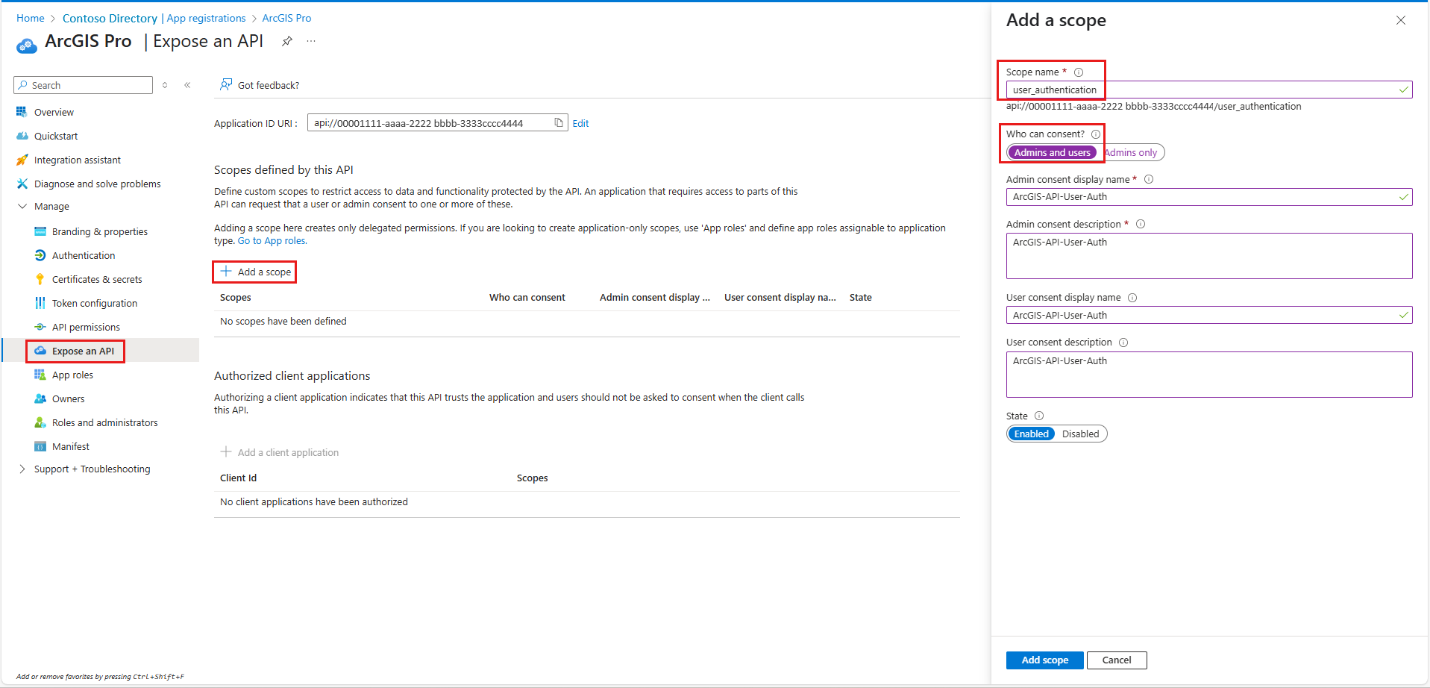
user_impersonation (Anzeigename: ArcGISPro-API-Impersonation)
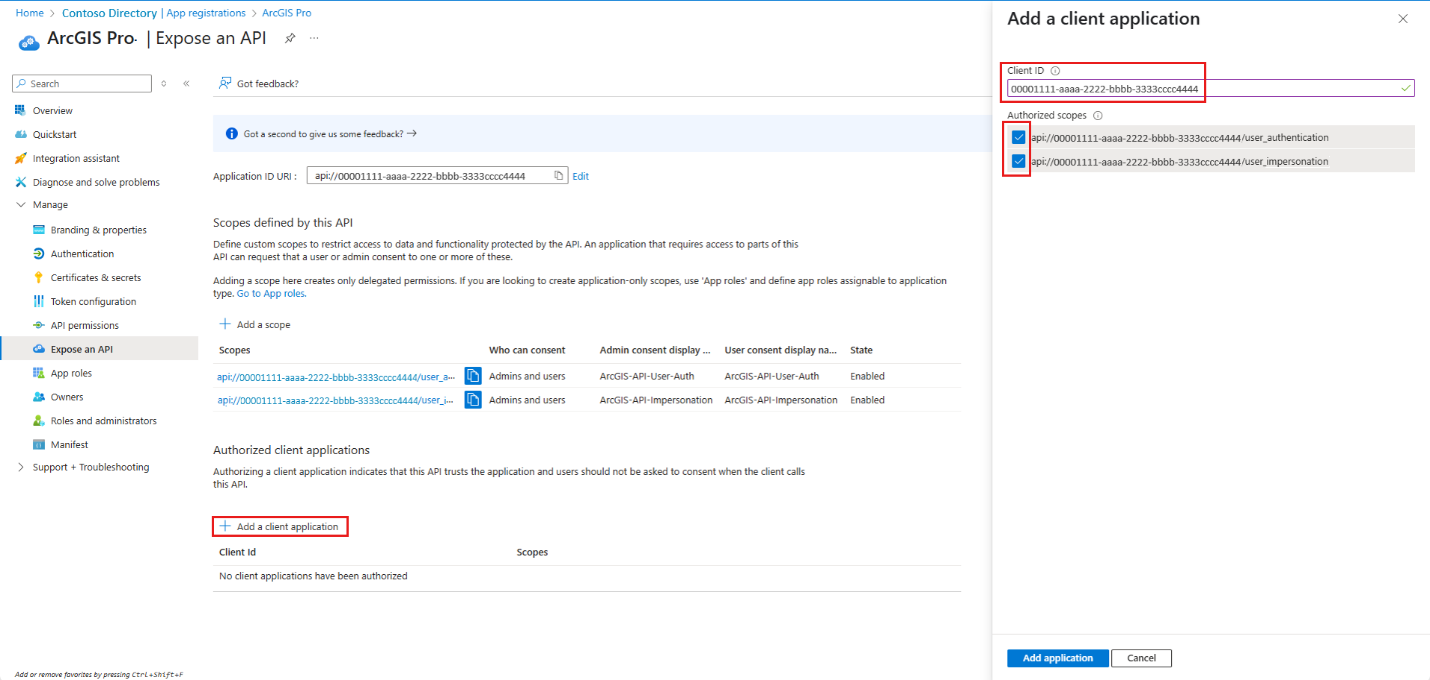
Wählen Sie Client-Anwendung hinzufügen. Wählen Sie die Client-ID aus, und notieren Sie sie. Sie benötigen die Client-ID, um eine Authentifizierungsverbindung in ArcGIS Pro einzurichten.
Registrieren einer Desktopclientanwendung für ArcGIS Pro
Nachdem Sie Ihre erste Anwendung registriert haben, registrieren Sie eine zweite (mit einem eindeutigen Namen). Die zweite App stellt ArcGIS Pro Desktop dar und konfiguriert ihre API-Berechtigungen. Stellen Sie sicher, dass die neue App auf die Web-API zugreifen kann, die Sie mit der ersten Anwendung verfügbar gemacht haben.
Erstellen Sie eine zweite App-Registrierung für den ArcGIS Pro-Desktopclient mit einem der folgenden vorgeschlagenen Namen: ArcGISPro-GeoCatalog-DesktopClient oder GeoCatalog-ArcGIS. Legen Sie den Kontotyp fest, indem Sie "Einzelner Mandant" auswählen.
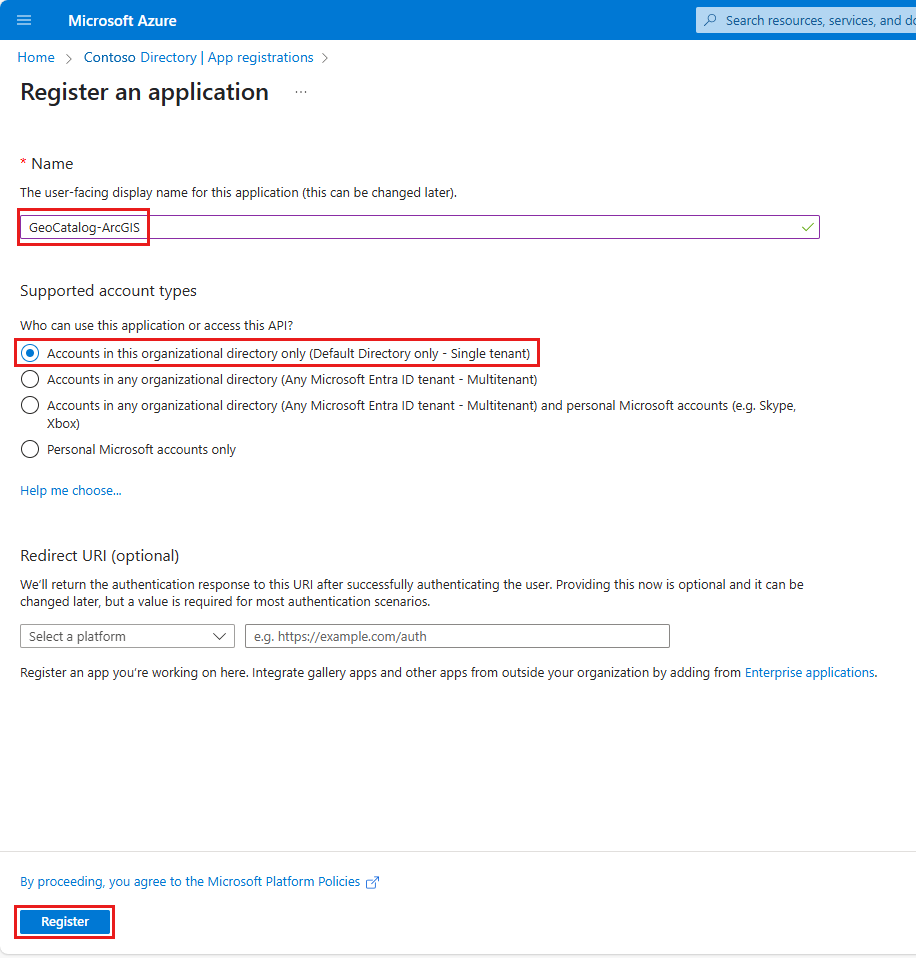

Konfigurieren Sie die Desktopclient-App. In diesem Beispiel wird der Name GeoCatalog-ArcGIS verwendet. Wiederholen Sie die Schritte aus der ersten App-Registrierung:
- Wählen Sie unter „Plattform hinzufügen“„Web“ aus.
- Fügen Sie für
<https://localhost>hinzu. - Wählen Sie für "Plattform hinzufügen" die Option "Mobile" und "Desktopanwendungen" aus.
- Fügen Sie für
arcgis-pro://authhinzu. - Wählen Sie unter Implizite Genehmigung und Hybridflows die Option ID-Token (werden für implizite und Hybridflows verwendet) aus. Wählen Sie Speichern aus.
Hinzufügen des Zugriffs auf die Web-API-App:
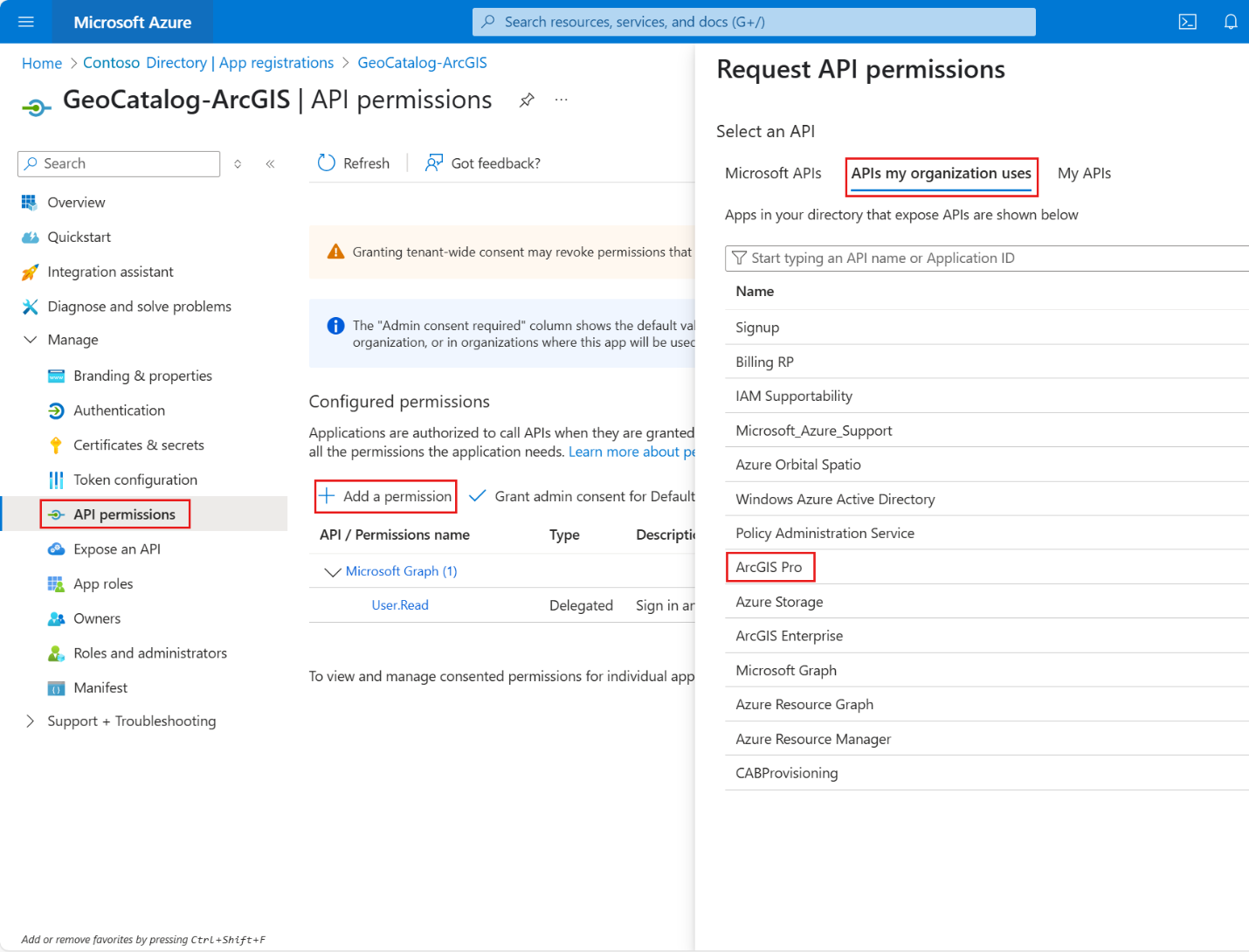
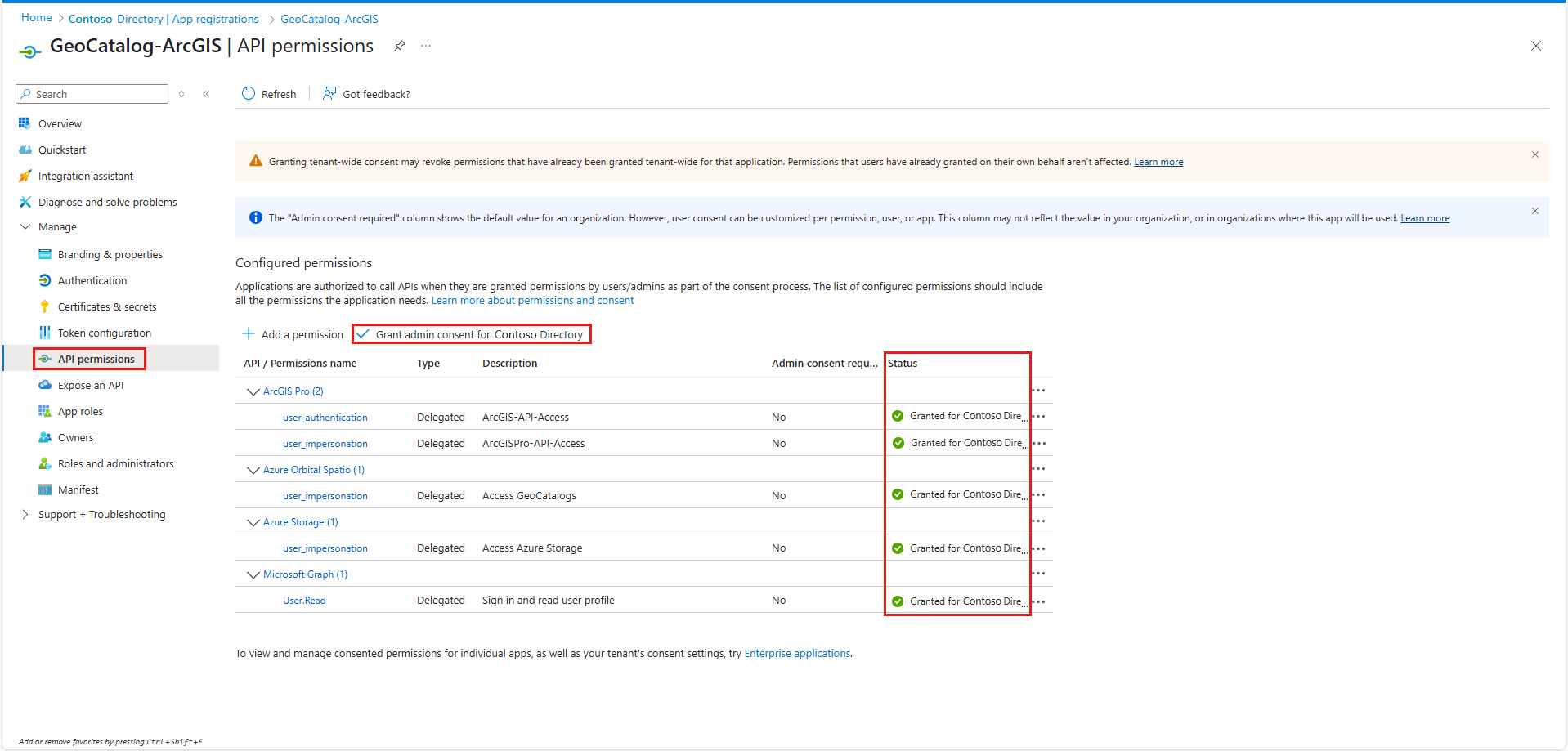
Wählen Sie auf der Registerkarte "API-Berechtigungen " die Option "Berechtigung hinzufügen" aus.
Wechseln Sie zu den APIs, die meine Organisation verwendet , und suchen Sie nach der Web-API-App , die Sie zuvor erstellt haben (z. B. ArcGIS Pro).
Wählen Sie den App-Namen aus, um den Bildschirm " Api-Berechtigungen anfordern" zu öffnen.
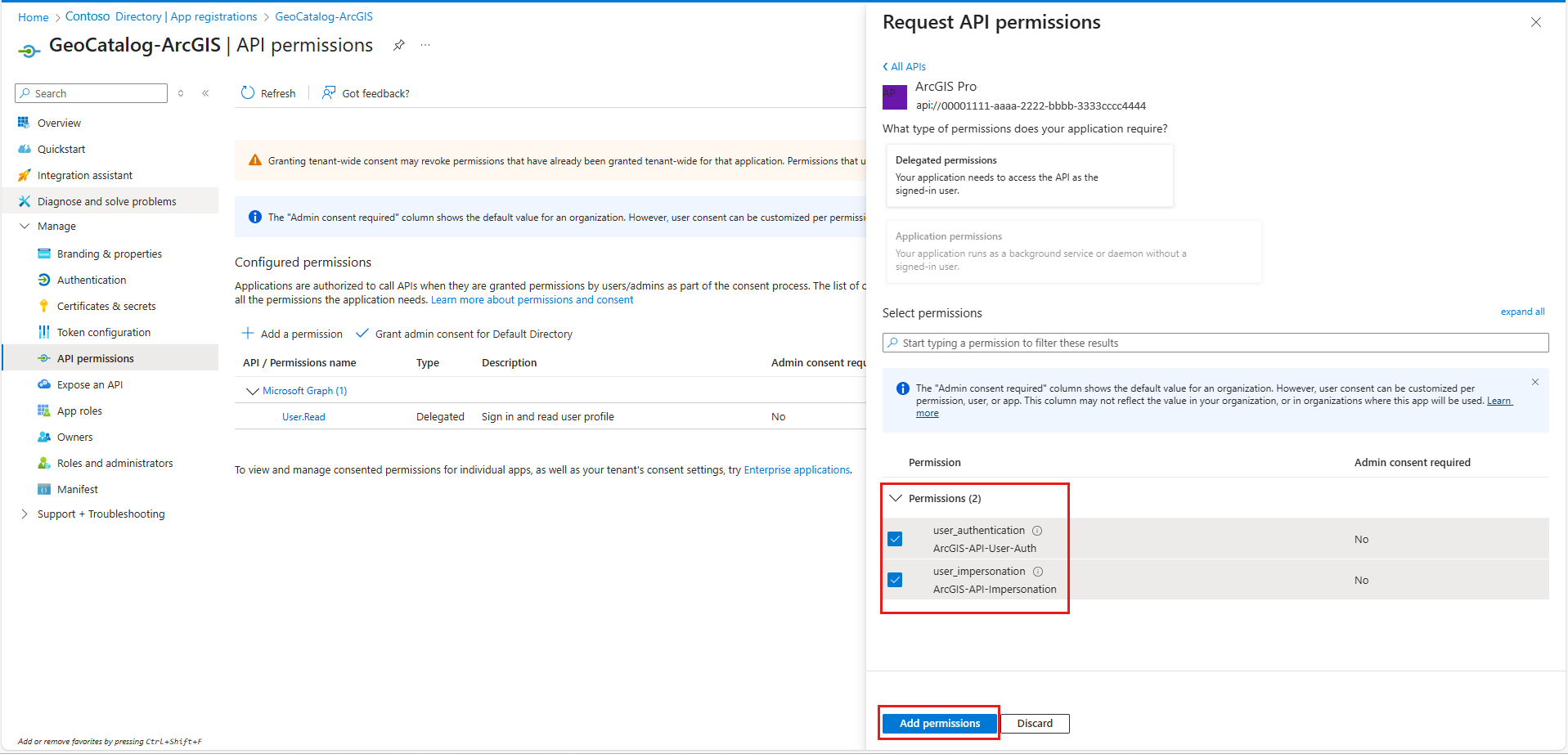
Wählen Sie sowohl user_authentication als auch user_impersonation aus, die delegierten Berechtigungen, die Sie in der ersten App definiert haben.
Wählen Sie "Berechtigungen hinzufügen" aus.
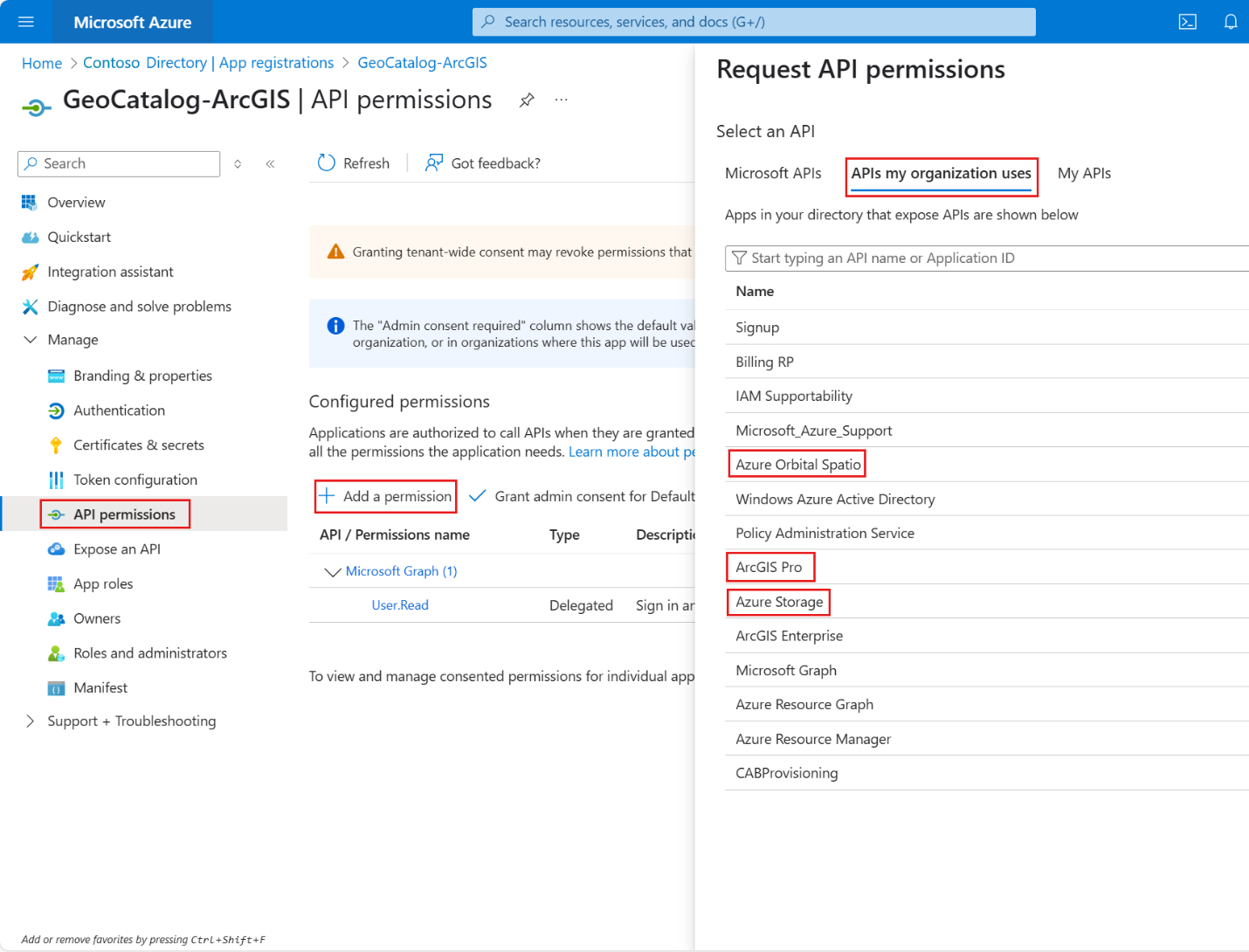
Fügen Sie die folgenden delegierten Berechtigungen hinzu:
- Azure Storage>user_impersonation
- Azure Orbital Spatio>user_impersonation
- Microsoft Graph>User.Read (standardmäßig aktiviert)
- Berechtigungen hinzufügen
- Erteilen der Administratorzustimmung
Konfigurieren von ArcGIS Pro (Desktop) für den Zugriff auf Microsoft Planetary Computer Pro GeoCatalog
In diesem Abschnitt wird beschrieben, wie Sie die Authentifizierung und den Datenzugriff in der ArcGIS Pro-Desktopanwendung konfigurieren. Sie verwenden die OAuth 2.0-Integration mit Microsoft Entra ID und greifen auf den Microsoft Planetary Computer Pro GeoCatalog zu. Dieser Abschnitt enthält Schritte zum Hinzufügen einer Authentifizierungsverbindung und zum Erstellen von Speicher- und STAC-Datenverbindungen.
Hinzufügen einer Authentifizierungsverbindung
Gehen Sie auf eine der folgenden Weisen zur ArcGIS Pro Einstellungen Seite.
- Wählen Sie in einem geöffneten Projekt die Registerkarte "Projekt " im Menüband aus.
- Wählen Sie auf der Startseite die Registerkarte "Einstellungen " aus.
Wählen Sie im linken Menü "Optionen" aus.
Wechseln Sie zu Optionen>Anwendung>Authentifizierung.
Wählen Sie Verbindung hinzufügen aus.
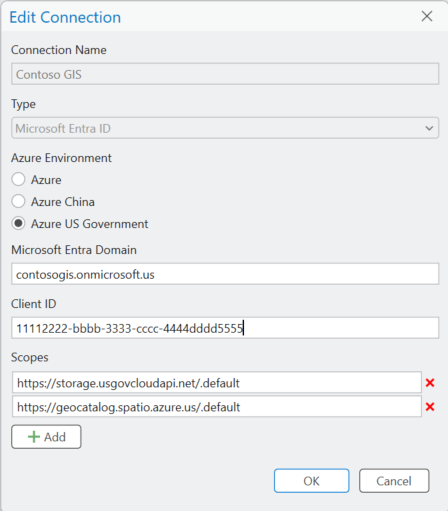
Geben Sie einen Wert in das Feld "Verbindungsname " ein.
Wählen Sie für "Typ" die Microsoft Entra-ID aus.
Geben Sie Werte in die Felder "Entra-Domäne " und "Client-ID " ein.
- Sie finden Ihre Microsoft Entra ID-Domäne (auch bekannt als Ihre primäre Domäne) aus der Microsoft Entra-ID im Azure-Portal.
- Geben Sie für die Client-ID die Client-ID ein, die Sie im Schritt " Clientanwendung hinzufügen " festgelegt haben.
Fügen Sie in den Feldern Scopes die folgenden Werte hinzu:
https://storage.azure.com/.defaulthttps://geocatalog.spatio.azure.com/.default

Wählen Sie OK aus.
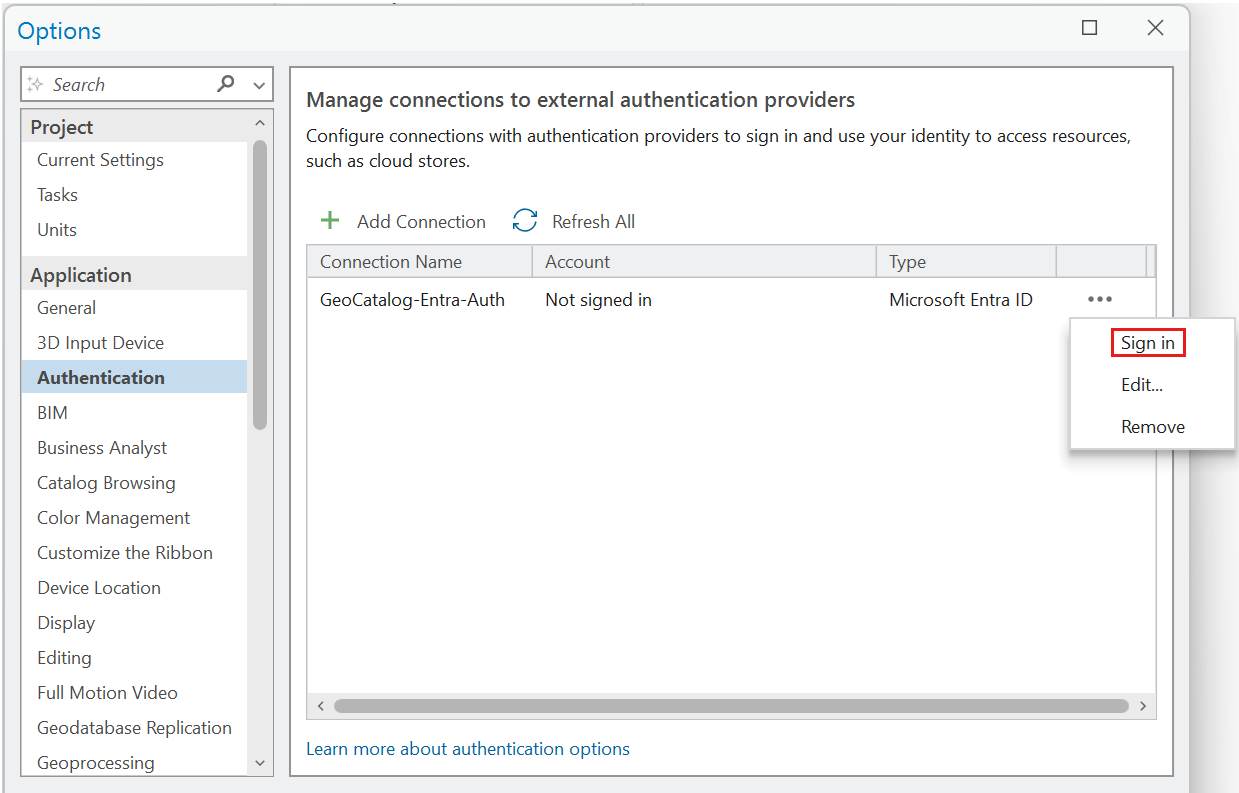
Melden Sie sich über das Dialogfeld "Authentifizierung" an , und schließen Sie die Eingabeaufforderungen ab.

Tip
Weitere Informationen finden Sie in der Dokumentation: Herstellen einer Verbindung mit Authentifizierungsanbietern von ArcGIS Pro.
Vorbereiten und Aufzeichnen von GeoCatalog-Informationen
GeoCatalog-URI, Sammlungsname und Token-API-Endpunkt
Erstellen Sie einen Microsoft Planetary Computer Pro GeoCatalog in Ihrem Azure-Abonnement (z. B. arcgisprogeocatalog), und suchen Sie ihn in der entsprechenden Ressourcengruppe.
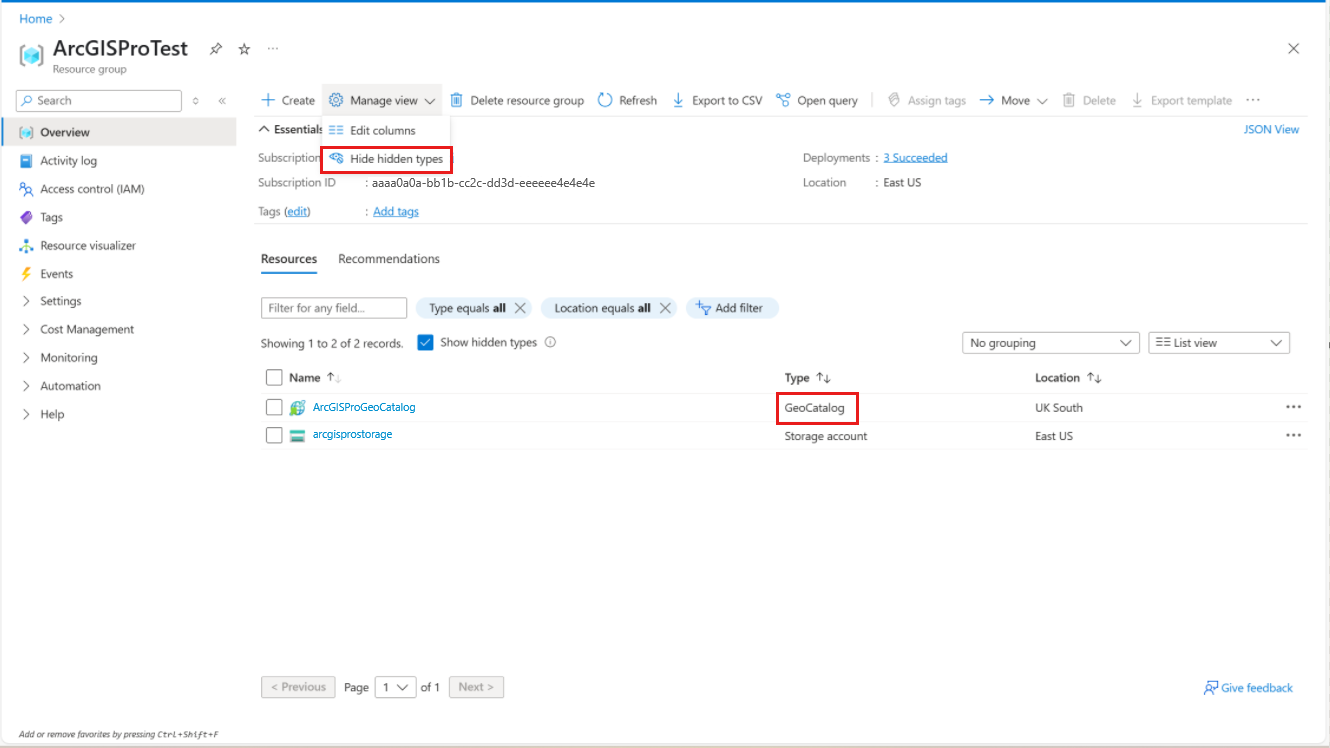
Wählen Sie den von Ihnen erstellten GeoCatalog aus.
Kopieren Sie den Wert des GeoCatalog-URI. Beispiel:
https://arcgisprogeocatalog.<unique-identity>.<cloud-region>.geocatalog.spatio.azure.com.
Fügen Sie den Link für Ihren GeoCatalog-URI in den Browser ein, und wählen Sie die Schaltfläche "Sammlungen" aus.
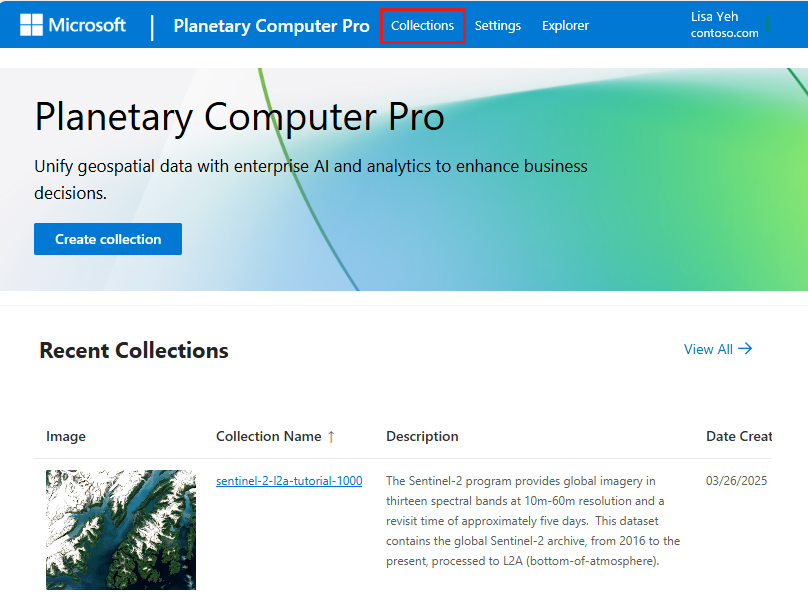
Notieren Sie den Wert im Sammlungsnamen. Beispiel:
sentinel-2-l2a-tutorial-1000.Erstellen Sie den Token-API-Endpunkt mithilfe dieses Musters:
<GeoCatalog URI>/sas/token/<Collection Name>?api-version=2025-04-30-preview. Beispiel:https://arcgisprogeocatalog.<unique-identity>.<cloud-region>.geocatalog.spatio.azure.com/sas/token/sentinel-2-l2a-tutorial-1000?api-version=2025-04-30-preview.
Suchen und Aufzeichnen des Speicherorts
Jede Sammlung innerhalb des Microsoft Planetary Computer Pro GeoCatalog speichert geospatiale Daten und STAC Item-Objekte in einem dedizierten Speicherkonto und Azure Blob-Container. In den folgenden Schritten suchen und aufzeichnen Sie die Speicherkonto- und Containernamen für eine bestimmte Sammlung.
Hinweis
Ein Azure Storage-Konto und ein BLOB-Container können nur ermittelt werden, nachdem STAC-Elemente oder andere Objekte einer Sammlung hinzugefügt wurden.
Es gibt zwei einfache Möglichkeiten, das Speicherkonto und den Blob-Container für eine Sammlung zu ermitteln: durch die Verwendung einer Miniaturansicht oder eines STAC-Items mit Ressourcen.
Ermitteln des Speicherkontos mithilfe einer Miniaturansicht für die Sammlung
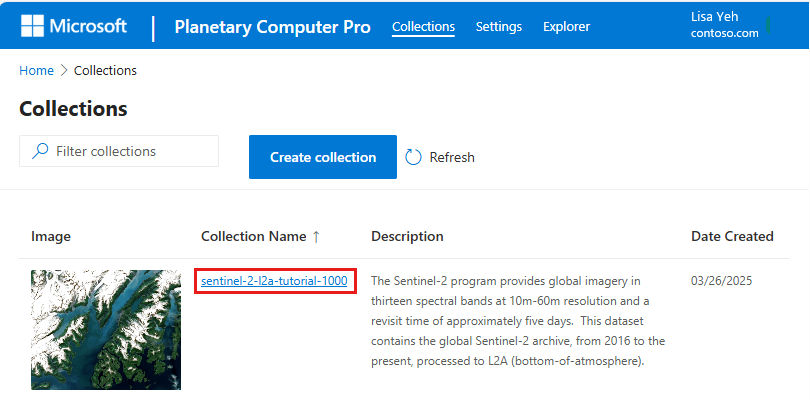
Wählen Sie auf einer bestimmten Auflistungsseite den Wert für den Sammlungsnamen aus.
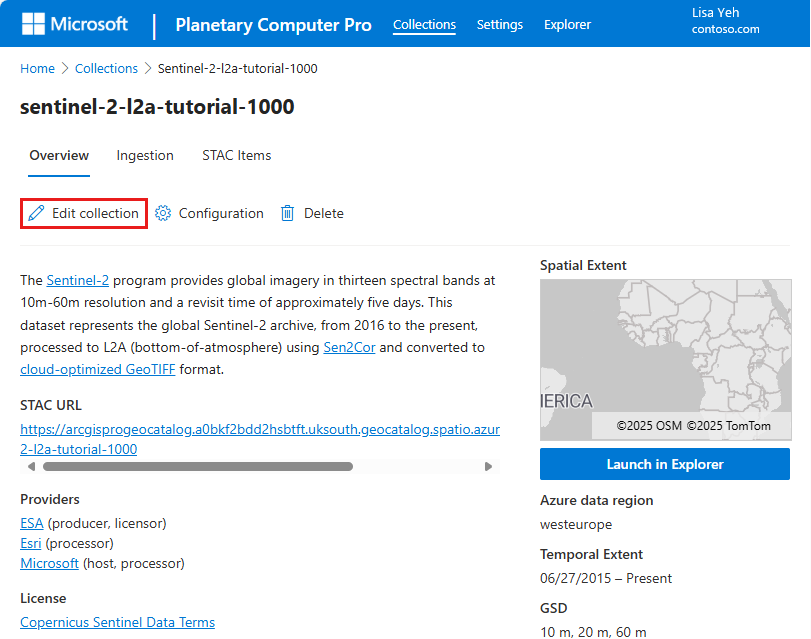
Wählen Sie die Schaltfläche " Sammlung bearbeiten" aus .
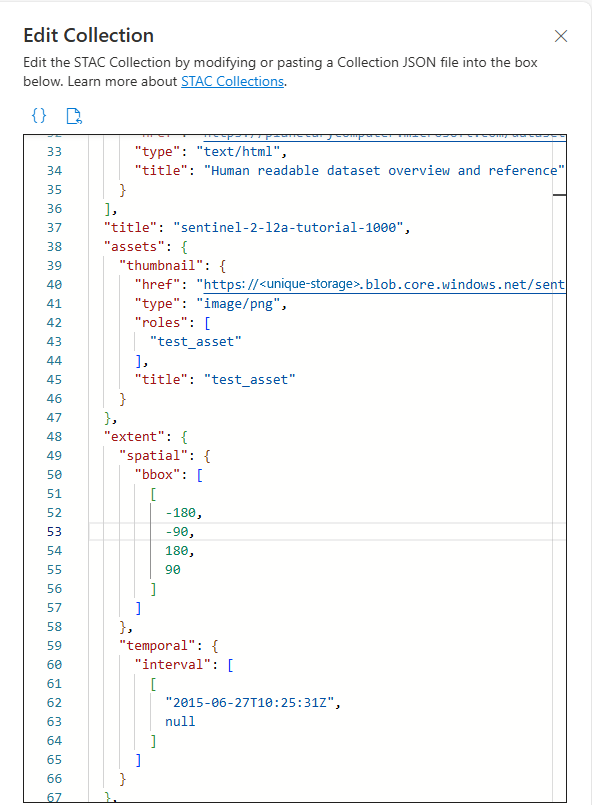
Suchen Sie in der resultierenden JSON-Anzeige den Schlüssel
title:assets:thumbnail:href, und kopieren Sie den entsprechenden Wert. Beispiel:https://<unique-storage>.blob.core.windows.net/sentinel-2-l2a-tutorial-1000-<unique-id>/collection-assets/thumbnail/lulc.pngNotieren Sie die Werte unter "Kontoname " und "Containername". Beispiel:
-
(Speicher) Kontoname:
<unique-storage> -
Containername:
sentinel-2-l2a-tutorial-1000-<unique-id>
-
(Speicher) Kontoname:
Ermitteln des Speicherkontos mithilfe eines STAC-Elements
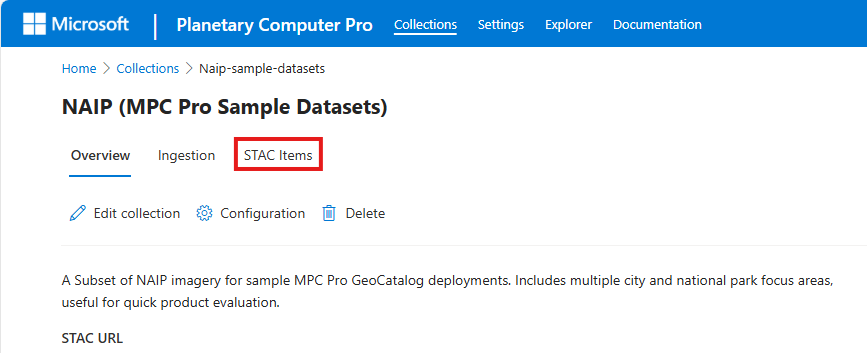
Wählen Sie auf einer bestimmten SammlungsseiteSTAC-Elemente aus.
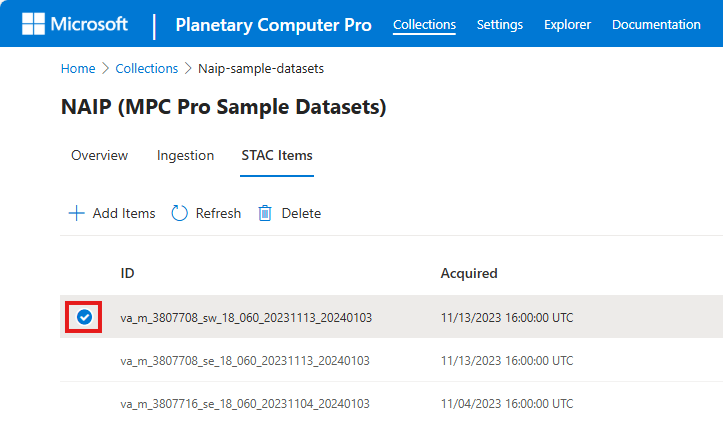
Aktivieren Sie das Kontrollkästchen neben einem der aufgelisteten STAC-Elemente.
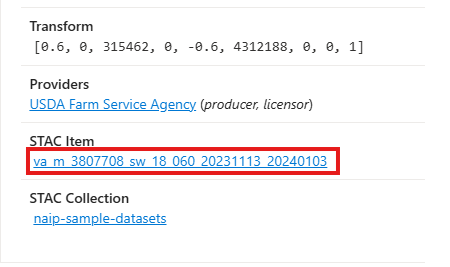
Scrollen Sie zum unteren Rand des rechten Bereichs " STAC-Element ", und wählen Sie den Link aus, um den JSON-Code für STAC-Elemente abzurufen.
Suchen Sie das Objekt
assetsin der STAC Item JSON-Spezifikation. Wählen Sie einen der Objekttypen in diesem Objekt aus, und suchen Sie denhrefSchlüssel."assets": { "image": { "href": "https://<unique-storage>.blob.core.windows.net/naip-sample-datasets-<unique-id>/12f/va_m_3807708_sw_18_060_20231113_20240103/image.tif", } }Notieren Sie den Wert für den Kontonamen und den Containernamen. Beispiel:
-
(Speicher) Kontoname:
<unique-storage> -
Containername:
naip-sample-datasets-<unique-id>
-
(Speicher) Kontoname:
Einrichten einer Verbindung mit Azure Blob Storage
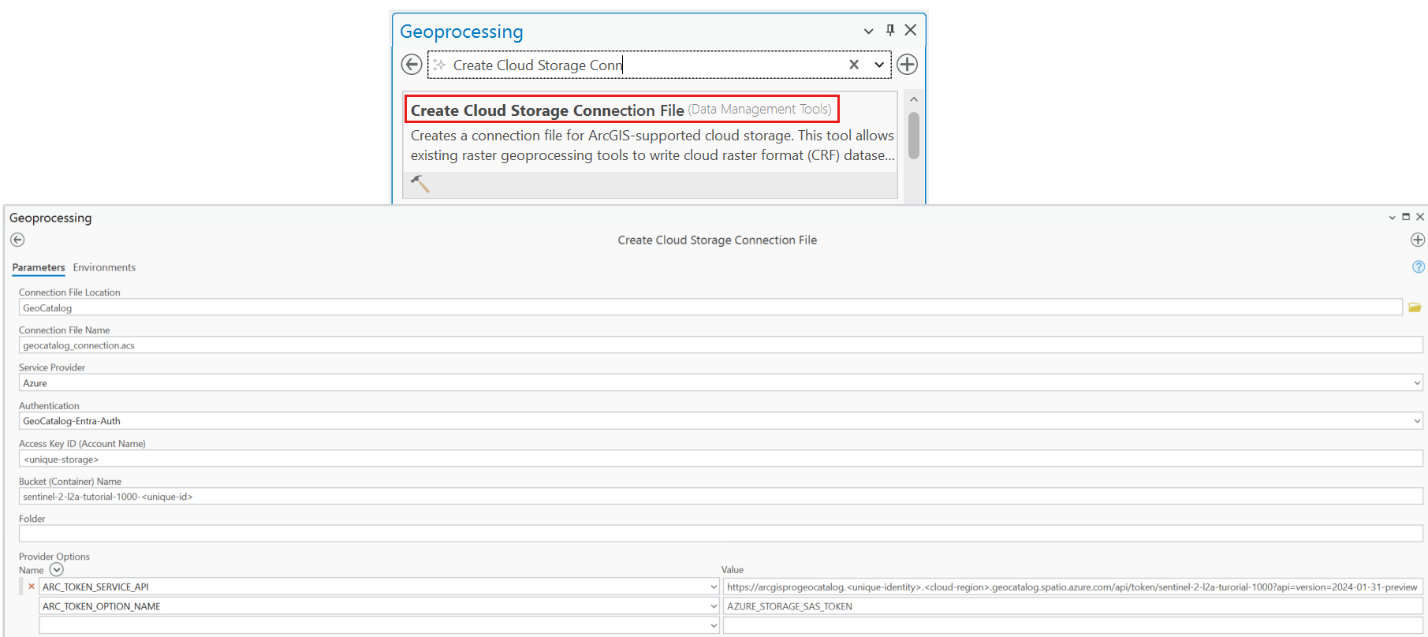
Öffnen Sie in ArcGIS Pro das Geoverarbeitungstool " Cloud Storage Connection File erstellen", um eine neue ACS-Verbindungsdatei zu erstellen. Sie können auf dieses Tool im Hauptmenüband auf der Registerkarte "Analyse " zugreifen. Wählen Sie "Extras" aus, und suchen Sie dann nach dem Tool, indem Sie dessen Namen eingeben.
Geben Sie einen Wert für den Speicherort der Verbindungsdatei für die ACS-Datei an.
Geben Sie einen Namen für die Verbindungsdatei an. Beispiel: geocatalog_connection.acs.
Wählen Sie Service Provider>Azure.
Wählen Sie für die Authentifizierung den Namen des Authentifizierungsprofils aus, das Sie zuvor verwendet haben.
Verwenden Sie für die Zugriffsschlüssel-ID (Kontoname) den Zuvor aufgezeichneten Kontonamenwert :
<unique-storage>.Verwenden Sie für Bucket -Name (Container) den Wert des Containernamens , den Sie zuvor aufgezeichnet haben:
sentinel-2-l2a-tutorial-1000-<unique-id>.Geben Sie keinen Wert für "Folder" an.
Fügen Sie die Anbieteroption ARC_TOKEN_SERVICE_API hinzu, und legen Sie den Wert auf den Token-API-Endpunkt fest, den Sie zuvor erstellt haben. Beispiel:
https://arcgisprogeocatalog.<unique-identity>.<cloud-region>.geocatalog.spatio.azure.com/sas/token/sentinel-2-l2a-tutorial-1000?api-version=2025-04-30-previewFügen Sie die Anbieteroption ARC_TOKEN_OPTION_NAME hinzu, und legen Sie den Wert auf AZURE_STORAGE_SAS_TOKEN fest.
Erstellen einer STAC-Verbindung mit Microsoft Planetary Computer Pro
Tip
Bitte lesen Sie in der ArcGIS Pro-Dokumentation nach: Erstellen Sie eine STAC-Verbindung.
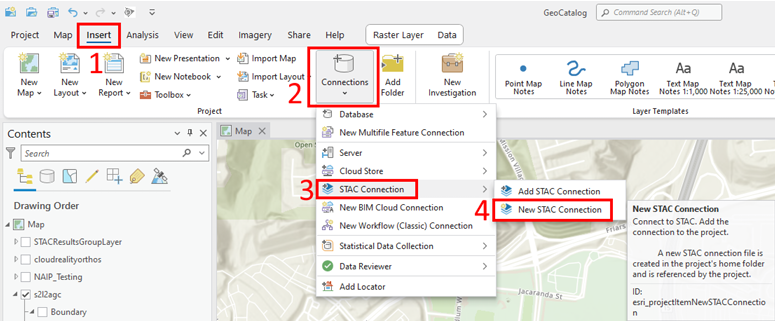
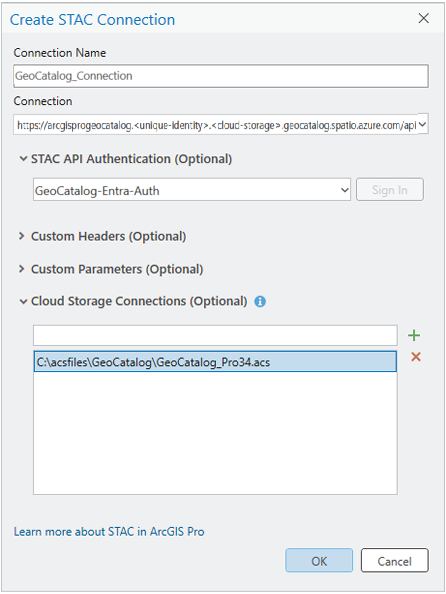
Geben Sie einen Namen in STAC-Verbindung an. Beispiel: GeoCatalog_Connection.
Verwenden Sie für "Verbindung" das Formular
<GeoCatalog URI>/stac. Beispiel:https://arcgisprogeocatalog.<unique-identity>.<cloud-storage>.geocatalog.spatio.azure.com/stacVerweisen Sie auf die Authentifizierungseinstellungen, die Sie im vorherigen Schritt erstellt haben.
Hinzufügen von Werten für benutzerdefinierte Parameter:
-
Name:
api-version -
Wert:
2025-04-30-preview
-
Name:
Fügen Sie die ACS-Verbindungsdatei hinzu, die Sie im vorherigen Schritt erstellt haben, zur Liste "Cloud Storage Connections ". Wählen Sie OK aus.
Erkunden Sie die STAC-Verbindung.
Tip
Erfahren Sie mehr über den Bereich ArcGIS Explore STAC.
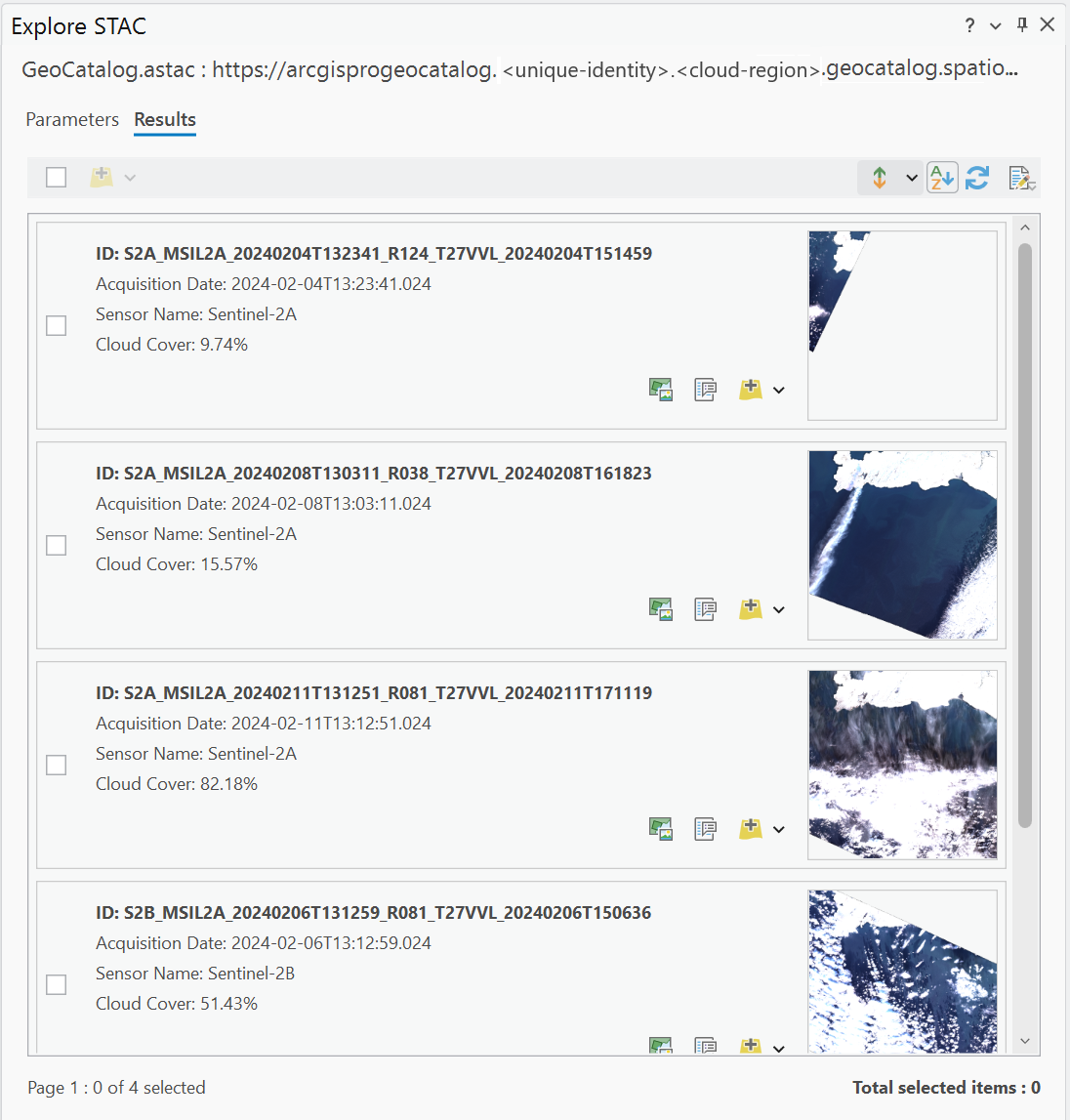
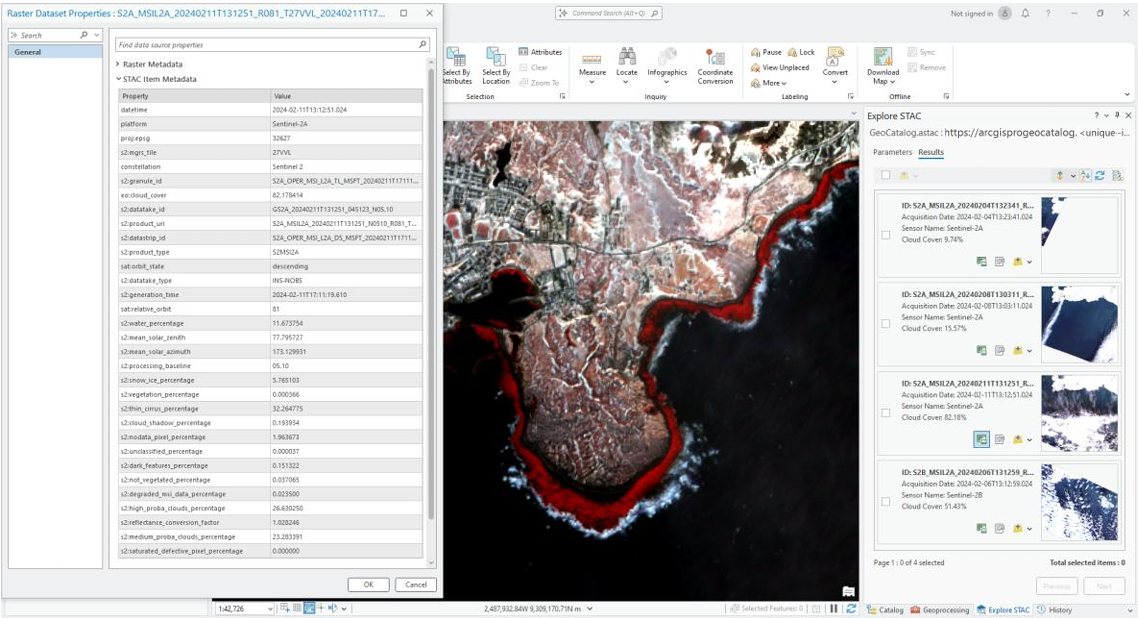
Suchen, umfangreiche STAC-Metadaten abrufen, Bilder betrachten und durchblättern.
Fügen Sie ausgewählte Bilder zu den Funktionen Karte oder Szene hinzu.
Verwandte Inhalte
- Verbinden und Erstellen von Anwendungen mit Ihren Daten
- Konfigurieren der Anwendungsauthentifizierung für Microsoft Planetary Computer Pro
- Konfigurieren von QGIS für den Zugriff auf eine GeoCatalog-Ressource
- Verwenden des Microsoft Planetary Computer Pro Explorer
- Erstellen einer Cloudspeicherverbindungsdatei (ArcGIS Pro)
- Erstellen eines neuen GeoCatalog
- Erstellen einer STAC-Auflistung