Hinweis
Für den Zugriff auf diese Seite ist eine Autorisierung erforderlich. Sie können versuchen, sich anzumelden oder das Verzeichnis zu wechseln.
Für den Zugriff auf diese Seite ist eine Autorisierung erforderlich. Sie können versuchen, das Verzeichnis zu wechseln.
In diesem Artikel werden die beiden Methoden dokumentiert, die Sie zum Löschen einer vorhandenen Microsoft Planetary Computer Pro GeoCatalog-Ressource verwenden können.
- Verwenden des Azure-Portals.
- Verwenden der Azure Rest-API.
Bevor Sie mit dem Löschen Ihrer GeoCatalog-Ressource fortfahren, laden Sie eine Sicherung aller Daten, Objekte, StaC-Elemente (SpatioTemporal Asset Catalog) oder Renderkonfigurationen herunter, die Sie beibehalten möchten. Nach Abschluss des Löschvorgangs ist es nicht möglich, auf Daten in Ihrer GeoCatalog-Konfiguration oder -Auflistung zuzugreifen.
Bevor Sie mit den Löschschritten fortfahren, stellen Sie sicher, dass Sie bereit sind, die Ressource zu löschen.
Hinweis
Aufgrund der Wiederherstellung von kürzlich auftretenden Azure Front Door-Problemen können Benutzer erwarten, dass löschungen bis zu 2 Stunden dauern.
Voraussetzungen
- Eine bereitgestellte GeoCatalog-Ressource. Anweisungen zur Bereitstellung finden Sie unter Bereitstellen einer GeoCatalog-Ressource .
- Azure CLI (Für die Verwendung der REST-API)
Löschen eines GeoCatalog-Objekts mit dem Azure-Portal
Navigieren Sie im Azure-Portal zu Ihrer GeoCatalog-Ressource.
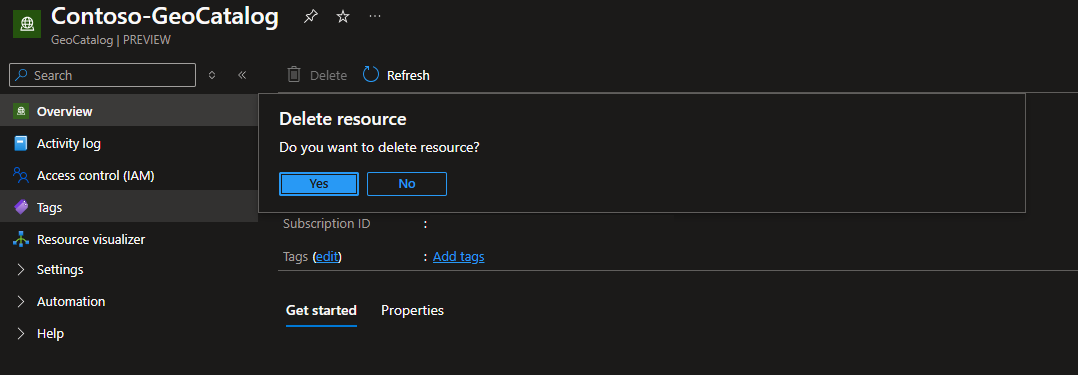
Wählen Sie auf der Azure-Portalseite "GeoCatalog " die Option "Löschen" aus. Ein Bestätigungsdialogfeld "Ressource löschen" wird angezeigt.
Hinweis
Wenn Sie "Ja" auswählen, wird sofort mit dem Löschen dieser Ressource begonnen.