Hinweis
Für den Zugriff auf diese Seite ist eine Autorisierung erforderlich. Sie können versuchen, sich anzumelden oder das Verzeichnis zu wechseln.
Für den Zugriff auf diese Seite ist eine Autorisierung erforderlich. Sie können versuchen, das Verzeichnis zu wechseln.
Microsoft Planetary Computer Pro ist ein Azure-Clouddienst zum Speichern, Katalogisieren und sicheren Verteilen von Geospatialdaten in einem Unternehmen. Dieser Artikel hilft Ihnen bei den Grundlagen der Bereitstellung des Diensts und beim Erstellen Ihrer ersten SpatioTemporal Asset Catalog (STAC)-Sammlung , um Ihre Geospatialdaten zu speichern und zu verteilen.
Prerequisites
- Ein Azure-Konto und -Abonnement Erstellen Sie kostenlos ein Konto.
Inhaltsverzeichnis
Bereitstellen einer GeoCatalog-Ressource in Ihrem Azure-Abonnement
Eine Microsoft Planetary Computer Pro-Bereitstellung wird als GeoCatalog bezeichnet und ist für die Bereitstellung über das Azure-Portal verfügbar.
Um einen GeoCatalog bereitzustellen, wechseln Sie zum Azure-Portal , und suchen Sie nach "GeoCatalog"
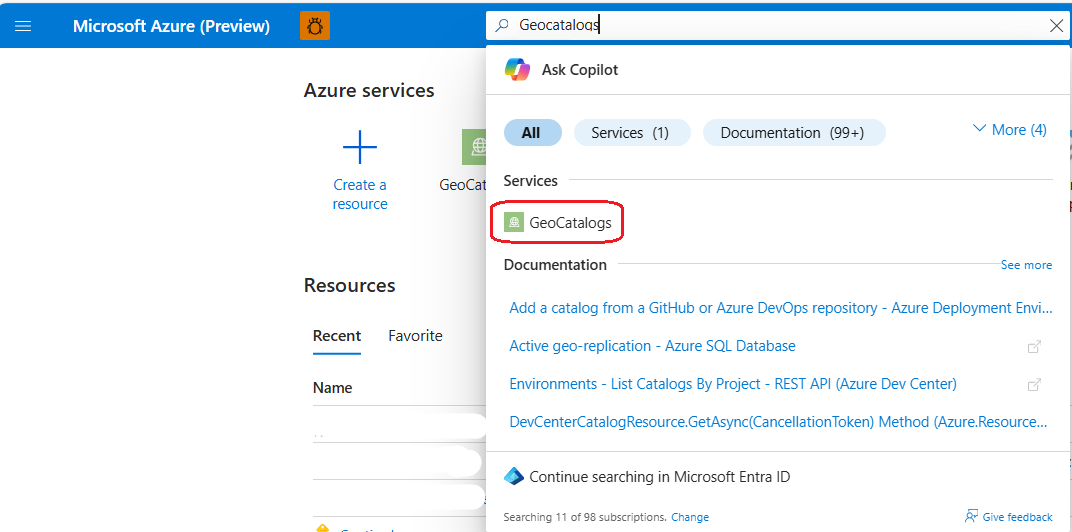
Weitere Informationen zum Bereitstellungsprozess finden Sie in der Schnellstartanleitung "Bereitstellen von GeoCatalog".
Nachdem Sie den Dienst bereitgestellt haben, können Sie den Zugriff auf die GeoCatalog-Ressource über die Registerkarte Access Control (IAM) in der linken Randleiste steuern:

Weitere Informationen zu den Rollen "GeoCatalog-Administrator" und " GeoCatalog Reader " finden Sie unter "Verwalten von Access".
Erstellen einer STAC-Sammlung zum Organisieren Ihrer Daten
Alle in Microsoft Planetary Computer Pro verwalteten Daten sind in Gruppierungen unterteilt, die dem STAC Collection-Standard entsprechen.
Um eine neue STAC-Auflistung zu erstellen, öffnen Sie die GeoCatalog-Webschnittstelle, indem Sie den GeoCatalog-URI-Link auf der Seite "Ressourcenübersicht" im Azure-Portal auswählen. Wählen Sie nach dem Öffnen der Weboberfläche die Schaltfläche " Sammlung erstellen " aus:
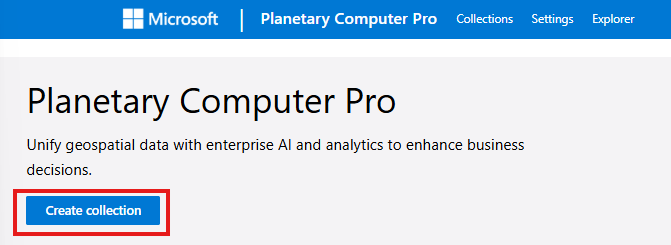
Weitere Informationen zum Einrichten Ihrer STAC-Sammlung finden Sie in den Schnellstarteinleitungen Erstellen einer Sammlung über die Webschnittstelle und Erstellen einer Sammlung über die API.
Importieren von Daten in eine STAC-Sammlung
Die Erfassung ist der Prozess des Kopierens Ihrer Daten aus einem externen Datenspeicher in Ihre GeoCatalog-Ressource und die Katalogisierung. Während der Aufnahme konvertiert der Prozess Daten, die sich nicht in einem cloudoptimierten Format befinden, in ein cloudoptimiertes Format.
Die empfohlene und sicherste Methode zum Aufnehmen von Daten besteht darin, die Daten in Azure Blob Storage zu speichern und lesezugriff auf den Blob Storage-Container mithilfe der verwalteten Identität bereitzustellen.
Warning
Alle daten, die in Planetary Computer Pro aufgenommen werden, erfordern STAC Items.
Tip
Um die Erstellung von STAC-Elementen zu beschleunigen, verwenden Sie das ausführliche Lernprogramm und das Open Source-Tool STAC Forge.

Bereiten Sie Ihre Daten für den Import vor
- Einrichten des Verwalteten Identitätszugriffs auf Ihren Azure Blob Storage
- Erstellen von STAC-Elementen für Ihre Daten
- Hinzufügen eines einzelnen Elements zu Ihren Daten oder durchführen einer Massenerfassung
Konfigurieren Ihrer STAC-Sammlung für die Visualisierung
Sie können aufgenommene Daten im integrierten Daten-Explorer oder über Ihre eigenen Anwendungen visualisieren.
Note
Sie müssen eine STAC-Auflistung so konfigurieren, dass sie die Visualisierung unterstützt, bevor sie im Daten-Explorer angezeigt wird.
Der Tilerdienst von Planetary Computer Pro erfordert eine Konfiguration, um Ihre eingespeisten Daten korrekt anzuzeigen. Sie finden alle diese Konfigurationsoptionen auf der Registerkarte " Konfiguration " in der STAC-Sammlungsansicht:

Vorbereiten Ihrer STAC-Sammlung für die Visualisierung
Verbinden und Erstellen von Anwendungen mit Ihren Daten
Nachdem Sie Daten aufgenommen haben, können Sie sie in Anwendungen innerhalb und außerhalb von Microsoft Planetary Computer Pro verwenden.
Wenn Sie Daten für die Visualisierung konfigurieren, können Sie sie über die Registerkarte "Daten-Explorer" durchsuchen und anzeigen.
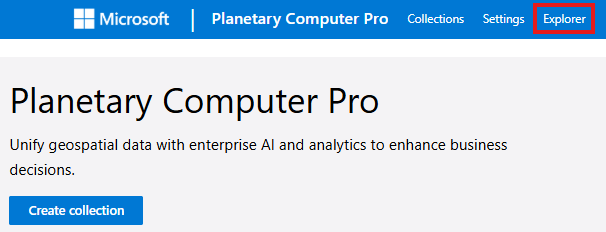
Sie können auch direkt auf Daten zugreifen, indem Sie die GeoCatalog-APIs verwenden. Ausführliche Informationen zum Einrichten von Berechtigungen für Ihre Anwendungen erhalten Sie in der Dokumentation zur Anwendungsauthentifizierung .
Planetary Computer Pro unterstützt das Verbinden von Sammlungen mit dem ArcGIS Pro Service von ESRI , um GIS-Typ-Arbeitsflüsse zu ermöglichen. Sie können QGIS auch verwenden, um mit Ihren GeoCatalog-Daten in einem Open-Source-Desktop-GIS zu arbeiten.
Hier erhalten Sie Hilfe
- Überprüfen Sie die verbleibende Dokumentation für relevante Artikel
- Schauen Sie sich Microsoft Q&A an, um eine Frage zu stellen oder Antworten von anderen zu finden
- Ein Supportticket einreichen
Nächste Schritte
Probieren Sie dieses interaktive Lernprogramm aus, um mit einem End-to-End-Workflow zu beginnen: