Hinweis
Für den Zugriff auf diese Seite ist eine Autorisierung erforderlich. Sie können versuchen, sich anzumelden oder das Verzeichnis zu wechseln.
Für den Zugriff auf diese Seite ist eine Autorisierung erforderlich. Sie können versuchen, das Verzeichnis zu wechseln.
In dieser Schnellstartanleitung wird erläutert, wie Sie Daten mithilfe der Weboberfläche microsoft Planetary Computer Pro in Ihre Sammlung aufnehmen.
Dieser Ansatz ist ideal, wenn Sie eine grafische Benutzeroberfläche gegenüber APIs für die Verwaltung Ihrer Geospatialdaten bevorzugen.
Voraussetzungen
Bevor Sie diese Schnellstartanleitung verwenden, benötigen Sie Folgendes:
Ein Azure-Konto mit einem aktiven Abonnement. Verwenden Sie den Link " Konto kostenlos erstellen".
Eine aktive GeoCatalog-Instanz. Verwenden Sie den Link zum Erstellen eines GeoCatalogs.
Ein Azure Blob Storage-Container mit:
Ein Geospatial-Dataset in einem unterstützten Format.
Weitere Informationen finden Sie unter "Unterstützte Datentypen".
Zugeordnete STAC-Metadaten für das Dataset.
Weitere Informationen finden Sie unter Erstellen eines STAC-Elements.
Ein Webbrowser für den Zugriff auf die Planetary Computer Pro-Weboberfläche.
Eine Sammlung, die mit der Schnellstartanleitung erstellt wurde: Erstellen einer Sammlung mit der Microsoft Planetary Computer Pro-Weboberfläche oder der Schnellstart: Erstellen einer STAC-Sammlung mit Microsoft Planetary Computer Pro GeoCatalog.
Konfigurieren der Aufnahmequelle
Nachdem Sie eine Sammlung erstellt haben, können Sie Daten aufnehmen. Der erste Schritt besteht jedoch darin, ihre Aufnahmequelle zu konfigurieren. Sie richten Ihre Aufnahmequelle ein, indem Sie zur Seite "Einstellungen" navigieren. Weitere Informationen zu Aufnahmequellen finden Sie unter "Aufnahmequellen".
Konfigurieren Sie Ihre Aufnahmequelle auf der Seite "Einstellungen"
Sie können Ihre Eingabequelle entweder mithilfe von verwalteter Identität oder einer freigegebenen Zugriffssignatur (SAS) konfigurieren.
Ausführliche Schritte finden Sie unter:
- Einrichten der Datenaufnahme mithilfe von Managed Identity
- Einrichten des Einbindens mit einer gemeinsamen Zugriffssignatur
Erfassung erstellen
Nachdem Sie nun eine Eingabequelle konfiguriert haben, gehen Sie die folgenden Schritte durch, um eine Erfassung zu erstellen:
- Navigieren Sie zu der Sammlung, in der Sie Daten aufnehmen möchten.
Hinweis
Wenn Sie noch keine Daten in Ihre Sammlung aufgenommen haben, wird eine Grafik mit den drei Schritten für die ersten Schritte auf der Registerkarte "Übersicht " "1" angezeigt. Konfigurieren der Erfassungsquelle, 2. Erfassung erstellen, 3. Starten Sie die Ausführung" zusammen mit einer Schaltfläche "Erste Schritte ".
Wählen Sie die Schaltfläche Get started aus, und Sie gelangen zur Registerkarte Erfassung der Sammlung.

Hinweis
Wenn Sie bereits Daten in diese Sammlung aufgenommen haben und eine weitere Erfassung erstellen möchten, können Sie zur Registerkarte " Erfassung " der Sammlung navigieren.
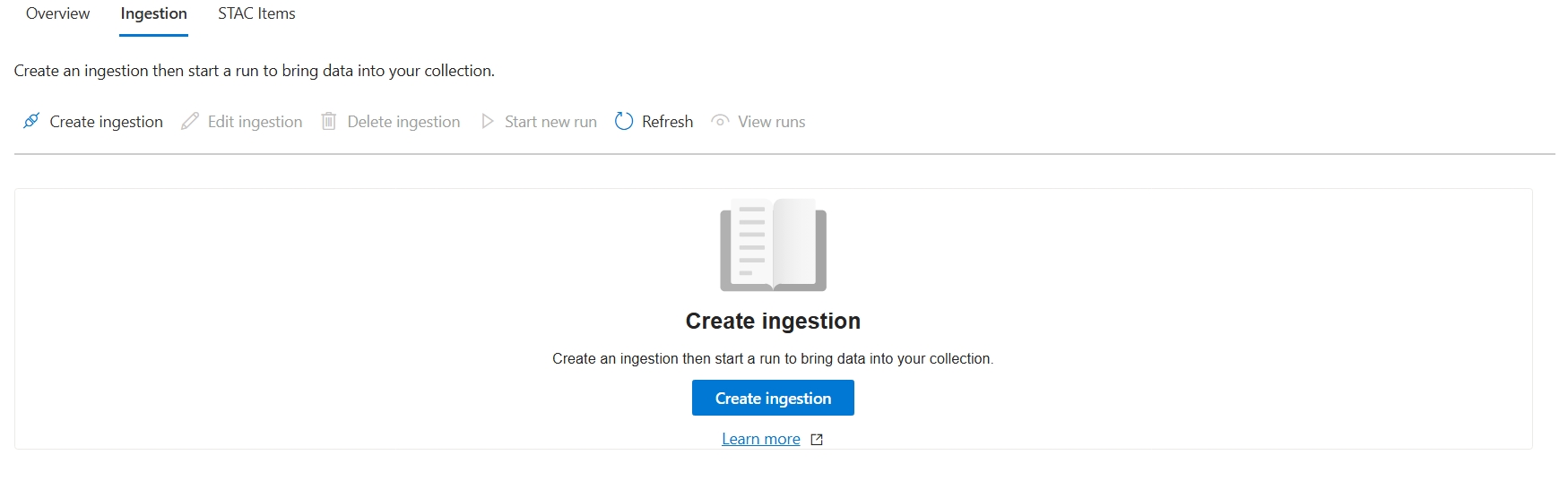
Wenn Sie keine konfigurierte Eingabequelle haben, wird eine Grafik angezeigt, die Sie dazu auffordert. Wählen Sie die Schaltfläche " Aufnahmequelle erstellen" aus, um zur Seite " Einstellungen " zu navigieren, auf der Sie Ihre Aufnahmequelle konfigurieren können. Wenn Sie bereits über eine konfigurierte Aufnahmequelle verfügen, wird eine Grafik angezeigt, die Sie zum Erstellen der Aufnahme auffordert. Wählen Sie die Schaltfläche " Aufnahme erstellen " aus, um den Bereich " Aufnahme erstellen " zu öffnen.
Um Ihre Eingabe zu erstellen, geben Sie einen Anzeigenamen und eine Ingestions-URL ein (URL des STAC-Katalog-JSON, um Ihre STAC-Elemente zu organisieren). Sie können auch die folgenden Optionen konfigurieren:
- Ursprüngliche STAC-Elemente beibehalten: Behält nicht cloudoptimierte Ressourcen im GeoCatalog bei, anstatt die Ursprüngliche Datei zu löschen. Wenn Sie z. B. diese Option auswählen, wird die ursprüngliche Nicht-COG-Datei zusammen mit der neuen cloudoptimierten COG-Datei gespeichert.
- Bereits im STAC-Katalog vorhandene Elemente überspringen: Verhindert Überschreibungen, wenn das Element bereits im GeoCatalog vorhanden ist. Diese Option beschleunigt die Aufnahmeläufe.
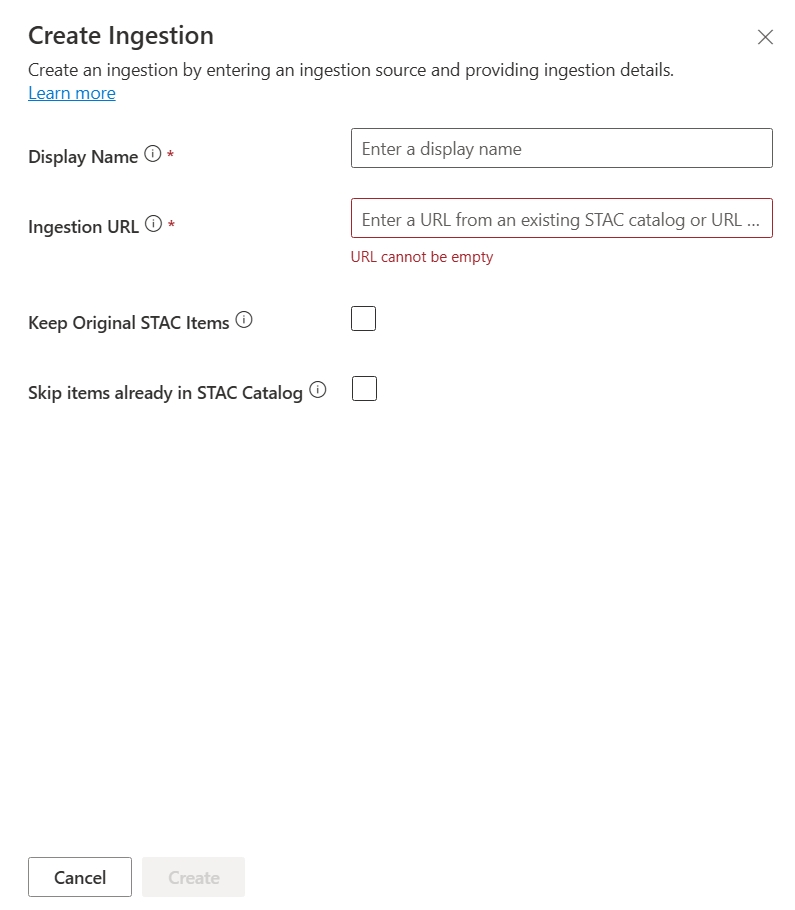
Nachdem Sie alle Felder ausgefüllt haben, wählen Sie Erstellen aus, um Ihre Ingestion zu erstellen.
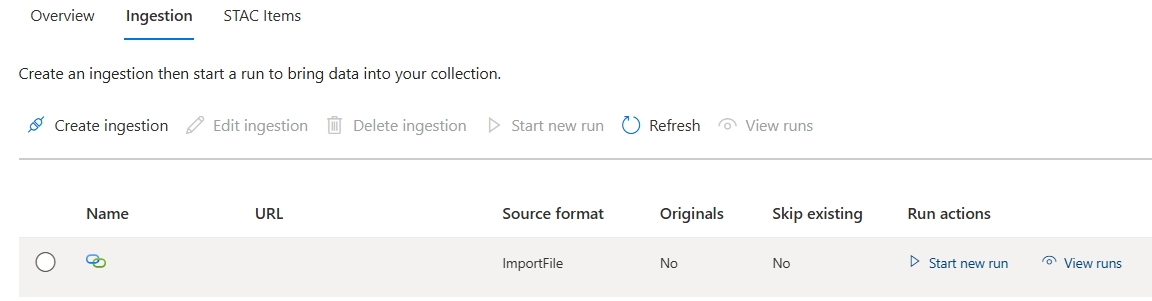
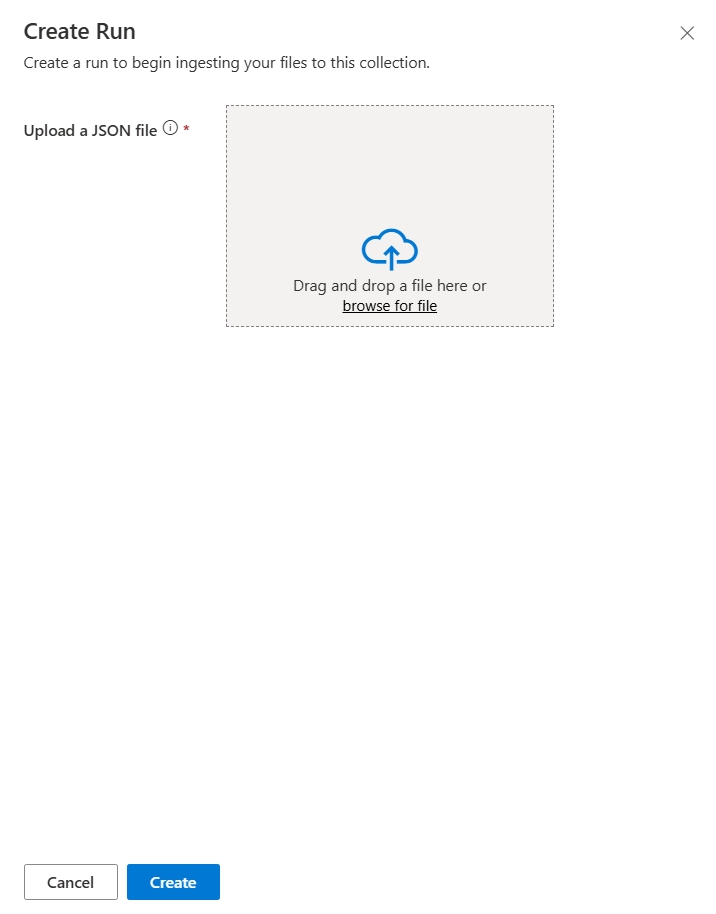
Ihr Einbindungspfad erscheint nun in der Liste der Einbindungen für Ihre Collection. Um Ihre Daten einzupflegen, müssen Sie einen Eingabedurchlauf starten. Wählen Sie in der Spalte "Aktionen ausführen" die Schaltfläche "Neue Ausführung starten" aus, um den Bereich "Ausführen erstellen" zu öffnen.
Wählen Sie "Erstellen" aus, um die Ausführung zu starten. Diese Aktion führt Sie zurück zur Registerkarte Ingestion, auf der Sie die Schaltfläche Ausführungen anzeigen auswählen können, um den Status Ihrer Ingestion anzuzeigen.
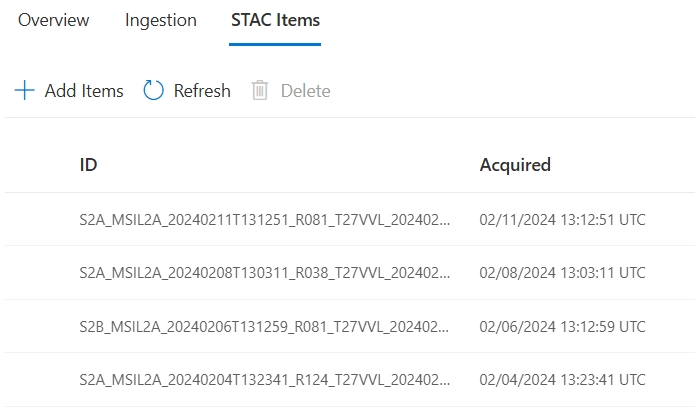
Wenn der Aufnahmevorgang abgeschlossen ist, zeigt die Registerkarte " STAC-Elemente " in Ihrer Sammlung die Liste der STAC-Elemente an, die aufgenommen wurden, mit Spalten für die Element-ID und das Kaufdatum.
Problembehandlung
Wenn während des Aufnahmevorgangs Probleme auftreten, z. B. Fehler beim Erstellen einer Aufnahmequelle, Ausführung eines Durchlaufs oder wenn Elemente nicht wie erwartet angezeigt werden, konsultieren Sie die folgenden Ressourcen.
- Problembehandlung bei der Dateneingabe in Microsoft Planetary Computer Pro: Enthält Anleitungen zur Diagnose häufiger Aufnahmeprobleme.
- Fehlercodes: Microsoft Planetary Computer Pro-Erfassung: Listet allgemeine Fehlercodes und ihre Bedeutungen auf.
Nächste Schritte
Nachdem Sie Daten aufgenommen haben, ist es an der Zeit, die STAC-Sammlung zu konfigurieren, damit Sie Ihre Daten im Explorer visualisieren können.