Hinweis
Für den Zugriff auf diese Seite ist eine Autorisierung erforderlich. Sie können versuchen, sich anzumelden oder das Verzeichnis zu wechseln.
Für den Zugriff auf diese Seite ist eine Autorisierung erforderlich. Sie können versuchen, das Verzeichnis zu wechseln.
In dieser Schnellstartanleitung wird erläutert, wie Sie eine Sammlung in Microsoft Planetary Computer Pro über die Weboberfläche erstellen.
Voraussetzungen
Für die Durchführung dieses Schnellstarts benötigen Sie Folgendes:
- Ein Azure-Konto mit einem aktiven Abonnement. Verwenden Sie den Link " Konto kostenlos erstellen".
- Eine aktive GeoCatalog-Instanz. Verwenden Sie den Link zum Erstellen eines GeoCatalogs.
Navigieren in der Weboberfläche von Microsoft Planetary Computer Pro
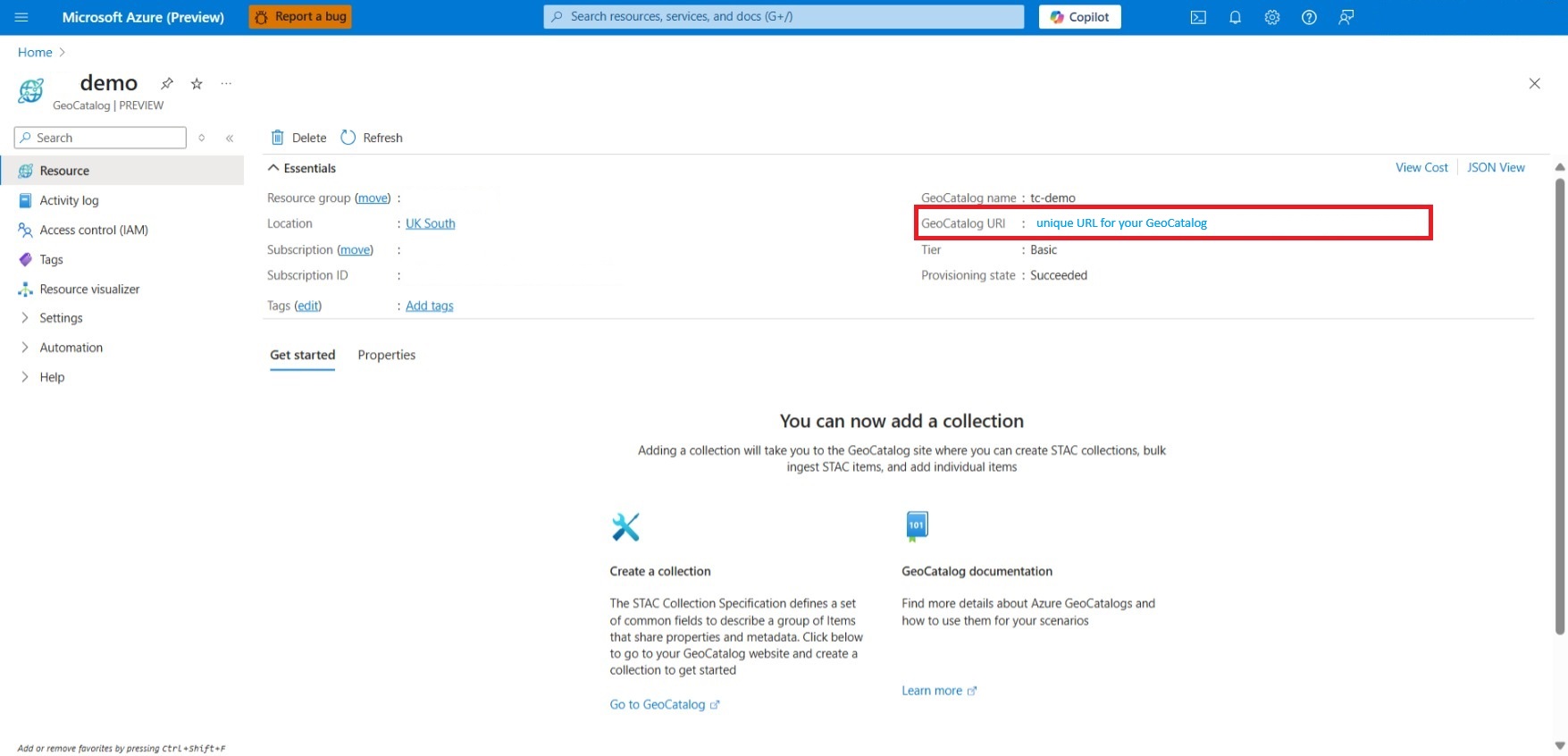
Die Weboberfläche von Microsoft Planetary Computer Pro ist eine webbasierte Plattform, die Sie zum Verwalten Ihrer Geospatialdaten verwenden. Greifen Sie auf die Weboberfläche mithilfe des URI zu, der in Ihrer GeoCatalog-Ressource im Azure-Portal bereitgestellt wird:
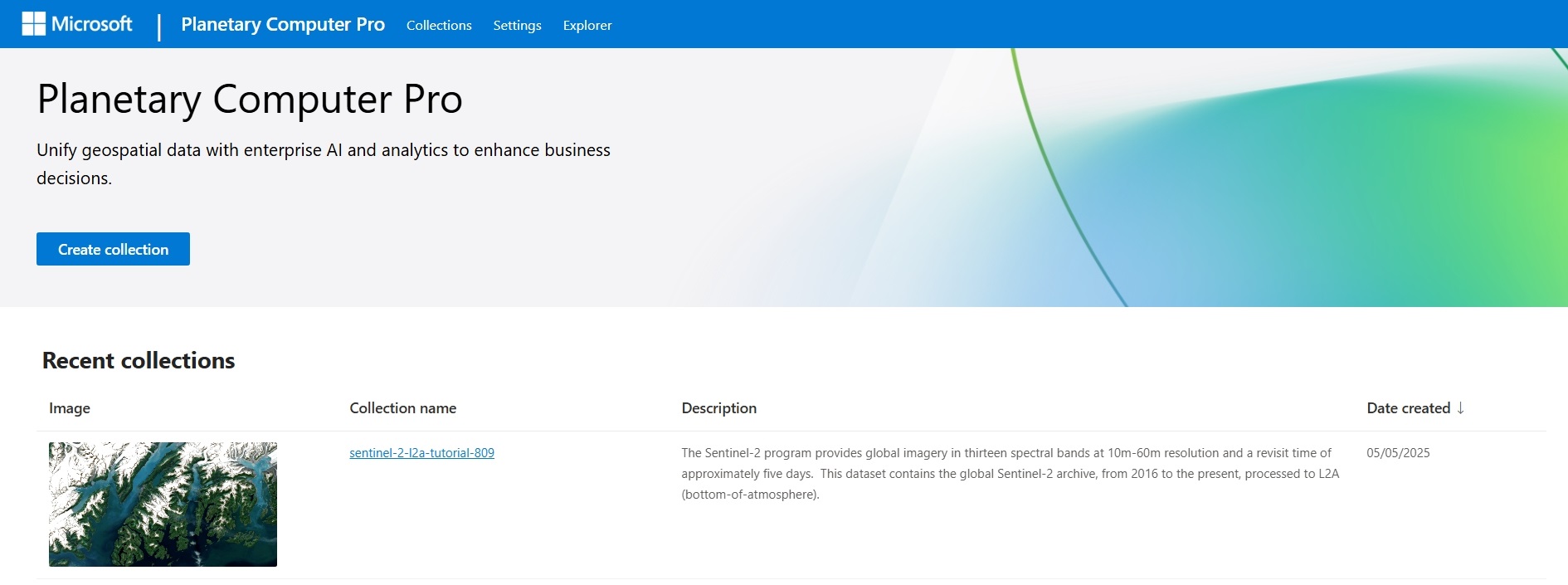
Wenn Sie die Weboberfläche betreten, landen Sie auf der Planetary Computer Pro-Seite. Auf der Seite werden Ihre neuesten Sammlungen (falls vorhanden) und eine Schaltfläche zum Erstellen einer neuen Sammlung angezeigt.
Auf der Seite "Sammlungen" erhalten Sie eine vollständige Liste Ihrer Sammlungen, einschließlich deren Namen, Beschreibungen, Erstellungsdatum und Miniaturansicht einer Sammlung. Sie können auch nach Sammlungen nach Namen oder Beschreibungsstichwörtern suchen und eine neue Sammlung auf dieser Seite erstellen.

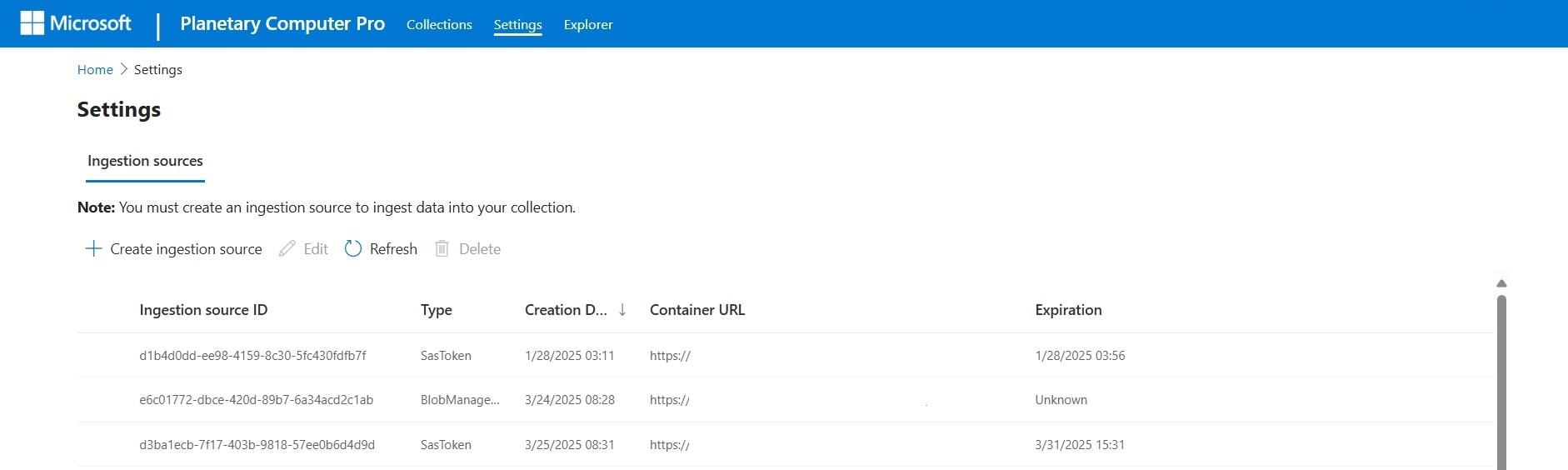
Auf der Seite "Einstellungen" können Sie Aufnahmequellen erstellen und verwalten, was ein wichtiger erster Schritt bei der Datenaufnahme ist. Weitere Informationen zur Erfassung finden Sie unter Übersicht über die Datenerfassung.
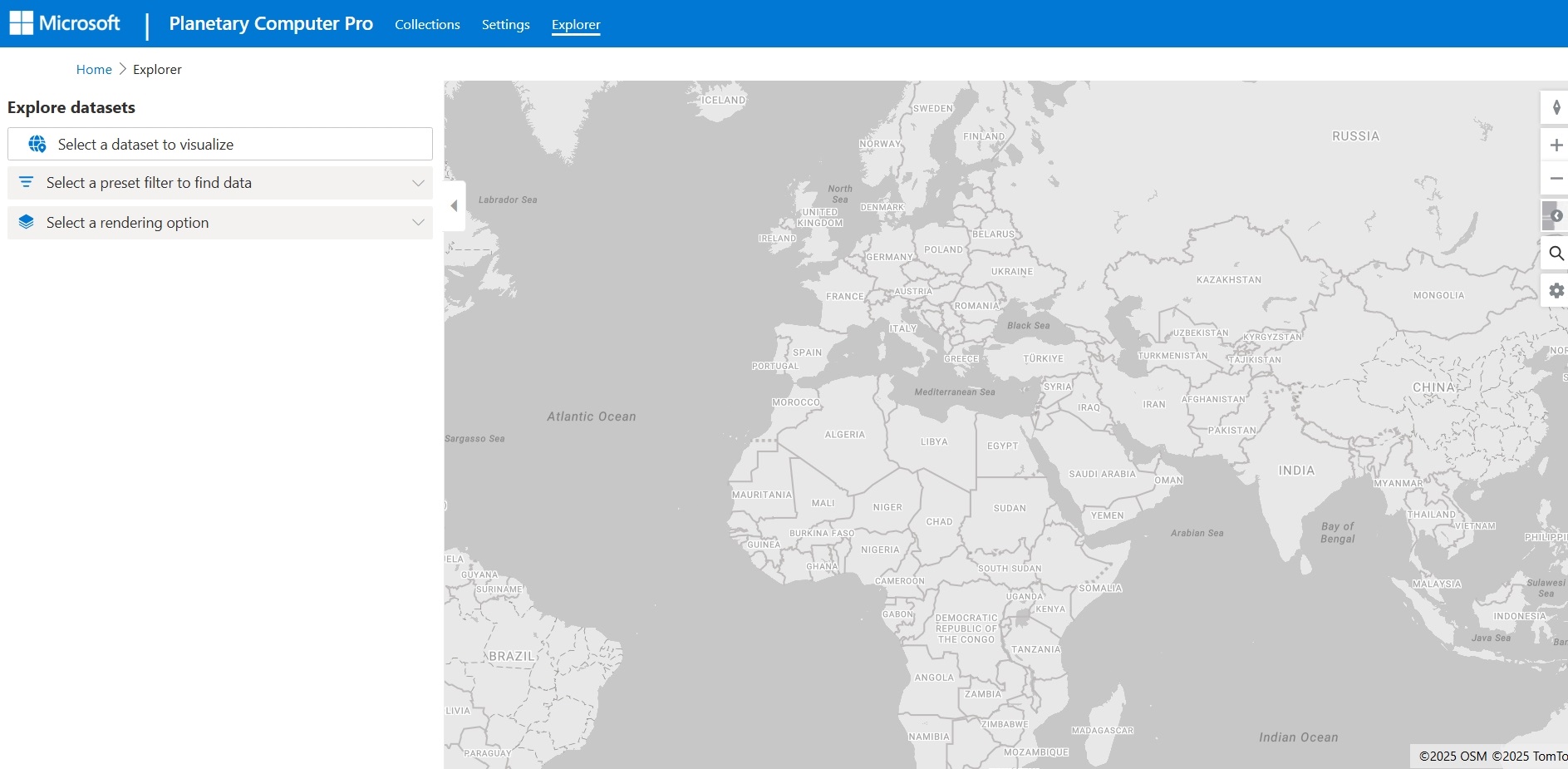
Auf der Explorer-Seite können Sie Ihre Daten auf einer Karte visualisieren. Hier können Sie nach Sammlungen suchen, nach STAC-Metadaten filtern und Objekte visualisieren. Erfahren Sie, wie Sie den Explorer in der Schnellstartanleitung verwenden: Verwenden Sie den Microsoft Planetary Computer Pro Explorer.
Erstellen einer Sammlung
- Wählen Sie auf der Landingpage "Planetary Computer Pro" oder auf der Seite "Sammlungen" die Schaltfläche " Sammlung erstellen " aus, um den Bereich " Sammlung erstellen " zu öffnen. Geben Sie im Panel die Details Ihrer Sammlung im JSON-Format ein, die der STAC-Spezifikation entsprechen.
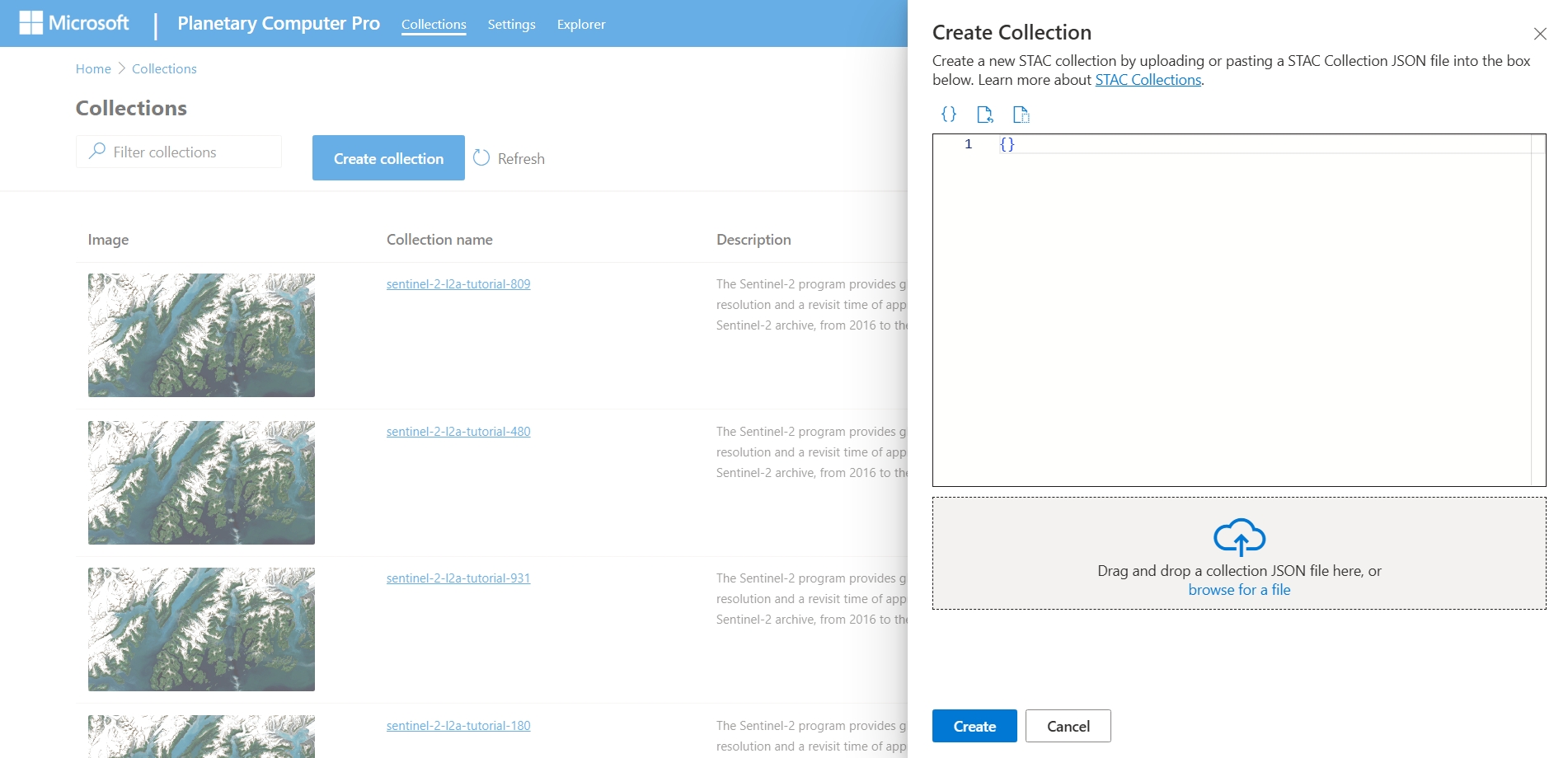
- Im JSON-Editor des Bereichs "Sammlung erstellen " sind folgende Optionen verfügbar:
- Schreiben Sie Ihre eigene Sammlung im JSON-Format
- Verwenden Sie eine Vorlage einer JSON-Datei für die Sammlung ODER
- Hochladen einer Sammlungs-JSON von Ihrem lokalen Computer
In der folgenden Tabelle werden die Standardmäßigen STAC-Auflistungsfelder beschrieben. Felder, die als erforderlich gekennzeichnet sind, müssen in Ihre Sammlung aufgenommen werden. Sie können auch bei Bedarf benutzerdefinierte Felder hinzufügen.
| Feld | Erforderlich | BESCHREIBUNG |
|---|---|---|
type |
Erforderlich | Der Typ des STAC-Objekts, der auf Collection gesetzt werden sollte. |
stac_version |
Erforderlich | Die Version der STAC-Spezifikation, der Ihre Sammlung entspricht. |
stac_extensions |
Eine Liste der STAC-Erweiterungen, die Ihre Sammlung verwendet. | |
id |
Erforderlich | Ein eindeutiger Bezeichner für Ihre Sammlung. |
title |
Ein einzeiligen Titel für Ihre Sammlung. | |
description |
Erforderlich | Eine Beschreibung Ihrer Sammlung. |
keywords |
Eine Liste der Schlüsselwörter, die Ihre Sammlung beschreiben. | |
license |
Erforderlich | Die Lizenz für Ihre STAC-Sammlung. |
providers |
Eine Liste der Anbieter, die die Daten für Ihre Sammlung erfassen oder verarbeiten. | |
extent |
Erforderlich | Das räumliche und zeitliche Ausmaß Ihrer Sammlung. |
summaries |
Dringend empfohlen | Eine Zuordnung von Eigenschaftenzusammenfassungen, entweder einer Gruppe oder eines Wertebereichs. |
links |
Erforderlich | Eine Liste der Links für Ihre Sammlung. |
assets |
Ein Wörterbuch mit Objektobjekten für Ihre Sammlung mit jeweils eindeutigen Schlüsseln. | |
item_assets |
Erforderlich für visualisierung | Ein Wörterbuch mit Ressourcen, die in Mitgliedselementen gefunden werden können. |
Hinweis
Die item_assets-Schlüssel der STAC-Sammlung sollten mit den Ressourcenschlüsseln übereinstimmen, die in Ihren STAC-Elementen enthalten sind. Falsche Übereinstimmungen können dazu führen, dass falsche Ressourcen angezeigt werden.
- Nachdem der JSON-Code abgeschlossen ist, wählen Sie die Schaltfläche " Erstellen " aus, um Ihre Sammlung zu erstellen. Mit dieser Auswahl gelangen Sie zur Registerkarte "Übersicht " Ihrer Sammlung, auf der Sie die Metadaten Ihrer Sammlung anzeigen und bearbeiten, Ihre Datengesten verwalten und ihre Sammlung für die Visualisierung im Explorer konfigurieren können.

Nächste Schritte
Nachdem Sie nun über eine Sammlung verfügen, können Sie Darin Daten aufnehmen.