Hinweis
Für den Zugriff auf diese Seite ist eine Autorisierung erforderlich. Sie können versuchen, sich anzumelden oder das Verzeichnis zu wechseln.
Für den Zugriff auf diese Seite ist eine Autorisierung erforderlich. Sie können versuchen, das Verzeichnis zu wechseln.
Das Server-Dashboard in der PostgreSQL-Erweiterung zeigt Details zu PostgreSQL-Verbindungen, Live- und historische Leistungsmetriken und unterstützte Verwaltungstools an. Sie können Serveraktivitäten überwachen, Abfragen öffnen, die Schemaschnellansicht starten und auf Azure Serverkonfiguration zugreifen, ohne den Editor verlassen zu müssen. Das Dashboard wird in Visual Studio Code und Cursor auf die gleiche Weise ausgeführt. Nur der KI-Chatbereich, der über die KI-Schaltflächen des Dashboards geöffnet wird, unterscheidet sich.
Tip
Richten Sie zuerst Die Serververbindung ein. Siehe Verbindungen und Identität. Informationen zu Azure spezifischen Verwaltungsaktionen, die über das Dashboard verfügbar sind, finden Sie unter Azure Serververwaltung.
Öffnen des Serverdashboards
- Klicken Sie in der Verbindungsstruktur mit der rechten Maustaste auf einen Serverknoten.
- Wählen Sie Dashboard aus.
Das Dashboard wird in einer Registerkarte mit dem Namen <profileName> - Dashboard geöffnet und zeigt die Seitenüberschrift <connectionLabel> | Performance-Dashboard an.
Note
Das Serverdashboard ist ein Vorschaufeature, das standardmäßig aktiviert ist. Um es zu deaktivieren, setzen Sie in Ihren VS Code-Einstellungen pgsql.enableServerDashboard auf false.
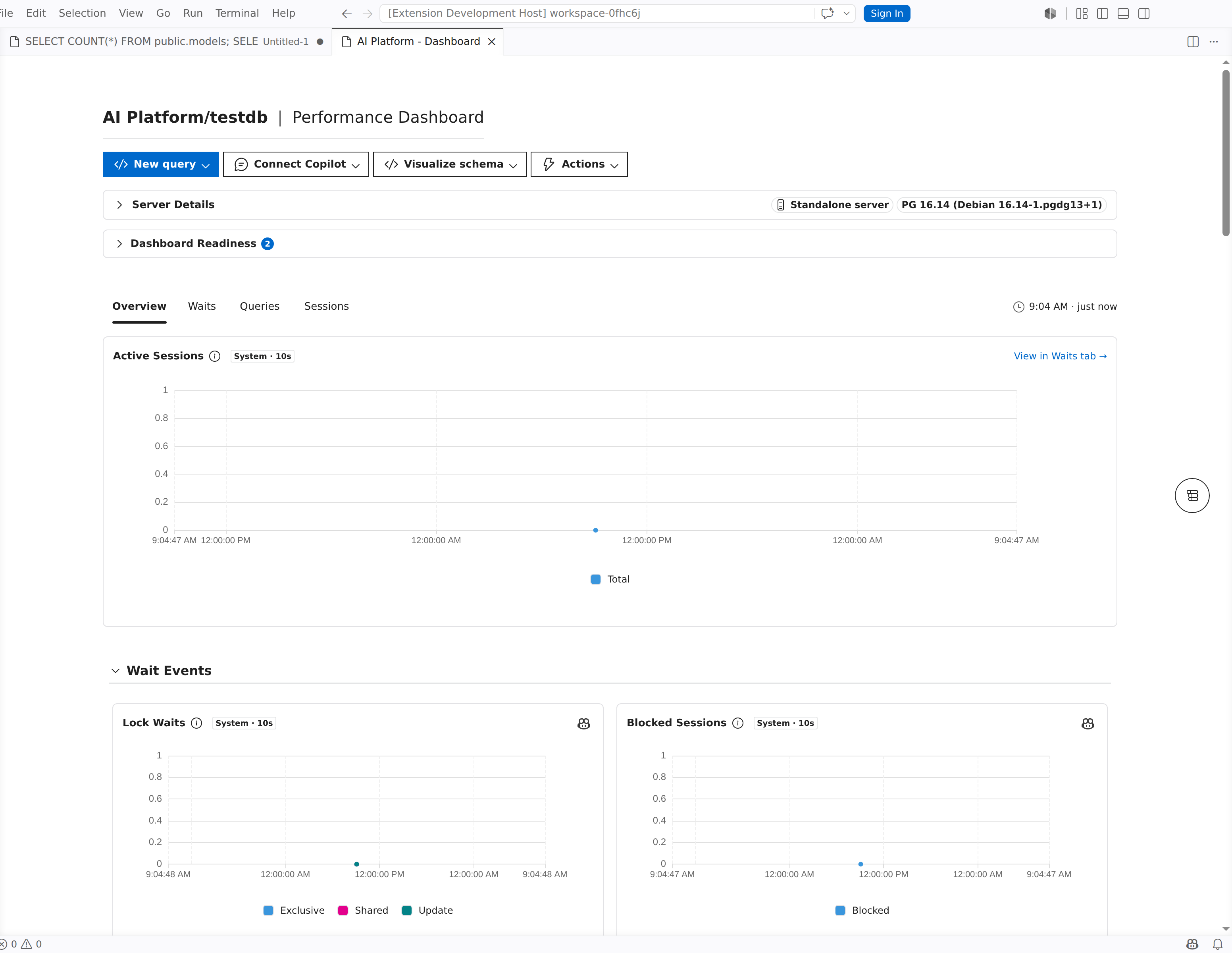
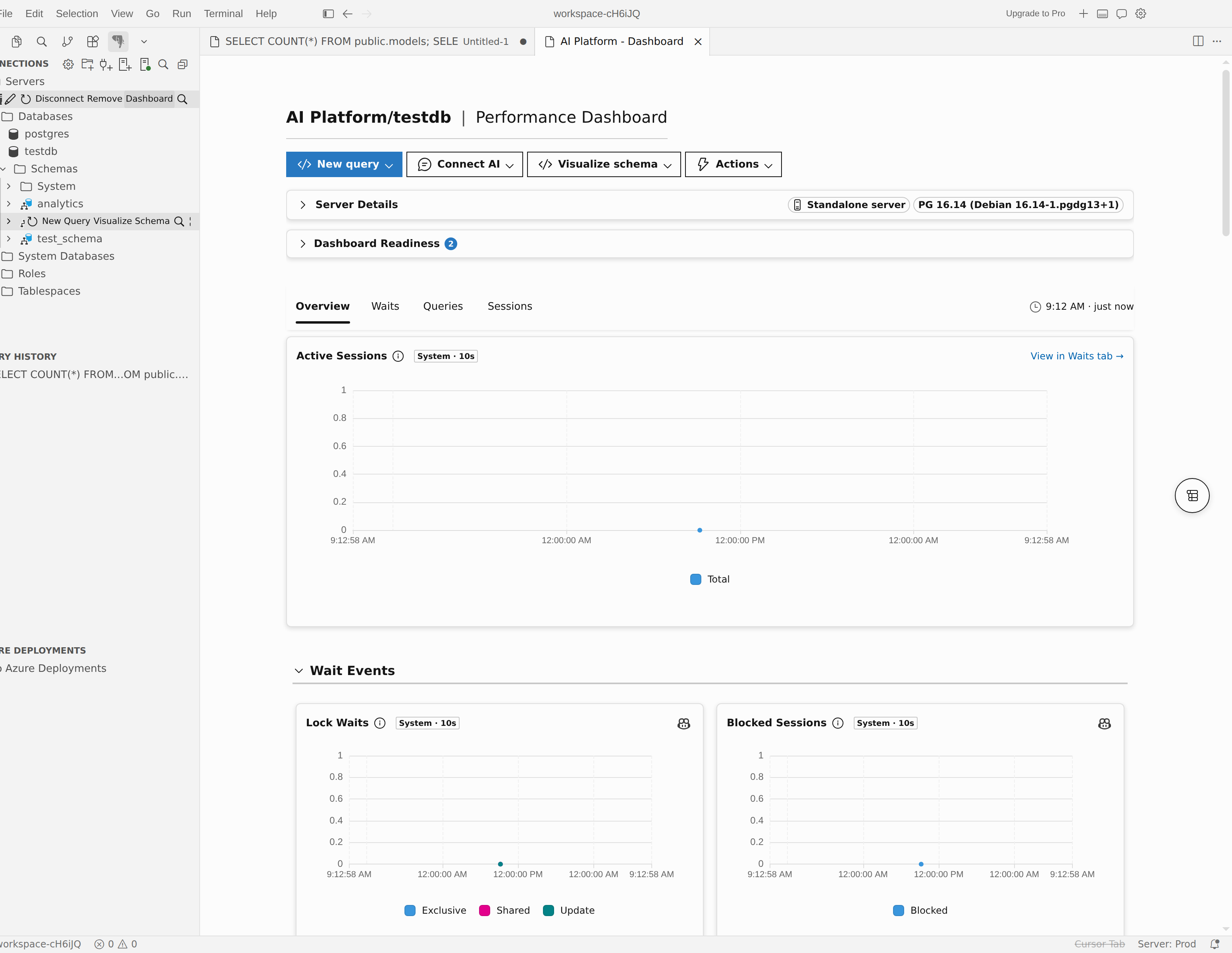
Karte mit Serverdetails
Oben im Dashboard wird eine Detailkarte angezeigt, die die aktuelle Verbindung zusammenfasst.
| Feld | Description |
|---|---|
| Server | Die Adresse des PostgreSQL-Servers. |
| Version | Die Vom Server gemeldete PostgreSQL-Version. |
| Hafen | Der für die Verbindung verwendete TCP-Port (standardmäßig 5432). |
| Benutzer | Der authentifizierte Benutzer für diese Verbindung. |
| Standarddatenbank | Die Datenbank, die von der Verbindung adressiert wird (Standardeinstellung ist postgres). |
| State | (nur Azure) Der aktuelle Zustand des Azure Database for PostgreSQL flexiblen Servers, z. B. "Bereit", "Beendet" oder "Start". Wählen Sie die Schaltfläche "Aktualisieren" neben dem Wert aus, um den Zustand zu aktualisieren. |
Note
Das Feld "Status" wird nur für Azure Database for PostgreSQL flexible Serververbindungen angezeigt.
Symbolleiste
Die Symbolleiste über dem Dashboard bietet schnellen Zugriff auf allgemeine Vorgänge. Einige Schaltflächen werden nur angezeigt, wenn bestimmte Bedingungen erfüllt sind.
Verbindungsaktionen
| Schaltfläche | Description |
|---|---|
| Herstellen einer Verbindung | Wird angezeigt, wenn der Server getrennt ist. Wählen Sie es aus, um die Verbindung wiederherzustellen. Während der Verbindung ändert sich die Schaltfläche in "Verbinden...". |
| Aktionen>Trennen | Vom Server trennen. Verfügbar im Dropdownmenü "Aktionen ", wenn Sie verbunden sind. |
Wenn die Verbindung zum Server getrennt ist, werden datenbankbezogene Schaltflächen in der Symbolleiste deaktiviert und zeigen den Tooltip an: „Eine Datenbankverbindung ist erforderlich.“ Stellen Sie eine Verbindung mit der Datenbank her, um dieses Feature zu aktivieren."
Datenbankaktionen
| Schaltfläche | Description |
|---|---|
| Neue Abfrage | Öffnen Sie einen neuen Abfrage-Editor, der mit einer Datenbank auf diesem Server verbunden ist. Mit einer Datenbankauswahl können Sie die Zieldatenbank auswählen. |
| Verbinden von KI / Verbinden von Copilot | Öffnen Sie eine Sitzung im Agentmodus, die auf das Schema und die Daten dieses Servers beschränkt ist. Das Chatfenster, das sich öffnet, ist GitHub Copilot Chat in Visual Studio Code und in Cursor das native KI-Panel. Siehe Copilot Integration. |
| Visualisieren des Schemas | Starten Sie die Schemaschnellansicht für eine Datenbank auf diesem Server. Mit einer Datenbankauswahl können Sie die Zieldatenbank auswählen. Siehe Schema-Visualisierung. |
Azure Serveraktionen
Für Azure Database for PostgreSQL flexible Serververbindungen enthält das Dropdownmenü "Aktionen" Serverlebenszyklusvorgänge, und die Symbolleiste zeigt eine zusätzliche Portalschaltfläche an.
| Schaltfläche | Description |
|---|---|
| Aktionen>Start | Starten Sie einen beendeten Azure Server. |
| Aktionen>Beenden | Beenden Sie einen laufenden Azure-Server. Durch das Beenden werden Computeressourcen freigegeben und die Abrechnung für Computeleistung pausiert. |
| Aktionen>Neu starten | Starten Sie den Azure Server neu. Verwenden Sie dies nach dem Ändern von Parametern, die einen Neustart erfordern. |
| Azure-Portal | Öffnen Sie das Verwaltungsblatt des Servers im Azure-Portal in Ihrem Standardbrowser. |
Note
Die Aktionen "Start", "Beenden" und "Neustart" erfordern geeignete Azure rollenbasierte Zugriffssteuerungsberechtigungen (RBAC) für die Serverressource.
Menü "Servereinstellungen"
Für unterstützte Azure Verbindungen wird in der Symbolleiste eine Dropdownliste für Servereinstellungen angezeigt. Sie bietet Navigation zu Azure Verwaltungsseiten, die in VS Code geöffnet werden.
| Menüoption | Description |
|---|---|
| Netzwerkkonfiguration | Für Azure Database for PostgreSQL flexiblen Server können Sie Firewallregeln und Einstellungen für den öffentlichen Zugriff anzeigen und ändern. Für Azure HorizonDB (Vorschau) können Sie Firewallregeln und Azure Zugriff auf Dienste anzeigen und ändern. |
| Serverparameter | Durchsuchen und Aktualisieren von PostgreSQL-Parametern (sowohl statisch als auch dynamisch). |
| Backups | Anzeigen des Sicherungsverlaufs und Konfigurieren von Sicherungsaufbewahrungsrichtlinien |
| Serverprotokolle | Greifen Sie auf PostgreSQL-Serverprotokolle zu und laden Sie sie zur Problembehandlung herunter. |
| Aktivitätsprotokoll | Überprüfen Sie die Aktivitäten der Azure-Steuerungsebene im Zusammenhang mit Betriebsänderungen am Server, Zustandsereignissen und vom Benutzer initiierten Verwaltungsaktionen. Filtern Sie nach Zeitbereich, Schweregrad und Status, oder laden Sie das Protokoll als CSV herunter. |
| Clone-Server | Klonen Sie den Azure Server von einem Sicherungspunkt. |
Azure Database for PostgreSQL flexible Serververbindungen können das vollständige Menü anzeigen. Azure HorizonDB-Verbindungen (Vorschau) können die Netzwerkkonfiguration anzeigen, wenn die Verbindung über eine vollständige Azure-Ressourcen- und Poolidentität verfügt. Parameter, Sicherungen, Serverprotokolle, Klon- und Lebenszyklusaktionen sind für Azure HorizonDB (Preview)-Verbindungen nicht verfügbar.
Note
Die Schaltfläche "Servereinstellungen" wird nur angezeigt, wenn die Erweiterung Azure Metadaten für den Server erkennt und mindestens eine Einstellungsseite verfügbar ist.
Azure Metadatenaufforderung
Wenn die Erweiterung erkennt, dass ein Server offenbar eine unterstützte Ressource von Azure Database for PostgreSQL ist, aber Azure-Metadaten noch nicht verfügbar sind, wird in der Symbolleiste der Hinweis Azure Server Detected angezeigt. Wählen Sie "Metadaten abrufen" aus, um die Metadaten abzurufen. Das Abrufen von Metadaten ermöglicht Azure-Verwaltungsfunktionen, die von der Ressourcenidentität abhängen, z. B. Azure Database for PostgreSQL Flexible Server Servereinstellungen und Aktionen, Azure HorizonDB (Vorschau) Netzwerkkonfiguration und Azure Monitor-Metriken, sofern unterstützt.
Wenn der Metadatenabruf fehlschlägt, wird eine Fehlermeldung " Metadaten nicht abrufen " mit Details angezeigt.
Unvollständiges Metadatenbanner
Wenn Azure Metadaten abgerufen werden, aber die Mandanten-ID fehlt, wird oben im Dashboard ein Warnbanner mit dem Titel "Unvollständig" Azure Metadaten angezeigt. Wählen Sie " Metadaten abrufen" im Banner aus, um den Vorgang erneut zu versuchen. Die Mandanten-ID ist für Serverlebenszyklusvorgänge erforderlich (Start, Stopp, Neustart).
Registerkarten „Untersuchung“
Unterhalb der Symbolleiste und der Detailkarte gliedert das Dashboard die Überwachungsdaten in vier Untersuchungsregisterkarten auf. Die Serverfunktionen bestimmen, welche Registerkarten sichtbar sind.
| Tab | Was es zeigt |
|---|---|
| Overview | Metrikdiagramme, gruppiert nach Kategorie, mit einem Inhaltsverzeichnisnavigator für den schnellen Zugriff auf jede Gruppe. |
| Abfragen | Die wichtigsten SQL-Anweisungen, die nach Ausführungszeit, Anrufanzahl oder anderen Metriken bewertet wurden, mit Drilldown zu einzelnen Abfragedetails. |
| Wartet | Analyse von Warteereignissen mit einer rangierten Tabelle und einem Zeitverlaufsdiagramm, das zeigt, wo der Server Wartezeit verbringt. |
| Sitzungen | Aktive und inaktive Sitzungen, eine Blockierungs-Strukturansicht, Diagramme zur Sperraktivitäten und Bereiche mit Details auf Sitzungsebene. |
Wählen Sie eine Registerkarte aus, um den Inhaltsbereich zu wechseln. Das Dashboard merkt sich Ihre aktive Registerkarte innerhalb der aktuellen Sitzung.
Übersicht
Die Registerkarte "Übersicht " ist die standardmäßige Zielansicht. Es zeigt Servermetriken als interaktive Diagramme an, die in zusammengeklappten Gruppen organisiert sind.
Metrikgruppen
Metriken sind in die folgenden Gruppen unterteilt. Nicht alle Gruppen werden für jeden Server angezeigt; Das Dashboard zeigt nur Gruppen an, die Daten verfügbar haben.
| Gruppe | Was es abdeckt |
|---|---|
| Ressourcen | CPU-Auslastung, Arbeitsspeicherauslastung und Metriken auf Computeebene. |
| Verbindungen | Aktive Verbindungen, Verbindungsanzahl nach Status und Verbindungspoolmetriken. |
| Datenträger-E/A | Lese- und Schreibdurchsatz, IOPS und Latenz. |
| Lagerung | Verwendeter Speicherplatz, verfügbarer Speicher und Prozentsatz des Speicherplatzes. |
| Transaktionen und Arbeitsauslastung | Transaktionsraten, Commits, Rollbacks und verarbeitete Zeilen. |
| Wait-Ereignisse | Zusammenfassung der häufigsten Warteereignistypen und deren Häufigkeit. |
| Wartung & Autovacuum | Autovacuum-Aktivität und Anzahl toter Tupel. |
| Transaktions-ID-Sicherheit | Transaktions-ID-Alter und Überlaufmetriken. |
| Replikation | Replikationsverzögerung und Replikatstatus (wenn die Replikation konfiguriert ist). |
Verwenden Sie den Inhaltsverzeichnisnavigator auf der Seite, um direkt zu einer bestimmten Gruppe zu springen. Wählen Sie einen Gruppenkopf aus, um dessen Diagramme zu erweitern oder zu reduzieren.
Metrikquellen
Jedes Metrikdiagramm zeigt ein Quellsignal an, das angibt, wo die Daten stammen:
| Badge | Quelle | Verfügbarkeit |
|---|---|---|
| System | Integrierter Statistiksammler des Servers | Alle PostgreSQL-Server |
| Azure | Azure Monitor | Azure Database for PostgreSQL flexible Serververbindungen mit Azure Metadaten |
Wenn beide Quellen verfügbar sind, zeigt die Übersicht Metriken aus beiden Quellen zusammen an, wobei jedes Diagramm mit seinem Quellsignal beschriftet ist.
Zeitfenster und Zeitzone
Wählen Sie in der Zeitzonenauswahl Lokal oder UTC aus, um zu steuern, wie Diagrammachsen und Tooltips Zeitstempel anzeigen.
Bei Azure Monitor Metriken können Sie mit einer Zeitfensterauswahl den Datumsbereich auswählen:
- 1 Stunde
- 6 Stunden
- 12 Stunden
- 1 Tag
- 7 Tage
- 30 Tage
Diagramminteraktionen
- Legende: Jedes Diagramm enthält eine Legende. Wählen Sie einen Legendeneintrag aus, um diese Datenreihe auszublenden; wählen Sie sie erneut aus, um sie wiederherzustellen.
- Fadenkreuzsynchronisierung: Wenn Sie auf ein Diagramm zeigen, synchronisieren alle Diagramme auf derselben Registerkarte ihre Fadenkreuze mit demselben Zeitstempel, sodass Sie Metriken über Diagramme hinweg korrelieren können.
- Zoom: Verwenden Sie die Diagrammzoomsteuerelemente, um sich auf einen interessanten Zeitraum zu konzentrieren.
Abfragen
Auf der Registerkarte "Abfragen " werden Abfrageleistungsdaten aus dem PostgreSQL-Statistiksammler angezeigt. Verwenden Sie sie, um langsame oder häufig aufgerufene SQL-Anweisungen zu identifizieren.
Abfragestatistiken erfordern, dass die pg_stat_statements Erweiterung auf dem verbundenen PostgreSQL-Server aktiviert ist.
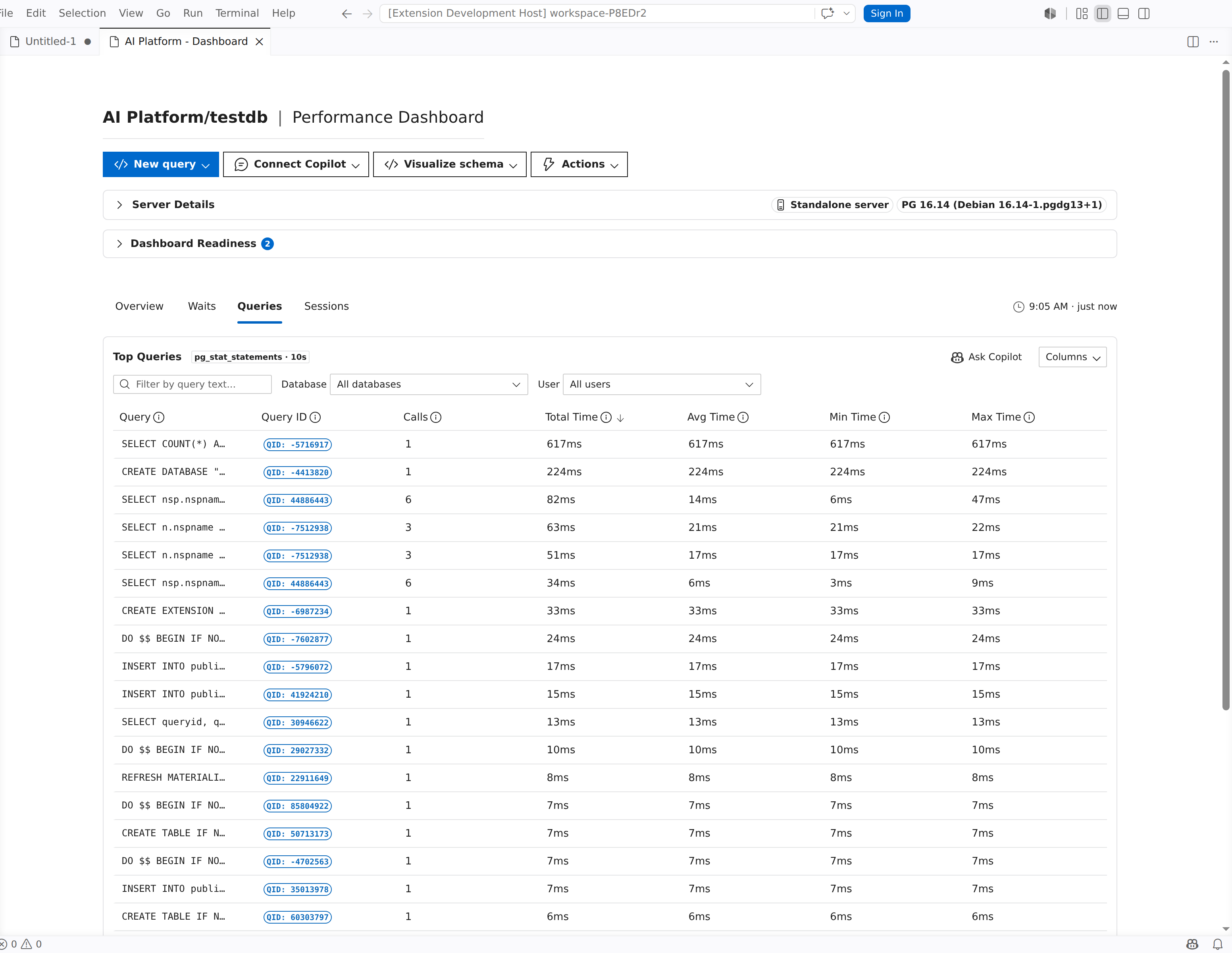
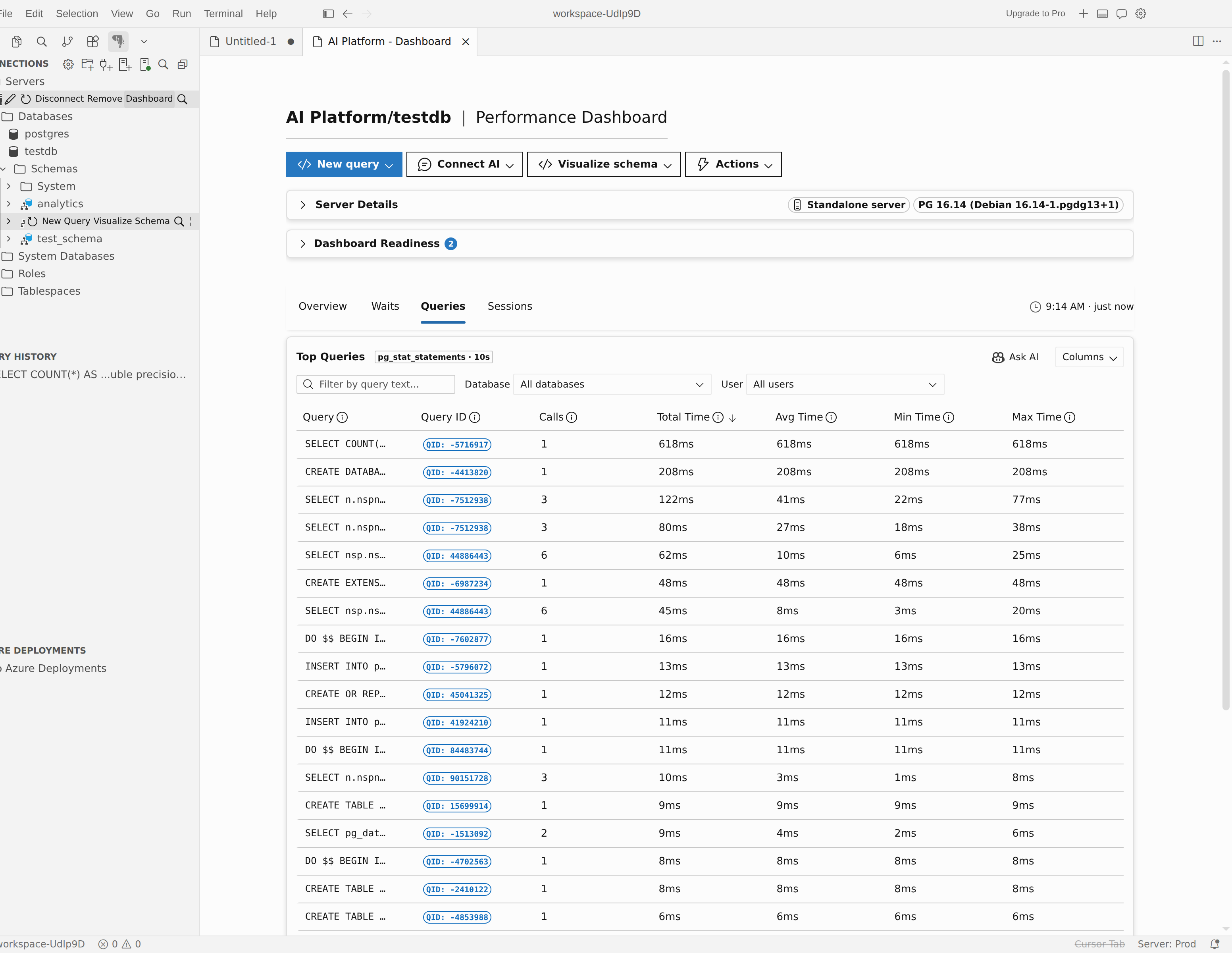
Oberste SQL-Tabelle
Die Hauptansicht ist eine rangierte Tabelle mit SQL-Anweisungen. Jede Zeile zeigt:
| Column | Description |
|---|---|
| Query | Normalisierter SQL-Text. Wählen Sie eine Zeile aus, um den Detailbereich zu öffnen. |
| Abfrage-ID | Der PostgreSQL-Abfragebezeichner. |
| Anrufe | Gesamtzahl der Ausführungen der Anweisung. |
| Gesamtzeit | Kumulierte Ausführungszeit. |
| Durchschnittszeit | Durchschnittliche Ausführungszeit pro Anruf. |
| Zeilen | Gesamtzahl der zurückgegebenen oder betroffenen Zeilen. |
| Datenbank | Die Datenbank, in der die Anweisung ausgeführt wurde. |
| Benutzer | Die PostgreSQL-Rolle, die die Anweisung ausgeführt hat. |
Verwenden Sie die Dropdownlisten „Datenbank“ und „Benutzer“ über der Tabelle, um Ergebnisse einzugrenzen.
Abfragedetailseite
Wählen Sie eine Zeile in der obersten SQL-Tabelle aus, um einen Detailbereich auf der rechten Seite zu öffnen. Der Detailbereich zeigt Folgendes:
- Vollständiger SQL-Text mit Hervorhebung der Syntax
- Ausführungsstatistiken (Aufrufe, Gesamtzeit, durchschnittliche Zeit, Min/Max., Standardabweichung)
- Ein Ausführungsdiagramm, das die Leistung der Anweisung im Laufe der Zeit visualisiert
Wählen Sie im Detailbereich Copilot fragen (oder in Cursor Ask AI) aus, um eine KI-Chat-Sitzung zu öffnen, bei der der Kontext der Abfrage bereits geladen ist.
Wartezeiten
Auf der Registerkarte " Wartezeiten " können Sie verstehen, wo der Server zeitlang wartet. Es kombiniert eine Rangliste mit einem Zeitverlaufsdiagramm.
- Rangtabelle: Listet Warteereignistypen auf, sortiert nach der Gesamtwartezeit. Jede Zeile zeigt den Namen, die Kategorie und die kumulierte Uhrzeit des Warteereignisses an.
- Überzeitdiagramm: Visualisiert im Laufe der Zeit gestapelte Wartezeitereignisse, sodass Sie sehen können, wie sich Die Wartezeitmuster während eines Überwachungsfensters ändern.
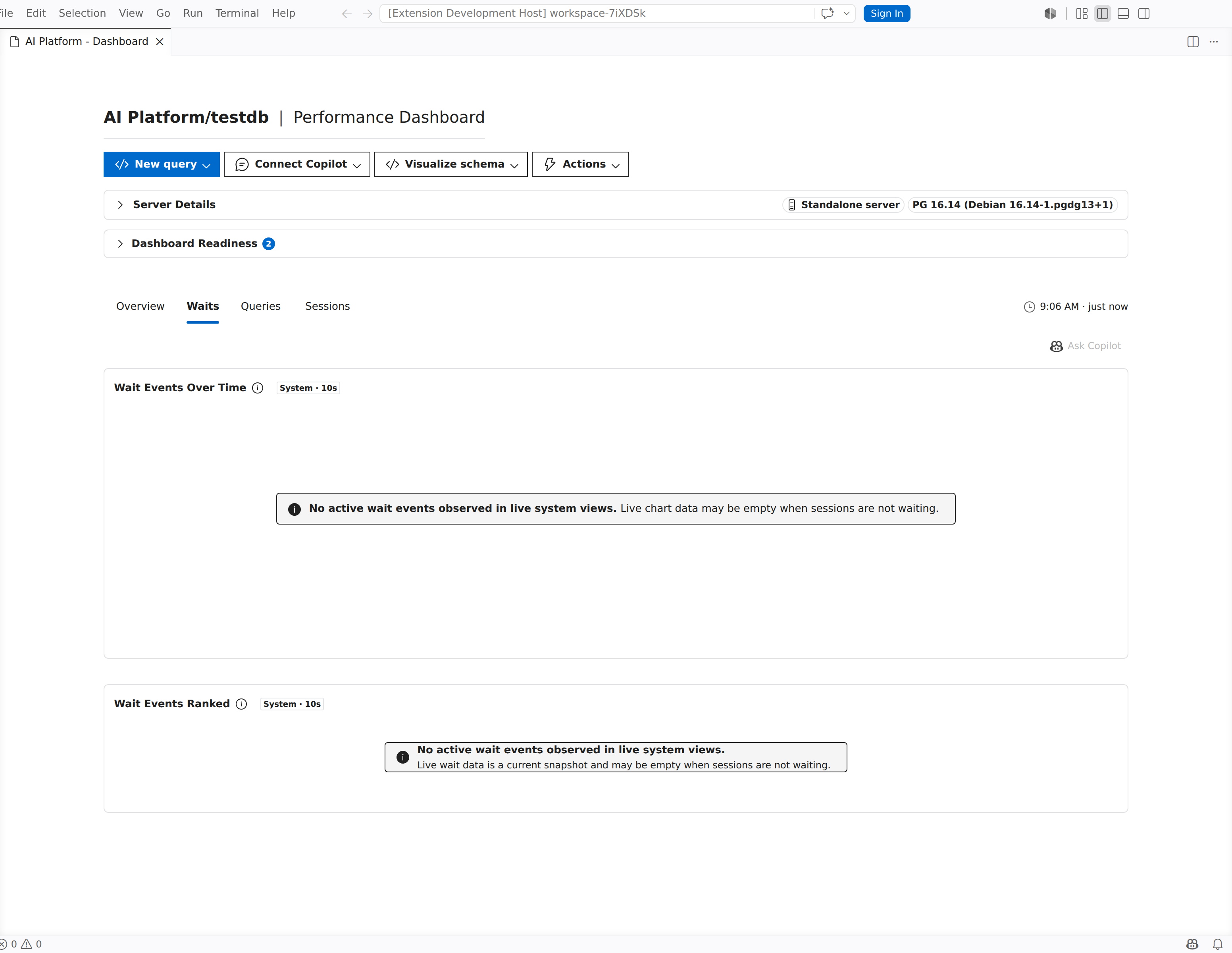
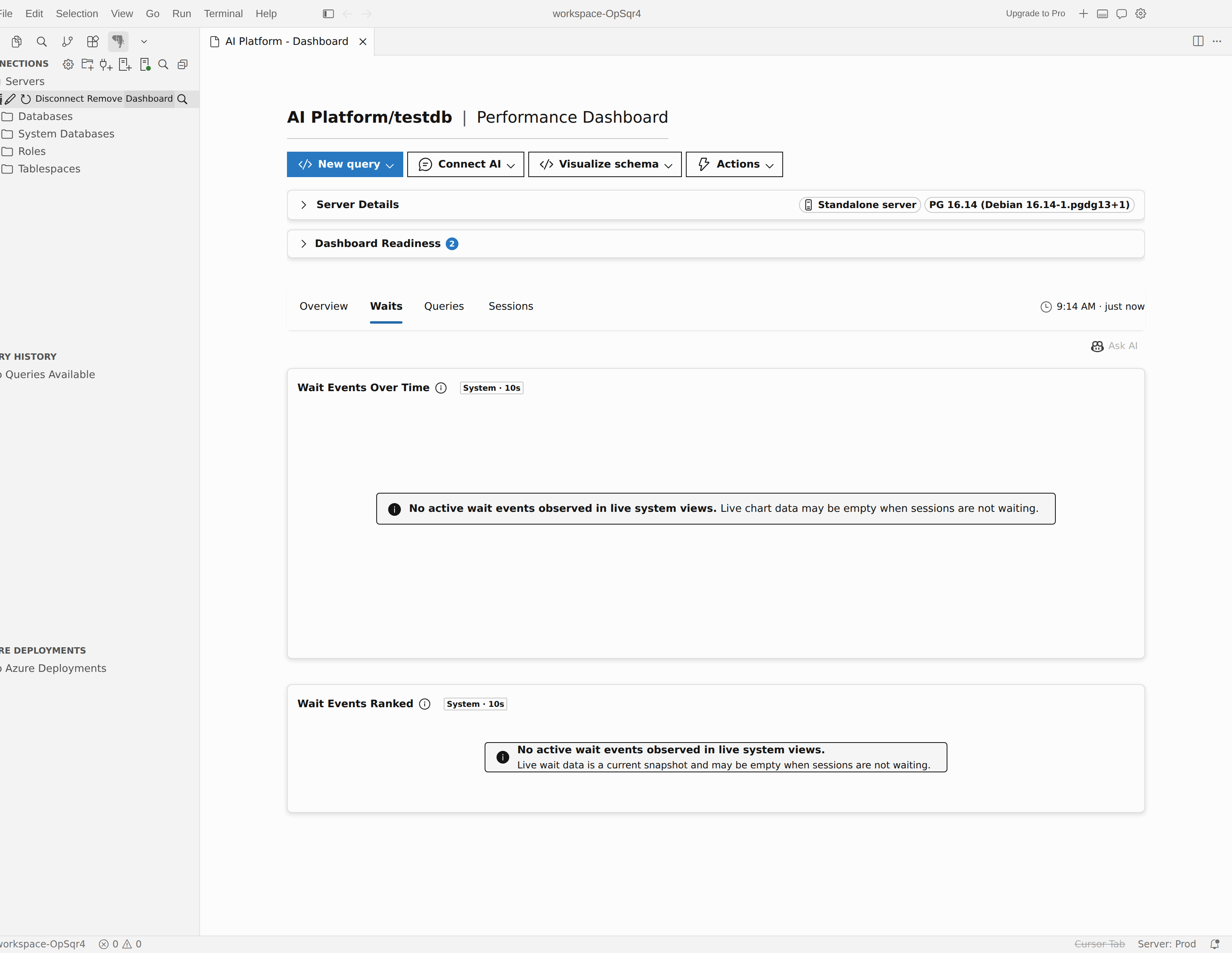
Diagramme auf der Registerkarte " Waits " verwenden fadenkreuzige Synchronisierung. Wenn Sie auf ein Diagramm zeigen, wird also derselbe Zeitpunkt auf der anderen Seite hervorgehoben.
Wählen Sie Copilot fragen (oder in Cursor Ask AI) aus, um eine KI-Chat-Sitzung mit den Daten zu aktuellen Warteereignissen als Kontext zu öffnen.
Sitzungen
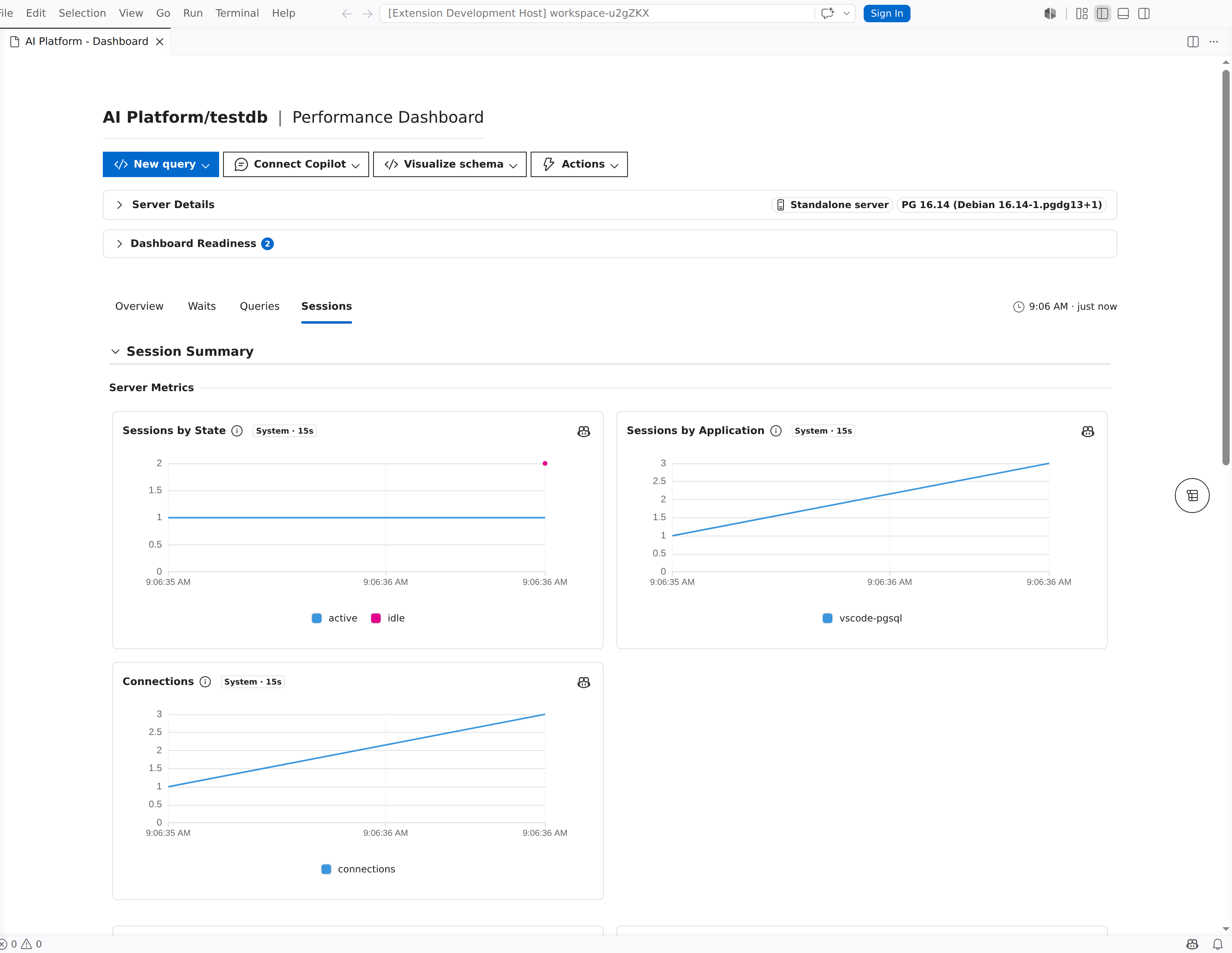
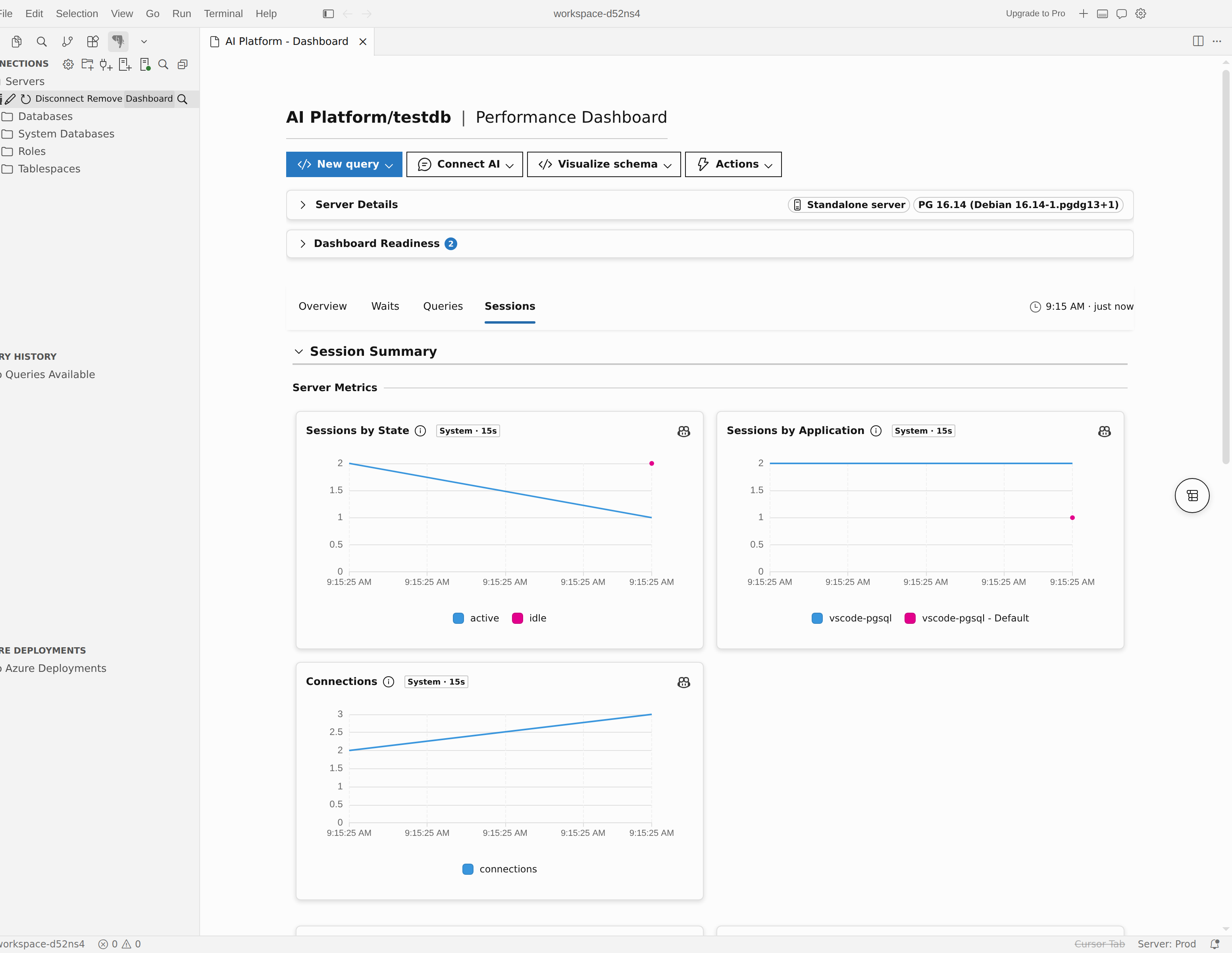
Auf der Registerkarte "Sitzungen " werden aktive Datenbanksitzungen angezeigt, und Sie können blockierende Beziehungen erkennen.
Sitzungszusammenfassungskarten
Oben zeigen Übersichtskarten die Anzahl der Sitzungen in Kategorien wie Aktiv, Leerlauf und Blockiert an.
Sitzungstabelle
In der Sitzungstabelle werden einzelne Sitzungen mit den folgenden Spalten aufgelistet:
| Column | Description |
|---|---|
| PID | Prozess-ID des Backends. |
| Benutzer | PostgreSQL-Rolle für die Sitzung. |
| Datenbank | Verbundene Datenbank. |
| Anwendung | Name der Clientanwendung. |
| State | Sitzungsstatus (aktiv, Leerlauf, Leerlauf in Transaktion usw.) |
| Wartetyp | Aktueller Wartetyp, falls vorhanden. |
| Warteereignis | Spezifischer Name des Warteereignisses. |
| Query | Aktueller oder zuletzt ausgeführter Abfragetext. |
| Duration | Wie lange der aktuelle Zustand beibehalten wurde. |
| Back-End-Typ | Back-End-Prozesstyp (Client-Back-End, Autovacuum Worker usw.). |
Verwenden Sie die Filtersteuerelemente oberhalb der Tabelle, um Sitzungen nach Workloadtyp, Anwendung oder Zustand einzugrenzen.
Wählen Sie im Tabellenkopf der Tabelle „Sitzungen“ Copilot fragen (oder in Cursor Ask AI) aus, um einen KI-Chat unter Verwendung der Sitzungsdaten als Kontext zu öffnen. Wenn Blockierungsketten vorhanden sind, konzentriert sich die Analyse auf Blockierungsbeziehungen und die Integrität der Sitzung.
Blockbaum
Wenn zwischen Sitzungen blockierende Beziehungen bestehen, zeigt das Dashboard einen Blockierungsbaum an, der veranschaulicht, welche Sitzungen andere blockieren. Erweitern Sie Strukturknoten, um die Kette von der Blockierungssitzung bis zu ihren Wartevorgängen zu verfolgen.
Aktivitätsdiagramme sperren
Sperraktivitätsdiagramme zeigen den Abruf von Sperren und Wartemuster im Zeitverlauf an und bieten Ihnen eine visuelle Zusammenfassung von Sperrkonflikten.
Bereich mit Sitzungsdetails
Wählen Sie eine Sitzungszeile aus, um einen Detailbereich mit vollständigen Sitzungsinformationen anzuzeigen, einschließlich des vollständigen Abfragetexts und der Sitzungseigenschaften.
Replikattopologie
Für Azure Database for PostgreSQL flexible Serververbindungen, die Lesereplikate verwenden, wird im Dashboard der Bereich Replikattopologie angezeigt. Er zeigt den primären Server und seine Replikate mit Statusindikatoren, Switchoverbereitschaft und allen Topologiewarnungen an.
Fragen Sie die KI aus dem Dashboard
Die Schaltfläche Copilot fragen (Ask AI in Cursor) wird in mehreren Dashboardkontexten angezeigt: die Registerkartenüberschrift "Abfragen", die Registerkarte "Wartezeiten", die Registerkarte "Sitzungen" und einzelne Metrikdiagramme. Wenn Sie sie auswählen, öffnet die Erweiterung eine KI-Chatsitzung im Agent-Modus mit den relevanten Dashboarddaten (Metriken, Abfragedetails, Warteereignisse oder Sitzungsinformationen), die als Kontext vorinstalliert sind.
Note
Die Copilot fragen / Ask AI-Schaltfläche erfordert einen aktiven KI-Assistenten: GitHub Copilot, das in Visual Studio Code installiert und angemeldet ist, oder Cursors integrierte KI in Cursor. Die Schaltfläche ist deaktiviert, während daten noch geladen werden oder wenn keine Daten verfügbar sind.
Getrennter Status
Wenn der Server getrennt ist, zeigt das Dashboard eine Eingabeaufforderung an, in der erläutert wird, dass eine Datenbankverbindung erforderlich ist. Wählen Sie "Verbinden" aus, um die Verbindung wiederherzustellen und Dashboarddaten zu laden.
Azure Metrikstatusmeldungen
Wenn Sie Azure Monitor Metriken anzeigen, zeigt das Dashboard möglicherweise Statusmeldungen an, wenn die Metriken nicht verfügbar sind:
- Fehlende Azure Metadaten: Azure Metadaten sind für historische Metriken erforderlich. Wählen Sie " Metadaten abrufen " aus, um sie abzurufen.
- Unzureichende Berechtigungen: Sie verfügen nicht über die erforderlichen Azure Berechtigungen zum Abfragen von Metriken aus Azure Monitor. Wählen Sie "Erforderliche Berechtigungen anzeigen" aus, um Details anzuzeigen.