Hinweis
Für den Zugriff auf diese Seite ist eine Autorisierung erforderlich. Sie können versuchen, sich anzumelden oder das Verzeichnis zu wechseln.
Für den Zugriff auf diese Seite ist eine Autorisierung erforderlich. Sie können versuchen, das Verzeichnis zu wechseln.
Mit der PostgreSQL-Erweiterung für Visual Studio Code können Sie unterstützte Azure Database for PostgreSQL Ressourcen direkt von Visual Studio Code aus verwalten. Nachdem Sie eine Verbindung mit einem Azure Database for PostgreSQL flexiblen Server hergestellt haben, können Sie das Serverdashboard öffnen, um den Serverlebenszyklus zu steuern, Netzwerkzugriff zu verwalten, Parameter zu ändern, Sicherungen zu erstellen oder wiederherzustellen, den Server zu klonen und erfasste Protokolle herunterzuladen. Azure HorizonDB(Preview)-Verbindungen unterstützen eine kleinere Netzwerkkonfigurationsseite für Firewallregeln.
Note
Die meisten Aufgaben in diesem Artikel gelten nur für Azure Database for PostgreSQL flexible Serververbindungen. Azure HorizonDB (Vorschau) unterstützt nur die Firewallregelverwaltung. Lokale PostgreSQL-Instanzen und Docker-Container machen diese Azure Verwaltungsseiten nicht verfügbar.
Tip
Wenn Sie den Server weiterhin erstellen oder eine Verbindung damit herstellen müssen, beginnen Sie mit create a PostgreSQL server or Connections and identity.
Öffnen Azure Verwaltungsseiten
- Stellen Sie in der Verbindungsstruktur eine Verbindung mit der Azure Database for PostgreSQL Ressource her, die Sie verwalten möchten.
- Klicken Sie mit der rechten Maustaste auf den Serverknoten, und wählen Sie "Dashboard" aus.
- Wählen Sie für Azure Database for PostgreSQL flexible Serverlebenszyklusaktionen im Serverdashboard>starten", "Beenden" oder "Neu starten" aus.
- Um Azure Verwaltungsseiten zu öffnen, wählen Sie "Servereinstellungen" und dann eine unterstützte Seite wie Netzwerkkonfiguration, Serverparameter, Sicherungen oder Serverprotokolle aus.
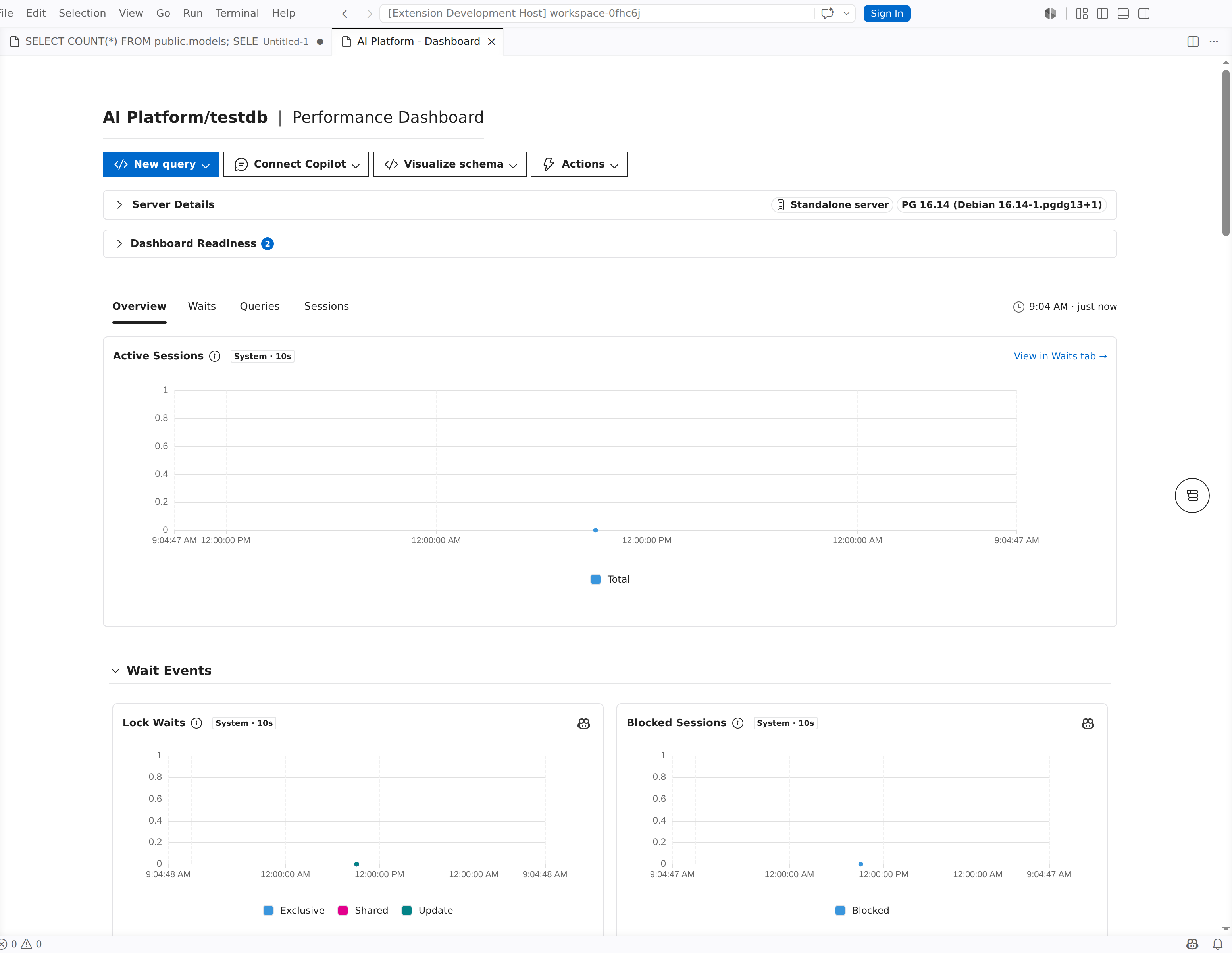
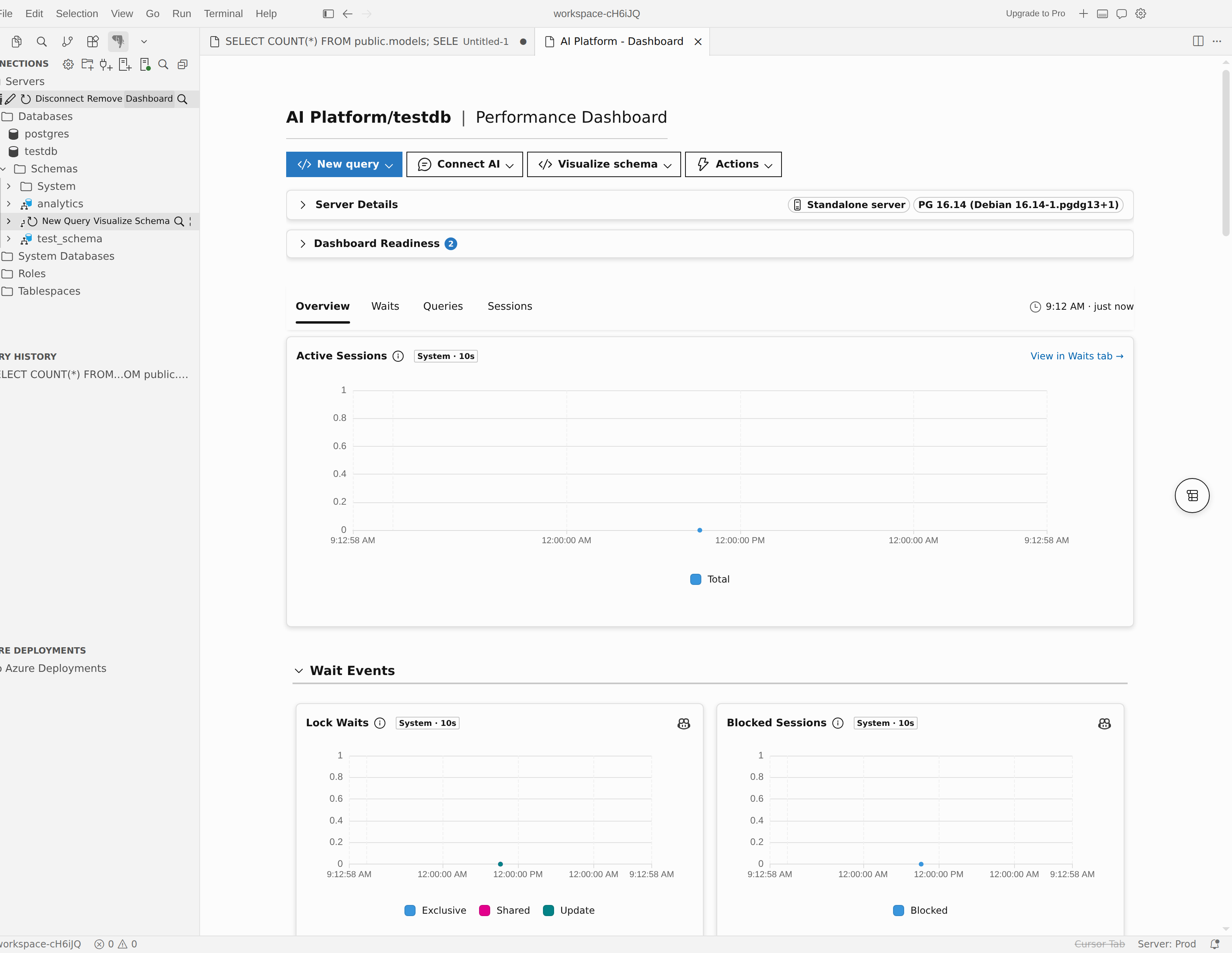
Starten, Beenden oder Neustarten eines Servers
Sie können Lebenszyklusaktionen über das Menü "Aktionen " in der Dashboardsymbolleiste oder über das Kontextmenü des Servers in der Connections-Struktur ausführen.
Starten Sie einen Server.
- Klicken Sie in der Verbindungsstruktur mit der rechten Maustaste auf den Server, und wählen Sie den Startserver aus, oder öffnen Sie das Dashboard, und wählen Sie "Aktionen starten"> aus.
- Warten Sie, während die Erweiterung eine Fortschrittsbenachrichtigung anzeigt und Azure nach dem Vorgangsergebnis abfragt.
- Vergewissern Sie sich, dass der Server zum Status "Bereit" zurückkehrt, bevor Sie die Verwaltungsseiten erneut verbinden oder öffnen.
Beenden eines Servers
- Klicken Sie in der Verbindungsstruktur mit der rechten Maustaste auf den Server, und wählen Sie "Server beenden" aus, oder öffnen Sie das Dashboard, und wählen Sie "Aktionen beenden">aus.
- Wählen Sie im Bestätigungsdialogfeld "Beenden" aus.
- Warten Sie, bis die Erweiterung den Beendigungsvorgang abgeschlossen hat.
- Stellen Sie die Verbindung wieder her, nachdem Sie den Server erneut gestartet haben.
Caution
Durch das Anhalten des Servers wird die aktuelle Sitzung von Connections getrennt. Die Erweiterung schließt die Verbindung automatisch, nachdem der Stoppvorgang beendet wurde.
Note
Wenn der Server beendet wird, beendet Azure die Abrechnung für die Berechnung, aber Speichergebühren gelten weiterhin.
Neustarten eines Servers
Wenn Sie Parameter speichern, die einen Neustart erfordern, und wählen Sie " Ja " in der Neustartaufforderung aus, initiiert die Erweiterung den Neustart automatisch. Führen Sie diese Schritte aus, wenn Sie den Server selbst neu starten möchten.
- Klicken Sie in der Verbindungsstruktur mit der rechten Maustaste auf den Server, und wählen Sie "Server neu starten" aus, oder öffnen Sie das Dashboard, und wählen Sie "Aktionen> aus.
- Warten Sie, während die Erweiterung den Server neu startet und den Serverstatus aktualisiert.
- Fahren Sie fort, nachdem der Server zum Status "Bereit" zurückkehrt.
Verwaltung des Netzwerkzugriffs
Öffnen Sie Servereinstellungen>Netzwerkkonfiguration, um den Netzwerkzugriff zu verwalten.
| Plattform | Unterstützte Netzwerkkonfigurationseinstellungen |
|---|---|
| Azure Database for PostgreSQL – Flexibler Server | Firewallregeln, öffentlicher Zugriff, zugriff Azure Dienste und allgemeine IPv4-Zulassungslistenregeln |
| Azure HorizonDB (Vorschau) | Zugriff auf Firewallregeln und Azure Dienste |
Bei Azure Database for PostgreSQL Flexible Server ist auf der Seite Netzwerkkonfiguration die Bearbeitung der Firewall deaktiviert, bis der öffentliche Zugriff aktiviert ist. Außerdem bleibt " Speichern" deaktiviert, bis Sie eine gültige Änderung vornehmen. Azure HorizonDB (Vorschau) zeigt keine Steuerelemente für den öffentlichen Zugriff an, schließt jedoch den öffentlichen Zugriff von einem beliebigen Azure-Dienst innerhalb Azure auf diesen Server ein.
Hinzufügen oder Bearbeiten einer Firewallregel
- Öffnen Sie Servereinstellungen>Netzwerkkonfiguration.
- Aktivieren Sie für Azure Database for PostgreSQL flexiblen Server unter öffentlichem Zugriff den öffentlichen Zugriff, wenn er zurzeit deaktiviert ist.
- Verwenden Sie in der Firewallregelntabelle die leere Zeile, um einen Firewallregelnamen, die Start-IP-Adresse und die End-IP-Adresse einzugeben oder eine vorhandene Zeile zu aktualisieren.
- Wählen Sie Speichern aus.
Verwenden Sie diese Gültigkeitsprüfungsregeln, wenn Sie eine Regel bearbeiten:
| Feld | Anforderung |
|---|---|
| Firewallregelname | Erforderlich, eindeutig, 1-80 Zeichen, nur Buchstaben, Zahlen, Bindestriche (-) und Unterstriche (_) |
| Start-IP-Adresse | Erforderliche, gültige IPv4-Adresse |
| End-IP-Adresse | Erforderliche, gültige IPv4-Adresse und nicht niedriger als die Start-IP-Adresse |
Note
Die Seite zeigt Validierungsfehler direkt an und blockiert Speichern, solange nicht jede bearbeitete Regel gültig ist.
Aktuelle Client-IP-Adresse zulassen
- Öffnen Sie Servereinstellungen>Netzwerkkonfiguration.
- Wählen Sie in der Tabelle "Firewallregeln" den Link aus, der mit " Aktuelle Client-IP-Adresse hinzufügen" beginnt.
- Überprüfen Sie die eingefügte Regel, und wählen Sie "Speichern" aus.
Wenn das Dashboard Ihre öffentliche IP-Adresse nicht erkennen kann, ändert sich der Link zu "Die aktuelle IP-Adresse kann nicht automatisch ermittelt werden". Geben Sie stattdessen die Adresse manuell in die leere Firewallregelzeile ein.
Konfigurieren umfassenderer Zugriffseinstellungen
Verwenden Sie diese Azure Database for PostgreSQL flexiblen Serveroptionen auf der Seite "Netzwerkkonfiguration", wenn einzelne IP-Regeln nicht ausreichen:
| Auswahl | Verwenden Sie ihn, wenn |
|---|---|
| Öffentlicher Zugriff | Sie möchten, dass der Server Verbindungen über öffentliche IP-Adressen akzeptiert. |
| Öffentlichen Zugriff auf diesen Server über beliebigen Azure-Dienst in Azure gestatten | Sie möchten, dass Azure gehosteten Dienste den Server erreichen, ohne jeden Dienst-IP-Bereich manuell hinzuzufügen. |
| Hinzufügen 0.0.0.0 - 255.255.255.255 | Sie möchten eine Regel erstellen, die jede IPv4-Adresse zulässt. Verwenden Sie dies nur in streng kontrollierten Umgebungen. |
Important
Geben Sie 0.0.0.0 nicht sowohl für die Start- als auch für die End-IP-Adresse ein. Die Erweiterung behandelt diesen Bereich als ungültig. Wenn in Azure gehostete Dienste eine Verbindung herstellen sollen, verwenden Sie stattdessen Öffentlichen Zugriff von jedem Azure-Dienst innerhalb von Azure auf diesen Server zulassen.
Note
Azure HorizonDB (Vorschau) Netzwerkkonfiguration umfasst keinen öffentlichen Zugriff, keine Parameter, Sicherungen, Serverprotokolle, Klon- oder Lebenszyklusaktionen.
Tip
Wenn auf der Seite "Netzwerkkonfiguration" eine nicht verfügbare Nachricht für eine Azure HorizonDB -Verbindung (Vorschau) angezeigt wird, da Azure Identitätsinformationen fehlen, wählen Sie "Metadaten abrufen" auf der Seite aus, um sie abzurufen. Dies ist derselbe Metadatenabruf, der im Serverdashboard verfügbar ist.
Ändern von Parametern
Öffnen Sie Servereinstellungen-Serverparameter> zum Suchen, Filtern, Bearbeiten und Zurücksetzen von PostgreSQL-Parametern für den Server.
Suchen eines Parameters
- Öffnen Sie Servereinstellungen>Serverparameter.
- Verwenden Sie die Filterschaltflächen wie Alle, Geändert, Statisch, Dynamisch oder Schreibgeschützt, um die Liste einzugrenzen.
- Verwenden Sie das Textfeld, um nach Parametername oder Beschreibung zu suchen.
- Wenn Sie einen größeren Arbeitssatz benötigen, stellen Sie Zeilen pro Seite auf
25,50oder100um. - Wenn Sie ähnliche Einstellungen gruppieren möchten, bevor Sie sie bearbeiten, sortieren Sie eine Spalte.
Parameteränderungen speichern
- Öffnen Sie Servereinstellungen>Serverparameter.
- Suchen Sie den Parameter, den Sie ändern möchten.
- Bearbeiten Sie den Wert direkt in der Spalte "Wert ".
- Wenn der Parameter eine Infoschaltfläche anzeigt, zeigen Sie darauf, um die zulässigen Werte zu überprüfen.
- Wählen Sie Speichern aus.
Wenn für den Parameter ein Neustart erforderlich ist, fügt die Seite unterhalb des Parameters eine Zeile " Ausstehender Neustart " hinzu. Wenn Sie einen oder mehrere statische Parameter speichern, fragt die Erweiterung, ob Sie den Server sofort neu starten möchten.
Zurücksetzen eines Parameters auf den Standardwert
- Öffnen Sie Servereinstellungen>Serverparameter.
- Suchen Sie den Parameter, den Sie zurücksetzen möchten.
- Wählen Sie das Zurücksetzungssymbol neben dem Parameter aus.
- Wählen Sie Speichern aus.
Verwalten von Sicherungen
Öffnen Sie Servereinstellungen>Sicherungen, um automatische und manuelle Sicherungen zu verwalten.
Erstellen einer On-Demand-Sicherung
- Öffnen Sie Servereinstellungen>Sicherungen.
- Wählen Sie Jetzt sichern aus.
- Geben Sie in "Sicherung erstellen" einen Sicherungsnamen ein.
- Wählen Sie "Erstellen" aus.
Sicherungsnamen können nur Buchstaben, Zahlen, Bindestriche (-) und Unterstriche (_) enthalten.
Note
Die Seite kann die Sicherung jetzt deaktivieren, während sich der Server nicht im Zustand " Bereit " befindet, während eine andere Sicherung bereits ausgeführt wird oder wenn die aktuelle Workload manuelle Sicherungen nicht unterstützt.
Wiederherstellen aus einem Backup
- Öffnen Sie Servereinstellungen>Sicherungen.
- Suchen Sie die Sicherung, die Sie verwenden möchten.
- Wählen Sie "Aus dieser Sicherung wiederherstellen" aus.
- Schließen Sie den Wiederherstellungsworkflow ab, um einen neuen Azure Database for PostgreSQL flexiblen Server aus dieser Sicherung zu erstellen.
Löschen einer On-Demand-Sicherung
- Öffnen Sie Servereinstellungen>Sicherungen.
- Suchen Sie die On-Demand-Sicherung, die Sie entfernen möchten.
- Klicken Sie auf Löschen.
- Wählen Sie in " Sicherung löschen" die Option "Löschen" erneut aus, um dies zu bestätigen.
Automatische Sicherungen bleiben von Azure verwaltet und können nicht aus der Erweiterung gelöscht werden.
Backup-Aufbewahrung ändern
- Öffnen Sie Servereinstellungen>Sicherungen.
- Verschieben Sie den Aufbewahrungsschieberegler auf die gewünschte Anzahl von Tagen.
- Wählen Sie Speichern aus.
Sie können die Sicherungsliste auch mit "Automatisch " oder " Bei Bedarf" filtern, sie mit Zeitfiltern wie "Letzte 24 Stunden " oder " Letzte 7 Tage" einschränken und die Tabelle nach Name, Status, Abschlusszeit, Aufbewahrt bis oder Typ sortieren.
Sichern einer Datenbank mit pg_dump (Vorschau)
Der Befehl "Sicherung..." führt eine clientseitige pg_dump Sicherung einer einzelnen Datenbank aus und schreibt das Ergebnis in den ausgewählten Ausgabeordner. Im Gegensatz zu von Azure verwalteten Sicherungen funktioniert dieser Workflow für jede PostgreSQL-Verbindung – lokal, in Docker oder in Azure.
Dieses Feature ist eine Vorschau, die standardmäßig deaktiviert ist. Um dies zu aktivieren, legen Sie pgsql.enablePgDumpRestoreUI in Ihren VS-Code-Einstellungen auf true fest.
Note
Der Befehl "Sicherung... " erfordert das pg_dump Clienttool. Falls pg_dump nicht gefunden, installieren Sie die PostgreSQL-Clienttools, oder fügen Sie das Verzeichnis hinzu, das die Binärdatei pgsql.pgBinaryDirs enthält (eine Liste der absoluten Verzeichnispfade), und starten Sie den Editor neu.
So erstellen Sie eine Sicherung
Klicken Sie im Baum Verbindungen mit der rechten Maustaste auf einen Datenbank-Knoten, und wählen Sie Sicherung.... Bei Azure-Servern (flexibler Server oder HorizonDB) können Sie auch mit der rechten Maustaste auf den Serverknoten klicken und Serververwaltung>Sicherung... auswählen.
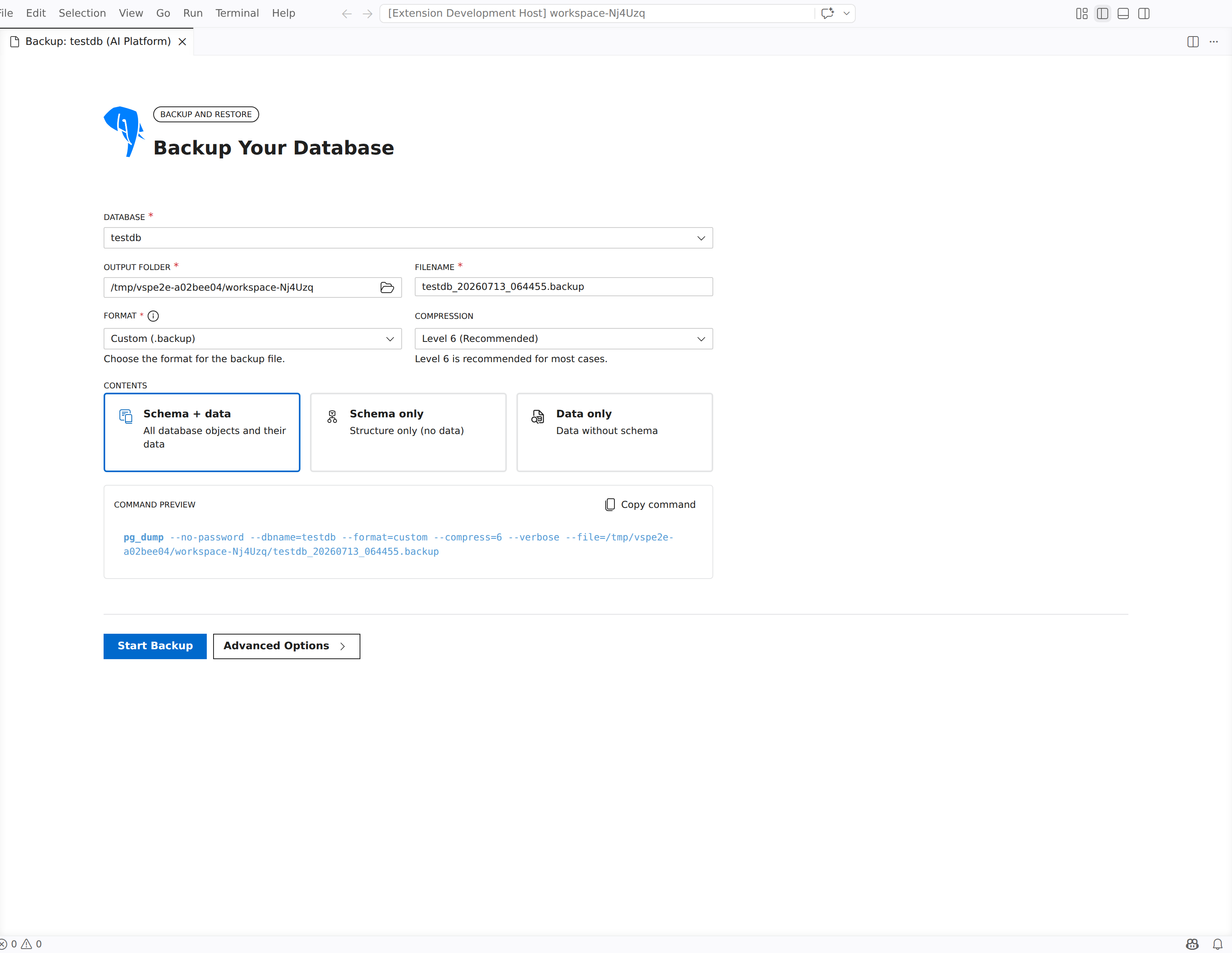
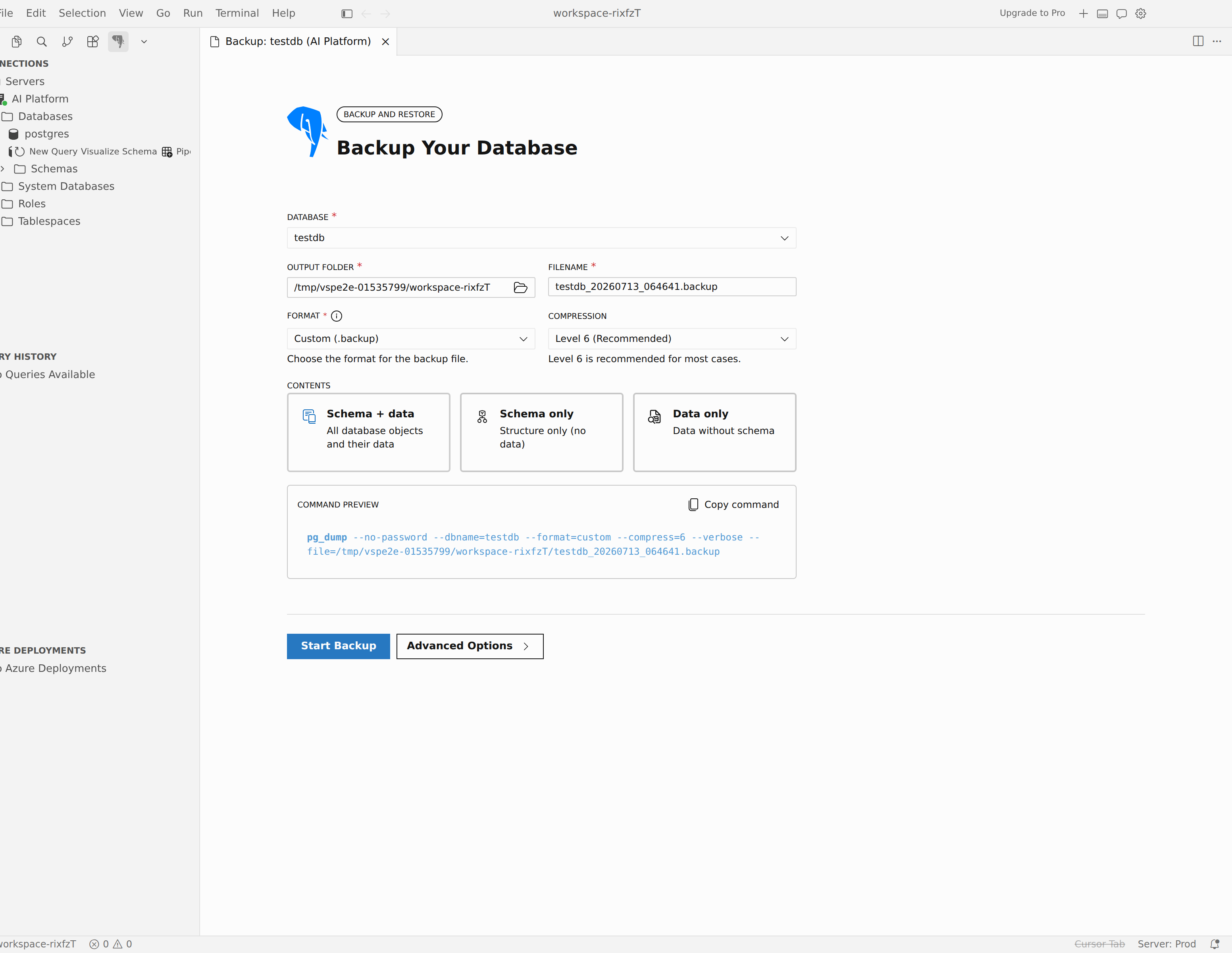
Wählen Sie im Bereich Datenbank sichern die Datenbank aus, die gesichert werden soll.
Legen Sie den Ausgabeordner und den Dateinamen für die Sicherungsausgabe fest.
Wählen Sie ein Format aus:
Format Description Benutzerdefiniert (.backup) Binärformat, das Komprimierung und parallele Wiederherstellung unterstützt. Empfohlen für die meisten Sicherungen. Plain SQL (.sql) Lesbares SQL-Skript. Keine Komprimierung. Verzeichnis Eine Datei pro Tabelle. Unterstützt parallele Sicherung und Wiederherstellung. Tar (.tar) Archiv von SQL-Dateien. Keine Komprimierung. Legen Sie für das benutzerdefinierte oder Verzeichnisformat eine Komprimierungsebene fest. Stufe 6 wird empfohlen.
Wählen Sie unter "Inhalt" "Schema+ Daten", "Nur Schema" oder "Nur Daten" aus.
Informationen zum Überprüfen des generierten Befehls vor der Ausführung finden Sie in der Befehlsvorschau. Wählen Sie den Befehl "Kopieren" aus, um ihn zu kopieren.
Wählen Sie "Sicherung starten" aus.
Der Bereich zeigt während der laufenden Sicherung fortlaufend die Ausgabe pg_dump an. Wenn sie abgeschlossen ist, wählen Sie "Sicherung öffnen " aus, um den Ausgabeordner zu öffnen, oder "Eine andere Sicherung erstellen ", um erneut zu starten. Wenn die Sicherung fehlschlägt, wählen Sie Vollständige Protokolle anzeigen für Details oder Mit Copilot debuggen zur KI-gestützten Fehlerbehebung.
Optimieren der Sicherung
Wählen Sie "Erweiterte Optionen" aus, um eine Schublade mit zusätzlichen Einstellungen zu öffnen:
- Bereich: Beschränken Sie die Sicherung auf bestimmte Schemas oder Tabellen.
- Inhalt: Schließen Sie die Abschnitte "Pre-Data", " Data" und " Post-Data " ein oder aus, und wählen Sie aus, ob große Objekte eingeschlossen werden sollen.
- Leistung und Protokolle: Legen Sie parallele Aufträge (nur Verzeichnisformat) fest und aktivieren Sie Ausführliche Protokollierung.
- Wiederherstellungsverhalten: Wählen Sie aus, ob Besitzer und Rechte (GRANTs) eingeschlossen werden sollen und ob Trigger deaktiviert werden sollen, während Daten während einer späteren Wiederherstellung geladen werden.
-
SQL-Formatoptionen: Für das Einfache SQL-Format fügen Sie klare, erstellende Datenbank- oder
INSERT-basierte Anweisungen hinzu. - Sicherheit: Schalten Sie Zeilensicherheit aktivieren um, um die Handhabung der Sicherheit auf Zeilenebene im Dump zu steuern.
Note
Der Befehl "Sicherung... " erstellt nur eine Sicherung; sie wird nicht wiederhergestellt. Um eine Sicherung wiederherzustellen, verwenden Sie Ihre PostgreSQL-Clienttools wie pg_restore oder psql.
Klonen eines Servers
Verwenden Sie Clone Server, wenn Sie einen neuen Azure Database for PostgreSQL flexiblen Server basierend auf dem aktuellen Server erstellen möchten.
- Öffnen Sie das Dashboard.
- Wählen Sie Servereinstellungen>Server klonen aus.
- Schließen Sie den Klonworkflow ab, um den neuen Server zu erstellen.
Erfassen und Herunterladen von Serverprotokollen
Öffnen Sie Servereinstellungen-Serverprotokolle>, um Diagnoseprotokolle zu erfassen und zur Problembehandlung herunterzuladen.
Aktivieren oder Deaktivieren der Protokollerfassung
- Öffnen Sie Servereinstellungen>Serverprotokolle.
- Aktivieren oder Deaktivieren von Aufzeichnungsprotokollen für den Download .
- Wenn die Protokollerfassung aktiviert ist, legen Sie den Aufbewahrungszeitraum für Protokolle fest.
- Wählen Sie Speichern aus.
Filtern und Herunterladen von Protokolldateien
- Öffnen Sie Servereinstellungen>Serverprotokolle.
- Verwenden Sie "Alle Typen", "Serverprotokoll" oder "Upgradeprotokoll ", um die Liste einzugrenzen.
- Verwenden Sie den Zeitfilter oder das Suchfeld für Dateinamen, um die benötigten Dateien zu finden.
- Wählen Sie eine oder mehrere Protokolldateien aus, oder verwenden Sie die Schaltfläche "Herunterladen" in einer einzelnen Zeile.
- Wählen Sie Herunterladen aus.
Die Protokolltabelle unterstützt die Sortierung nach Name, Last modified, Size (KB) und Type. Wenn mehr als 100 Dateien mit den aktuellen Filtern übereinstimmen, zeigt die Seite Paginierungssteuerelemente an.
Aktivität anzeigen
Öffnen Sie dasAktivitätsprotokoll für >, um Azure Aktivitäten auf der Steuerungsebene für den Server zu überprüfen, einschließlich Betriebsänderungen, Integritätsereignissen und vom Benutzer initiierte Verwaltungsaktionen wie Start-, Stopp- und Konfigurationsvorgänge. Diese Seite ist sowohl für Azure Database for PostgreSQL flexible Server- als auch für Azure HorizonDB(Preview)-Verbindungen verfügbar.
- Öffnen Sie dasAktivitätsprotokoll für >.
- Verwenden Sie die Filter "Timespan", "Schweregrad" und "Status ", um die Liste einzugrenzen oder nach Vorgang, Initiator oder Status zu suchen. Wählen Sie " Filter zurücksetzen " aus, um sie zu löschen.
- Wählen Sie ein Ereignis aus, um seine Details zu erweitern, z. B. den Vorgangsnamen, den Status, die Ereigniszeit und den Initiator.
- Um eine Kopie für die Analyse beizubehalten, wählen Sie "Als CSV herunterladen" aus.
Note
Azure speichert Aktivitätsprotokolldatensätze für die letzten 90 Tage. Startzeiten vor 90 Tagen sind nicht verfügbar.