Hinweis
Für den Zugriff auf diese Seite ist eine Autorisierung erforderlich. Sie können versuchen, sich anzumelden oder das Verzeichnis zu wechseln.
Für den Zugriff auf diese Seite ist eine Autorisierung erforderlich. Sie können versuchen, das Verzeichnis zu wechseln.
Hinweis
Wenn eine kostenlose Testversion verfügbar ist, finden Sie hier weitere Informationen darüber.
Sie können Automatisierungsaufgaben für Ihren Azure Database for PostgreSQL flexiblen Server erstellen, um den Server in einem vordefinierten Zeitplan zu starten oder zu beenden. Legen Sie die Werte für Intervall und Häufigkeit auf der Registerkarte „Konfigurieren“ der Aufgabe fest, um den Server jeden Tag, jede Woche oder jeden Monat automatisch eine bestimmte Anzahl von Malen zu starten oder zu stoppen. Die Automatisierungsaufgabe wird ausgeführt, bis Sie sie löschen oder deaktivieren.
Sie können Automatisierungsaufgaben auch für andere Routineaufgaben einrichten, z. B. "Monatliche Kosten für Ressource senden" und "Azure-Datenbank für PostgreSQL skalieren".
Wie unterscheiden sich Automatisierungsaufgaben von Azure Automation?
Automatisierungsaufgaben sind grundlegender und schlanker als Azure Automation. Sie können eine Automatisierungsaufgabe nur auf Azure-Ressourcenebene erstellen. Eine Automatisierungsaufgabe ist eine Logik-App-Ressource, die einen Workflow ausführt, der vom mandantenfähigen Azure Logic Apps-Dienst bereitgestellt wird. Sie können den zugrunde liegenden Workflow anzeigen und bearbeiten, indem Sie den Task im Workflow-Designer öffnen, nachdem er mindestens ein Mal vollständig ausgeführt wurde.
Im Gegensatz dazu ist Azure Automation ein umfassender cloudbasierter Automatisierungs- und Konfigurationsdienst, der eine einheitliche Verwaltung über Azure- und Nicht-Azure-Umgebungen hinweg ermöglicht.
Pricing
Für das Erstellen eines Automatisierungstasks fallen nicht sofort Gebühren an. Darunter wird eine Automatisierungsaufgabe durch einen Workflow in einer Logik-App-Ressource unterstützt, die in mandantenfähigen Azure Logic Apps gehostet wird. Daher gilt für Automatisierungsaufgaben das Verbrauchs-Preismodell. Die Messung und die Abrechnung basieren auf den Trigger- und Aktionsausführungen des zugrunde liegenden Logik-App-Workflows.
Voraussetzungen
- Ein Azure Konto und ein Abonnement.
- Ein Azure Database for PostgreSQL flexibler Server, den Sie verwalten möchten.
Erstellen einer Automatisierungsaufgabe, um den Server anzuhalten
Suchen Sie im Azure-Portal nach der flexiblen Serverressource „Azure Database for PostgreSQL“, die Sie verwalten möchten.
Scrollen Sie im Navigationsmenü zum Abschnitt Automatisierung, und wählen Sie Aufgaben aus.
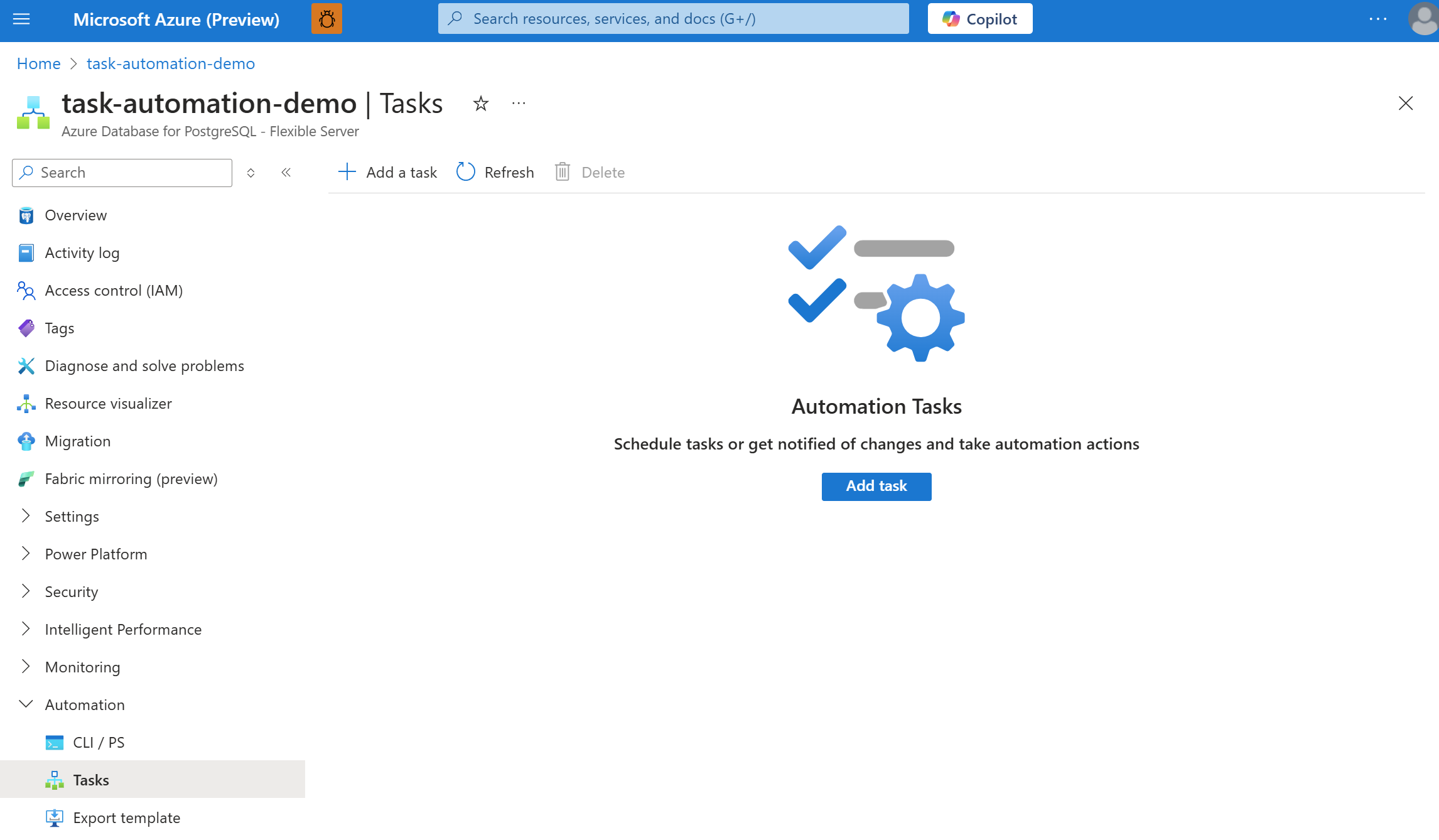
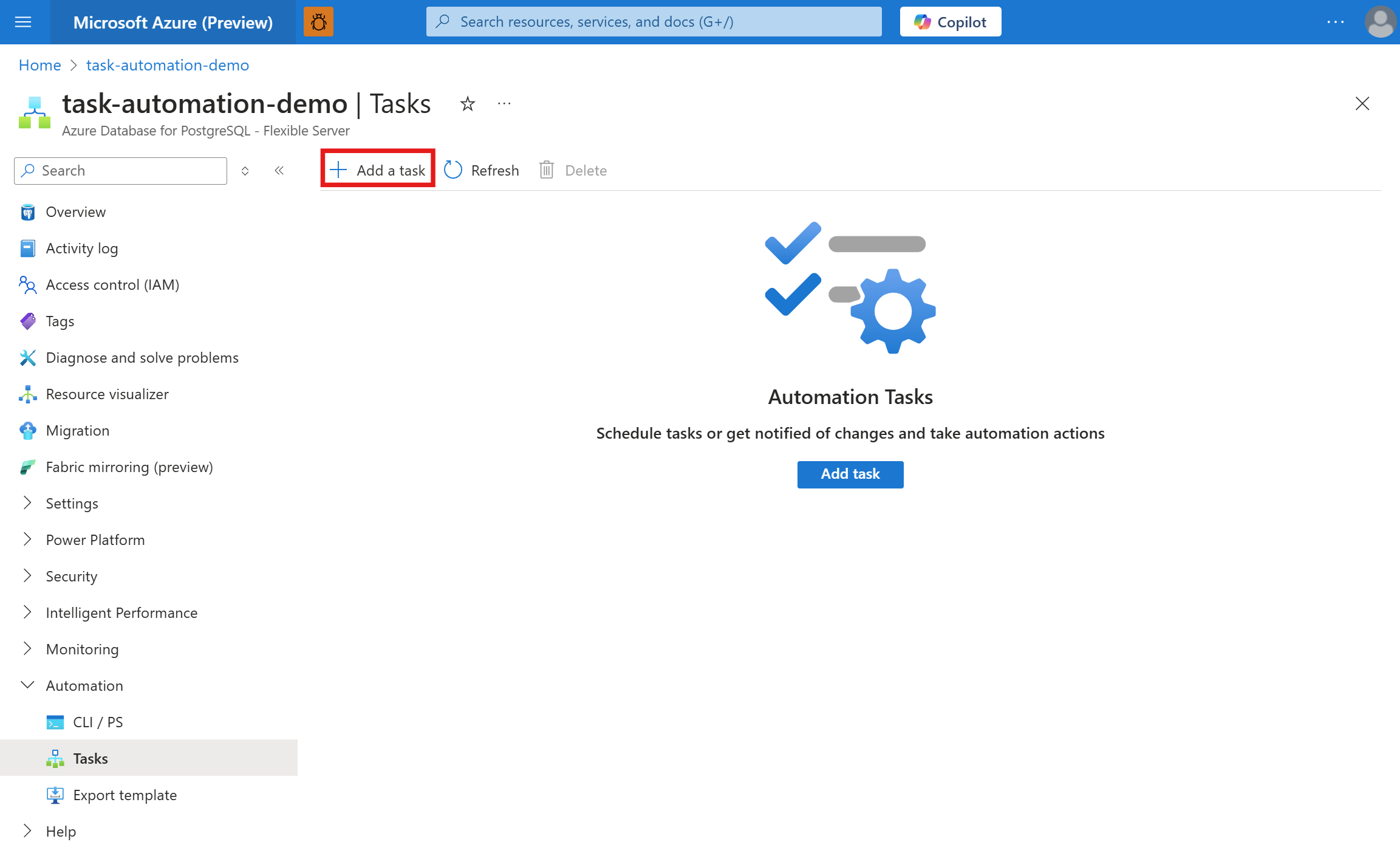
Wählen Sie im Bereich Aufgaben die Option Aufgabe hinzufügen aus, um eine Aufgabenvorlage auszuwählen.
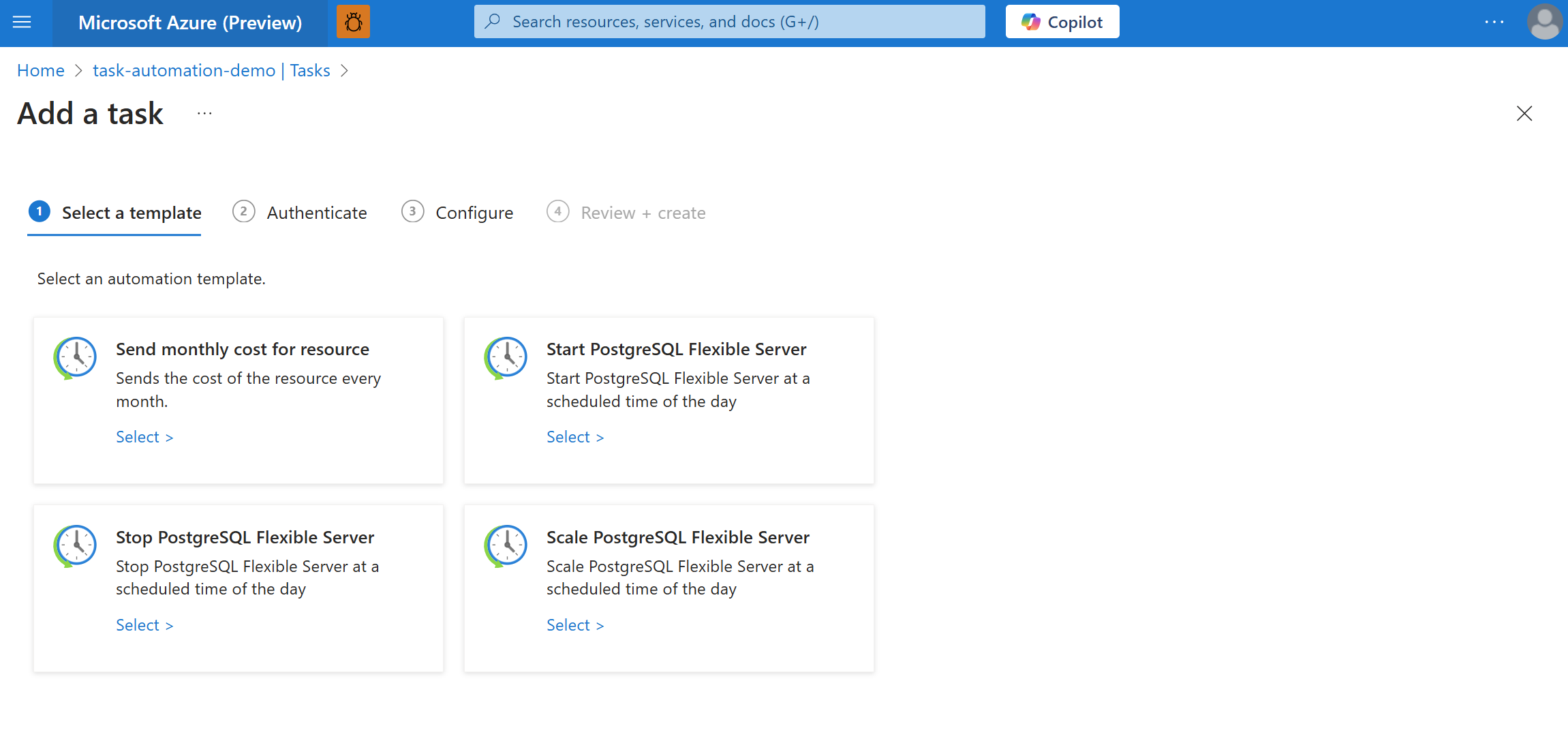
Wählen Sie unter "Vorlage auswählen" die Aufgabe aus, um ihren Azure Database for PostgreSQL flexiblen Server zu beenden.
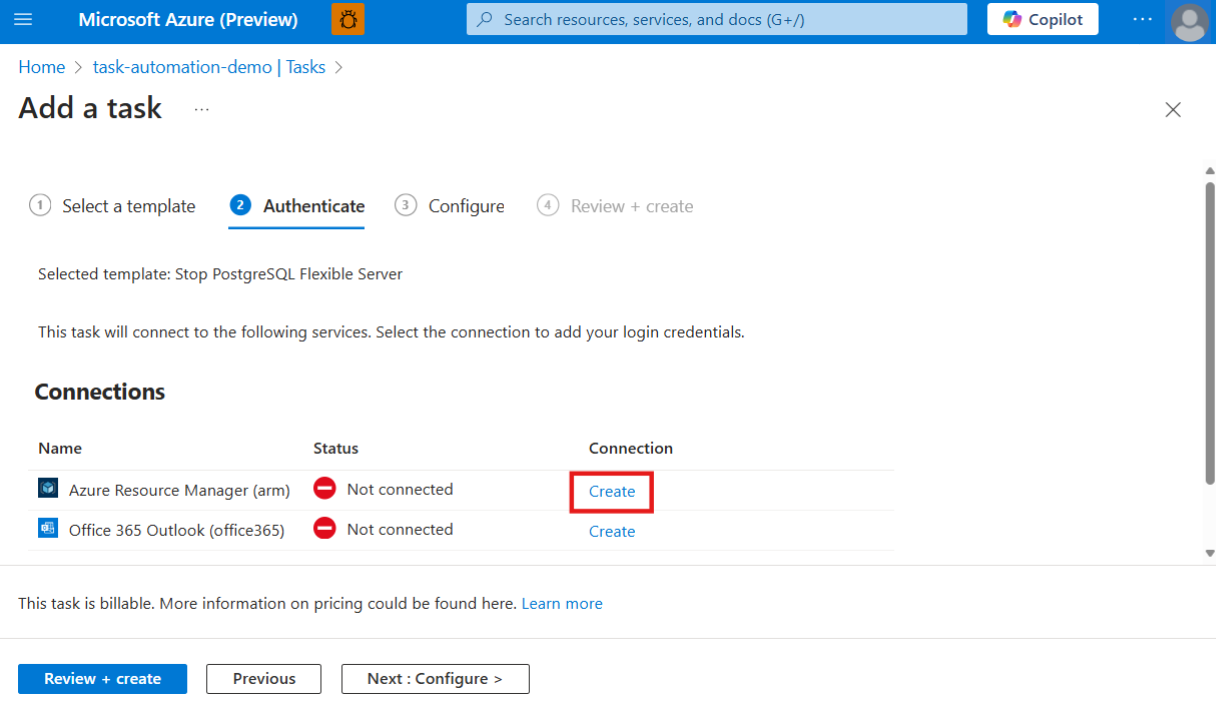
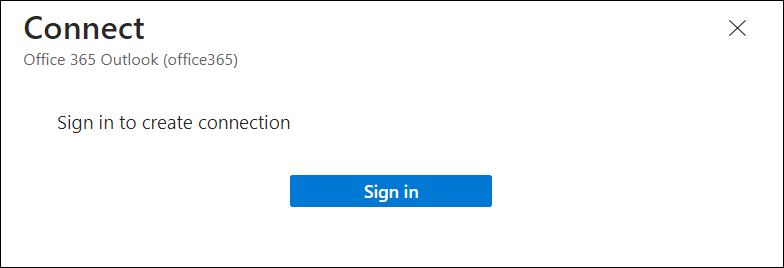
Wählen Sie unter Authentifizierung im Abschnitt Verbindungen für jede Verbindung Erstellen aus, die in der Aufgabe angezeigt wird, damit Sie Anmeldeinformationen für die Authentifizierung für die jeweilige Verbindung angeben können. Die Verbindungstypen in den einzelnen Aufgaben variieren je nach Aufgabe.
Melden Sie sich mit den Anmeldeinformationen Ihres Azure-Kontos an, wenn Sie dazu aufgefordert werden.
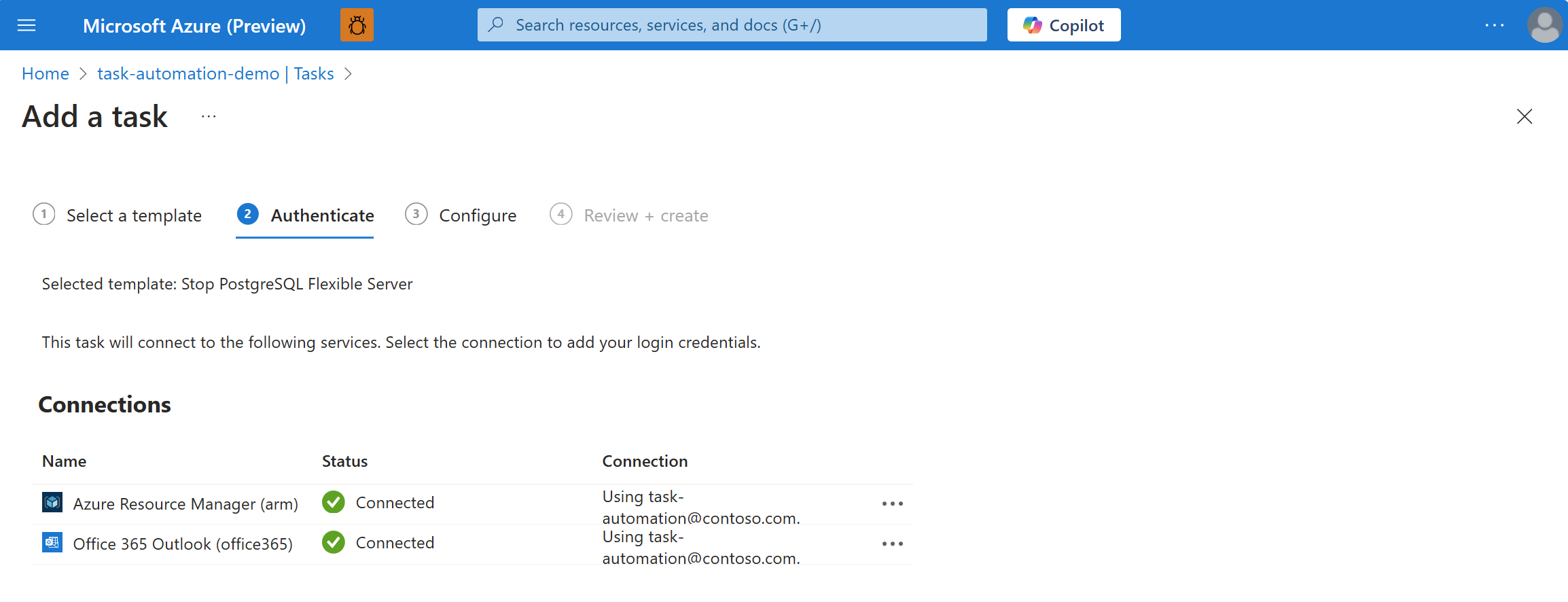
Jede erfolgreich authentifizierte Verbindung sieht in etwa so aus wie im folgenden Beispiel:
Wählen Sie nach dem Authentifizieren aller Verbindungen die Option Weiter: Konfigurieren aus.
Geben Sie unter Konfigurieren einen Namen für die Aufgabe und alle anderen erforderlichen Informationen an. Wenn Sie fertig sind, wählen Sie "Überprüfen" und "Erstellen" aus.
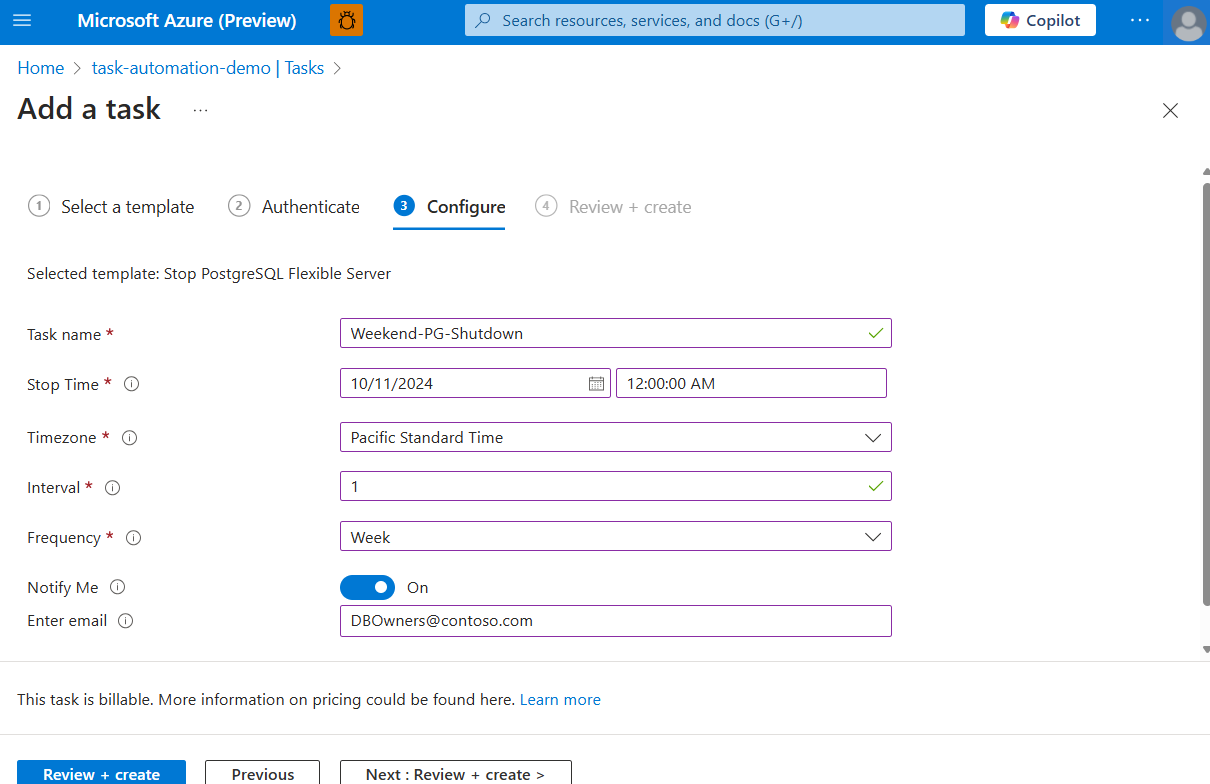
Aufgaben, die E-Mail-Benachrichtigungen senden, benötigen eine E-Mail-Adresse.
Hinweis
Sie können den Namen der Aufgabe nach deren Erstellung nicht mehr ändern. Erwägen Sie daher einen Namen, der auch dann noch zutrifft, wenn Sie den zugrunde liegenden Workflow bearbeiten. Änderungen, die Sie am zugrunde liegenden Workflow vornehmen, gelten nur für die Aufgabe, die Sie erstellt haben, nicht für die Aufgabenvorlage.
Wenn Sie beispielsweise Ihre Aufgabe Stop-Instance-Weekly nennen, aber später den zugrunde liegenden Workflow so bearbeiten, dass er täglich ausgeführt wird, können Sie sie nicht in Stop-Instance-Daily ändern.
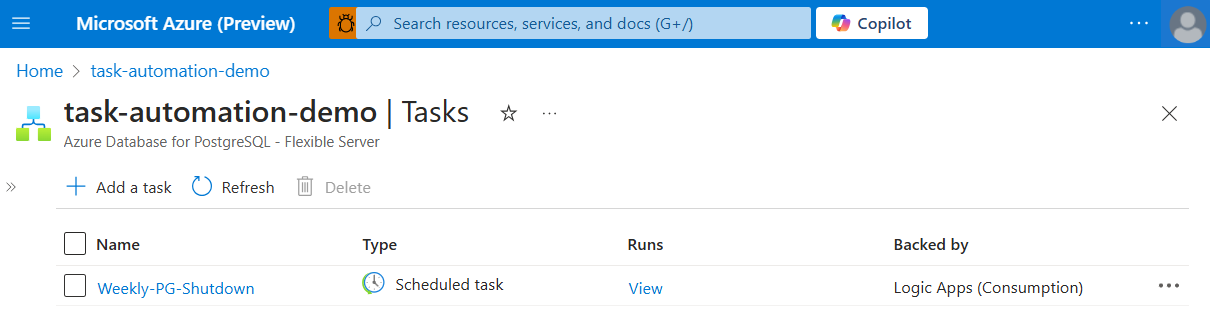
Die von Ihnen erstellte Aufgabe, die automatisch live und ausgeführt wird, wird in der Aufgabenliste angezeigt.
Erstellen einer Automatisierungsaufgabe, um den Server zu starten
Sie können die gleichen Schritte wie zuvor beschrieben verwenden, um separate Automatisierungsaufgaben zum Starten des Azure Database for PostgreSQL flexiblen Servers zu einem bestimmten Zeitpunkt zu erstellen. Gehen Sie dabei folgendermaßen vor:
- Befolgen Sie die im Abschnitt „Automatisierungsaufgabe erstellen“ beschriebenen Schritte, bis Sie zum Schritt „Vorlage auswählen“ gelangen.
- Anstatt die flexible Serveraufgabe "Stop PostgreSQL " auszuwählen, wählen Sie die Vorlage für den flexiblen Server "Start PostgreSQL" aus.
- Füllen Sie den Rest der erforderlichen Details aus, wie in den nachfolgenden Schritten beschrieben. Definieren Sie den spezifischen Zeitplan, zu dem der Server im Abschnitt "Konfigurieren" beginnen soll.
Überprüfen des Aufgabenverlaufs
Gehen Sie wie folgt vor, um den Ausführungsverlauf eines Tasks zusammen mit dem jeweiligen Status anzuzeigen:
- Suchen Sie im Azure-Portal nach der flexiblen Serverressource „Azure Database for PostgreSQL“, die Sie verwalten möchten.
- Scrollen Sie im Navigationsmenü zum Abschnitt Automatisierung, und wählen Sie Aufgaben aus.
- Suchen Sie die Aufgabe, die Sie in der Aufgabenliste überprüfen möchten. Wählen Sie in der Spalte Ausführungen dieser Aufgabe Ansicht aus.
Eine Ausführung kann folgende Statuswerte haben:
| Der Status | Description |
|---|---|
| Abgesagt | Die Aufgabe wurde während der Ausführung abgebrochen. |
| Fehler | Die Aufgaben hat mindestens eine fehlgeschlagene Aktion, aber es gab keine nachfolgenden Aktionen, um den Fehler zu beheben. |
| Wird ausgeführt | Die Aufgabe wird gerade ausgeführt. |
| Erfolgreich | Alle Aktionen waren erfolgreich. Eine Aufgabe kann auch noch erfolgreich abgeschlossen werden, wenn eine Aktion fehlschlägt, aber eine nachfolgende Aktion vorhanden ist, um den Fehler zu beheben. |
| Warten | Die Ausführung wurde noch nicht gestartet und ist angehalten, da eine frühere Aufgabe noch ausgeführt wird. |
Weitere Informationen finden Sie unter Überprüfen des Ausführungsverlaufs in der Überwachungsansicht.
Bearbeiten der Aufgabe
Verwenden Sie zum Ändern einer Aufgabe die folgenden Optionen:
- Bearbeiten Sie die Aufgabe „inline“, um ihre Eigenschaften zu ändern, z. B. Verbindungsinformationen oder Konfigurationsinformationen wie Ihre E-Mail-Adresse.
- Bearbeiten des der Aufgabe zugrunde liegenden Workflows im Workflow-Designer
Bearbeiten der Aufgabe inline
- Suchen Sie im Azure-Portal nach der flexiblen Serverressource „Azure Database for PostgreSQL“, die Sie verwalten möchten.
- Scrollen Sie im Navigationsmenü zum Abschnitt Automatisierung, und wählen Sie Aufgaben aus.
- Suchen Sie die Aufgabe, die Sie in der Aufgabenliste aktualisieren möchten. Öffnen Sie das Menü der Aktion mit den Auslassungspunkten (...), und wählen Sie Inline bearbeiten aus.
- Standardmäßig werden auf der Registerkarte Authentifizieren vorhandene Verbindungen angezeigt.
- Um neue Anmeldeinformationen für die Authentifizierung hinzuzufügen oder andere vorhandene Anmeldeinformationen für die Authentifizierung einer Verbindung auswählen möchten, öffnen Sie das Menü mit den Auslassungspunkten (...) der Verbindung, und wählen Sie entweder Neue Verbindung hinzufügen oder, falls verfügbar, andere Anmeldeinformationen für die Authentifizierung aus.
- Um andere Aufgabeneigenschaften zu aktualisieren, wählen Sie Weiter: Konfigurieren aus.
- Wenn Sie fertig sind, wählen Sie Speichern aus.
Bearbeiten des der Aufgabe zugrunde liegenden Workflows
- Ausführliche Informationen zum Bearbeiten des zugrunde liegenden Workflows finden Sie unter Bearbeiten des zugrunde liegenden Workflows der Aufgabe.