Hinweis
Für den Zugriff auf diese Seite ist eine Autorisierung erforderlich. Sie können versuchen, sich anzumelden oder das Verzeichnis zu wechseln.
Für den Zugriff auf diese Seite ist eine Autorisierung erforderlich. Sie können versuchen, das Verzeichnis zu wechseln.
Note
Azure KI-Suche ist über das Azure Portal, REST-APIs und Azure SDKs verfügbar. Es unterstützt auch Foundry IQ, die verwaltete Wissensschicht, die Unternehmensinhalte in wiederverwendbare, berechtigungsfähige Wissensbasen für Agenten im Microsoft Foundry-Portal transformiert.
In dieser Schnellstartanleitung erfahren Sie, wie Sie Search-Explorer, ein integriertes Abfragetool im Azure-Portal zum Ausführen von Abfragen für einen Azure KI-Suche Index verwenden. Verwenden Sie dieses Tool, um einen Abfrage- oder Filterausdruck zu testen oder zu überprüfen, ob Inhalt im Index vorhanden ist.
In dieser Schnellstartanleitung wird ein vorhandener Index verwendet, um den Such-Explorer zu veranschaulichen.
Voraussetzungen
Ein Azure Konto mit einem aktiven Abonnement. Erstellen Sie kostenlos ein Konto.
Ein Azure KI-Suche-Dienst. Ein Dienst erstellen oder finden Sie einen vorhandenen Dienst in Ihrem aktuellen Abonnement. Für diese Schnellstartanleitung können Sie einen kostenlosen Dienst verwenden.
In dieser Schnellstartanleitung wird der Beispielindex für Hotels verwendet. Folgen Sie den Anweisungen in dieser Schnellstartanleitung , um den Index zu erstellen.
Such-Explorer starten
Wechseln Sie zum Suchdienst im Azure-Portal.
Wählen Sie im linken Bereich die Option "Übersicht" aus.
Wählen Sie auf der Befehlsleiste den Such-Explorer aus.

Alternativ können Sie auf der Indexseite die Registerkarte "Such-Explorer " auswählen.
Drei Wege abfragen
Es gibt drei Ansätze zum Abfragen im Such-Explorer:
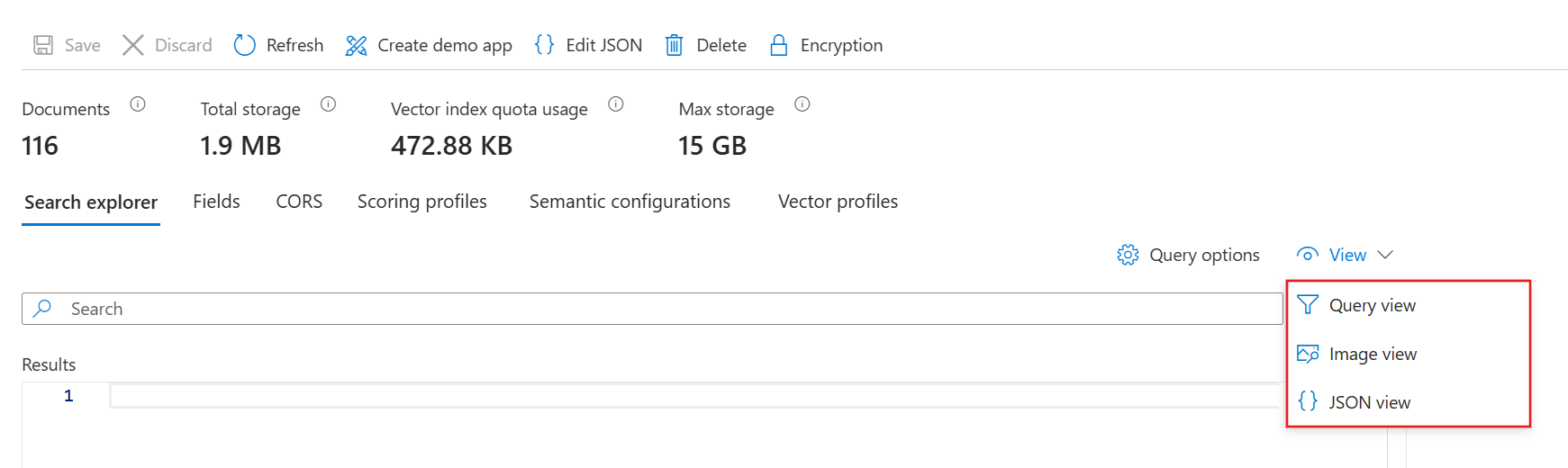
Die Abfrageansicht stellt eine Standardmäßige Suchleiste bereit. Es akzeptiert eine leere Abfrage oder eine Freitextabfrage mit Booleschen Ausdrücken, z. B.
ocean view + parking.Die Bildansicht bietet ein Fenster zum Durchsuchen oder Ablegen von PNG-, JPG- oder JPEG-Dateien. Sofern Ihr Index nicht über einen Bildvektorizer und eine entsprechende Fähigkeit verfügt, ist diese Ansicht nicht verfügbar.
Die JSON-Ansicht unterstützt parametrisierte Abfragen. Filter, Reihenfolge, Auswahl, Anzahl, SearchFields und alle anderen Parameter müssen in der JSON-Ansicht festgelegt werden.
Beispiel: Bildabfrage
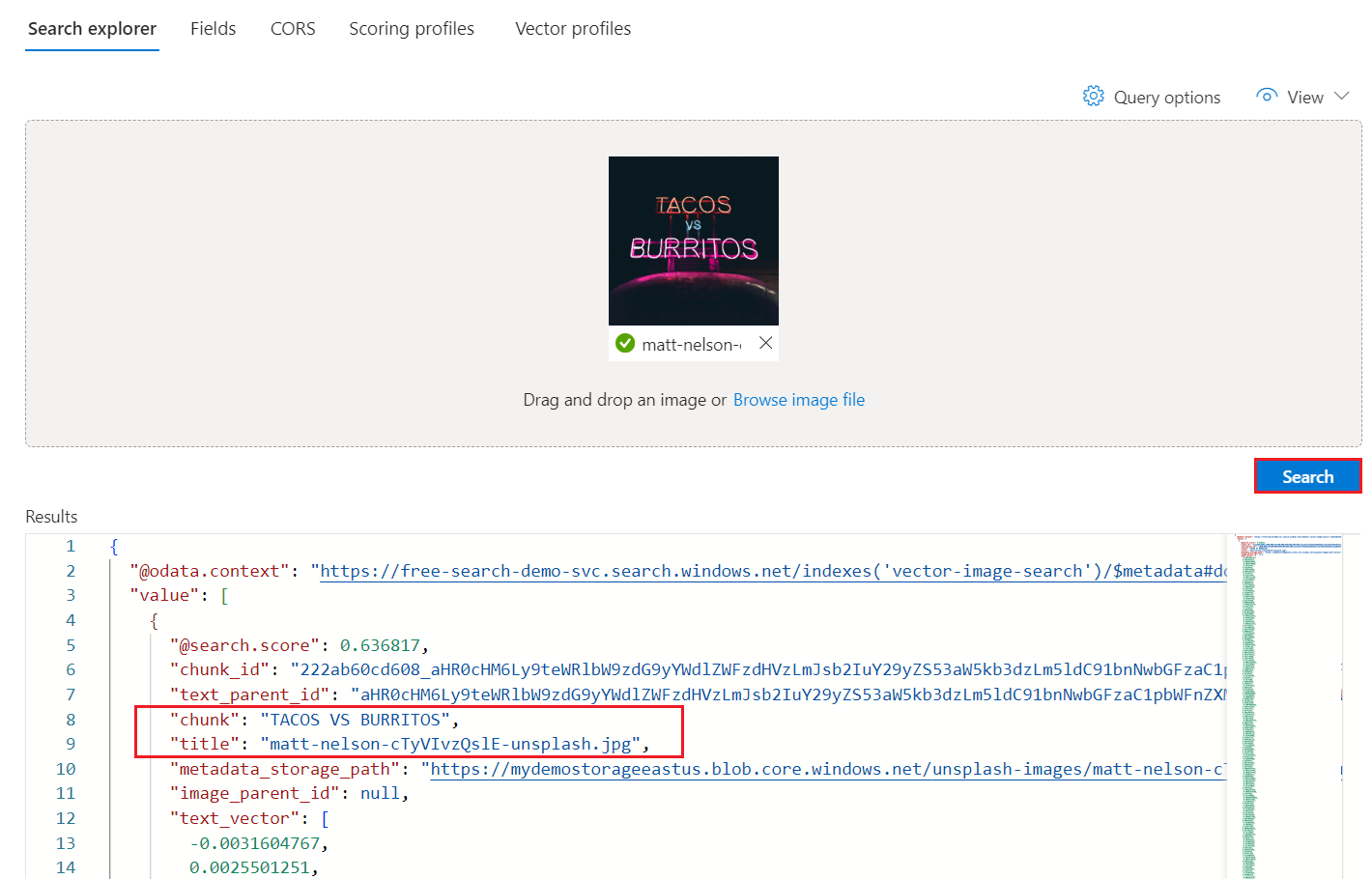
Der Such-Explorer akzeptiert Bilder als Abfrageeingaben über die Bildansicht, was erfordert, dass Sie ein unterstütztes Vektorisierer-Fähigkeitspaar verwenden. Weitere Informationen finden Sie unter Konfigurieren eines Vektorizers in einem Suchindex.
Der Hotels-Beispielindex ist nicht für die Bildvektorisierung konfiguriert. Wenn Sie Bildabfragen ausführen möchten, erstellen Sie einen Index wie in Quickstart: Vektorsuche im Azure Portal beschrieben. Die Schnellstartanleitung basiert auf textbasierten Beispieldaten, daher müssen Sie Dokumente verwenden, die Bilder enthalten.
Wenn Sie eine Bildabfrage ausführen möchten, wählen Sie ein Bild aus, oder ziehen Sie es in den Suchbereich, und wählen Sie dann "Suchen" aus. Der Such-Explorer vektorisiert das Bild und sendet den Vektor zur Abfrageausführung an die Suchmaschine. Die Suchmaschine gibt Dokumente zurück, die dem Eingabebild ausreichend ähnlich sind, bis zur angegebenen k Anzahl von Ergebnissen.
Beispiele: JSON-Abfragen
Im Folgenden finden Sie Beispiele für JSON-Abfragen, die Sie mit dem Such-Explorer ausführen können. Um diesen Beispielen zu folgen, wechseln Sie zur JSON-Ansicht. Sie können jedes JSON-Beispiel in den Textbereich einfügen.
Tipp
Die JSON-Ansicht unterstützt IntelliSense für die Vervollständigung von Parameternamen. Platzieren Sie den Cursor in der JSON-Ansicht, und geben Sie ein Leerzeichen ein, um eine Liste aller Abfrageparameter anzuzeigen. Sie können auch einen Buchstaben, wie s, eingeben, um nur die Abfrageparameter anzuzeigen, die mit diesem Buchstaben beginnen.
IntelliSense schließt ungültige Parameter nicht aus, verwenden Sie daher Ihr bestes Urteil.
Ausführen einer nicht angegebenen Abfrage
Im Such-Explorer werden POST-Anforderungen intern mithilfe von Documents - Search Post (REST-API) formuliert, wobei Antworten als ausführliche JSON-Dokumente zurückgegeben werden.
Führen Sie für einen ersten Blick auf Inhalte eine leere Suche aus, indem Sie "Suchen " ohne bereitgestellte Begriffe auswählen. Eine leere Suche ist als erste Abfrage nützlich, da sie ganze Dokumente zurückgibt, damit Sie die Dokumentkomposition überprüfen können. Bei einer leeren Suche gibt es keine Suchbewertung, und Dokumente werden in beliebiger Reihenfolge ("@search.score": 1 für alle Dokumente) zurückgegeben. Standardmäßig werden 50 Dokumente pro Suchanforderung zurückgegeben.
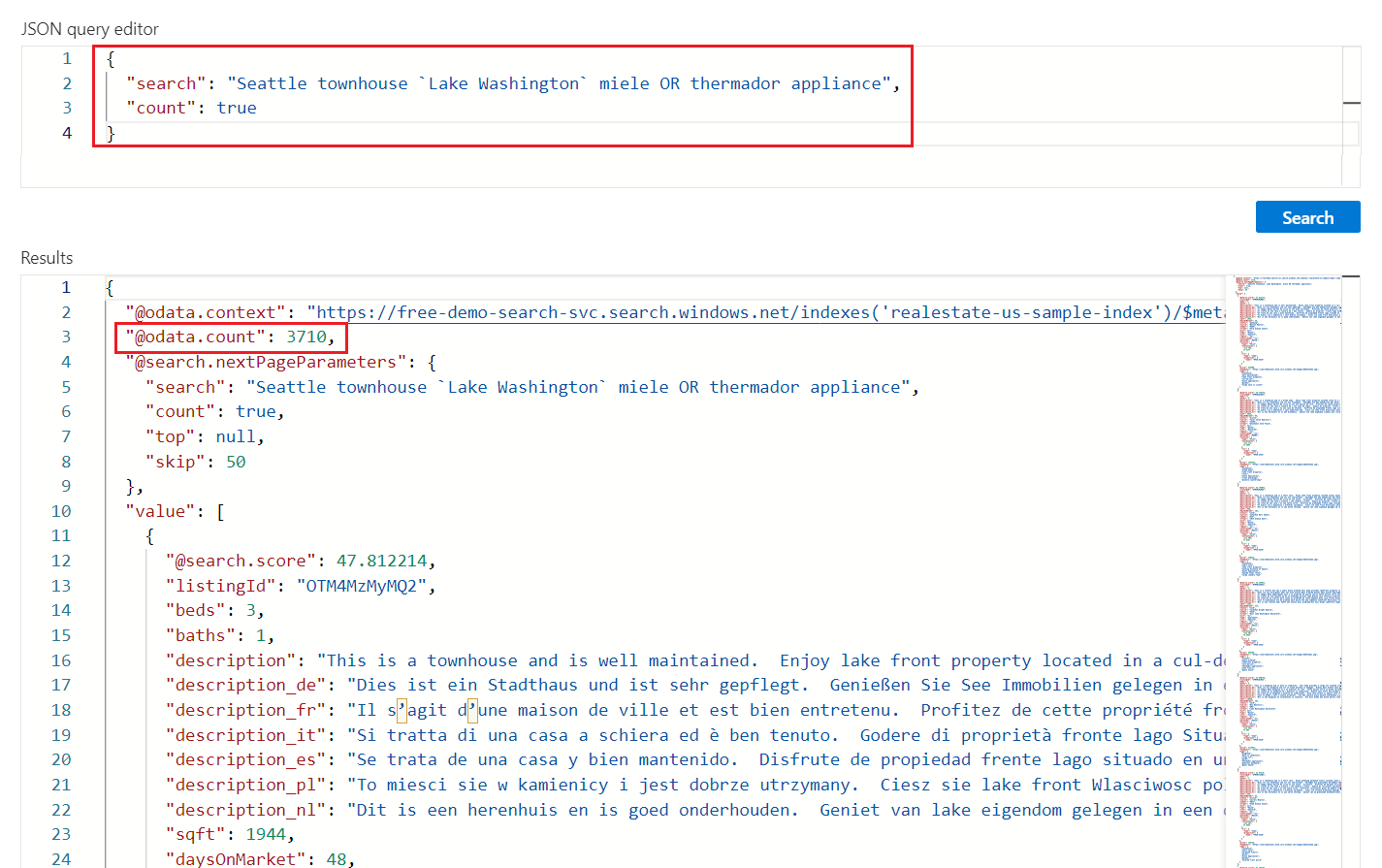
Fügen Sie "count": true hinzu, um die Anzahl der in einem Index gefundenen Übereinstimmungen abzurufen. Bei einer leeren Suche ist die Anzahl die Gesamtzahl der Dokumente im Index. Bei einer qualifizierten Suche ist es die Anzahl der Dokumente, die der Abfrageeingabe entsprechen. Denken Sie daran, dass der Dienst standardmäßig die höchsten 50 Übereinstimmungen zurückgibt, sodass die Anzahl möglicherweise mehr Übereinstimmungen im Index angibt, als in den Ergebnissen zurückgegeben wird.
Entsprechende Syntax für eine leere Suche ist * oder "search": "*".
{
   "search": "*",
   "count": true
}
Ergebnisse
Ausführen einer Freitextabfrage
Die Freiformsuche mit oder ohne Operatoren ist nützlich, um benutzerdefinierte Abfragen zu simulieren, die von einer benutzerdefinierten App an Azure KI-Suche gesendet werden. Nur Felder, die im Index als durchsuchbar gekennzeichnet sind, werden nach Übereinstimmungen untersucht.
Sie benötigen die JSON-Ansicht nicht für eine Freitextabfrage, aber wir stellen sie in JSON für Konsistenz mit anderen Beispielen in diesem Artikel bereit.
Beachten Sie, dass, wenn Sie Suchkriterien angeben, z. B. Abfragebegriffe oder Ausdrücke, der Suchrang ins Spiel kommt. Im folgenden Beispiel wird eine Freitextsuche veranschaulicht.
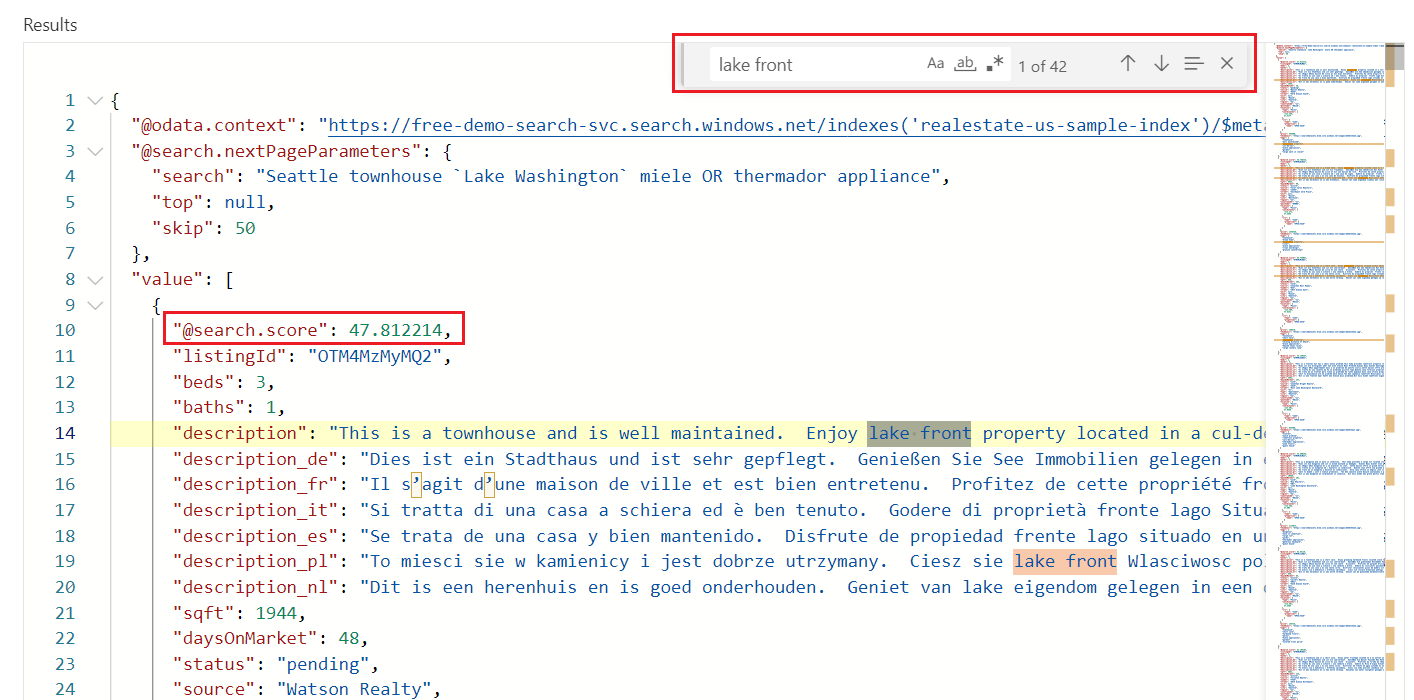
@search.score ist eine Relevanzbewertung, die für die Übereinstimmung mit dem Standardbewertungsalgorithmus berechnet wird.
{
    "search": "activities `outdoor pool` restaurant OR continental breakfast"
}
Ergebnisse
Sie können Ctrl-F verwenden, um innerhalb der Ergebnisse nach bestimmten Interessenbedingungen zu suchen.
Einschränken von Feldern in Suchergebnissen
Fügen Sie "select" hinzu, um Die Ergebnisse auf die explizit benannten Felder für eine besser lesbare Ausgabe im Such-Explorer zu beschränken. Nur Felder, die im Index als abrufbar zugeschrieben werden können, können in Ergebnissen angezeigt werden.
{
   "search": "activities `outdoor pool` restaurant OR continental breakfast",
   "count": true,
   "select": "HotelId, HotelName, Tags, Description"
}
Ergebnisse
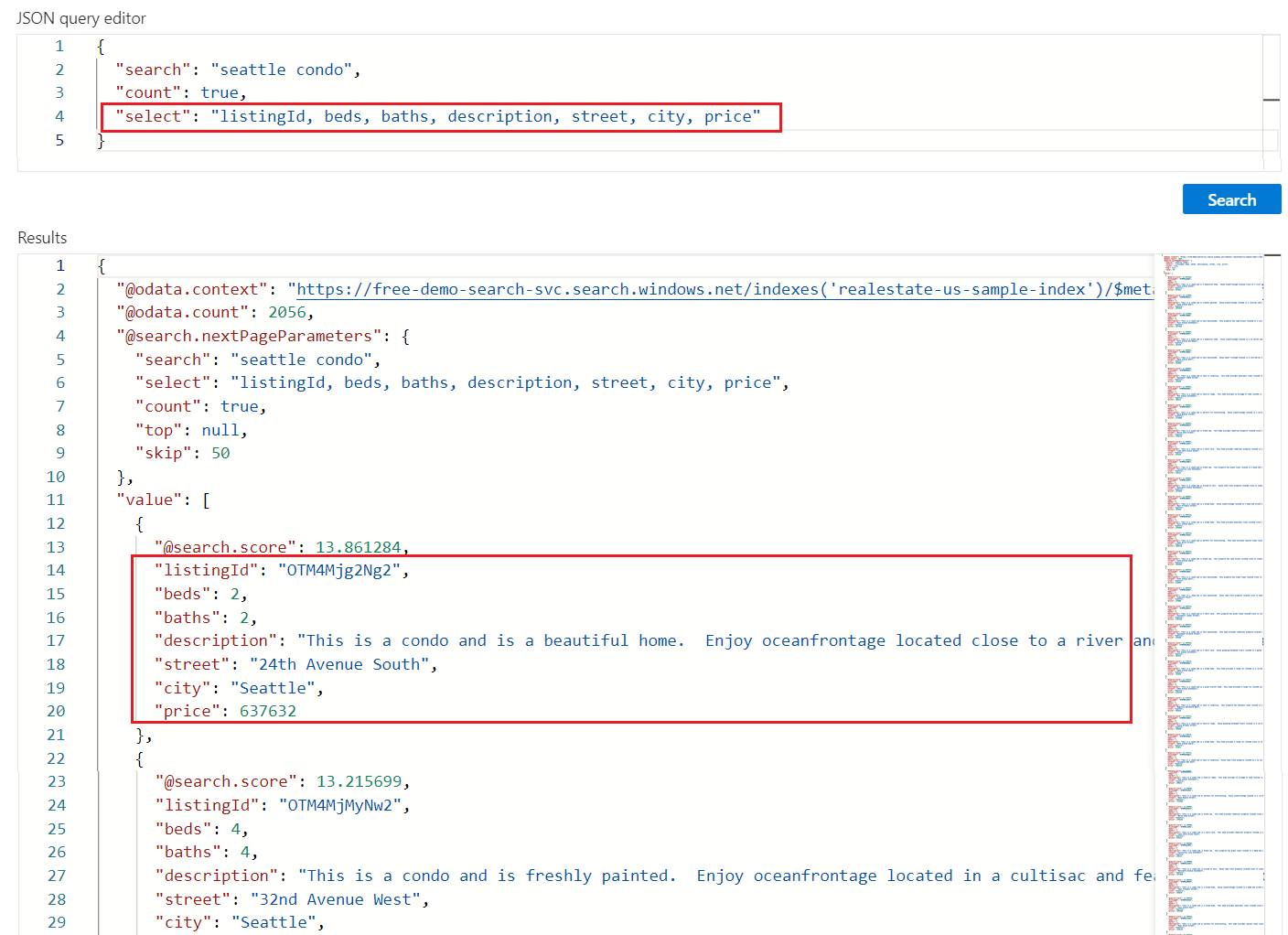
Nächste Ergebnismenge abrufen
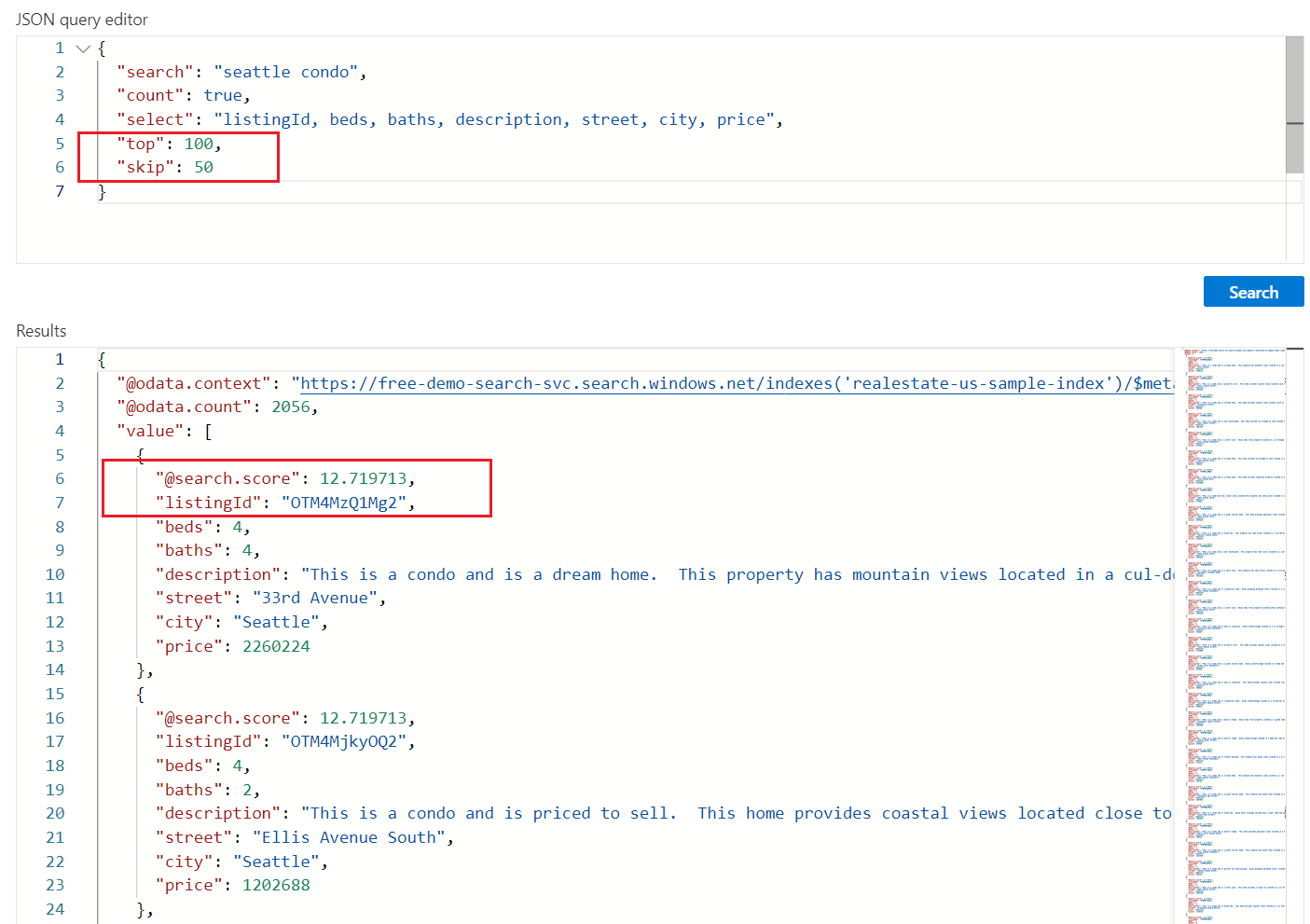
Azure KI-Suche gibt die ersten 50 Übereinstimmungen basierend auf dem Suchrang zurück. Der Hotels-Beispielindex hat nur 50 Hotels, daher verwenden wir eine kleinere Anzahl, um die Seitennummerierung zu veranschaulichen. Um den nächsten Satz übereinstimmender Dokumente abzurufen, fügen Sie "top": 20 und "skip": 10 hinzu, um die Ergebnismenge auf 20 Dokumente zu erhöhen (Standardwert ist 50, maximal 1000), und überspringen Sie die ersten 10 Dokumente. Sie können den Dokumentschlüssel (HotelId) überprüfen, um ein Dokument zu identifizieren.
Denken Sie daran, dass Sie Suchkriterien bereitstellen müssen, z. B. einen Abfragebegriff oder -ausdruck, um Ergebnisse in Rangfolge zu erhalten. Die Relevanz von Suchergebnissen nimmt ab, je tiefer Sie in die Suchergebnisse eindringen.
{
   "search": "activities `outdoor pool` restaurant OR continental breakfast",
   "count": true,
   "select": "HotelId, HotelName, Tags, Description",
   "top": 20,
   "skip": 10
}
Ergebnisse
Filterausdrücke (größer als, weniger als, gleich als)
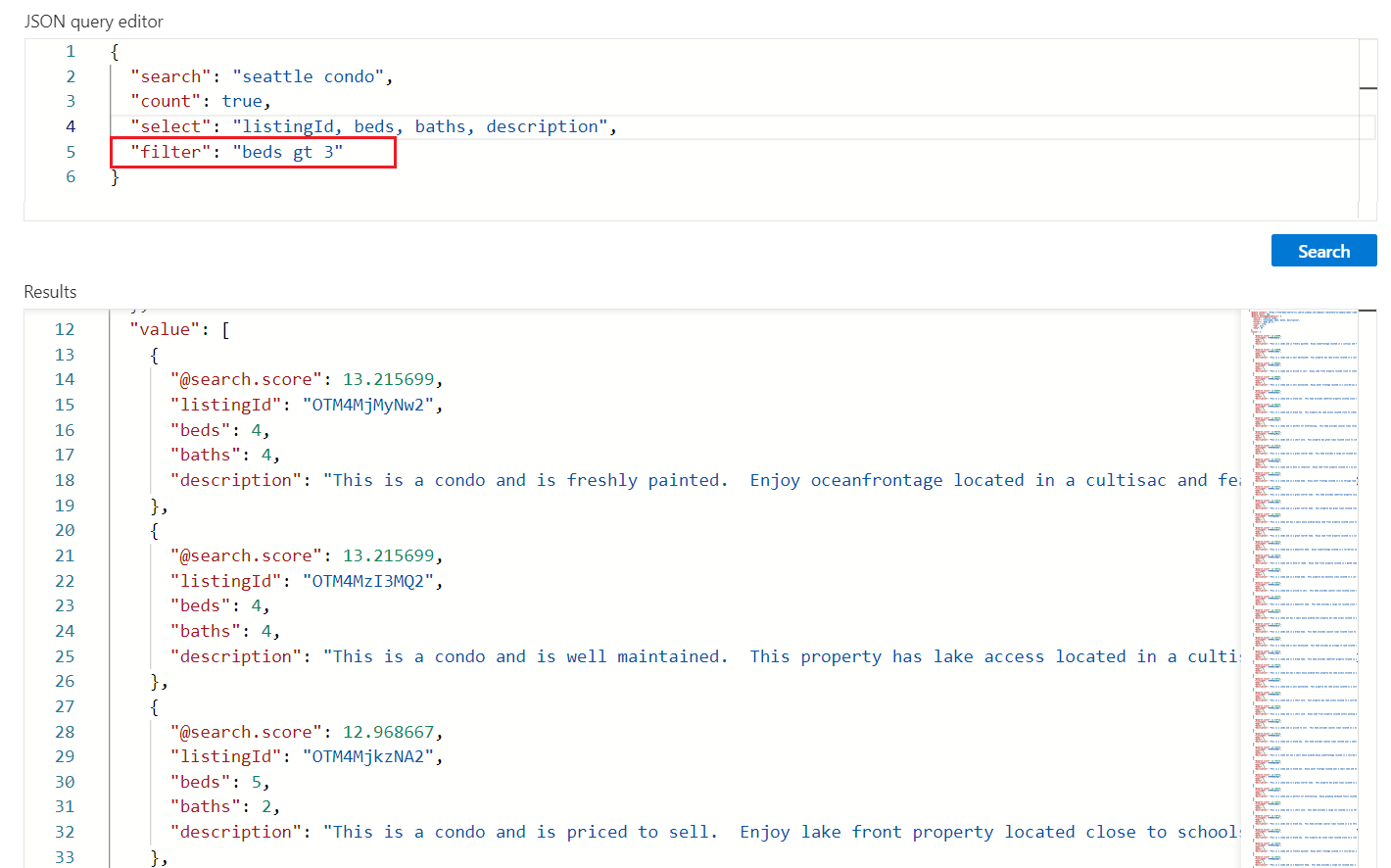
Verwenden Sie den filter Parameter, um Einschluss- oder Ausschlusskriterien anzugeben. Das Feld muss als filterbar im Index markiert werden. In diesem Beispiel wird nach Bewertungen gesucht, die größer als vier sind:
{
    "search": "activities `outdoor pool` restaurant OR continental breakfast",
    "count": true,
    "select": "HotelId, HotelName, Tags, Description, Rating",
    "filter": "Rating gt 4"
}
Ergebnisse
Sortieren von Ergebnissen
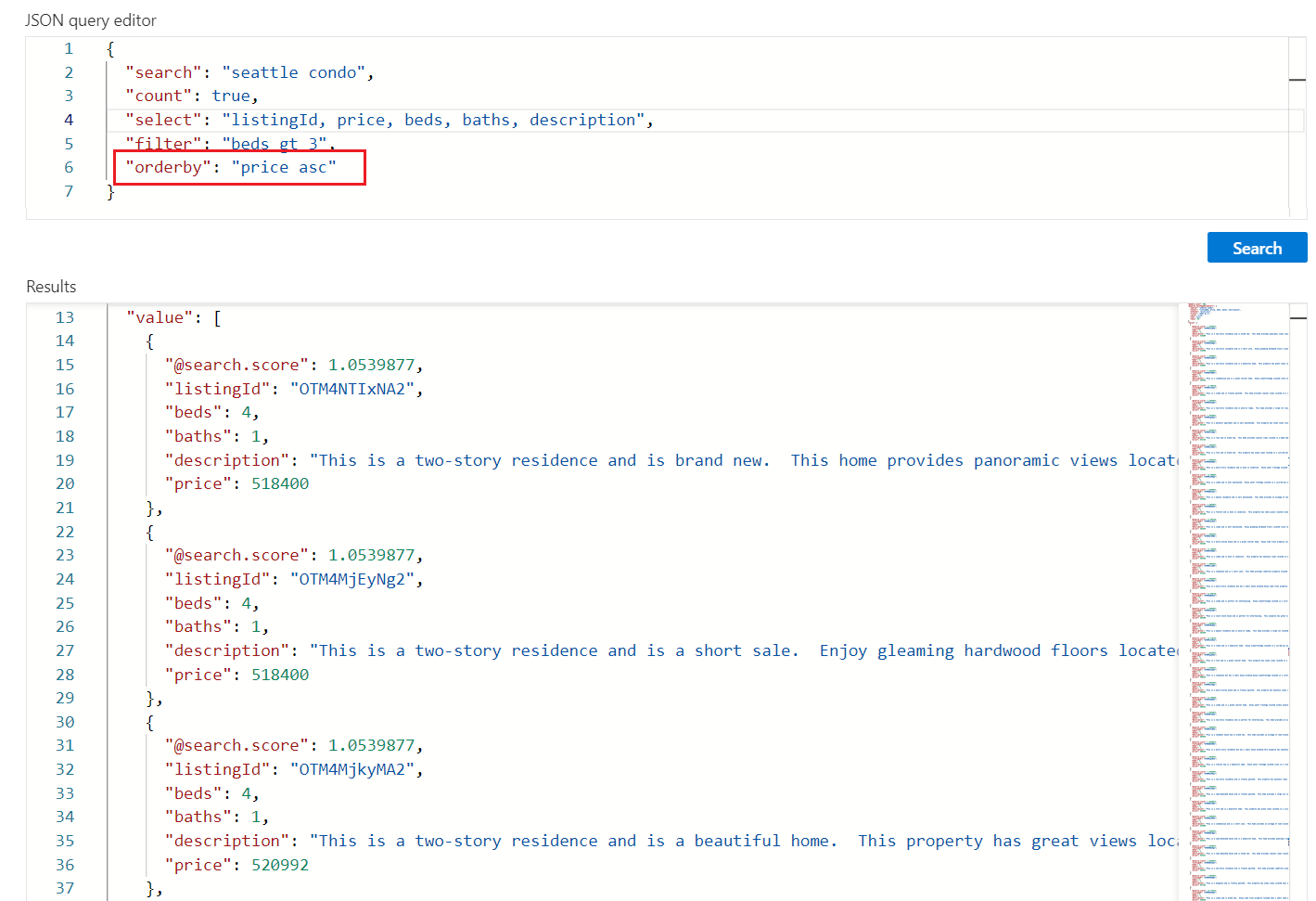
Fügen Sie orderby hinzu, um Ergebnisse nach einem anderen Feld neben der Suchbewertung zu sortieren. Das Feld muss im Index als sortierbar markiert sein. In Situationen, in denen der gefilterte Wert identisch ist (z. B. der gleiche Preis), ist die Reihenfolge beliebig, Sie können aber weitere Kriterien für eine tiefere Sortierung hinzufügen. Hier ist ein Beispielausdruck, den Sie zum Testen verwenden können:
{
    "search": "activities `outdoor pool` restaurant OR continental breakfast",
    "count": true,
    "select": "HotelId, HotelName, Tags, Description, Rating, LastRenovationDate",
    "filter": "Rating gt 4",
    "orderby": "LastRenovationDate desc"
}
Ergebnisse
Erkenntnisse
In dieser Schnellstartanleitung haben Sie den Such-Explorer zum Abfragen eines Indexes mithilfe der REST-API verwendet.
Ergebnisse werden als ausführliche JSON-Dokumente zurückgegeben, sodass Sie die Konstruktion und den Inhalt jedes Dokuments vollständig anzeigen können. Der
selectParameter in einem Abfrageausdruck beschränkt, welche Felder zurückgegeben werden.Suchergebnisse bestehen aus allen Feldern, die im Index als abrufbar gekennzeichnet sind. Wählen Sie die Registerkarte "Felder " aus, um Attribute zu überprüfen.
Die Stichwortsuche ist ähnlich wie die Eingabe in einem kommerziellen Webbrowser hilfreich, um eine Endbenutzererfahrung zu testen. Angenommen, Sie verwenden den Hotels-Beispielindex, können Sie
"activities 'outdoor pool' restaurant OR continental breakfast"eingeben und dann Strg-F verwenden, um Begriffe in den Suchergebnissen zu finden.Abfrage- und Filterausdrücke werden in einer von Azure KI-Suche implementierten Syntax formuliert. Der Standardwert ist eine einfache Syntax, Sie können jedoch optional die vollständige Lucene-Syntax für leistungsfähigere Abfragen verwenden. Filterausdrücke werden in einer OData-Syntax formuliert.
Bereinigen von Ressourcen
Wenn Sie in Ihrem eigenen Abonnement arbeiten, ist es ratsam, ein Projekt abzuschließen, indem Sie die nicht mehr benötigten Ressourcen entfernen. Ressourcen, die Sie weiterhin ausführen, können Sie Geld kosten.
Wählen Sie im Azure Portal All resources or Resource groups aus dem linken Bereich aus, um Ressourcen zu suchen und zu verwalten. Sie können Ressourcen einzeln löschen oder die Ressourcengruppe löschen, um alle Ressourcen gleichzeitig zu entfernen.
Wenn Sie einen kostenlosen Suchdienst verwenden, denken Sie daran, dass Sie auf drei Indizes, Indexer und Datenquellen beschränkt sind. Sie können einzelne Elemente im Portal löschen, um unter dem Grenzwert zu bleiben.
Nächster Schritt
Wenn Sie mehr über Abfragestrukturen und -syntax erfahren möchten, verwenden Sie einen REST-Client, um Abfrageausdrücke zu erstellen, die weitere Teile der REST-API verwenden. Dokumente – Search Post (REST API) ist besonders hilfreich beim Lernen und Erkundung.