Hinweis
Für den Zugriff auf diese Seite ist eine Autorisierung erforderlich. Sie können versuchen, sich anzumelden oder das Verzeichnis zu wechseln.
Für den Zugriff auf diese Seite ist eine Autorisierung erforderlich. Sie können versuchen, das Verzeichnis zu wechseln.
Amazon Web Services (AWS) ist ein IaaS-Anbieter, der es Ihrer Organisation ermöglicht, Workloads in der Cloud zu hosten und zu verwalten. Obwohl Cloud-Infrastruktur viele Vorteile bietet, kann sie auch kritische Vermögenswerte Bedrohungen aussetzen. Zu diesen Ressourcen gehören Speicherinstanzen mit sensiblen Daten, Rechenressourcen, die wichtige Anwendungen ausführen, Ports und virtuelle private Netzwerke.
Verbinden Sie AWS mit Defender for Cloud Apps, um Ihre Vermögenswerte zu sichern und Bedrohungen zu erkennen. Der Connector überwacht die Admin- und Anmeldeaktivitäten. Es benachrichtigt dich über Brute-Force-Angriffe, Missbrauch privilegierter Konten, ungewöhnliche VM-Löschungen und öffentlich zugängliche Speichereimer.
Hauptbedrohungen
Das Verbinden von AWS mit Defender for Cloud Apps hilft Ihnen, die folgenden Bedrohungen zu erkennen und darauf zu reagieren:
- Missbrauch von Cloudressourcen
- Kompromittierte Konten und Insider-Bedrohungen
- Datenlecks
- Fehlkonfiguration von Ressourcen und unzureichende Zugriffssteuerung
Schützen Sie Ihre Umgebung mit Defender for Cloud Apps
Defender for Cloud Apps schützt Ihre AWS-Umgebung, indem er Ihnen hilft:
- Erkennen von Cloudbedrohungen, kompromittierten Konten und böswilligen Insidern
- Begrenzen Sie die Offenlegung freigegebener Daten, und setzen Sie Zusammenarbeitsrichtlinien durch
- Verwenden Sie das Prüfprotokoll der Aktivitäten für forensische Untersuchungen
Steuern von AWS mit integrierten Richtlinien und Richtlinienvorlagen
Sie können die folgenden integrierten Richtlinienvorlagen verwenden, um potenzielle Bedrohungen zu erkennen und zu benachrichtigen:
Von Bedeutung
Dateirichtlinien werden am 6. Januar 2027 eingestellt. Um den dateibasierten Datenschutz für diese App aufrechtzuerhalten, migrieren Sie zu Microsoft Purview DLP- oder automatischen Bezeichnungsrichtlinien.
| Typ | Name |
|---|---|
| Vorlage für Aktivitätsrichtlinien | Anmeldefehler bei der Admin-Konsole Änderungen an der EC2-instance-Konfiguration IAM-Richtlinienänderungen Anmeldung von einer riskanten IP-Adresse Änderungen an der Netzwerkzugriffssteuerungsliste (Network Access Control List, ACL) Änderungen am Netzwerkgateway Aktivität des S3-Buckets Konfigurationsänderungen für Sicherheitsgruppen Änderungen am virtuellen privaten Netzwerk |
| Integrierte Richtlinie zur Anomalieerkennung |
Aktivität von anonymen IP-Adressen Aktivität aus seltenen Ländern Aktivität von verdächtigen IP-Adressen Unmögliche Reise Aktivität, die vom beendeten Benutzer ausgeführt wird (erfordert Microsoft Entra ID als IdP) Mehrere fehlgeschlagene Anmeldeversuche Ungewöhnliche administrative Aktivitäten |
| Vorlage für Dateirichtlinien | S3-Bucket ist öffentlich zugänglich |
Weitere Informationen zum Erstellen von Richtlinien finden Sie unter Erstellen einer Richtlinie.
Automatisieren von Governancekontrollen
Sie können auch AWS-Governance-Maßnahmen anwenden und automatisieren, um erkannte Bedrohungen zu beheben:
| Typ | Aktion |
|---|---|
| Benutzerverwaltung | – Benutzer bei Warnung benachrichtigen (über Microsoft Entra ID) – Benutzer muss sich erneut anmelden (über Microsoft Entra ID) – Benutzer anhalten (über Microsoft Entra ID) |
| Datenverwaltung | – Einen S3-Bucket als privat festlegen - Zugriff eines Mitarbeiters auf einen S3-Bucket aufheben |
Weitere Informationen zum Beheben von Bedrohungen durch Apps finden Sie unter Steuern verbundener Apps.
AWS in Echtzeit schützen
Lesen Sie unsere bewährten Methoden zum Blockieren und Schützen des Downloads von vertrauliche Daten auf nicht verwaltete oder riskante Geräte.
Verbinden von Amazon Web Services mit Microsoft Defender for Cloud Apps
Defender for Cloud Apps bietet Connector-APIs, die mit unterstützten Cloud-Diensten integriert werden, um Aktivitätsdaten zu erfassen. Nutzen Sie diese APIs, um Ihr bestehendes Amazon Web Services (AWS)-Konto mit Defender for Cloud Apps zu verbinden. Informationen dazu, wie Defender for Cloud Apps AWS schützt, finden Sie unter Schützen von AWS.
Sie können AWS-Sicherheitsaudits mit Verbindungen in Defender for Cloud Apps verbinden, um Transparenz über die Nutzung von AWS-Apps zu erhalten und diese zu steuern.
Schritt 1: Konfigurieren der Amazon Web Services-Überwachung
Führen Sie die folgenden Schritte aus, um die AWS-Überwachung für Defender for Cloud Apps zu konfigurieren:
Anmelden bei der Amazon Web Services-Konsole
Fügen Sie einen neuen Benutzer für Defender for Cloud Apps hinzu, und gewähren Sie dem Benutzer programmgesteuerten Zugriff.
Wählen Sie Richtlinie erstellen aus, und geben Sie einen Namen für ihre neue Richtlinie ein.
Wählen Sie die Registerkarte JSON aus, und fügen Sie das folgende Skript ein:
{
  "Version" : "2012-10-17",
  "Statement" : [{
      "Action" : [
        "cloudtrail:DescribeTrails",
        "cloudtrail:LookupEvents",
        "cloudtrail:GetTrailStatus",
        "cloudwatch:Describe*",
        "cloudwatch:Get*",
        "cloudwatch:List*",
        "iam:List*",
        "iam:Get*",
        "s3:ListAllMyBuckets",
        "s3:PutBucketAcl",
        "s3:GetBucketAcl",
        "s3:GetBucketLocation"
      ],
      "Effect" : "Allow",
      "Resource" : "*"
    }
  ]
 }
Wählen Sie .csvherunterladen aus, um eine Kopie der Anmeldeinformationen des neuen Benutzers zu speichern. Sie benötigen diese Anmeldeinformationen später.
Hinweis
Nachdem Sie AWS verbunden haben, erhalten Sie Ereignisse aus den sieben Tagen vor dem Verbindungszeitpunkt. Wenn Sie CloudTrail gerade aktiviert haben, erhalten Sie Ereignisse ab dem Zeitpunkt, zu dem Sie CloudTrail aktiviert haben.
Schritt 2: Verbinden der Amazon Web Services-Überwachung mit Defender for Cloud Apps
Führen Sie die folgenden Schritte aus, um die AWS-Überwachung mit Defender for Cloud Apps zu verbinden:
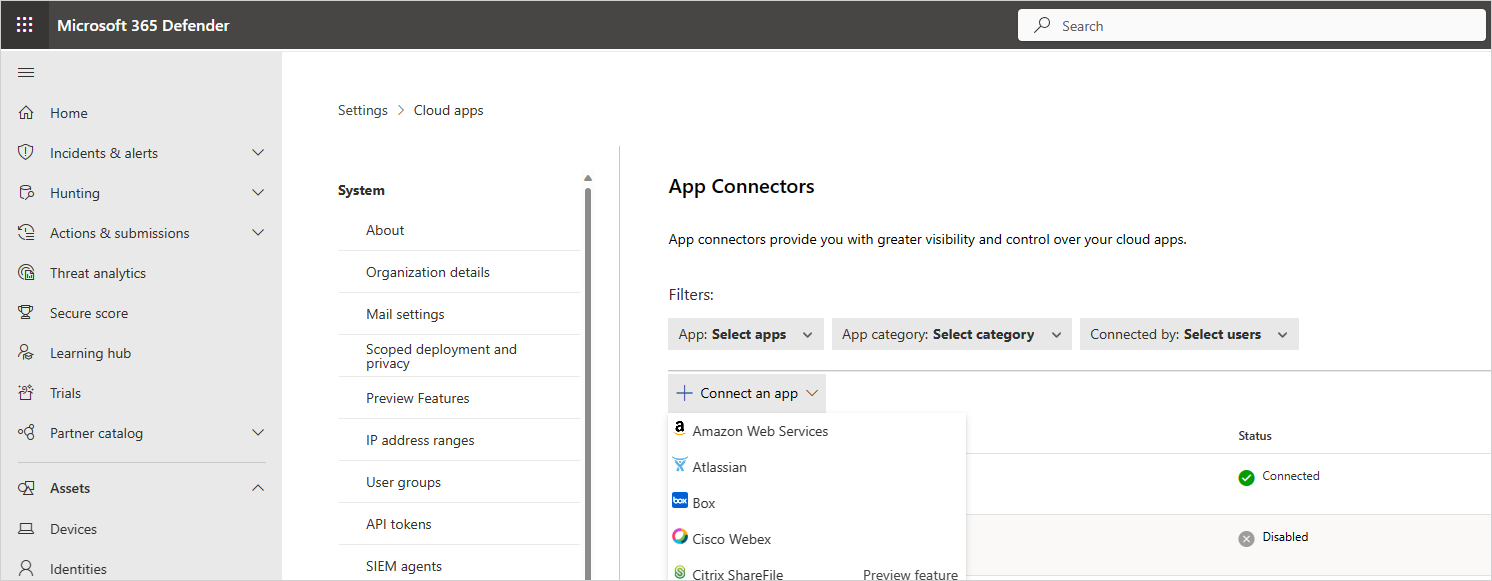
Wählen Sie im Microsoft Defender Portal die Option Einstellungen aus. Wählen Sie dann Cloud-Apps aus. Wählen Sie unter Verbundene Appsdie Option App-Connectors aus.
Führen Sie auf der Seite App-Connectors eine der folgenden Aktionen aus, um die Anmeldeinformationen des AWS-Connectors anzugeben:
Für einen neuen Connector
Wählen Sie +App verbinden, gefolgt von Amazon Web Services aus.
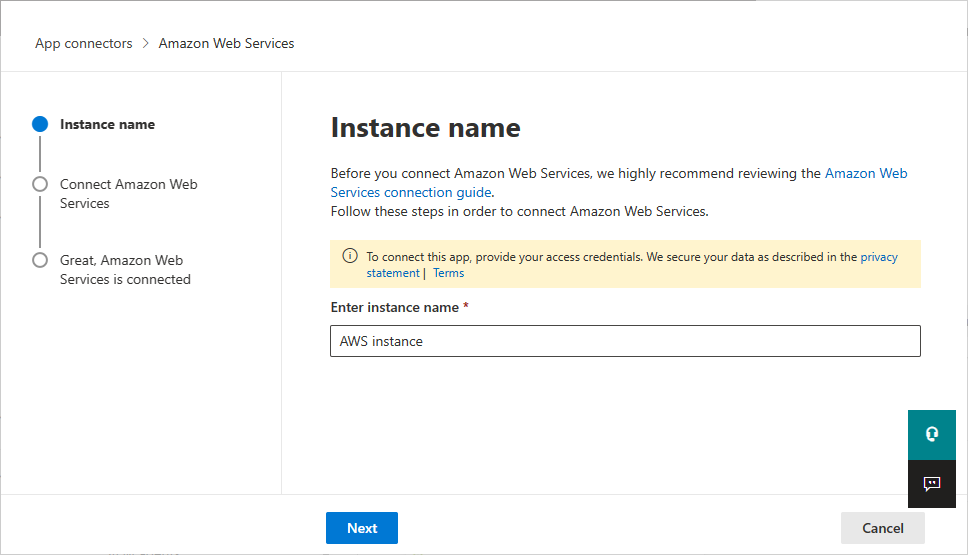
Geben Sie im nächsten Fenster einen Namen für den Connector ein, und wählen Sie dann Weiter aus.
Wählen Sie auf der Seite Amazon Web Services verbindendie Option Sicherheitsüberwachung und dann Weiter aus.
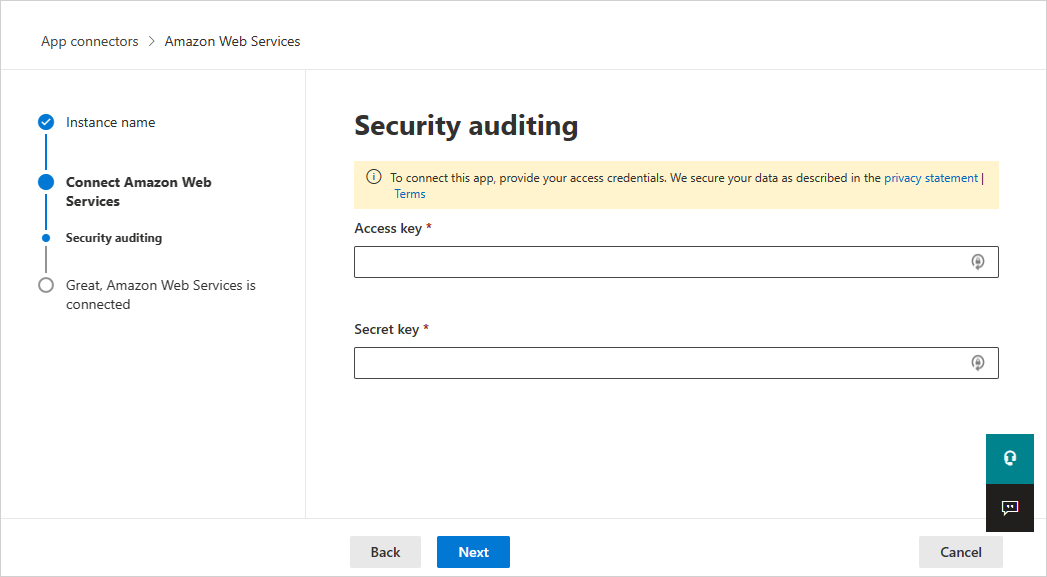
Fügen Sie auf der Seite Sicherheitsüberwachung den Zugriffsschlüssel und den Geheimen Schlüssel aus der .csv-Datei in die relevanten Felder ein, und wählen Sie Weiter aus.
Für einen vorhandenen Connector
Wählen Sie in der Liste der Connectors in der Zeile, in der der AWS-Connector angezeigt wird, Die Option Einstellungen bearbeiten aus.
Wählen Sie auf den Seiten Instanzname und Amazon Web Services verbindendie Option Weiter aus. Fügen Sie auf der Seite Sicherheitsüberwachung den Zugriffsschlüssel und den Geheimen Schlüssel aus der .csv-Datei in die relevanten Felder ein, und wählen Sie Weiter aus.
Wählen Sie im Microsoft Defender Portal die Option Einstellungen aus. Wählen Sie dann Cloud-Apps aus. Wählen Sie unter Verbundene Appsdie Option App-Connectors aus. Stellen Sie sicher, dass der Status des verbundenen App-Connectors Verbunden ist.