Hinweis
Für den Zugriff auf diese Seite ist eine Autorisierung erforderlich. Sie können versuchen, sich anzumelden oder das Verzeichnis zu wechseln.
Für den Zugriff auf diese Seite ist eine Autorisierung erforderlich. Sie können versuchen, das Verzeichnis zu wechseln.
In Microsoft Copilot werden Agents auf der Seite "Plug-Ins" angezeigt. Um es zu öffnen, wählen Sie im linken Bereich Plug-Ins aus. Plug-Ins bringt Agents von Microsoft, vertrauenswürdigen Partnern und Ihrer eigenen Organization zusammen und verbindet Ihr Team mit einem kuratierten Ökosystem von KI-Ressourcen.
Hinweis
Der Agent-Store wurde im linken Bereich von Microsoft Copilot als Agents & Skills oder Agent Store angezeigt. Es wird jetzt als Plug-In angezeigt, und Agents werden mit anderen Plug-Ins aufgeführt, z. B. Skills und Connectors. Agents, die Sie vor dieser Änderung hinzugefügt haben, werden auf der Seite Plug-Ins unter Hinzugefügt aufgeführt. Sie können sie auch über Agents im linken Bereich öffnen.
Agents sind eine Art von Plugin. Auf der Seite Plug-Ins werden Agents neben Skills und Connectors angezeigt. Die Seite "Plug-Ins" hat zwei Registerkarten:
- Chat: Agents und Plug-Ins, die Sie in Copilot Chat verwenden. In diesem Artikel wird die Registerkarte "Chat" beschrieben.
- Cowork: Plug-Ins, Konnektoren und Fähigkeiten, die Sie in Copilot Cowork verwenden.
Hinweis
Informationen zu Plug-Ins, die Sie mit Copilot Cowork verwenden können, finden Sie unter Plug-Ins für Copilot Cowork verwalten.
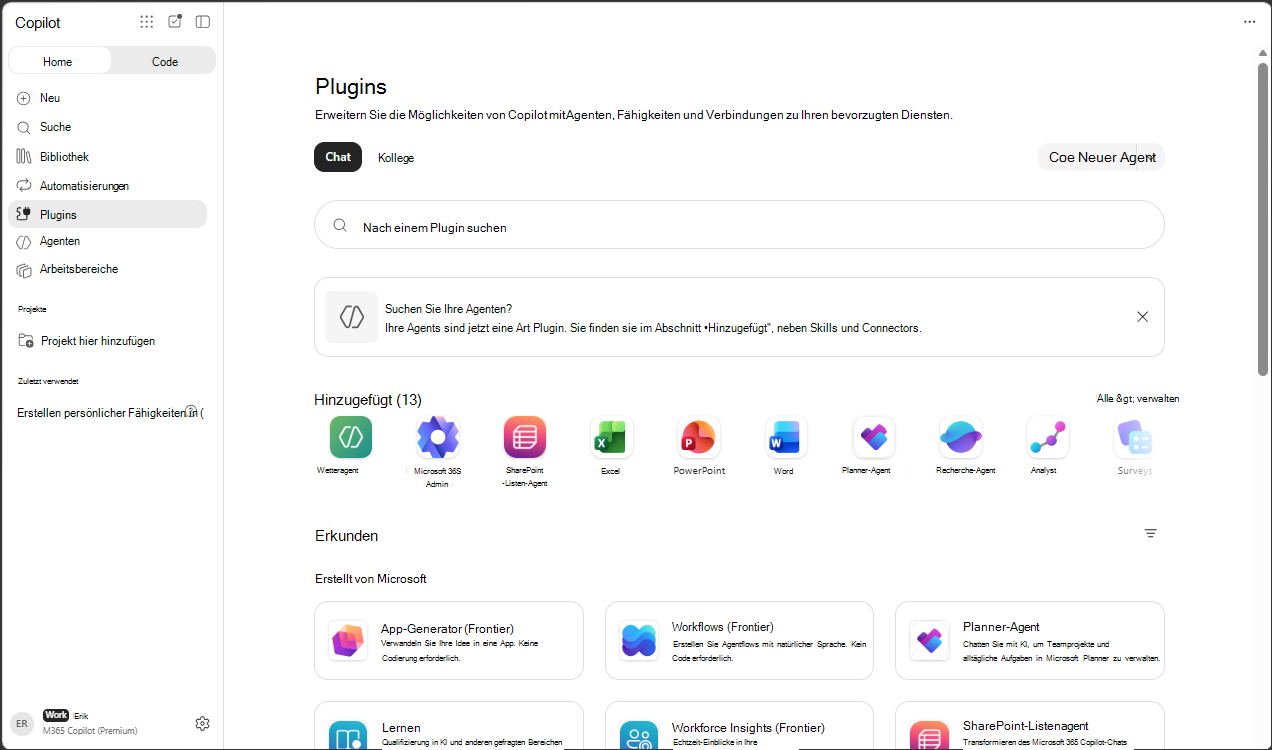
Die Plugins-Seite hat zwei Hauptabschnitte. Hinzugefügt listet die Agents und Plug-Ins auf, die Sie bereits haben. Discover listet die Agents und Plug-Ins, die Sie hinzufügen können, in Kategorien gruppiert auf. Um nur bestimmte Kategorien anzuzeigen, wählen Sie Filterkategorien neben "Entdecken" aus. Um einen bestimmten Agent zu finden, verwenden Sie das Feld Nach einem Plugin suchen .
In der folgenden Tabelle werden die einzelnen Abschnitte und Kategorien beschrieben.
| Abschnitt oder Kategorie | Beschreibung |
|---|---|
| Hinzugefügt | Die Agents, Skills und Connectors, die Sie hinzugefügt haben, sowie alle Agents, die Microsoft oder Ihr Administrator für Sie installiert hat. Beispielsweise installiert und heftet Microsoft einige Agents in Microsoft Copilot für alle lizenzierten Benutzer an. Um alle hinzugefügten Elemente anzuzeigen, wählen Sie Alle verwalten aus. Auf der Seite "Alle verwalten " können Sie nach Agents, Connectors oder Skills filtern. Sie können auch auswählen, ob Copilot bestimmte Plug-Ins automatisch für relevante Aufgaben verwenden kann. |
| Erstellt von Microsoft | Agents, die von Microsoft erstellt und verwaltet werden. Mit Ihrem Microsoft Copilot-Abonnement haben Sie Zugriff auf mehrere Microsoft-Agents. Einige Agents, z. B. "Recherche-Agent" und "Analyse-Tool", sind in Copilot integriert. Sie können weitere hinzufügen. Wenn ein Agent nicht angezeigt wird, verfügen Sie möglicherweise nicht über eine Microsoft Copilot-Lizenz, oder Ihr Administrator hat den Agent möglicherweise nicht aktiviert. |
| Erstellt von Ihrer Organisation | Benutzerdefinierte Agents, die von Herstellern und Entwicklern in Ihrer Organization für den internen Gebrauch erstellt wurden. Ersteller erstellen Agents und übermitteln sie zur Überprüfung. Administratoren überprüfen und genehmigen diese Agents im Microsoft 365 Admin Center, bevor die Benutzer sie sehen können. Ersteller können Agents mit Agent Builder oder Copilot Studio erstellen. Entwickler können auch Agents von externen Plattformen wie Microsoft Foundry, benutzerdefiniertem Code oder KI-Plattformen von Drittanbietern verwenden. |
| Agents für Ihr Team | Agents, die mit dem Microsoft Agent 365 SDK erstellt oder erweitert wurden. Diese Agenten arbeiten wie ein Teamkollege mit Ihrem Team zusammen. Das SDK verleiht diesen Agents eine von Microsoft Entra unterstützte Identität, einen geregelten Zugriff auf Microsoft 365-Daten über verwaltete MCP-Server und vollständige Beobachtbarkeit. Diese Agents können auch Benachrichtigungen in Teams, Outlook und Word empfangen und darauf reagieren, genau wie eine Person. Jeder Agent erbt die Compliance-, Governance- und Sicherheitsrichtlinien, die Ihre Organization definiert. |
| Empfohlen | Eine kuratierte Auswahl von Agenten. Es hebt neue oder nützliche Agents von Microsoft, vertrauenswürdigen Partnern und Ihrer eigenen Organization hervor. Was hier angezeigt wird, kann sich im Laufe der Zeit ändern. |
| Weitere Plugins | Alle anderen Agents und Plug-Ins, die Ihnen zur Verfügung stehen, einschließlich Agents von Microsoft-Partnern. |
Um mehr über einen Agent zu erfahren, wählen Sie ihn aus, um den Detailbereich zu öffnen. Im Detailbereich wird angezeigt, was der Agent enthält, wo er arbeitet, seine Preise, seine Fähigkeiten, seine Berechtigungen und seine Bewertungen. Um einen Agent zu verwenden, wählen Sie Hinzufügen aus. Wenn Sie den Agent bereits hinzugefügt haben, wählen Sie stattdessen "Öffnen " aus. Bei einem Geschäfts-, Schul- oder Unikonto benötigen einige Agents die Genehmigung Ihres IT-Administrators. Für diese Agents wird Genehmigung anfordern anstelle von Hinzufügen angezeigt.
Voraussetzungen
Stellen Sie zunächst sicher, dass Sie über Folgendes verfügen:
- Eine Microsoft Copilot-Lizenz, die Ihrer organization zugewiesen ist
- Zugriff auf das Microsoft 365 Admin Center mit Berechtigungen als globaler Admin oder Teams-Admin
- Zugriff auf Copilot Studio, wenn Sie beabsichtigen, Copilot Studio zum Erstellen von Agents und deren Veröffentlichen in Copilot zu verwenden
- Ein Azure-Abonnement und Entwicklerzugriff, wenn Sie Agents veröffentlichen möchten, die Ihre Organization auf externen Plattformen erstellt
Wichtig
Microsoft empfiehlt, Rollen mit den geringsten Berechtigungen zu verwenden. Die Verwendung von Rollen mit den geringsten Berechtigungen trägt zur Verbesserung der Sicherheit für Ihre Organization bei. Die Rolle "Globaler Administrator" ist eine hoch privilegierte Rolle, die auf Notfallszenarien beschränkt sein sollte, wenn Sie eine vorhandene Rolle nicht verwenden können. Weitere Informationen finden Sie unter Informationen zu Administratorrollen im Microsoft 365 Admin Center.
Übersicht
Ein Agent ist ein spezialisierter KI-Assistent, der Copilot für einen bestimmten Arbeitsbereich erweitert. Es nutzt das Wissen und die Automatisierung Ihrer organization, um Informationen zu finden, Daten zusammenzufassen oder Aktionen wie das Senden von E-Mails oder das Aktualisieren von Datensätzen durchzuführen. Ein deklarativer Agent bietet Benutzern ein zielgerichtetes Unterhaltungserlebnis. Sie definieren den Zweck, die Anweisungen, das Wissen und die unterstützten Aktionen.
Sie können Agents auf unterschiedliche Weise bereitstellen, je nachdem, wo Sie den Agent erstellt haben.
| Methode | Anwendungsfall | Durchgeführt durch |
|---|---|---|
| Bereitstellen vorgefertigter Agents | Stellen Sie Agents von Microsoft und vertrauenswürdigen Partnern bereit. | Administrator |
| Erstellen und veröffentlichen von Agent Builder-Agents | Erstellen und veröffentlichen Sie einen deklarativen Agent mit Agent Builder, dem integrierten Agent-Erstellungstool in Microsoft Copilot. | Maker/Admin |
| Erstellen und veröffentlichen von Agents mit Copilot Studio | Erstellen Sie benutzerdefinierte Agents mit einem Erstellungstool für natürliche Sprache. | Maker/Admin |
| Agents von externen Plattformen einbinden | Verbinden Sie Agents, die Sie auf externen Plattformen oder mit benutzerdefiniertem Code erstellt haben. | Entwickler/Admin |
| Integrieren von Agents in das Agent 365 SDK | Integrieren Sie Ihren Agent in das Agent 365 SDK. | Entwickler/Admin |
Bereitstellen vorgefertigter Agents
Microsoft und vertrauenswürdige Partner stellen vorgefertigte Agents bereit. Administratoren können diese Methode verwenden, um Agents zu durchsuchen und zu aktivieren, die bereits erstellt und überprüft wurden. Sie tun dies im Microsoft 365 Admin Center, und es ist keine Entwicklungsarbeit erforderlich.
Schritt 1: Durchsuchen des Agentkatalogs (Admin)
- Wechseln Sie zum Microsoft 365 Admin Center.
- Wählen Sie Alle Agents> aus, um den Agentkatalog zu öffnen.
- Überprüfen Sie die verfügbaren Agents von Microsoft, verifizierten Drittanbietern und Ihre organization.
Schritt 2: Überprüfen der Agent-Details und Konfigurieren des Zugriffs (Admin)
- Wählen Sie in der Agent-Tabelle einen Agent aus, um dessen Detailbereich zu öffnen.
- Überprüfen Sie die Verfügbarkeit und Funktionen des Agents:
- Wählen Sie Details aus, um Details wie Herausgeber, Kanal und Letzte Aktualisierung anzuzeigen.
- Wählen Sie Benutzer aus, um den Agent Benutzern zuzuweisen und bereitzustellen oder Benutzer ihn installieren zu lassen.
- Wählen Sie Daten & Tools aus, um die Fähigkeiten, das Wissen und die Aktionen des Agenten anzuzeigen.
- Wählen Sie Sicherheit aus, um die Agent-Richtlinien und -Schutzmaßnahmen anzuzeigen.
- Wählen Sie "Zertifizierung " aus, um Informationen zum Zertifizierungs- oder Herausgebernachweis für den Agent anzuzeigen.
- Wählen Sie Aktivität aus, um Nutzungsdaten für einen Agent anzuzeigen, den Sie bereits bereitgestellt haben.
Hinweis
Die Registerkarten im Detailbereich können sich von Agent zu Agent unterscheiden, je nachdem, was der jeweilige Agent tun kann.
Schritt 3: Vorinstallieren eines Agents für Benutzer (Admin)
- Wählen Sie in der Agent-Tabelle einen Agent aus, um dessen Detailbereich zu öffnen.
- Wählen Sie "Installieren " aus, um die Vorinstallation zu starten.
- Wählen Sie aus, wer den Agent erhält: Nur ich, Alle Benutzer oder Bestimmte Benutzer/Gruppen.
- Wählen Sie "Weiter" aus, und überprüfen Sie dann die Berechtigungen.
- Wählen Sie "Weiter" aus, und überprüfen Sie dann die Details zur Vorinstallation.
- Wählen Sie Installation abschließen aus.
Schritt 4: Stellen Sie den Agent in Copilot zur Verfügung (Admin)
- Wählen Sie in der Agent-Tabelle einen Agent aus, und wählen Sie dann "Verfügbar für Benutzer".>
- Wählen Sie aus, wer den Agent verwenden kann: Alle Benutzer, Keine Benutzer oder Bestimmte Benutzer/Gruppen.
Nachdem Sie einen Agent im Microsoft 365 Admin Center zur Verfügung gestellt haben, können Benutzer ihn auf der Seite "Plug-Ins" in Microsoft Copilot finden und hinzufügen. Agents sind in Microsoft 365-Apps verfügbar, einschließlich Teams, Outlook, Word, Excel und PowerPoint.
Hinweis
Wenn Sie den Zugriff auf einen Agent einschränken möchten, wählen Sie im Microsoft 365 Admin Center auf der Seite mit den Agentdetails die Option "Blockieren" oder "Entfernen" aus.
Weitere Informationen zum Verwalten von Agents finden Sie unter Verwalten von Agents im Microsoft 365 Admin Center.
Erstellen und veröffentlichen von Agent Builder-Agents
Verwenden Sie diese Methode, um einen deklarativen Agent mit Agent Builder zu erstellen, dem integrierten Agent-Erstellungstool in Microsoft Copilot. Entwickler in Ihrer organization wählen auf der Seite Plug-Insdie Option Neuer Agent aus, um einen Agenten zu erstellen. Anschließend übermitteln sie den Agent direkt aus dem Agent-Generator an den Katalog der organization. Administratoren überprüfen und genehmigen diese Agents im Microsoft 365 Admin Center. Nach der Genehmigung werden die Agents in der Kategorie "Von Ihrer Organisation erstellt " im Abschnitt "Plug-in " angezeigt.
Hinweis
Der Agent Builder unterstützt keine Erstellungsaktionen, die externe Dienste integrieren. Um Lowcode-Aktionen, Connectors oder Workflows hinzuzufügen, kopieren Sie den Agent in Copilot Studio, und führen Sie dann die Veröffentlichungsschritte in Copilot Studio aus.
Tipp
Ersteller können einen Agent des Agent-Generators auch direkt für bestimmte Personen oder Gruppen freigeben. Die Freigabe erfordert keine Überprüfung durch den Administrator, und der Agent wird in der Kategorie "Für Sie freigegeben " für diese Personen angezeigt. Das Teilen funktioniert am besten, wenn Sie iterieren, pilotieren oder an ein bekanntes Publikum verteilen. Die Übermittlung an den Organisationskatalog funktioniert am besten, wenn Sie einen produktionsbereiten Agent in Ihrer organization breit verfügbar machen möchten.
Schritt 1: Erstellen des Agents in Agent Builder (Maker)
- Wählen Sie in Microsoft Copilot im linken Bereich Plug-Ins und dann ChatNew>Agent aus.
- Wählen Sie aus, wie Sie Ihren Agent erstellen möchten:
- Beschreiben: Beschreiben Sie den Agent in natürlicher Sprache. Agent Builder generiert den Namen, die Beschreibung, Anweisungen, Wissensquellen und vorgeschlagene Eingabeaufforderungen für Sie. Wir empfehlen diesen Ansatz.
- Zum Konfigurieren springen: Konfigurieren Sie den Agent selbst auf der Registerkarte "Konfigurieren ".
- Beginnen Sie mit einer Vorlage: Wählen Sie eine Vorlage aus, die bereits eine Beschreibung, Anweisungen und Eingabeaufforderungen für einen bestimmten Anwendungsfall enthält.
- Überprüfen und verfeinern Sie auf der Registerkarte Konfigurieren den Namen, das Symbol, die Beschreibung, die Anweisungen, die Wissensquellen und die Starter-Prompts des Agents. Aktivieren Sie Funktionen wie das Erstellen von Dokumenten, Diagrammen und Code sowie das Erstellen von Bildern nach Bedarf.
- Testen Sie den Agent auf der Registerkarte "Vorschau ".
- Wählen Sie Erstellen aus. Der Agent ist erst vorhanden, wenn Sie "Erstellen" auswählen. Sie können den Agent erst dann an Ihren Organisationskatalog übermitteln, wenn Sie ihn mindestens einmal veröffentlicht haben.
Weitere Informationen zum Agent-Generator finden Sie in den folgenden Ressourcen:
- Erstellen von Agents im Agent Builder
- Wissensquellen zu einem Agenten in Agent Builder hinzufügen
- Wählen Sie zwischen Agent Builder und Copilot Studio, um Ihren Agent
Schritt 2: Übermitteln des Agents an Ihren Organisationskatalog (Maker)
Wählen Sie in Microsoft Copilot im linken Bereich Plug-Ins und dann Chat aus. Wählen Sie in der Kategorie "Hinzugefügt" die Option "Alle verwalten" aus.
Suchen Sie den Agent, den Sie übermitteln möchten. Wählen Sie neben dem Agent Weitere Optionen (...) und dann Bearbeiten aus. Der Agent wird im Agent-Generator geöffnet.
Wenn Ihr Agent nicht veröffentlichte Änderungen enthält, wählen Sie Aktualisieren aus, um diese zu veröffentlichen. Für die Übermittlung wird die neueste veröffentlichte Version Ihres Agents verwendet.
Wählen Sie in der Kopfzeile des Agent-Generators Mehr (...) aus, und wählen Sie dann An Ihren Organisationskatalog übermitteln aus. Sie können den Link "An Ihren Katalog senden" auch im Dialogfeld "Freigeben" oder im Dialogfeld auswählen, das nach der Veröffentlichung angezeigt wird.
Füllen Sie im Übermittlungsdialogfeld die folgenden Pflichtfelder aus:
Feld Maximale Länge Beschreibung Anzeigename 30 Zeichen Der Name, der in Copilot angezeigt wird. Kurze Beschreibung 80 Zeichen Eine kurze Zusammenfassung der Aktivitäten des Agents. Name des Entwicklers 32 Zeichen Ihr Name oder der Name Ihres Teams. Creator-Website 2.048 Zeichen Ein gültiger HTTPS-Link zu weiteren Informationen über dich oder dein Team. Datenschutzerklärung 2.048 Zeichen Ein gültiger HTTPS-Link zur Datenschutzerklärung Ihrer organization. Nutzungsbedingungen 2.048 Zeichen Einen gültigen HTTPS-Link zu den Nutzungsbedingungen Ihrer organization. Ersetzen Sie alle Standardplatzhalterlinks durch Ihre eigenen URLs. Die Kurzbeschreibung, die Creator-Website, die Datenschutzerklärung und die Nutzungsbedingungen werden in den Einstellungen des Agenten zu "Über diesen Agenten " vorab ausgefüllt.
Wählen Sie Weiter aus. Der Agent Builder speichert Ihre Änderungen, veröffentlicht die aktualisierte Version und übermittelt den Agent zur Überprüfung durch Administratoren. Das Dialogfeld zeigt "Zur Administratorgenehmigung übermittelt" an.
Wählen Sie Fertig aus.
Hinweis
Der Agent wird erst in Copilot angezeigt, wenn ein Administrator die Anforderung genehmigt. Um den Status zu überprüfen, öffnen Sie den Agent im Agent-Generator, und wählen Sie dann Mehr (...)>Übermitteln an Ihren Organisationskatalog. Das Dialogfeld zeigt "Warten auf Genehmigung", " Genehmigt" oder "Abgelehnt durch Ihren Administrator". Nach der Genehmigung wird der Agent in der Kategorie Von Ihrer Organisation erstellt auf der Seite Plug-Ins angezeigt.
Wichtig
Änderungen, die Sie mit Update im Agent-Generator veröffentlichen, fließen nicht automatisch an Copilot weiter. Um die Copilot-Version zu aktualisieren, übermitteln Sie den Agent erneut zur Administratorgenehmigung. Bis ein Administrator das Update genehmigt, erhalten Benutzer, die den Agent von Copilot hinzufügen, die letzte genehmigte Version.
Weitere Informationen finden Sie unter Übermitteln von Agents aus Agent Builder an Ihren Organisationskatalog.
Schritt 3: Überprüfen und Genehmigen der Agentanforderung (Admin)
- Wählen Sie im Microsoft 365 Admin Center die Option Alle Agents>>Anfragen aus.
- Wählen Sie die ausstehende Anforderung aus, um die Details des Agenten zu überprüfen. Zu diesen Details gehören der Anzeigename und eine Kurzbeschreibung, Funktionen und Wissensquellen, Vertraulichkeitsbezeichnung und Entwicklerinformationen.
- Wählen Sie Im Store veröffentlichen aus, um den Agent der Kategorie "Von Ihrer Organisation erstellt " des Abschnitts Plug-In von Copilot hinzuzufügen, oder wählen Sie Übermittlung ablehnen aus, um die Anforderung abzulehnen. Im Veröffentlichungs-Assistenten können Sie auswählen, wer den Agent installieren kann, eine Richtlinienvorlage anwenden und Berechtigungen überprüfen.
Wenn Sie die Anforderung ablehnen, sieht der Ersteller Ihren Kommentar im Agent-Builder. Der Ersteller kann dann Änderungen vornehmen und den Agent erneut übermitteln.
Erstellen und Veröffentlichen von Copilot Studio-Agents, die von Ihrer organization erstellt wurden
Verwenden Sie diese Methode, um einen benutzerdefinierten Agent mit Copilot Studio, der nativen Agent-Entwicklungsplattform für Microsoft Copilot, zu erstellen. Ersteller in Ihrer Organization erstellen Agents und übermitteln sie zur Überprüfung. Administratoren überprüfen und genehmigen diese Agents im Microsoft 365 Admin Center, bevor Benutzer sie in Microsoft Copilot sehen können.
Hinweis
Sie können Agents auch in Microsoft Foundry, mit benutzerdefiniertem Code oder auf KI-Plattformen von Drittanbietern erstellen. Ersteller können auch Agents mit Agent Builder in Microsoft Copilot erstellen und freigeben.
Schritt 1: Erstellen des Agents in Copilot Studio (Maker)
- Wählen Sie in Copilot Studio im linken Bereich Agents aus. Wählen Sie Neuer Agent aus, und folgen Sie dann den Anweisungen, um Ihren Agent mit Anweisungen, Artikeln und Aktionen in natürlicher Sprache zu definieren.
- Fügen Sie Anweisungen, Wissen, Suche, Tools, Artikel und alle benötigten Integrationen hinzu, und konfigurieren Sie sie.
- Testen Sie den Agent im integrierten Testpanel, bevor Sie ihn veröffentlichen. Durch die Veröffentlichung steht der Agent Administratoren im Microsoft 365 Admin Center zur Verfügung.
Weitere Informationen zu Copilot Studio finden Sie in den folgenden Ressourcen:
Schritt 2: Übermitteln des Agents zur Administratorgenehmigung (Ersteller)
- Wählen Sie in Copilot Studio die Registerkarte "Kanäle" für Ihren Agent aus.
- Wählen Sie Microsoft Copilot und Microsoft Teams als Veröffentlichungskanal aus. In dem Bereich werden die Einstellungen für diesen Kanal angezeigt.
- Stellen Sie sicher, dass Agent in Microsoft Copilot verfügbar machen ausgewählt ist.
- Wählen Sie Details bearbeiten aus, um festzulegen, wie Ihr Agent angezeigt werden soll. Wenn Sie fertig sind, wählen Sie Speichern aus, um zu den Kanaleinstellungen zurückzukehren.
- Wählen Sie "Speichern " aus, um den Agent zur Administratorüberprüfung zu senden.
Hinweis
Der Agent ist erst dann für Benutzer sichtbar, wenn ein Administrator die Anforderung genehmigt. Nach der Genehmigung wird der Agent in der Kategorie Von Ihrer Organisation erstellt auf der Seite Plug-Ins angezeigt.
Schritt 3: Überprüfen und Genehmigen der Agentanforderung (Admin)
- Wählen Sie im Microsoft 365 Admin Center die Option Alle Agents>>Anfragen aus.
- Wählen Sie die ausstehende Anforderung aus, um die Details des Agenten zu überprüfen, einschließlich seiner Funktionen, des Datenzugriffs und der Herstellerinformationen.
- Wählen Sie Im Store veröffentlichen aus, um den Agent zur Kategorie "Von Ihrer Organisation erstellt " des Abschnitts "Plug-in" oder " Copilot " hinzuzufügen, oder wählen Sie Übermittlung ablehnen aus, um die Anforderung abzulehnen.
Wenn Sie die Anforderung ablehnen, benachrichtigt Copilot Studio den Ersteller, damit er Änderungen vornehmen und erneut übermitteln kann.
Agents von externen Plattformen einbinden
Verwenden Sie diese Methode, um Agents, die Sie außerhalb von Copilot Studio erstellt haben, in Microsoft Copilot zu integrieren. Dazu gehören Agents, die in Microsoft Foundry, mit benutzerdefiniertem Code oder auf KI-Plattformen von Drittanbietern erstellt wurden.
Schritt 1: Verpacken des Agents mit dem Microsoft 365 Agents Toolkit (Entwickler)
- Installieren Sie das Microsoft 365 Agents Toolkit und das Microsoft 365 Agents SDK.
- Erstellen und konfigurieren Sie eine Bot-Dienstressource in Azure.
- Konfigurieren Sie die Ereignis-Listener des Agents für die Verarbeitung von Microsoft Copilot-Interaktionen.
- Bereiten Sie das Agentmanifestpaket vor, damit es die Toolkitanforderungen erfüllt.
Tipp
Vollständige Einrichtungsanweisungen finden Sie unter Bringen Sie Ihre Agents in Microsoft Copilot.
Schritt 2: Übermitteln des Agent-Pakets an Ihren Organisationskatalog (Entwickler)
- Nachdem Sie den Agent mit dem Microsoft 365 Agents-Toolkit verpackt haben, übermitteln Sie ihn direkt aus dem Toolkit an den Agentkatalog Ihrer Organization.
- Stellen Sie sicher, dass der Agent als ausstehende Anforderung im Microsoft 365 Admin Center angezeigt wird.
Schritt 3: Überprüfen und Genehmigen der Agentanforderung (Admin)
- Wählen Sie im Microsoft 365 Admin Center die Option Alle Agents>>Anfragen aus.
- Wählen Sie die ausstehende Anforderung aus, um die Details des Agenten zu überprüfen.
- Wählen Sie Im Store veröffentlichen aus, um den Agent der Kategorie "Von Ihrer Organisation erstellt " des Abschnitts Plug-In von Copilot hinzuzufügen, oder wählen Sie Übermittlung ablehnen aus, um die Anforderung abzulehnen.
Nach der Genehmigung finden Benutzer den Agent auf der Seite Plug-Ins in Microsoft Copilot.
Integrieren Ihres Agents in das Agent 365 SDK
Einige Organisationen haben Agents bereits mit anderen SDKs oder Plattformen entwickelt, z. B. Copilot Studio, Microsoft Foundry, dem OpenAI Agents SDK oder benutzerdefiniertem Code. Das Microsoft Agent 365 SDK kann diesen Agents Unternehmensfunktionen hinzufügen, ohne dass eine vollständige Neuerstellung erforderlich ist.
Das Agent 365 SDK bietet Agenten eine von Microsoft Entra unterstützte Identität, einen geregelten Zugriff auf Microsoft 365-Daten über verwaltete MCP-Server und vollständige Beobachtbarkeit. Außerdem können Agents wie eine Person Benachrichtigungen in Teams, Outlook und Word empfangen und darauf reagieren. Agents werden in einem IT-genehmigten Blueprint-System ausgeführt, sodass jede Agent-instance die Compliance-, Governance- und Sicherheitsrichtlinien erbt, die Ihre Organization definiert.
Wenn Sie die Erstellung dieser Agent 365-fähigen Agents abgeschlossen haben, werden sie in der Kategorie "Agents für Ihr Team" im Abschnitt "Plug-in" von Copilot angezeigt. Diese Option eignet sich gut für Organisationen, die Agents in Copilot integrieren und sicherstellen möchten, dass die Agents die gleichen Unternehmensstandards erfüllen wie jeder andere Agent im Katalog.