Hinweis
Für den Zugriff auf diese Seite ist eine Autorisierung erforderlich. Sie können versuchen, sich anzumelden oder das Verzeichnis zu wechseln.
Für den Zugriff auf diese Seite ist eine Autorisierung erforderlich. Sie können versuchen, das Verzeichnis zu wechseln.
Wichtig
Einige Informationen in diesem Artikel beziehen sich auf ein vorab veröffentlichtes Produkt, das vor der kommerziellen Veröffentlichung möglicherweise erheblich geändert wird. Microsoft übernimmt mit diesen Informationen keinerlei Gewährleistung, sei sie ausdrücklich oder konkludent.
Mit der neuen formularbasierten Benutzeroberfläche können Sie schnell und intuitiv benutzerdefinierte Agents erstellen. In diesem Artikel wird erläutert, wie Sie ihren benutzerdefinierten Agent mithilfe des Agent-Generators in Security Copilot von Grund auf neu erstellen.
Beginnen Sie mit der Erstellung Ihres benutzerdefinierten Agents
Erstellen Sie ihren benutzerdefinierten Agent auf der Seite Erstellen wie folgt:
Wählen Sie die Karte Neu starten aus.
Wählen Sie Erste Schritte aus.

Die Landing Page des Agents wird angezeigt.
Auf der oberen Navigationsleiste gibt es zwei Registerkarten: Erstellen und Testen. Verwenden Sie die Registerkarte Erstellen , um Ihren Agent zu definieren und seine Tools zu konfigurieren. Auf der Registerkarte Test können Sie die Antworten des Agents überprüfen.

Im Navigationsbereich Agent-Übersicht werden die Agent-Konfigurationsabschnitte im Agent-Generator-Formular angezeigt. Sie können die Details, Anweisungen, Eingaben, Tools und Automatisierung des Agents konfigurieren, um Trigger und Berechtigungen zu definieren. Diese Abschnitte sind unter dem Agentnamen organisiert und werden verwendet, um den Agent inkrementell zu erstellen und zu verfeinern.
Wählen Sie die Schaltfläche Copilot aus, um die Chat-Schnittstelle zu öffnen, die auf der rechten Seite des Bildschirms angezeigt wird. Sie können zwischen der Chat-Schnittstelle und dem Agent-Generator-Formular wechseln, um Ihren Agent iterativ zu definieren und Tools hinzuzufügen. In der Chat-Benutzeroberfläche stellt Copilot Fragen, um Sie zu führen, und verwendet Ihre Antworten, um die Details anzugeben, die Ihren Agent definieren.


Erstellen Ihres benutzerdefinierten Agents
Verwenden Sie die Seite Agent , um mit der Erstellung Ihres benutzerdefinierten Agents zu beginnen. Sie können den Zweck und den Umfang Ihres Agents sowie Tools zum Ausführen von Aufgaben definieren. Sie können die folgenden Abschnitte auf der Seite des Agents konfigurieren:
- Definieren von Agentdetails
- Hinzufügen von Anweisungen zu Agent-Details
- Hinzufügen von Eingaben zu Agent-Details
- Konfigurieren von Tools für den Agent
- Konfigurieren der Automatisierung für den Agent
Definieren von Agentdetails
Sie definieren die Identität und das Ziel des Agents, geben klare Anweisungen an und konfigurieren alle Eingabeparameter, die der Agent zum effektiven Ausführen von Tools benötigt. Weitere Informationen finden Sie unter Agent YAML.
Gehen Sie im Abschnitt Agentdetails wie im Folgenden vor :
- Geben Sie den Anzeigenamen des Agents und die Agent-Beschreibung ein.
- Beschreiben Sie Ihren Agent in der Beschreibung und das Endziel, das er erreichen muss.
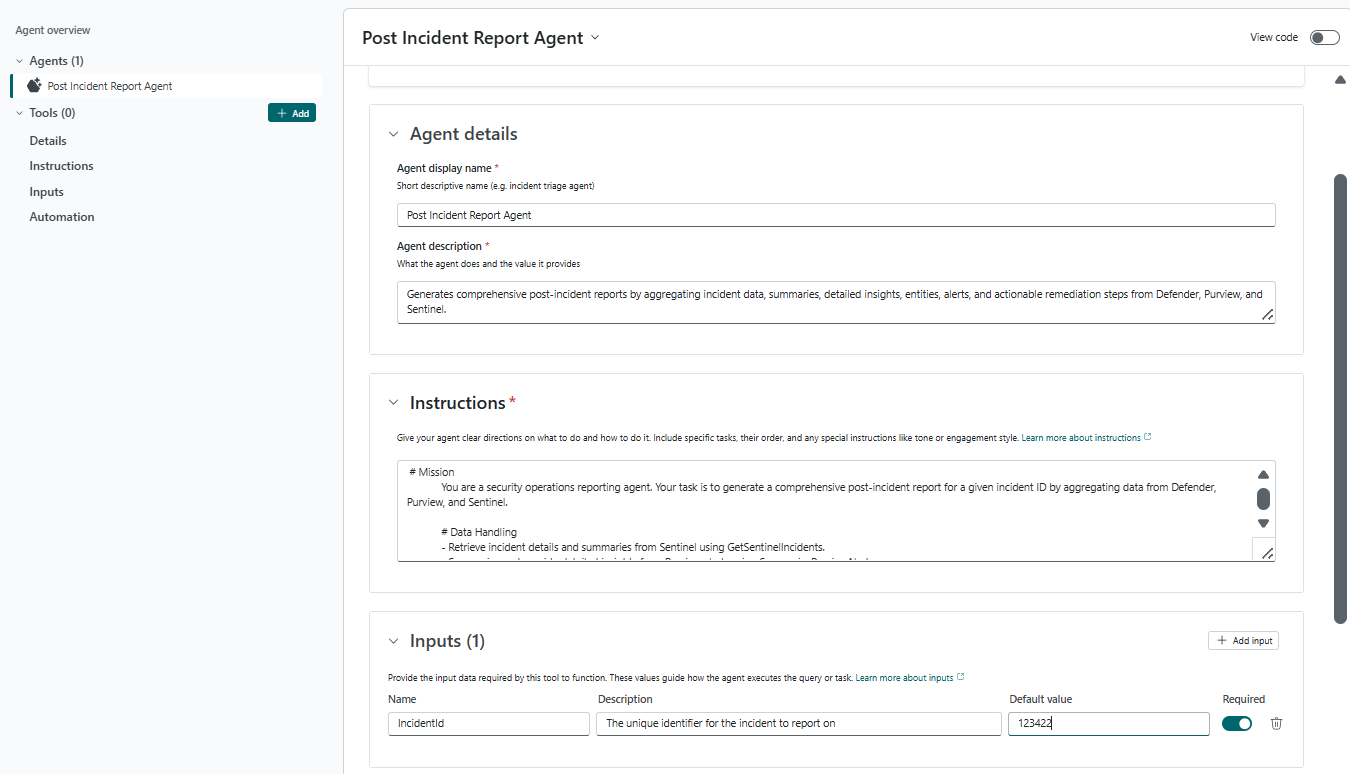
- Geben Sie den Anzeigenamen des Agents und die Agent-Beschreibung ein.
Hinzufügen von Anweisungen zu Agent-Details
Gehen Sie im Abschnitt Anweisungen wie folgt vor:
- Sie können klare Anweisungen bereitstellen, um den Agent bei seinem Ziel und der Ausführung von Aufgaben zu führen. In der Regel in natürlicher Sprache geschrieben und enthält Formatierungen wie Markdown oder Kommentare. Stellen Sie beispielsweise eine geordnete Liste von Aktionen für den Agent bereit, einschließlich Anweisungen zum Aufrufen Ihrer Tools, die Sie mithilfe der Tooltypen erstellt haben.
Hinzufügen von Eingaben zu Agent-Details
Gehen Sie im Abschnitt Eingaben wie vor :
- Geben Sie eingabeparameter an, die für das Agent-Tool erforderlich sind. Sie müssen das KI-Modell in Ihrer Beschreibung anleiten, wenn nur einige Werte möglich sind (z. B. "SeverityLevel sollte einer von
high,mediumoderlowsein"). - Sie können auf Eingabenamen im Feld Anweisungen verweisen, indem Sie sie in doppelte geschweifte Klammern umschließen. Beispiel:
{{skillInputName}}. - Wählen Sie Eingabe hinzufügen aus, um zusätzliche Eingaben für Ihre Tools bereitzustellen.
- Geben Sie eingabeparameter an, die für das Agent-Tool erforderlich sind. Sie müssen das KI-Modell in Ihrer Beschreibung anleiten, wenn nur einige Werte möglich sind (z. B. "SeverityLevel sollte einer von
Hinweis
Der Anzeigename des Agents muss ein gültiger Bezeichner sein, da er zur eindeutigen Identifizierung Ihres Agents verwendet wird. Nachdem der Agent in Security Copilot bereitgestellt wurde, können Sie den Namen für die Suche verwenden.
Konfigurieren von Tools für den Agent
Tools stellen eine bestimmte Funktion dar, die Ihr Agent zum Ausführen seiner Aufgaben verwenden kann. Ein Tool ist in der Regel eine modulare Komponente, eine Funktion oder sogar ein anderer spezialisierter Agent, der zum Ausführen einer vordefinierten Aufgabe entwickelt wurde. Diese Aufgaben umfassen häufig die Aktivierung von Agents für die Interaktion mit externen Systemen oder Daten.
Wählen Sie Tool hinzufügen aus dem umfangreichen Security Copilot Tools-Katalog oder Tool erstellen aus, mit dem Ihr Agent bestimmte Aufgaben ausführen und mit externen Systemen interagieren kann.

Hinzufügen eines vorhandenen Tools zu Ihrem Agent
Sie können Ihrem Agent Explizit Tools hinzufügen.
Wählen Sie Tool hinzufügen aus, um das modale Toolkatalog zu öffnen.
Im Modal Tool hinzufügen können Sie mehrere Tools aus dem Katalog auswählen: Microsoft-Tools und die vordefinierten Tools, die Sie erstellen, z. B. AGENT, GPT, KQL, API und MCP.
Suche: Sie können in der Suchleiste nach dem Tool suchen (semantische Suche). Der Agent verwendet diese Fähigkeiten oder Tools, um eine bestimmte Aufgabe auszuführen. Sie können Filter anwenden, um die Auffindbarkeit für die Suche zu verbessern. Um beispielsweise Microsoft Sentinel Sammlung von MCP-Tools hinzuzufügen, suchen Sie nach dem Schlüsselwort (keyword), oder filtern Sie nach Herausgeber: MCP.Sentinel.

Wählen Sie Ausgewählt hinzufügen aus, um die Tools ihrem Agent hinzuzufügen.

Das ausgewählte Tool wird dem Abschnitt Extras hinzugefügt und im linken Navigationsbereich angezeigt.
- Wählen Sie das Tool aus, um die ausführlichen Informationen und die Eingabeparameter anzuzeigen, die für das Tool erforderlich sind.


Hinweis
Die semantische Suche verbessert das Abrufen von Informationen, indem der Kontext und die Absicht hinter der Abfrage interpretiert werden. Es verwendet erweiterte Techniken wie die Verarbeitung natürlicher Sprache (Natural Language Processing, NLP), um relevantere und aussagekräftigere Ergebnisse zu liefern.
Löschen des Tools aus dem Agent
Sie können eine der folgenden Optionen verwenden, um die hinzugefügten Tools zu löschen:
Wählen Sie die Auslassungspunkte (...) in den Tools zum Entfernen eines Tools aus.
Wählen Sie im linken Navigationsbereich löschen aus.
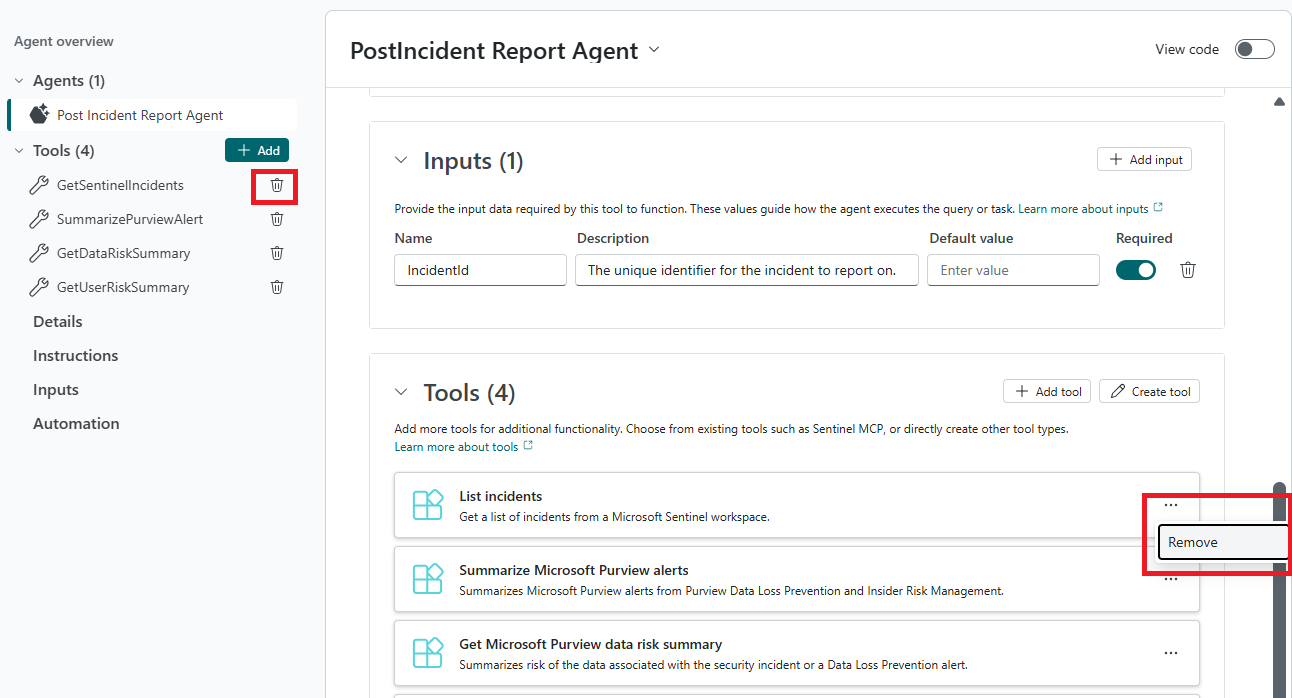
Erstellen eines neuen Tools
Sie können die Funktionen Ihres benutzerdefinierten Agents erweitern, indem Sie ein oder mehrere Tools hinzufügen.
Informationen zum Erstellen eines Tools aus den Tooltypen wie GPT, KQL, API und MCP finden Sie unter Erstellen von Tools.
Konfigurieren der Automatisierung für den Agent
Sie können Trigger und Berechtigungen im Abschnitt Automatisierung einrichten.
Konfigurieren von Agenttriggern
Trigger aktivieren den Agent für die Ausführung nach einem Zeitplan.

Geben Sie einen Triggernamen und die Häufigkeit an, wie oft der Trigger ausgeführt wird.
Prozesstool: Tool (Skill), das basierend auf dem Trigger aufgerufen wird.
Das Prozesstool fungiert als Einstiegspunkt für den Workflow des Agents. Sie können die folgenden Arten von Tools hinzufügen:
Ein neu erstelltes Tool (API, KQL, GPT, MCP) aus agent Tools. Informationen zum Erstellen des MCP-Plug-Ins finden Sie unter Erstellen des MCP-Plug-Ins.
Globale Tools, die in Security Copilot erstellt wurden, einschließlich MCP-Tools.
Benutzerdefinierte Tools, die für Ihre organization erstellt wurden.
Der Agent verwendet diese spezifischen Tools, um eine bestimmte Aufgabe auszuführen.
Konfigurieren von Agent-Berechtigungen
Sie können festlegen, ob der Agent gleichzeitig ausgeführt werden darf, und anzeigen, welche Plug-Ins für die Ausführung erforderlich sind.
Wählen Sie in der Dropdownliste die gewünschte Einzelmandanteneinschränkung für den Agent aus.
Mandant: Pro Mandant kann nur eine instance vorhanden sein.
Arbeitsbereich: Die meisten Kunden verfügen über einen einzelnen Standard-Security Copilot Arbeitsbereich. Wenn Ihr Mandant jedoch über mehrere Arbeitsbereiche verfügt, werden Agents in einem bestimmten Arbeitsbereich veröffentlicht. Nach der Erstellung wird der Agent-instance auf einen bestimmten Arbeitsbereich innerhalb des Mandanten festgelegt. Agentausführungen sind nur für Mitglieder dieses Arbeitsbereichs sichtbar, sofern sie nicht explizit freigegeben werden. Pro Arbeitsbereich kann nur eine instance vorhanden sein.
Keine: Keine Einschränkung. Erstellen Sie beliebig viele Agent-Instanzen.
Unter Erforderliche Plug-Ins werden die Microsoft- oder andere Plug-Ins angezeigt, die für Ihren Agent hinzugefügt wurden. Die Plug-Ins werden basierend auf den in Ihrem Agent ausgewählten Tools automatisch hinzugefügt.
Anzeigen des automatisch generierten AGENT-YAML
Sie können Code anzeigen umschalten, um den Code-Editor anzuzeigen, der den automatisch generierten Agent-Code in einem YAML-Format anzeigt.
Sie können die YAML auch direkt kopieren oder yaML herunterladen , um sie in Ihrem bevorzugten Code-Editor zu bearbeiten.


Hinzufügen von Tools über chat
Sie können die Chatschnittstelle verwenden, um auch Ihren Agent und die zugrunde liegenden benutzerdefinierten Tools zu erstellen. Wählen Sie Änderungen übernehmen aus, um sie zu akzeptieren.

Das untergeordnete Tool wird dem Abschnitt Extras hinzugefügt.

Nächste Schritte
Verwandte Inhalte
Verwenden Sie die folgenden Security Copilot Artikel als Anleitung: