Hinweis
Für den Zugriff auf diese Seite ist eine Autorisierung erforderlich. Sie können versuchen, sich anzumelden oder das Verzeichnis zu wechseln.
Für den Zugriff auf diese Seite ist eine Autorisierung erforderlich. Sie können versuchen, das Verzeichnis zu wechseln.
Wichtig
Einige Informationen in diesem Artikel beziehen sich auf ein vorab veröffentlichtes Produkt, das vor der kommerziellen Veröffentlichung möglicherweise erheblich geändert wird. Microsoft übernimmt mit diesen Informationen keinerlei Gewährleistung, sei sie ausdrücklich oder konkludent.
Tools (Skills) sind die Funktionen, die der Agent verwenden kann, um spezielle Aufgaben auszuführen oder mit externen Systemen zu interagieren. Microsoft Security Copilot ermöglicht Es Entwicklern, Agents mit einer Reihe vordefinierter Tools zu konfigurieren. Entwickler können ihre eigenen Tools mithilfe des Agent-Generators oder der Tools erstellen, die von Security Copilot im Toolkatalog bereitgestellt werden. Weitere Informationen finden Sie unter Erstellen Security Copilot-Agents.
Dieser Artikel enthält Anleitungen für Entwickler zum Erstellen eines Tools mithilfe des Agent-Generators. Das Tool kann dann ihrem Agent hinzugefügt werden, um Aufgaben auszuführen.
Unterstützte Tooltypen im Agent-Generator
Entwickler können den Agent-Generator verwenden, um die folgenden Tools zu erstellen:
GPT: Schreiben Sie eine Generative-KI-Eingabeaufforderung, um die Funktionen großer Sprachmodelle (Large Language Models, LLMs) zu verwenden, um natürliche Sprache oder Daten zu ermitteln.
KQL: Abfragen einer Kusto-Datenbank mit benutzerdefinierten, parametrisierten Kusto-Abfragesprache-Abfragen (KQL) zum Zurückgeben von Daten.
So erstellen Sie benutzerdefinierte Plug-Ins mit API und MCP:
Tool erstellen
Sie können die folgenden Tools auf der Seite Tool konfigurieren erstellen:
Führen Sie im Abschnitt Tooldetails folgendes aus:
Wählen Sie in der Dropdownliste den Tooltyp aus.
Geben Sie einen eindeutigen Anzeigenamen und eine Beschreibung ein, um auf das Tool zu verweisen.
Hinweis
Der Anzeigename ist der Name, auf den im Portal zur Anzeige verwiesen wird.
Erstellen eines GPT-Tools
Schreiben Sie eine Generative-KI-Eingabeaufforderung, um LLM-Funktionen zu verwenden, um natürliche Sprache oder Daten zu ermitteln.
Gehen Sie im Abschnitt Eingaben wie vor :
- Geben Sie einen Namen, eine Beschreibung und einen Standardwert als Eingabedaten für das Tool ein.
Gehen Sie im Abschnitt Einstellungen wie
Wählen Sie in der Dropdownliste das LLM-Modell aus.

Wählen Sie die Eingabeaufforderungsvorlage aus, die für den Vorlagentyp verwendet werden soll:
Standard: Geben Sie die Eingabeaufforderungsanweisungen im Abschnitt Vorlage ein. Für Ihre Eingabeaufforderung können Sie auf die im Feld Eingaben definierten Eingaben verweisen, indem Sie doppelte geschweifte Klammern verwenden:
{{InputParameterName}}.Vorlagen-URL: Geben Sie eine URL zu einer
.txtDatei ein, die die Eingabeaufforderungsvorlage enthält.Paket-URL: Geben Sie den Dateipfad zu einer
.zipDatei mit einer oder mehreren Vorlagendateien und den Pfad zur Paketvorlagendatei innerhalb des Pakets ein, das die Eingabeaufforderung definiert.

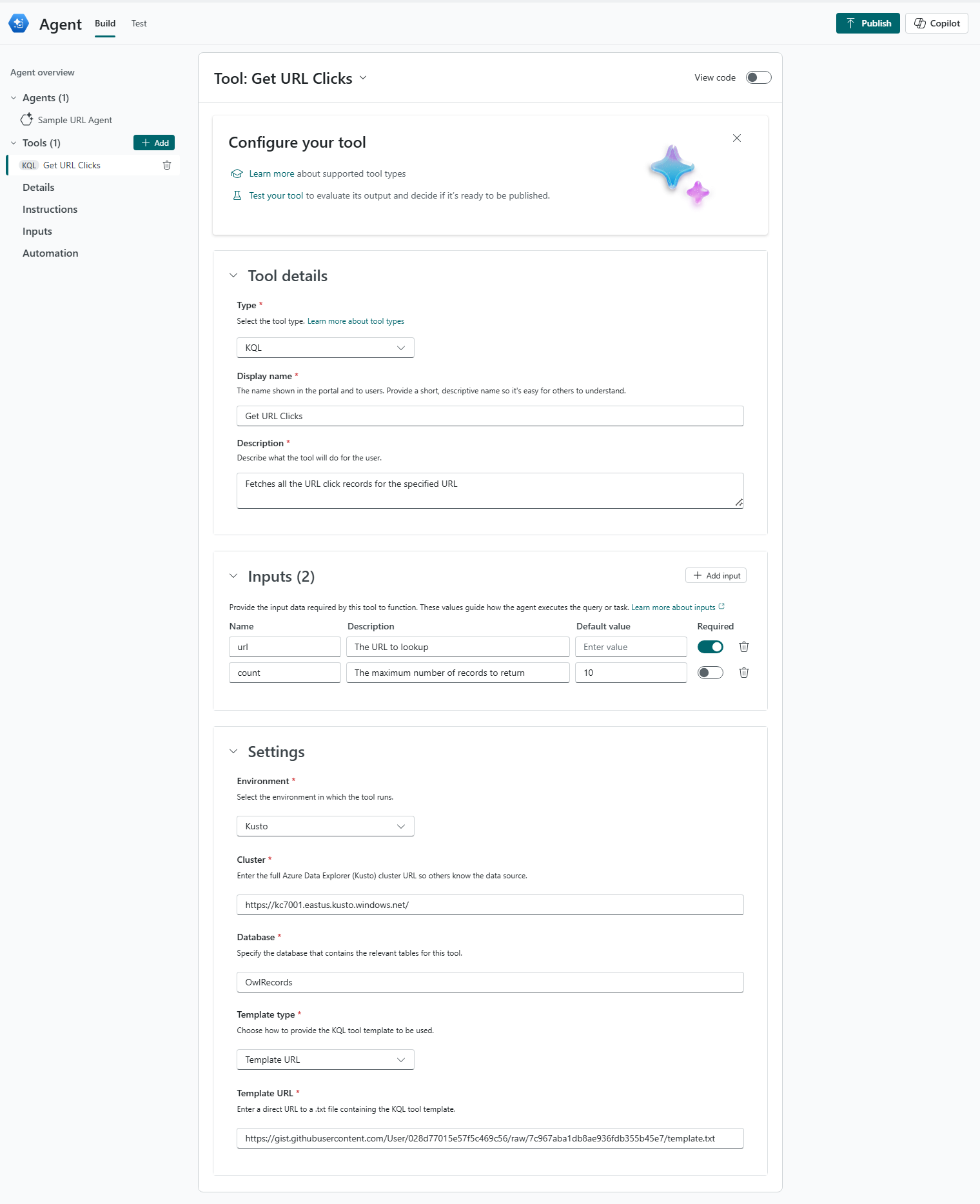
Erstellen eines KQL-Tools
Fragen Sie eine Kusto-Datenbank mit benutzerdefinierten, parametrisierten Kusto-Abfragesprache -Abfragen (KQL) ab, um Daten zurückzugeben.
Gehen Sie im Abschnitt Eingaben wie vor :
- Geben Sie einen Namen, eine Beschreibung und einen Standardwert als Eingabedaten für das Tool ein.
Gehen Sie im Abschnitt Einstellungen wie
- Wählen Sie im Feld Umgebung das System oder die Umgebung aus, in dem die Abfrage ausgeführt wird.
Die folgenden Felder werden für jeden Umgebungstyp aufgefüllt:
Defender:
Geben Sie Ihre KQL-Abfrage im Abschnitt Vorlagentyp ein. Alternativ können Sie den Link Vorlagen-URL oder eine Paket-URL eingeben, die mit einer ZIP-Datei verknüpft ist, die eine oder mehrere KQL-Abfragevorlagendateien und den Pfad zur Paketvorlagendatei im Paket enthält.

In Ihrer Vorlage können Sie auf die im Abschnitt Eingaben definierten Eingaben mit doppelt geschweiften Klammern verweisen:
{{InputParameterName}}.

Sentinel:
Geben Sie die Mandanten-ID ein, die dem Microsoft Sentinel Arbeitsbereich zugeordnet ist. Dieser Wert ist erforderlich, um die Abfrage zu authentifizieren und auszuführen.
Geben Sie die Abonnement-ID ein, die dem Sentinel Arbeitsbereich zugeordnet ist. Dieser Wert ist erforderlich, um die Abfrage zu authentifizieren und auszuführen.
Geben Sie den Namen der Azure Ressourcengruppe an, die Ihren Sentinel Arbeitsbereich enthält.
Geben Sie den Namen des Arbeitsbereichs ein, in dem sich Ihre Sentinel Daten befinden.
Der Vorlagentyp wird unter Defender behandelt.


Kusto:
Geben Sie die vollständige Azure Data Explorer (Kusto)-Cluster-URL ein.
Geben Sie die Datenbank an, die die relevanten Tabellen für dieses Tool enthält.
Der Vorlagentyp wird unter Defender behandelt.
Siehe auch
- Verweisen Sie auf das Agent-Manifestschema für die unterstützten Felder. Weitere Informationen finden Sie unter Agent-Manifest.