Hinweis
Für den Zugriff auf diese Seite ist eine Autorisierung erforderlich. Sie können versuchen, sich anzumelden oder das Verzeichnis zu wechseln.
Für den Zugriff auf diese Seite ist eine Autorisierung erforderlich. Sie können versuchen, das Verzeichnis zu wechseln.
Die Geräteadressierung in Microsoft Defender for Endpoint folgt zwei Phasen: Zuerst erstellen Sie Tags, um Geräte mit Geschäftskontext zu bezeichnen, und dann erstellen Sie Gerätegruppen, die auf diesen Tags basieren, um Sicherheitsvorgänge im großen Stil zu erreichen – z. B. rollenbasierter Zugriff, benutzerdefinierte Datensammlung, Automatisierungsregeln und Richtlinien zur Verringerung der Angriffsfläche.
Voraussetzungen
Bevor Sie Tags und Zielgeräte erstellen, überprüfen Sie die folgenden Anforderungen.
Berechtigungen
- Dynamische Tags: Erfordert die entsprechenden Berechtigungen in der Ressourcenregelverwaltung.
- Manuelle Tags: Erfordert Berechtigungen auf Geräteebene im Defender-Portal.
- Automatisierungsregeln: Erfordert Berechtigungen zum Erstellen von Regeln.
- Gerätegruppen: Erfordert die Rolle "Sicherheitsadministrator", um Gruppen zu erstellen und zu verwalten.
Unterstützte Betriebssysteme
Die Kennzeichnung von Geräten wird unterstützt auf:
- Windows 11, Windows 10 (Version 1709 oder höher), Windows 8.1, Windows 7 SP1
- Windows Server (Version 1803 oder höher), Windows Server 2016, Windows Server 2012 R2, Windows Server 2008 R2 SP1
- macOS, Linux, iOS, Android
Leistungshinweise
- Jedes Gerät kann über mehrere Tags verfügen. Allerdings hängt die Anzahl der Tags ab, die du konfigurieren kannst, von der Tagging-Methode. Zum Beispiel unterstützt das registrybasierte Tagging unter Windows einen Tag.
- Dynamische Tags werden ungefähr stündlich aktualisiert.
- Zwischen dem Hinzufügen eines Tags zu einem Gerät und seiner Verfügbarkeit in der Geräteliste und der Geräteseite kann eine gewisse Latenz auftreten.
- Eine große Anzahl von Tags wirkt sich nicht wesentlich auf die Leistung aus.
- Benutzerdefinierte Datensammlungsregeln können auf mehrere Tagkombinationen abzielen.
Hintergrundinformationen zu Tags im Vergleich zu Gruppen, dynamischen und manuellen Tags und Zielszenarien finden Sie unter Geräteadressierung.
Erstellen von Tags
Sie können Mit den folgenden Methoden Tags zu Geräten hinzufügen. Jede Methode eignet sich für verschiedene Szenarien und Geräteplattformen.
| Methode | Plattform | Schritte |
|---|---|---|
| Portal | Alle unterstützten Plattformen | Fügen Sie einzelnen Geräten oder kleinen Gruppen manuell Tags hinzu. Siehe Hinzufügen von Gerätetags über das Portal. |
| Dynamische Regeln | Alle unterstützten Plattformen | Erstellen Sie Regeln im Defender-Portal, die Tags basierend auf Geräteeigenschaften automatisch zuweisen und entfernen. Weitere Informationen finden Sie unter Ressourcenregelverwaltung – Dynamische Regeln für Geräte. |
| Registrierungsschlüssel | Windows | Legen Sie den Registrierungsschlüssel HKEY_LOCAL_MACHINE\SOFTWARE\Policies\Microsoft\Windows Erweiterter Schutz vor Bedrohungen\DeviceTagging\ mit REG_SZ Wert Group fest, der den Tagnamen enthält (max. 200 Zeichen). Tags werden einmal täglich synchronisiert; Starten Sie das Gerät für die sofortige Synchronisierung neu. Um ein Tag zu entfernen, löschen Sie die Wertdaten, anstatt den Group Schlüssel zu löschen. |
| Verwaltung von Sicherheitseinstellungen | macOS, Linux | Erstellen Sie eine Sicherheitsrichtlinie zur Endpunkterkennung und -reaktion. Weitere Informationen finden Sie unter Verwalten von Endpunktsicherheitsrichtlinien auf MDE integrierten Geräten und Verwalten von Endpunktsicherheitsrichtlinien in Defender für Endpunkt. |
| Konfigurationsprofil | macOS, Linux |
macOS: Erstellen Sie ein .plist Konfigurationsprofil, und stellen Sie es manuell oder über ein Verwaltungstool bereit. Siehe Einstellungen für MDE unter macOS festlegen und Benutzerdefinierte Einstellungen für macOS in Intune.
Linux: Erstellen Sie ein .json Konfigurationsprofil. Weitere Informationen finden Sie unter Festlegen von Einstellungen für MDE auf Linux. |
| Benutzerdefiniertes Intune profil | Windows 10 oder höher | Erstellen Sie ein Gerätekonfigurationsprofil mit benutzerdefinierten Einstellungen in Intune. Verwenden Sie OMA-URI ./Device/Vendor/MSFT/WindowsAdvancedThreatProtection/DeviceTagging/Group mit dem Datentyp String. Weitere Informationen finden Sie unter Erstellen eines Profils mit benutzerdefinierten Einstellungen in Intune. |
| App-Konfigurationsrichtlinie in Intune | iOS, Android | Erstellen Sie ein App-Konfigurationsprofil in Intune, um Tags für mobile Geräte zu definieren und anzuwenden. Informationen zu iOS finden Sie unter Konfigurieren Microsoft Defender for Endpoint unter iOS-Features. Informationen zu Android siehe Features von Defender for Endpoint on Android konfigurieren. Weitere Informationen finden Sie unter Tag mobile Geräte mit Microsoft Defender for Endpoint. |
Hinweis
- Die Erstellung von Gerätegruppen wird in Defender für Endpunkt Plan 1 und Plan 2 unterstützt.
- Wenn Sie ein Geräte-Tag mit dem
DeviceTaggingRegistry-Schlüssel konfigurieren, können Sie nur einen Tag im WertGroupangeben. Um einem Gerät mehrere Tags zuzuweisen, verwenden Sie eine andere unterstützte Tagging-Methode. - Tags, die über andere Methoden wie das Microsoft Defender-Portal zugewiesen werden, werden nicht in den
Group-Registrierungswert geschrieben. Verwenden Sie daher nicht den Registrierungsschlüssel, um alle derzeit einem Gerät zugewiesenen Tags zu bestimmen.
Informationen zum Hinzufügen von Gerätekategorien mithilfe der API finden Sie unter Hinzufügen oder Entfernen von Gerätekategorien-API.
Hinzufügen von Gerätetags über das Portal
Führen Sie die folgenden Schritte aus, um einem Gerät im Defender-Portal Tags hinzuzufügen:
Wählen Sie das Gerät aus, für das Sie Tags verwalten möchten. Sie können ein Gerät aus einer der folgenden Ansichten auswählen oder danach suchen:
Benachrichtigungswarteschlange – Wählen Sie den Gerätenamen neben dem Gerätesymbol aus der Benachrichtigungswarteschlange aus.
Gerätebestand : Wählen Sie den Gerätenamen aus der Liste der Geräte aus.
Suchfeld – Wählen Sie im Dropdownmenü "Gerät" aus und geben Sie den Gerätenamen ein.
Sie können auch ein Gerät aus den Datei- und IP-Adressansichten auswählen.
Wählen Sie in der Zeile Der Antwortaktionen die Option Tags verwalten aus.
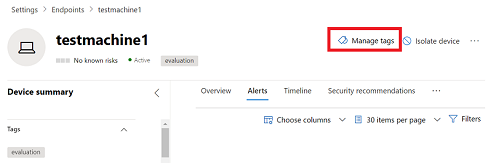
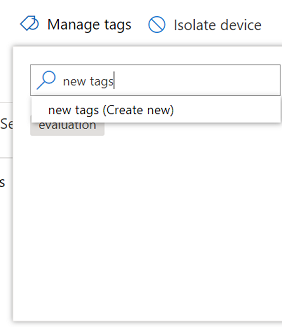
Geben Sie etwas ein, um Tags zu finden oder zu erstellen.
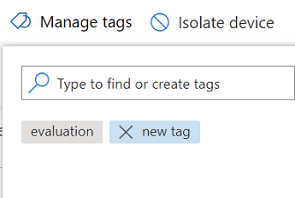
Tags werden der Geräteansicht hinzugefügt und auch in der Gerätebestandsansicht angezeigt. Anschließend können Sie den Filter Tags verwenden, um die relevante Liste der Geräte anzuzeigen.
Hinweis
Das Filtern funktioniert möglicherweise nicht für Tagnamen, die Klammern oder Kommas enthalten.
Wenn Sie ein neues Tag erstellen, wird eine Liste vorhandener Tags angezeigt. Die Liste enthält nur Tags, die über das Portal erstellt wurden. Vorhandene Tags, die von Clientgeräten erstellt wurden, werden nicht angezeigt.
Sie können Tags auch von der Geräteseite löschen.
Erstellen von Gerätegruppen
Nachdem Sie Geräte gekennzeichnet haben, verwenden Sie Gerätegruppen, um zu steuern, welche Sicherheitsteams auf bestimmte Gerätegruppen zugreifen und diese verwalten können. Gerätegruppen verwenden Abgleichsregeln – häufig basierend auf Tags –, um die Mitgliedschaft zu bestimmen, und sie ermöglichen eine rollenbasierte Zugriffssteuerung, automatisierte Korrekturebenen und bereichsbezogene Sicherheitsrichtlinien.
Schritt-für-Schritt-Anweisungen zum Erstellen, Bewerten und Verwalten von Gerätegruppen finden Sie unter Erstellen und Verwalten von Gerätegruppen.
Anwenden von Sicherheitsaktionen
Sobald Ihre Geräte mithilfe von Tags und Gruppen organisiert sind, können Sie Sicherheitsvorgänge in großem Maßstab gezielt anwenden. Gerätegruppen und Tags unterstützen Funktionen wie Untersuchungen und Bedrohungssuche, benutzerdefinierte Datensammlung, Automatisierungsregeln, rollenbasierten Zugriff, Regeln zur Verringerung der Angriffsfläche und Richtlinien für bedingten Zugriff.
Eine vollständige Liste der Sicherheitsaktionen, die Sie auf Gerätegruppen ausrichten können, einschließlich Szenarien und Links, finden Sie unter Sicherheitsaktionen, die durch Zielgruppenadressierung unterstützt werden.