Hinweis
Für den Zugriff auf diese Seite ist eine Autorisierung erforderlich. Sie können versuchen, sich anzumelden oder das Verzeichnis zu wechseln.
Für den Zugriff auf diese Seite ist eine Autorisierung erforderlich. Sie können versuchen, das Verzeichnis zu wechseln.
Gilt für:
- Microsoft Defender for Endpoint Plan 1 und Plan 2
- Microsoft Defender für Unternehmen
- Microsoft Defender für Einzelpersonen
- Microsoft Defender Antivirus
Sie können eine bedarfsgesteuerte Überprüfung für einzelne Endpunkte ausführen. Diese Überprüfungen werden sofort gestartet, und Sie können Parameter für die Überprüfung definieren, z. B. den Speicherort oder den Typ. Wenn Sie eine Überprüfung ausführen, können Sie zwischen drei Typen auswählen: Schnellüberprüfung, vollständige Überprüfung und benutzerdefinierte Überprüfung. Verwenden Sie in den meisten Fällen eine Schnellüberprüfung. Eine Schnellüberprüfung untersucht alle Speicherorte, an denen Schadsoftware registriert sein könnte, um mit dem System zu beginnen, z. B. Registrierungsschlüssel und bekannte Windows-Startordner.
In Kombination mit always-on, Echtzeitschutz, der Dateien überprüft, wenn sie geöffnet und geschlossen werden, und wenn ein Benutzer zu einem Ordner navigiert, bietet eine Schnellüberprüfung einen starken Schutz vor Schadsoftware, die mit der System- und Kernel-Malware beginnt. In den meisten Fällen ist eine Schnellüberprüfung ausreichend und die empfohlene Option für geplante oder bedarfsgesteuerte Überprüfungen. Erfahren Sie mehr über Scantypen.
Wichtig
Microsoft Defender Antivirus wird im Kontext des LocalSystem-Kontos ausgeführt, wenn eine lokale Überprüfung ausgeführt wird. Für Netzwerkscans wird der Kontext des Gerätekontos verwendet. Wenn das Domänengerätekonto nicht über die entsprechenden Berechtigungen für den Zugriff auf die Freigabe verfügt, funktioniert die Überprüfung nicht. Stellen Sie sicher, dass das Gerät über Berechtigungen für den Zugriff auf die Netzwerkfreigabe verfügt.
Ausführen einer Überprüfung über Microsoft Defender Portal
- Wechseln Sie zum Microsoft Defender-Portal (https://security.microsoft.com), und melden Sie sich an.
- Wechseln Sie zu der Geräteseite , auf der Sie eine Remoteüberprüfung ausführen möchten.
- Klicken Sie auf die Auslassungspunkte (...).
- Klicken Sie auf Antivirusscan ausführen.
- Wählen Sie unter Scantyp auswählen das Optionsfeld für Schnellscan oder Vollständige Überprüfung aus.
- Fügen Sie einen Kommentar hinzu.
- Klicken Sie auf Bestätigen.
So überprüfen Sie die status:
- Wählen Sie unter Aktionen & Übermittlungendie Option Info-Center und dann registerkarte Verlauf aus.
- Klicken Sie auf Filter.
- Aktivieren Sie unter Aktionstyp das Kontrollkästchen Für Antivirenscan starten.
- Klicken Sie auf Übernehmen.
- Wählen Sie eines der Optionsfelder aus.
- Unter Aktionsstatus wird die status angezeigt, z. B. Abgeschlossen.
Informationen zur Überprüfung der Erkennungen finden Sie unter Überprüfen der Ergebnisse von Microsoft Defender Antivirus-Überprüfungen | Microsoft Learn
Verwenden von Microsoft Intune zum Ausführen einer Überprüfung
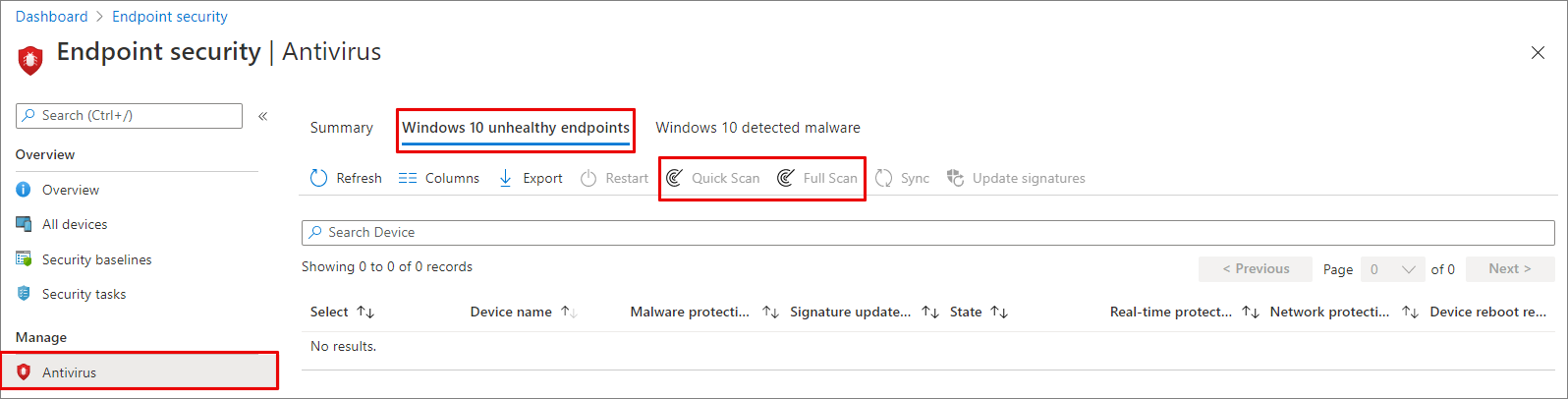
Verwenden der Endpunktsicherheit zum Ausführen einer Überprüfung auf Windows-Geräten
Wechseln Sie zum Microsoft Intune Admin Center (https://intune.microsoft.com), und melden Sie sich an.
Wählen Sie Endpunktsicherheit>Antivirus aus.
Wählen Sie in der Liste der Registerkarten Windows 10 fehlerhafte Endpunkte oder Windows 11 fehlerhafte Endpunkte aus.
Wählen Sie in der Liste der bereitgestellten Aktionen Schnellüberprüfung (empfohlen) oder Vollständige Überprüfung aus.
Tipp
Weitere Informationen zur Verwendung von Microsoft Configuration Manager zum Ausführen einer Überprüfung finden Sie unter Antischadsoftware und Firewalltasks: Ausführen einer bedarfsgesteuerten Überprüfung.
Verwenden von Geräten zum Ausführen einer Überprüfung auf einem einzelnen Gerät
Wechseln Sie zum Microsoft Intune Admin Center (https://intune.microsoft.com), und melden Sie sich an.
Wählen Sie auf der Randleiste Geräte>Alle Geräte und dann das Gerät aus, das Sie überprüfen möchten.
Wählen Sie ... Mehr , und wählen Sie Schnellscan (empfohlen) oder Vollständige Überprüfung aus den Optionen aus.
Verwenden der Windows-Sicherheit-App zum Ausführen einer Überprüfung
Anweisungen zum Ausführen einer Überprüfung auf einzelnen Endpunkten finden Sie unter Ausführen einer Überprüfung in der Windows-Sicherheit-App.
Verwenden von PowerShell-Cmdlets zum Ausführen einer Überprüfung
Verwenden Sie das folgende Cmdlet:
Start-MpScan
Verwenden von PowerShell-Cmdlets zum Ausführen einer Schnellüberprüfung ohne Ausschluss von Antivirenausschlüssen
Verwenden Sie das folgende Cmdlet:
Set-MpPreference -QuickScanIncludeExclusions 1
Hinweis
Der Wert ermöglicht 1 die Aufnahme der vom Antivirenprogramm ausgeschlossenen Prozesse, Ordner, Dateien und Erweiterungen. Der Wert 0 (Standard) deaktiviert die Aufnahme der vom Antivirenprogramm ausgeschlossenen Prozesse, Ordner, Dateien und Erweiterungen.
Weitere Informationen zur Verwendung von PowerShell mit Microsoft Defender Antivirus finden Sie unter Verwenden von PowerShell-Cmdlets zum Konfigurieren und Ausführen von Microsoft Defender Antivirus- und Defender Antivirus-Cmdlets.
Verwenden des mpcmdrun.exe-Befehlszeilenprogramms zum Ausführen einer Überprüfung
Verwenden Sie den folgenden -scan Parameter:
mpcmdrun.exe -scan -scantype 1
Weitere Informationen zur Verwendung des Tools und anderer Parameter, einschließlich des Startens einer vollständigen Überprüfung oder definieren von Pfaden, finden Sie unter Verwenden des mpcmdrun.exe Befehlszeilentools zum Konfigurieren und Verwalten Microsoft Defender Antivirus.
Verwenden der Windows-Verwaltungsanweisung (Windows Management Instruction, WMI) zum Ausführen einer Überprüfung
Verwenden Sie die Start-Methode der MSFT_MpScan-Klasse.
Weitere Informationen dazu, welche Parameter zulässig sind, finden Sie unter Windows Defender WMIv2-APIs.
Tipp
Wenn Sie nach Informationen zu Antivirensoftware für andere Plattformen suchen, lesen Sie:
- Festlegen von Einstellungen für Microsoft Defender für Endpunkt unter macOS
- Microsoft Defender für Endpunkt für Mac
- macOS Antivirus-Richtlinieneinstellungen für Microsoft Defender Antivirus für Intune
- Festlegen von Einstellungen für Microsoft Defender für Endpunkt unter Linux
- Microsoft Defender für Endpunkt unter Linux
- Konfigurieren von Defender für Endpunkt unter Android-Features
- Konfigurieren von Microsoft Defender für Endpunkt unter iOS-Features
Tipp
Möchten Sie mehr erfahren? Engage mit der Microsoft-Sicherheitscommunity in unserer Tech Community: Microsoft Defender for Endpoint Tech Community.