Hinweis
Für den Zugriff auf diese Seite ist eine Autorisierung erforderlich. Sie können versuchen, sich anzumelden oder das Verzeichnis zu wechseln.
Für den Zugriff auf diese Seite ist eine Autorisierung erforderlich. Sie können versuchen, das Verzeichnis zu wechseln.
In diesem Artikel werden Containermodule und deren Hinzufügen zu Websiteseiten in Microsoft Dynamics 365 Commerce erläutert.
Ein Containermodul hostet andere Module. Der Hauptzweck eines Containermoduls besteht darin, das Layout der Module zu definieren, die es durch seine Eigenschaften enthält. Diese Module können nebeneinander in einem Zwei-, Drei-, Vier- oder Sechsspalten-Layout angezeigt werden. Sie können sie auf die Breite des Containers beschränken, oder sie können den Bildschirm ausfüllen. Sie können jedem Containermodul auch eine Überschrift hinzufügen.
Die drei unterstützten Containermodule sind: Container, Container mit 2 Steckplätzen und Container mit 3 Steckplätzen. Sie können Module eines beliebigen Typs in diese Container einfügen.
Note
Platzieren Sie Module immer in einem Containermodul, damit Sie sie auf die Breite des Containers beschränken können.
Beispiele für Containermodulen in E-Commerce
- Ein Siteautor will ein Dreispaltenlayout, bei dem drei Module nebeneinander angezeigt werden. Daher nutzt der Siteautor ein Containermodul des Containers vom Typ mit 3 Slots.
- Ein Siteautor will ein Sechspaltenlayout, bei dem sechs Module nebeneinander angezeigt werden. Daher verwendet der Websiteautor ein Containermodul mit sechs Spalten darin.
- Ein Standortautor möchte ein Modul für eine Seite setzen, möchte aber sie nicht den Bildschirm ausfüllen. Daher wird der Siteautor das Modul einem Containermodul hinzufügen und legt die Eigenschaft Breite des Containers auf Eingepasster Container fest.
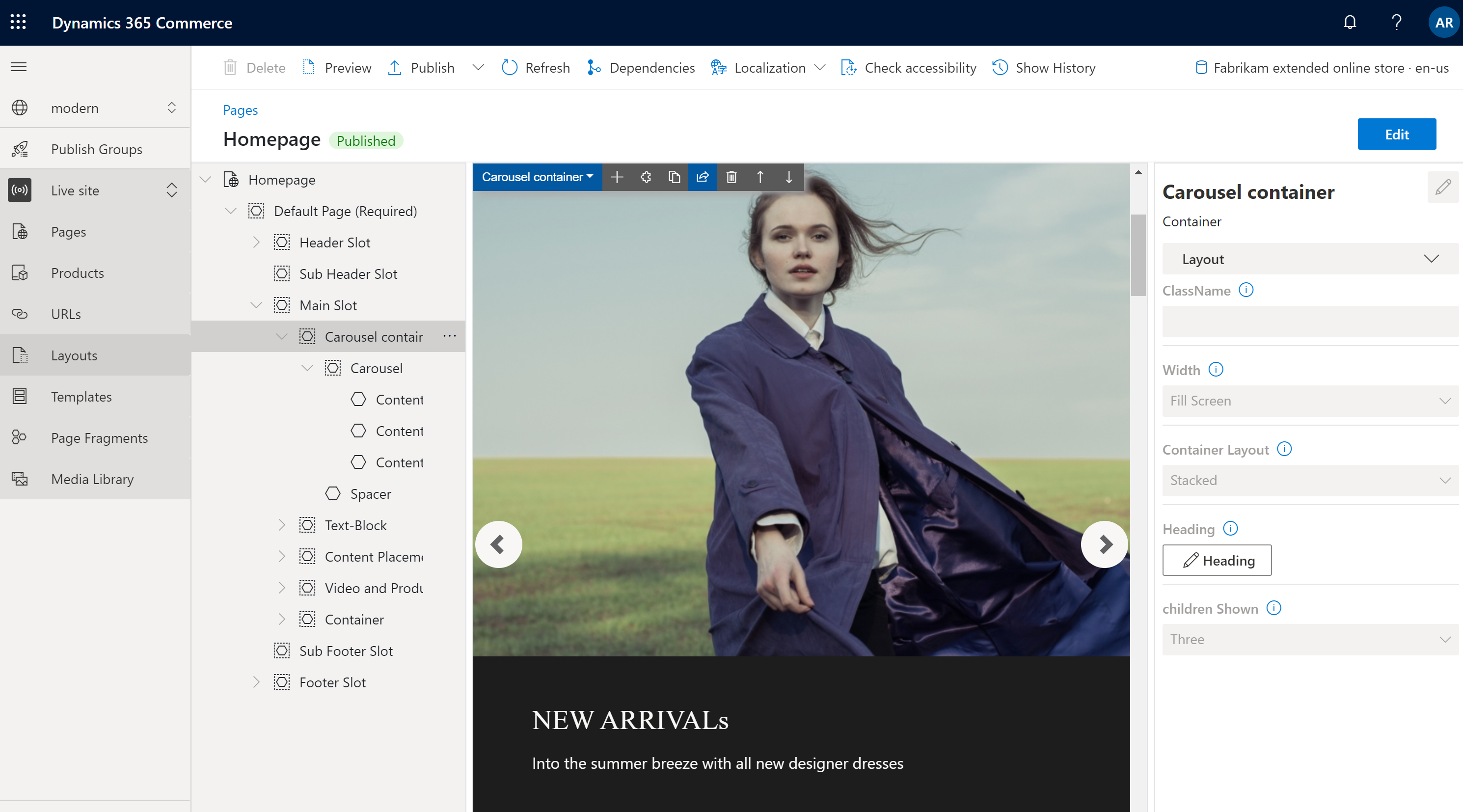
Das folgende Bild zeigt ein Beispiel für ein Containermodul, das ein Karussellmodul im Commerce Site Builder enthält. In diesem Beispiel ist die Breite Eigenschaft des Containermoduls auf Bildschirm ausfüllen festgelegt.
Containermoduleigenschaften
| Eigenschaftsname | Werte | Description |
|---|---|---|
| Überschrift | Überschriftentext und Überschriftsmarkierung (H1, H2, H3, H4, H5 oder H6) | Eine optionale Überschrift für den Container. Standardmäßig wird die H2 Überschriftsmarkierung für die Überschrift verwendet. Sie können das Markup jedoch ändern, um die Anforderungen an die Barrierefreiheit zu erfüllen. |
| Breite | Eingepasster Container oder Bildschirm ausfüllen | Wenn Sie den Wert auf "Container anpassen " (Standardwert) festlegen, sind die Module innerhalb des Containers auf die Breite des Containers beschränkt. Wenn Sie den Wert auf " Ausfüllen" festlegen, sind die Module nicht auf die Containerbreite beschränkt, können den Bildschirm aber ausfüllen. |
| Spaltenanzahl | 1, 2, 3, 4, 6, oder 12 | Die Anzahl der Spalten im Container. Ein Container kann bis 12 Spalten enthalten. |
Container mit 2 Slots
Der Container vom Typ mit 2 Slots wird für ein Zwei-Spaltenlayout optimiert. Der Containertyp hat zwei Slots, um eine parallele Ansicht der Module zuzulassen, die sich darin befinden.
Verwenden Sie zusätzliche Eigenschaften, um das Layout für verschiedene Ansichtsfenster (mobile Geräte, Tablets, Computer usw.) zu optimieren. Definieren Sie für jedes Ansichtsfenster die Breite jeder Spalte. Die folgende Spaltenbreiteneinstellungen sind verfügbar:
- 75%/25% – Das erste Modul verfügt über eine Spaltenbreite von 75 Prozent, und das zweites Modul verfügt eine Spaltenbreite von 25 Prozent. Eine Option 25%/75% steht auch zur Verfügung.
- 50%/50% – Beide Module haben gleiche Spaltenbreite.
- 67%/33% – Das erste Modul verfügt über eine Spaltenbreite von 67 Prozent, und das zweites Modul verfügt eine Spaltenbreite von 33 Prozent. Eine Option 33%/67% steht auch zur Verfügung.
- 100% – Beide Module haben eine volle Spaltenbreite. Daher werden die Module vertikal gestapelte in eine einzelne Spalte. Obwohl dieses einspaltige Layout dem Zweck des Containers mit 2 Slots widerspricht, kann es für einige Ansichtsports von Vorteil sein (beispielsweise, sehr kleine Viewports wie mobile Geräte).
Container mit 2 Sloteigenschaften
| Eigenschaftsname | Werte | Description |
|---|---|---|
| Überschrift | Überschriftentext und Überschriftsmarkierung | Eine optionale Überschrift für den Container. |
| Sehr kleine Ansichtsportkonfiguration | 25%/75%, 75%/25%, 50%/50%, 67%/33%, 33%/67%, oder 100% | Das Layout für sehr kleine Ansichtsfenster. |
| Kleine Ansichtsportkonfiguration | 25%/75%, 75%/25%, 50%/50%, 67%/33%, 33%/67%, oder 100% | Das Layout für kleine Ansichtsfenster, wie mobile Geräte. |
| Mittlere Ansichtsportkonfiguration | 25%/75%, 75%/25%, 50%/50%, 67%/33%, 33%/67%, oder 100% | Das Layout für mittlere Viewports, zum Beispiel Tablets. |
| Große Ansichtsportkonfiguration | 25%/75%, 75%/25%, 50%/50%, 67%/33%, 33%/67%, oder 100% | Das Layout für große Ansichtsfenster wie Computer. |
Container mit drei Steckplätzen
Der Container vom Modultyp mit drei Slots wird für ein Drei-Spaltenlayout optimiert.
Verwenden Sie zusätzliche Eigenschaften, um das Layout für verschiedene Ansichtsbereiche zu optimieren. Definieren Sie für jedes Ansichtsfenster die Breite jeder Spalte. Die folgende Spaltenbreiteneinstellungen sind verfügbar:
- 33%/33%/33% – Alle drei Module haben gleiche Spaltenbreite.
- 50%/25%/25% – Das erste Modul verfügt über eine Spaltenbreite von 50 Prozent, und jedes der beiden verbleibenden Module verfügt über eine Spaltenbreite von 25 Prozent. 25%/50%/25% und 25%/25%/50% Optionen stehen auch zur Verfügung.
- 16%/16%/67% – Jede der ersten zwei Modul verfügt über eine Spaltenbreite von 16 Prozent, und das dritte Modul verfügt über eine Spaltenbreite von 67 Prozent. 16%/67%/16% und 67%/16%/16% Optionen stehen auch zur Verfügung.
Container mit drei Slots-Eigenschaften
| Eigenschaftsname | Werte | Description |
|---|---|---|
| Überschrift | Überschriftentext und Überschriftsmarkierung | Eine optionale Überschrift für den Container. |
| Sehr kleine Ansichtsportkonfiguration | 33%/33%/33%, 50%/25%/25%, 25%/50%/25%, 25%/25%/50%, 16%/16%/67%, 16%/67%/16% oder 67%/16%/16% | Das Layout für sehr kleine Ansichtsfenster. |
| Kleine Ansichtsportkonfiguration | 33%/33%/33%, 50%/25%/25%, 25%/50%/25%, 25%/25%/50%, 16%/16%/67%, 16%/67%/16% oder 67%/16%/16% | Das Layout für kleine Ansichtsfenster, wie mobile Geräte. |
| Mittlere Ansichtsportkonfiguration | 33%/33%/33%, 50%/25%/25%, 25%/50%/25%, 25%/25%/50%, 16%/16%/67%, 16%/67%/16% oder 67%/16%/16% | Das Layout für mittlere Viewports, zum Beispiel Tablets. |
| Große Ansichtsportkonfiguration | 33%/33%/33%, 50%/25%/25%, 25%/50%/25%, 25%/25%/50%, 16%/16%/67%, 16%/67%/16% oder 67%/16%/16% | Das Layout für große Ansichtsfenster wie Computer. |
Ein Containermodul einer neuen Seite hinzufügen
Führen Sie die folgenden Schritte aus, um ein Containerplayermodul zu einer neuen Seite hinzuzufügen und die erforderlichen Eigenschaften festzulegen:
- Wechseln Sie zu Vorlagen und wählen Sie Neu aus, um eine neue Vorlage zu erstellen.
- Im Dialogfeld Neue Vorlage unter Vorlagenname geben Sie Containervorlage ein und wählen OK.
- Markieren Sie im Slot Hauptteil die Auslassungspunkte (...) und wählen Sie dann Modul hinzufügen.
- Wählen Sie im Dialogfeld Modul auswählen das Modul Standardseite und dann OK aus.
- Wählen Sie Speichern, wählen Sie Bearbeiten beenden, um die Vorlage einzuchecken, und wählen Sie dann Veröffentlichen, um es zu veröffentlichen.
- Wechseln Sie zu Seiten, und wählen Sie dann Neu aus, um eine neue Seite zu erstellen.
- Im Dialogfeld Neue Seite erstellen unter Seitenname geben Sie Container-Seite ein und wählen Weiter.
- Unter Vorlage auswählen wähle Sie die Container-Vorlage aus, die Sie erstellt haben, und Sie wählen dann Weiter.
- Wählen Sie unter Wählen Sie ein Layout ein Seitenlayout (z.B. Flexibles Layout) und wählen Sie dann Weiter.
- Unter Prüfen und beenden überprüfen Sie die Konfiguration der Seite. Wenn Sie die Seiteninformationen bearbeiten müssen, wählen Sie Zurück. Wenn die Seiteninformationen korrekt sind, wählen Sie Seite erstellen.
- Auf der neuen Seite wählen Sie Haupt-Slot und wählen dann die Ellipsen (...) und wählen Modul hinzufügen.
- Wählen Sie im Dialogfeld Module auswählen das Modul Container und dann OK aus.
- Im Eigenschaftenbereich für das Containermodul legen Sie die Eigenschaft Anzahl der Spalten auf 1 und die Eigenschaft Breite auf Container füllen fest.
- Wählen Sie im Slot Container die Ellipsen-Schaltfläche (...) und wählen Sie Modul hinzufügen.
- Wählen Sie im Dialogfeld Module auswählen das Modul Inhaltsblock und dann OK aus.
- Konfigurieren Sie im Eigenschaftenbereich für das Inhaltsblockmodul die Überschrift, das Bild und das Layout.
- Wählen Speichern und dann Vorschau aus, um eine Vorschau der Seite anzuzeigen. Sie sollten ein Funktionsmodul sehen, das in die Breite des Containermoduls passt.
- Im Eigenschaftenbereich für das Containermodul ändern Sie den Wert der Eigenschaft Anzahl der Spalten auf 3.
- Fügen Sie dem Containermodul zwei weitere Inhaltsblockmodule hinzu und konfigurieren Sie sie.
- Wählen Speichern und dann Vorschau aus, um eine Vorschau der Seite anzuzeigen. Sie können jetzt drei Inhaltsblockmodule sehen, die nebeneinander angezeigt werden.
- Nachdem Sie das gewünschte Layout erstellt haben, wählen Sie "Bearbeitung beenden" aus, um die Seite einzuchecken, und wählen Sie dann "Veröffentlichen " aus, um es zu veröffentlichen.