Hinweis
Für den Zugriff auf diese Seite ist eine Autorisierung erforderlich. Sie können versuchen, sich anzumelden oder das Verzeichnis zu wechseln.
Für den Zugriff auf diese Seite ist eine Autorisierung erforderlich. Sie können versuchen, das Verzeichnis zu wechseln.
In diesem Artikel wird beschrieben, wie und wann Sie Module in der Websiteerstellung von Microsoft Dynamics 365 Commerce verwenden sollten.
Module sind logische Bausteine, aus denen sich Ihre Seitenstruktur zusammensetzt. Sie dienen verschiedenen Zwecken und Bereichen. Einige Module sind übergeordnete Container, und ihr einziger Zweck besteht darin, andere Module (untergeordnete Module) zu speichern und zu organisieren. Andere Module, z. B. ein einfaches Bildplatzierungsmodul, haben einen bestimmten Zweck. Weitere Module, z. B. ein Karussellmodul, lassen sich irgendwo zwischen diesen beiden Kategorien einordnen.
Standardmäßig enthält Ihre Dynamics 365 Commerce-Website eine Modulbibliothek, mit der Sie die meisten grundlegenden E-Commerce-Szenarien erreichen können. Sie sollten eine End-to-End-E-Commerce-Website erstellen können, indem Sie diese Module verwenden. Sie können diese Module jedoch auch anpassen oder neue, benutzerdefinierte Module für bestimmte Anforderungen erstellen. Wenn Sie benutzerdefinierte Module erstellen möchten, steht ein SDK (Module Design Software Development Kit) zur Verfügung, mit dem Sie eine benutzerdefinierte Modulbibliothek erstellen können.
Containermodule und -Slots
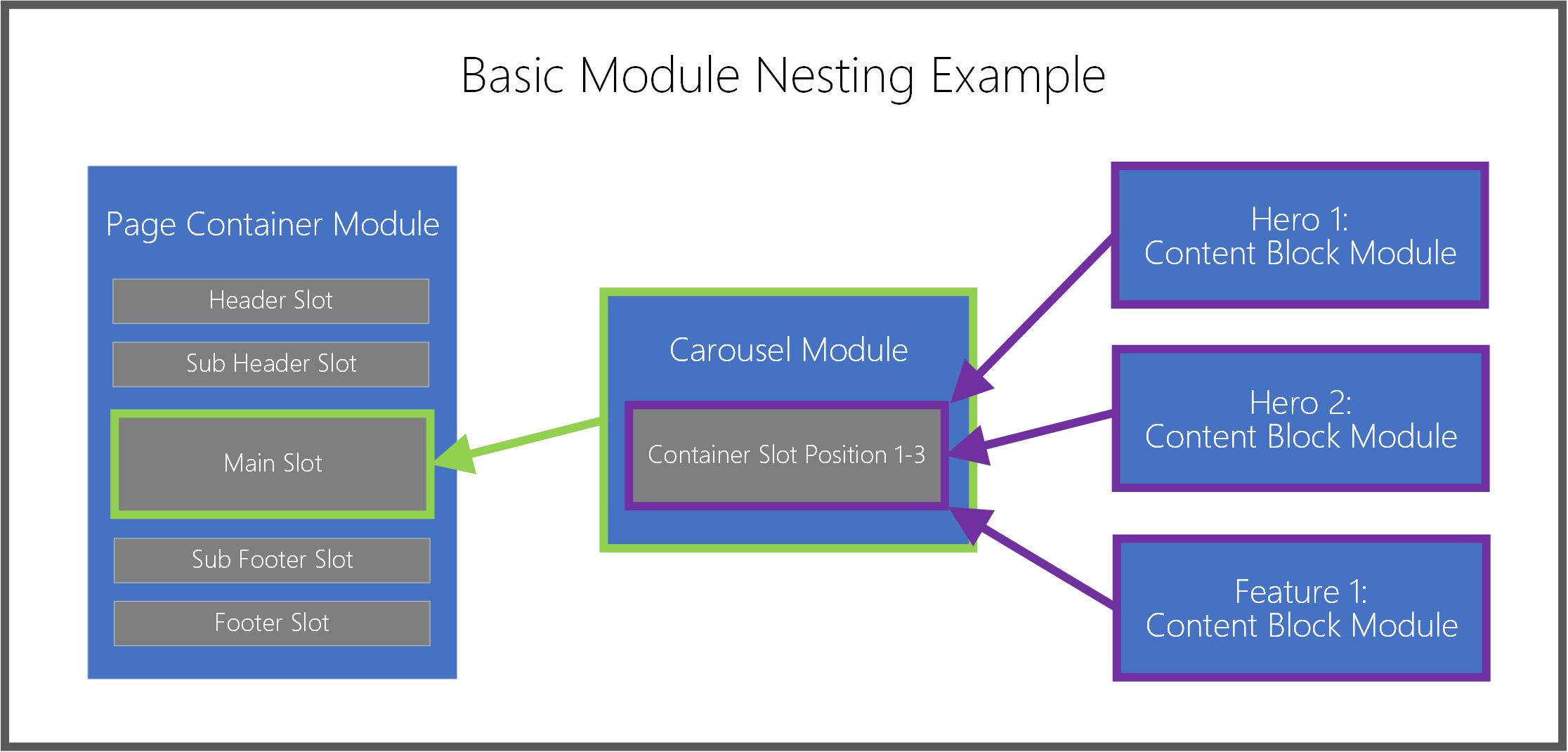
Wie bereits erwähnt, enthalten einige Module untergeordnete Module. Diese Module sind als Container bekannt und sie ermöglichen Hierarchien geschachtelter Module. Containermodule enthalten Slots. Slots werden verwendet, um das Layout und den Zweck von untergeordneten Modulen im Container zu verwalten. Ein Beispiel ist ein grundlegendes Seitencontainermodul (ein übergeordnetes Modul für jede Seite), das mehrere wichtige Slots definiert:
- Ein Kopfzeilen-Slot
- Ein Unterkopfzeilen-Slot
- Ein Haupt-Slot
- Ein Fußzeilen-Slot
- Ein Subfooter-Slot
Der Modulentwickler definiert diese Slots und bestimmt, welche untergeordneten Module und wie viele untergeordnete Module direkt darin enthalten sein können. Beispielsweise unterstützt der Kopfzeilen-Slot möglicherweise nur einen Typ des Kopfzeilen-Moduls, wohingegen der Text-Slot eine unbegrenzte Anzahl an Modulen jedes Typs unterstützt (mit Ausnahme andere Seitencontainermodule).
In den Autorenwerkzeugen müssen Seitenautoren nicht im Voraus wissen, welche Module in jedem Slot verwendet werden können und welche nicht. Wenn Seitenautoren einen Slot auswählen und dann versuchen, ein Modul zum Hinzufügen auszuwählen, wird eine gefilterte Ansicht der Modultypen angezeigt, die für diesen Slot unterstützt werden.
Inhaltsmodule
Inhaltsmodule enthalten Inhalts- und Medienelemente wie Text (z. B. Überschriften, Absätze und Links) oder Ressourcenverweise (z. B. Bilder, Videos und PDFs). Typische Inhaltsmodultypen umfassen Inhaltsblock-, Textblock- und Promobannermodule. Module dieser drei Typen können Text oder Medien enthalten und erfordern keine untergeordneten Module, um etwas auf einer Seite sichtbar zu machen.
Die meisten täglichen Seiten- und Inhaltserstellungsaktivitäten umfassen Inhaltsmodule, hauptsächlich weil diese Module den tatsächlichen Inhalt definieren, der in ihren übergeordneten Containermodulen angezeigt wird. Viele Inhaltsmodule sind verfügbar, und in der Regel fügen Sie diese Module zuletzt der Hierarchie der geschachtelten Module einer Seite hinzu.
Module hinzufügen oder entfernen
Die folgenden Prozeduren beschreiben das Hinzufügen und Entfernen von Modulen.
Ein Modul hinzufügen
Führen Sie die folgenden Schritte aus, um einem Steckplatz oder Container auf einer Seite ein Modul hinzuzufügen:
Wählen Sie im Gliederungsbereich auf der linken Seite oder direkt in der Hauptarbeitsfläche einen Container oder Slot aus, dem Sie ein untergeordnetes Modul hinzufügen können.
Note
Der Modul-Designer definiert die Liste der Modultypen, die Sie einem bestimmten Modulplatz hinzufügen können. Vorlagenautoren können die zulässigen Moduloptionen verfeinern, um eine konsistente Suchmaschinenoptimierung (SEO) und die Erstellungseffizienz für alle Seiten zu gewährleisten, die aus einer bestimmten Vorlage erstellt werden. Wenn Sie einem Steckplatz ein Modul hinzufügen, filtert das Dialogfeld Modul hinzufügen automatisch die Liste, sodass nur Module angezeigt werden, die im ausgewählten Container oder Steckplatz unterstützt werden. Die Vorlage der Seite oder die Moduldefinition des Containers bestimmt diese Liste der zulässigen Module.
Wenn Sie den Gliederungsbereich verwenden, wählen Sie die Auslassungspunkte (...) neben dem Modulnamen und dann Modul hinzufügen aus. Wenn Sie die Steuerelemente direkt im Zeichenbereich verwenden, wählen Sie das Pluszeichen (+) in einem leeren Steckplatz oder neben dem aktuell ausgewählten Modul aus, und wählen Sie dann "Modul hinzufügen" aus.
Note
Wenn der Container oder Slot keine neuen untergeordneten Module unterstützt, ist die Option Modul hinzufügen nicht verfügbar.
Wählen Sie im Dialogfeld Modul hinzufügen ein Modul aus, um es Ihrer Seite hinzuzufügen.
Tip
Inhaltsblock ist ein guter Modultyp für Anfänger.
Wählen Sie OK aus, um das ausgewählte Modul dem ausgewählten Container oder Slot auf Ihrer Seite hinzuzufügen.
Ein Modul entfernen
Führen Sie die folgenden Schritte aus, um ein Modul aus einem Steckplatz oder Container auf einer Seite zu entfernen:
- Wählen Sie links im Gliederungsbereich die Auslassungspunkte (...) neben dem Namen des zu entfernenden Moduls und anschließend das Papierkorbsymbol aus. Alternativ können Sie im Hauptbereich das Papierkorbsymbol auf der Symbolleiste eines ausgewählten Moduls auswählen.
- Wenn Sie aufgefordert werden, das Entfernen des Moduls zu bestätigen, wählen Sie OK aus.
Ein Modul an eine neue Position verschieben
Verwenden Sie eine der folgenden Methoden, um ein Modul an eine neue Position auf Ihrer Seite zu verschieben.
Ein Modul mithilfe des Gliederungsbereichs verschieben
Führen Sie die folgenden Schritte aus, um ein Modul mithilfe des Gliederungsbereichs zu verschieben:
- Wählen und halten Sie das Modul, das Sie verschieben möchten, im Gliederungsbereich, und ziehen Sie das Modul an eine neue Position in der Gliederung. Die blaue Linie in der Gliederung und auf der Canvas zeigt an, wo das Modul platziert werden kann.
- Lassen Sie das Modul los, um es in der neuen Position abzulegen.
Ein Modul direkt auf der Canvas verschieben
Führen Sie die folgenden Schritte aus, um ein Modul direkt innerhalb der Leinwand zu verschieben:
- Wählen Sie das Modul aus, das Sie auf der Canvas verschieben möchten.
- Wählen Sie in der Symbolleiste des Moduls entweder ein nach oben oder nach unten zeigendes Pfeilsymbol aus, und ziehen Sie den Pfeil an eine neue Position auf der Seite. Die blaue Linie auf der Canvas und in der Gliederung zeigt an, wo das Modul platziert werden kann. Wenn ein Modul nicht nach oben oder unten verschoben werden kann, ist dieses Pfeilsymbol ausgegraut.
- Lassen Sie das Modul los, um es in der neuen Position abzulegen.
Ein Modul mithilfe des Auslassungsmenüs verschieben
Führen Sie die folgenden Schritte aus, um ein Modul mithilfe des Auslassungszeichenmenüs zu verschieben:
- Wählen Sie ein Modul entweder in der Gliederung oder auf der Canvas aus.
- Wählen Sie die Auslassungspunkte (...) neben dem Namen des Moduls im Gliederungsbereich oder in der Symbolleiste des ausgewählten Moduls auf der Canvas aus.
- Wenn das Modul innerhalb des Containers oder Steckplatzes nach oben oder unten verschoben werden kann, werden Optionen für "Nach oben " oder " Nach unten" angezeigt. Wählen Sie die gewünschte Verschiebungsoption aus, um das Modul relativ zu seinen gleichgeordneten Elementen nach oben oder unten zu verschieben.
Module konfigurieren
In den folgenden Prozeduren wird beschrieben, wie Sie Inhalts- und Containermodule konfigurieren.
Ein Inhaltsmodul konfigurieren
Führen Sie die folgenden Schritte aus, um ein Inhaltsmodul auf einer Seite zu konfigurieren:
- Erweitern Sie die Baumstruktur im Gliederungsbereich links, und wählen Sie einen beliebigen Inhaltsmodultyp (z. B. Inhaltsblock) aus. Wählen Sie alternativ das Modul im Hauptbereich aus.
- Geben Sie im Moduleigenschaftsbereich auf der rechten Seite Eigenschaften für alle gewünschten Modulsteuerelemente ein.
- Wählen Sie in der Befehlsleiste Speichern aus. Diese Aktion aktualisiert auch den Vorschauzeichenbereich.
Modultexteigenschaften bearbeiten
Bearbeiten Sie Modultexteigenschaften, die nicht schreibgeschützt sind, direkt auf der Canvas.
Führen Sie die folgenden Schritte aus, um Modultexteigenschaften zu bearbeiten:
- Markieren Sie das Textsteuerelement im Zeichenbereich, und platzieren Sie den Cursor an der Stelle, an der Sie Text bearbeiten möchten.
- Geben Sie Ihren Textinhalt ein.
- Wählen Sie eine beliebige Stelle außerhalb des Textinhalts aus, um weitere Inhalte zu bearbeiten.
Inline-Bildauswahl
Modulbilder, die nicht schreibgeschützt sind, können direkt über die Canvas geändert werden.
Führen Sie die folgenden Schritte aus, um ein neues Bild für ein Inhaltsmodul auszuwählen:
- Doppelklicken Sie auf der Canvas auf das Bild. Mit dieser Aktion wird das Medienauswahlfenster geöffnet.
- Suchen Sie das neue Bild, das Sie verwenden möchten, und wählen Sie es aus, und wählen Sie dann "OK" aus. Das neue Bild wird auf dem Canvas angezeigt.
Ein Containermodul konfigurieren
Führen Sie die folgenden Schritte aus, um ein Containermodul auf einer Seite zu konfigurieren:
- Wählen Sie ein Containermodul auf Ihrer Seite aus (z. B. ein Karussell oder ein flüssiges Containermodul).
- Erweitern Sie im Eigenschaftenbereich rechts die verschachtelten Steuerelemente, indem Sie die Überschriften auswählen, und legen Sie die erforderlichen Steuerelementwerte fest.
- Wählen Sie links im Gliederungsbereich die Schaltfläche mit den Auslassungspunkten neben dem Namen des Containers oder von Slots im Container und dann Modul hinzufügen aus. Fügen Sie dann dem ausgewählten Container untergeordnete Module hinzu. Weitere Informationen erhalten Sie im Abschnitt Mit Modulen arbeiten am Anfang dieses Artikels.
- Wenn mehrere untergeordnete Module als gleichgeordnete Elemente in einem übergeordneten Container vorhanden sind, können Sie deren Anzeigereihenfolge im übergeordneten Container ändern. Wählen Sie die Auslassungsschaltfläche für ein Modul aus und verwenden Sie dann die Aufwärts- und Abwärtspfeiltasten.
Weitere Ressourcen
Übersicht über Vorlagen und Layouts
Arbeiten mit Voreinstellungslayouts